ESPERO QUE LES SIRVA Y SI NO LO ENTIENDEN
ME MANDAN UN MP
ME MANDAN UN MP
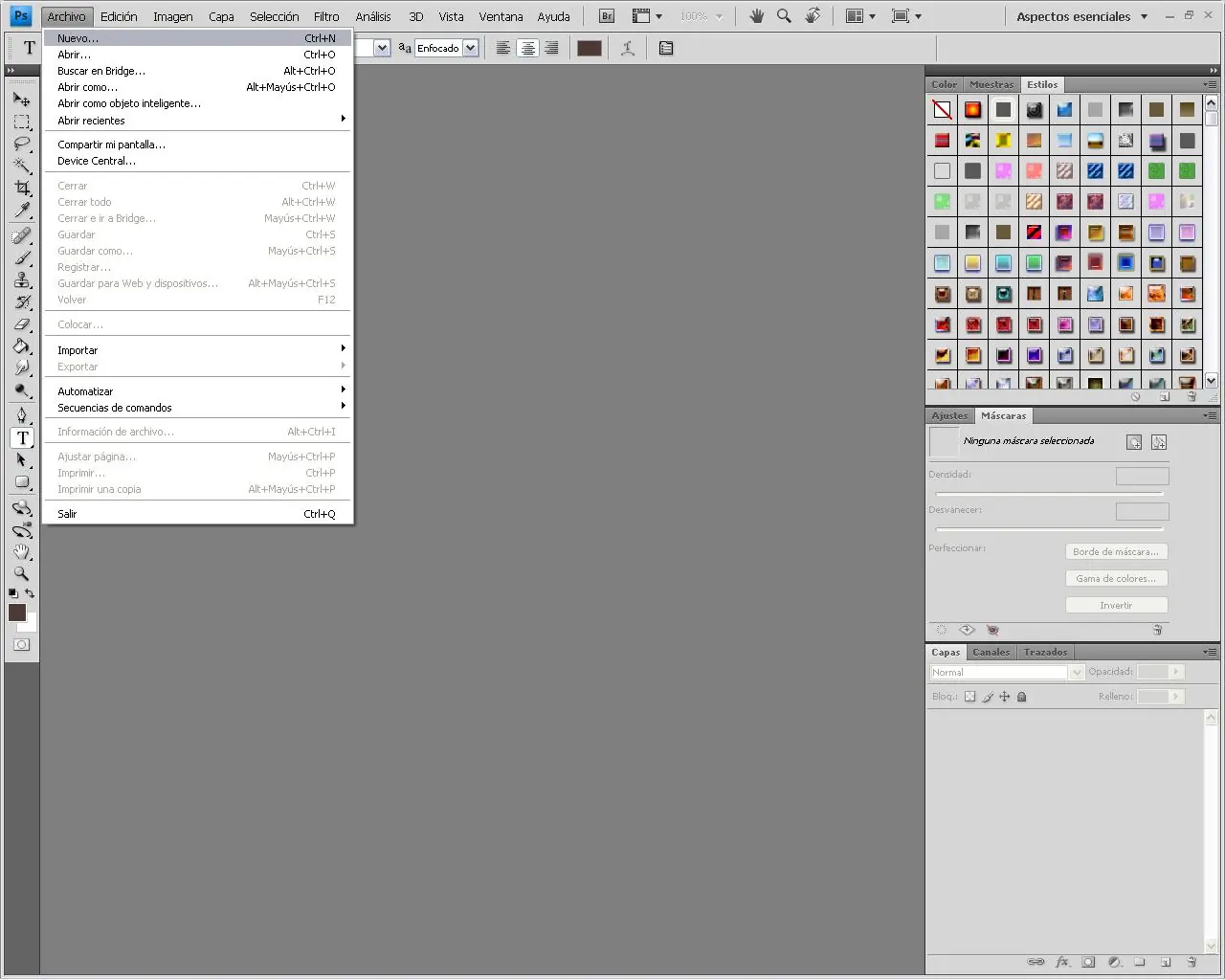
Lo primero que tenemos que hacer es ir a: Archivo / Nuevo
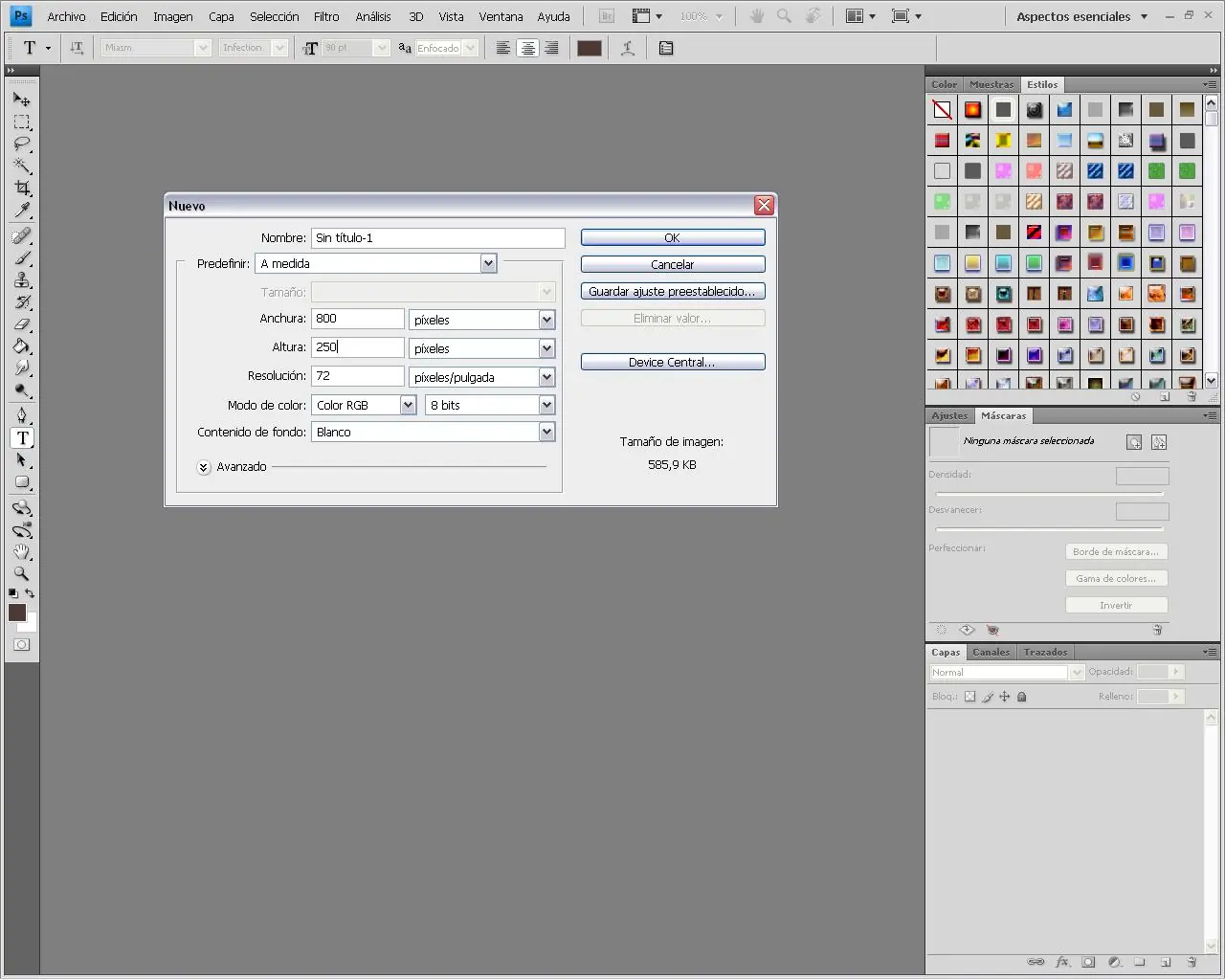
Nos va a abrir una ventana donde pondremos los valores:
Ancho: 800 y Largo: 250
Y le damos al "ok"
Ancho: 800 y Largo: 250
Y le damos al "ok"
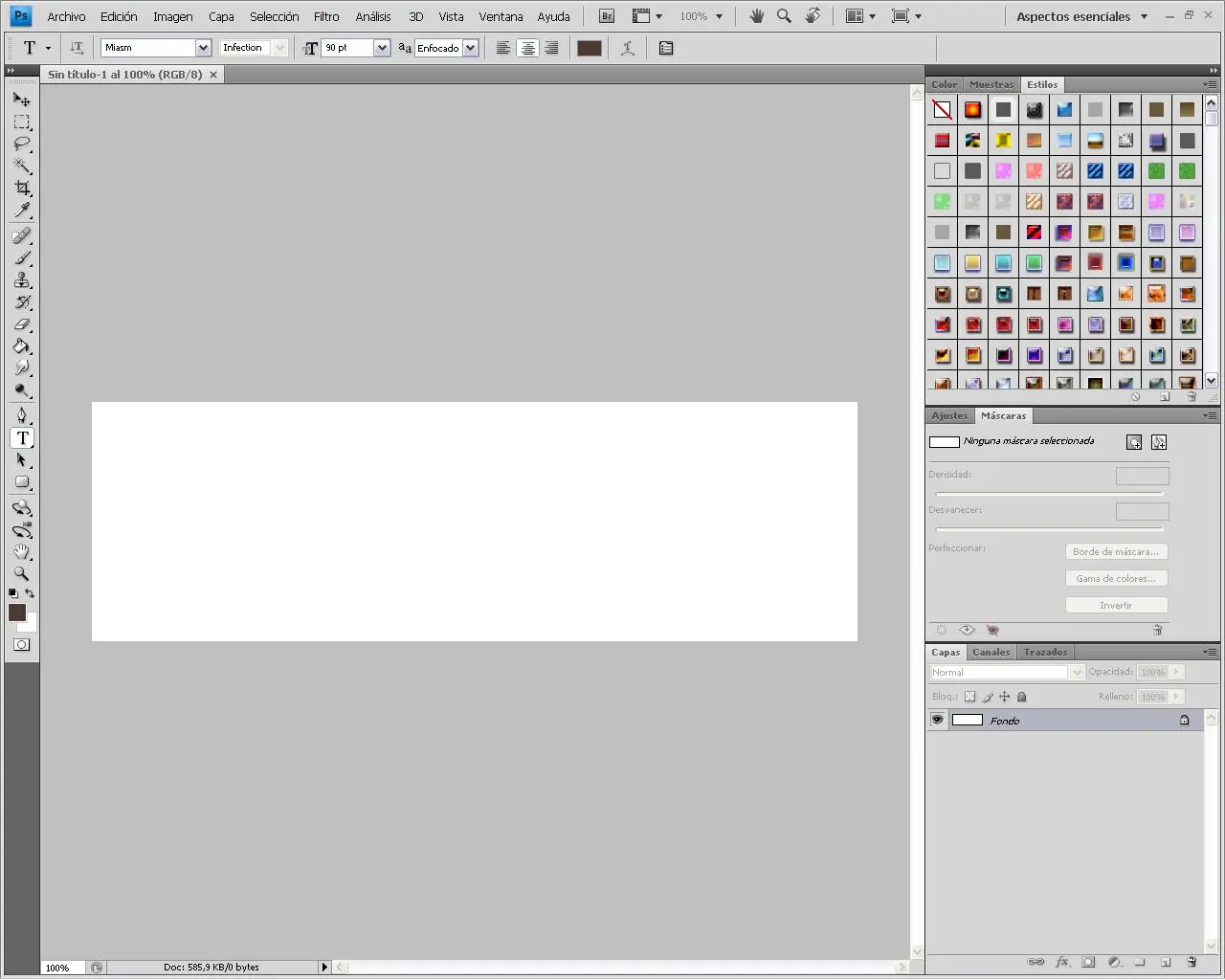
Vamos a ver que abajo a la derecha nos aparece
un rectangulo blanco con el nombre "FONDO" y al lado tiene un candado.
Lo que tenemos que hacer es apretar el candado y sin soltarlo lo arrastramos hasta
el tacho de basura que esta abajo.
un rectangulo blanco con el nombre "FONDO" y al lado tiene un candado.
Lo que tenemos que hacer es apretar el candado y sin soltarlo lo arrastramos hasta
el tacho de basura que esta abajo.
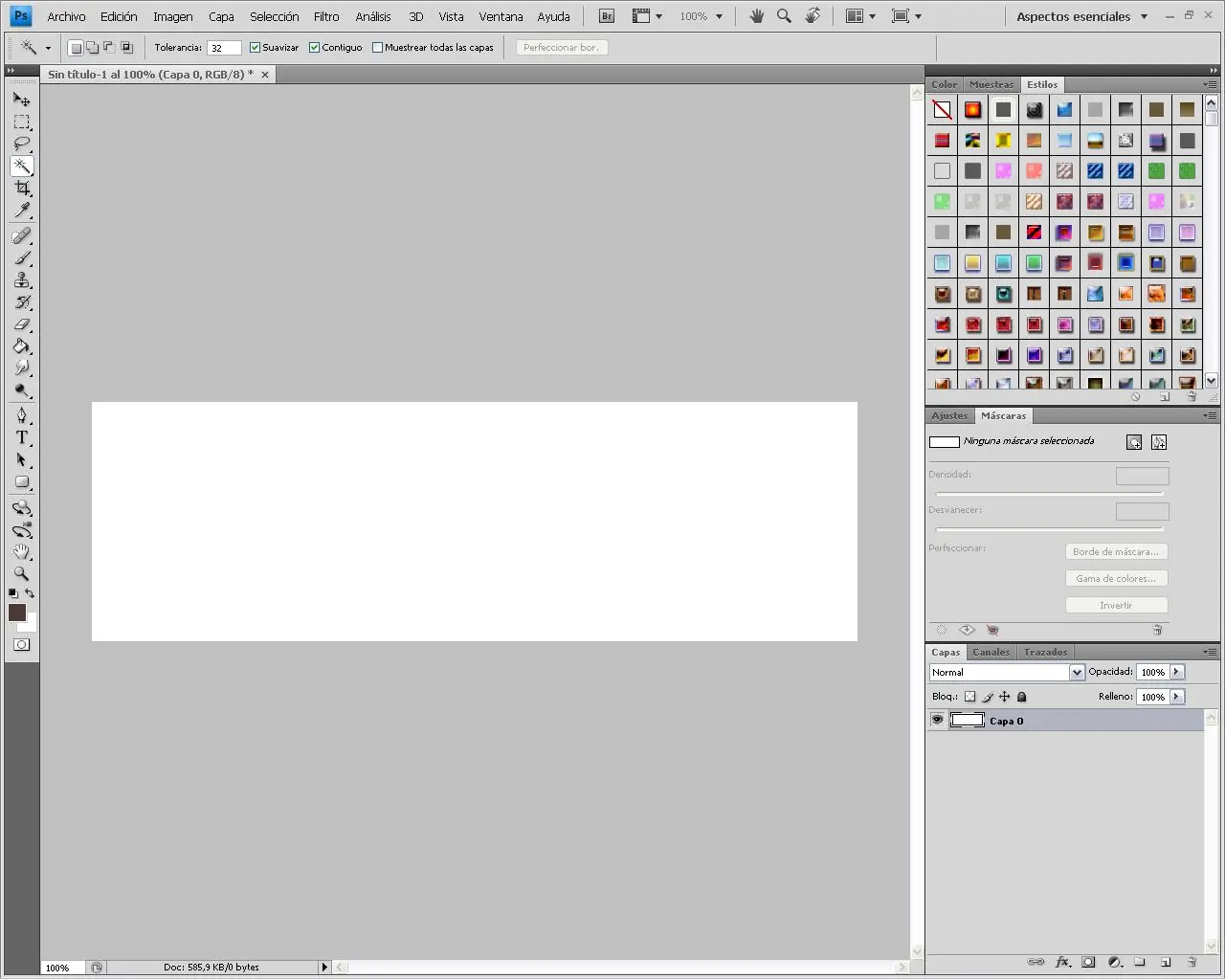
Vamos a ver que nos queda de esta manera
el rectangulo con el nombre "CAPA 0"
el rectangulo con el nombre "CAPA 0"
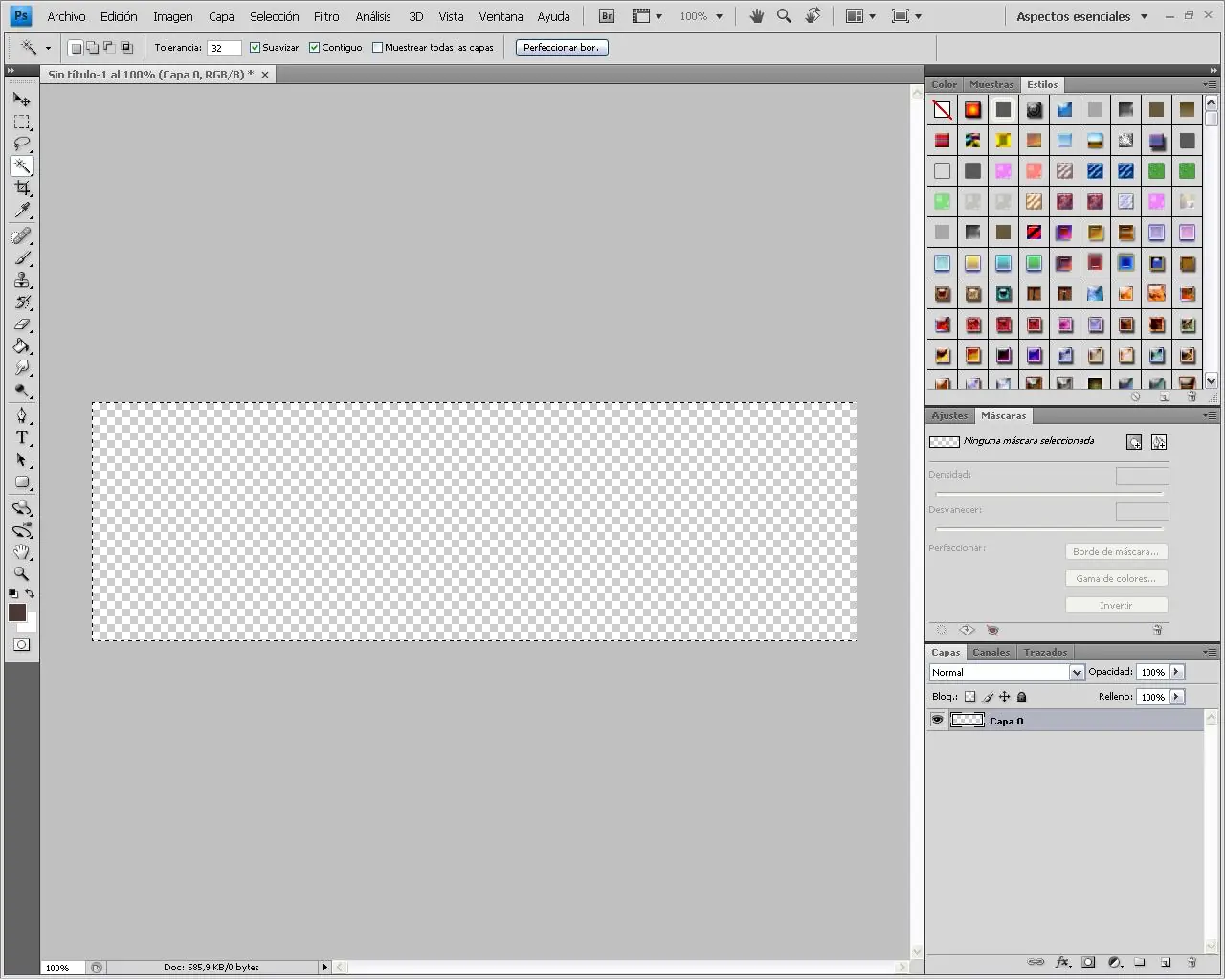
Ahora, miremos hacia la columna que se encuentra
del lado izquierdo de la pantalla.. Veran que tiene muchas herramientas.
Seleccionen la cuarta "VARITA MAGICA".
Hagan un click en el rectangulo blanco.
Van a ver que el contorno esta todo punteado, lo que hay que hacer ahora
es apretar el boton "SUPRIMIR" de nuestro teclado,
y lo que lograremos con esto es eliminar el fondo.
Nos tiene que quedar de esta manera
del lado izquierdo de la pantalla.. Veran que tiene muchas herramientas.
Seleccionen la cuarta "VARITA MAGICA".
Hagan un click en el rectangulo blanco.
Van a ver que el contorno esta todo punteado, lo que hay que hacer ahora
es apretar el boton "SUPRIMIR" de nuestro teclado,
y lo que lograremos con esto es eliminar el fondo.
Nos tiene que quedar de esta manera
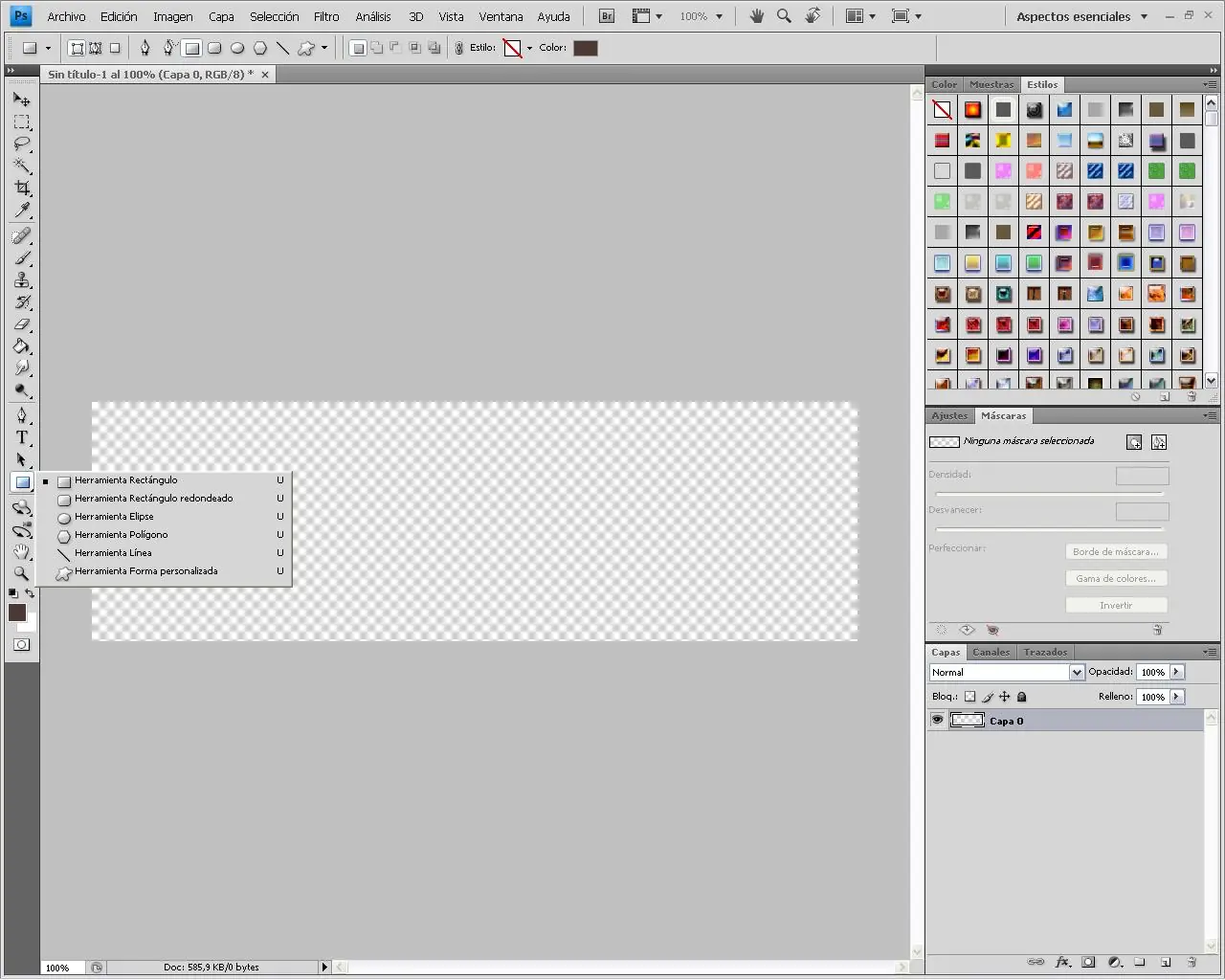
El siguiente paso es seleccionar la herramienta
"RECTANGULO", pueden utilizar el estilo que quieran, yo en este caso
utilice el rectangulo con puntas redondeadas..
le dan la forma que ustedes gusten..
"RECTANGULO", pueden utilizar el estilo que quieran, yo en este caso
utilice el rectangulo con puntas redondeadas..
le dan la forma que ustedes gusten..
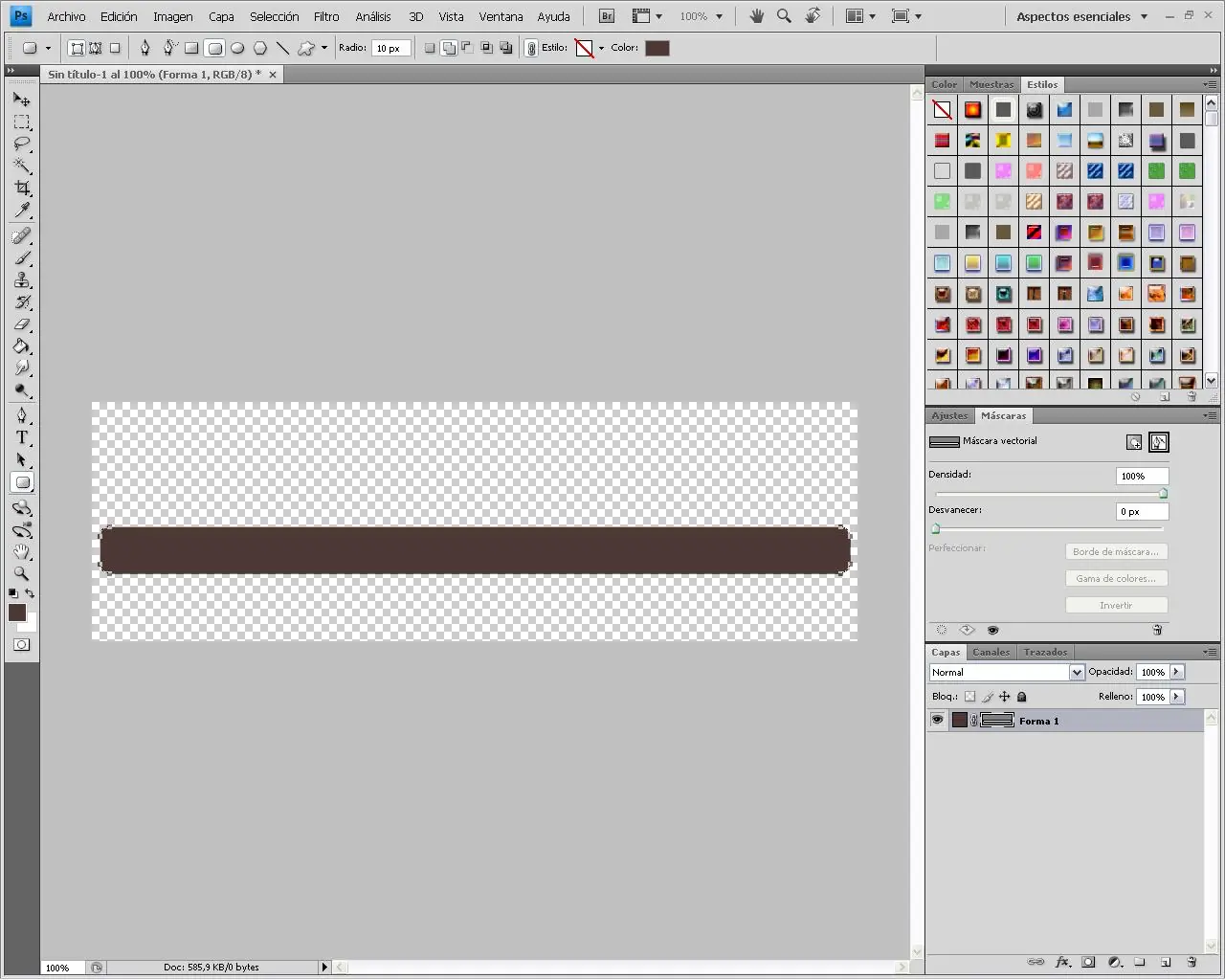
Y tendria que quedar mas o menos de esta manera
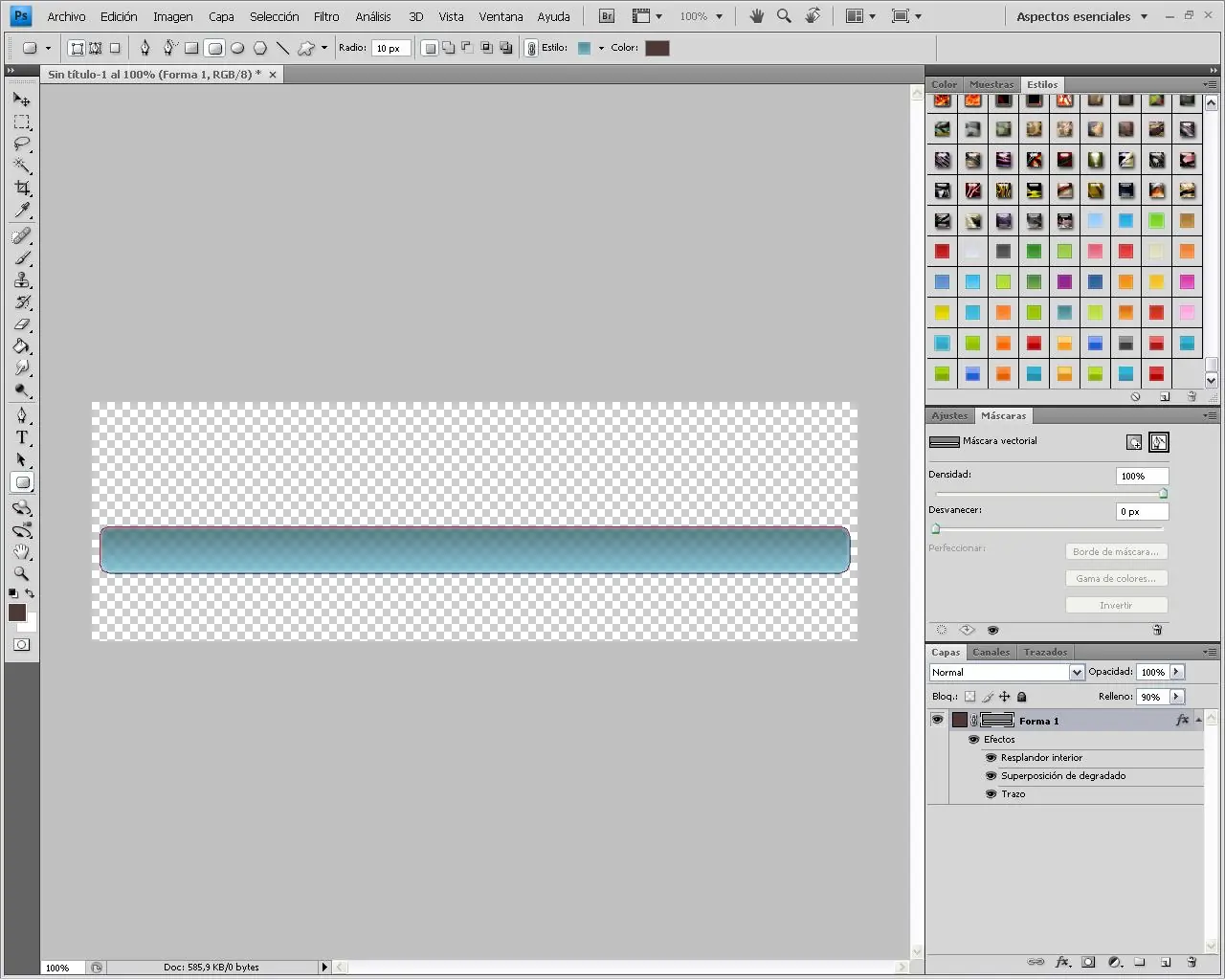
A la derecha de la pantalla, hay un cuadro donde dice "ESTILOS"
ahí podemos elegir el que mas nos agrade para nuestra barra separadora
yo voy a elegir uno de color celeste degradado con azul
ahí podemos elegir el que mas nos agrade para nuestra barra separadora
yo voy a elegir uno de color celeste degradado con azul
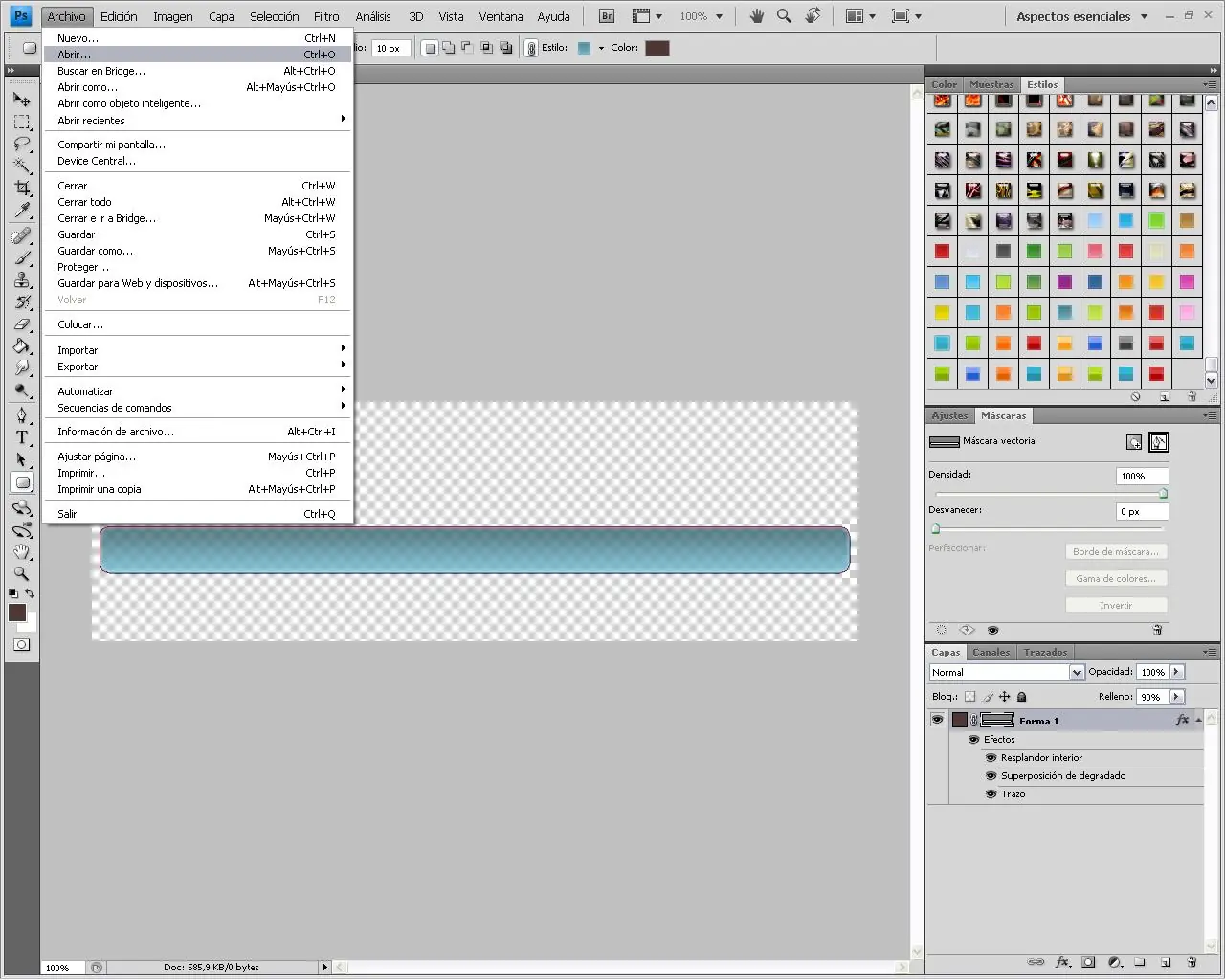
Vamos a ARCHVO / ABRIR
y nos dirigimos a la carpeta donde tengamos los renders
y nos dirigimos a la carpeta donde tengamos los renders
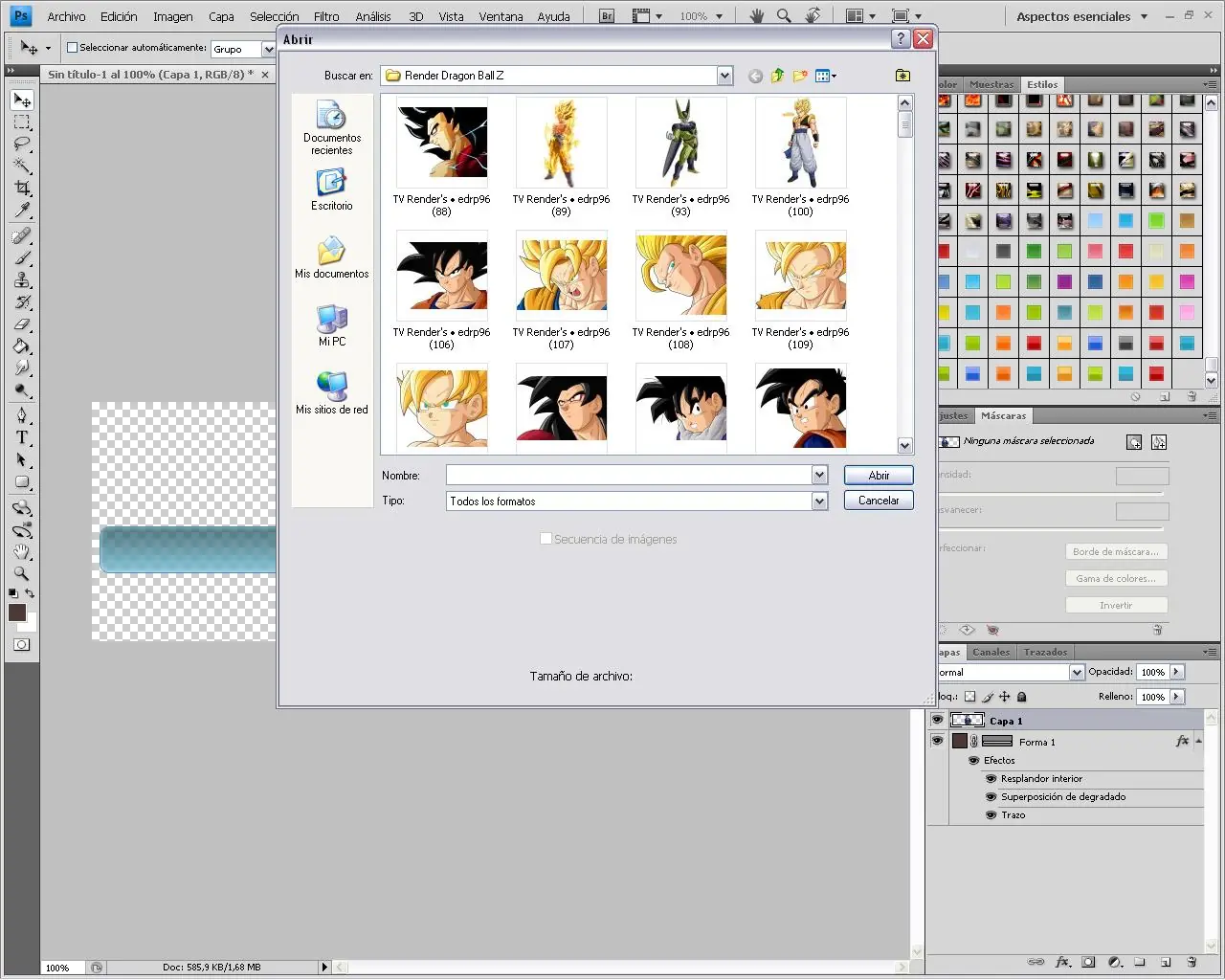
Los que voy a colocar son de Dragon Ball Z
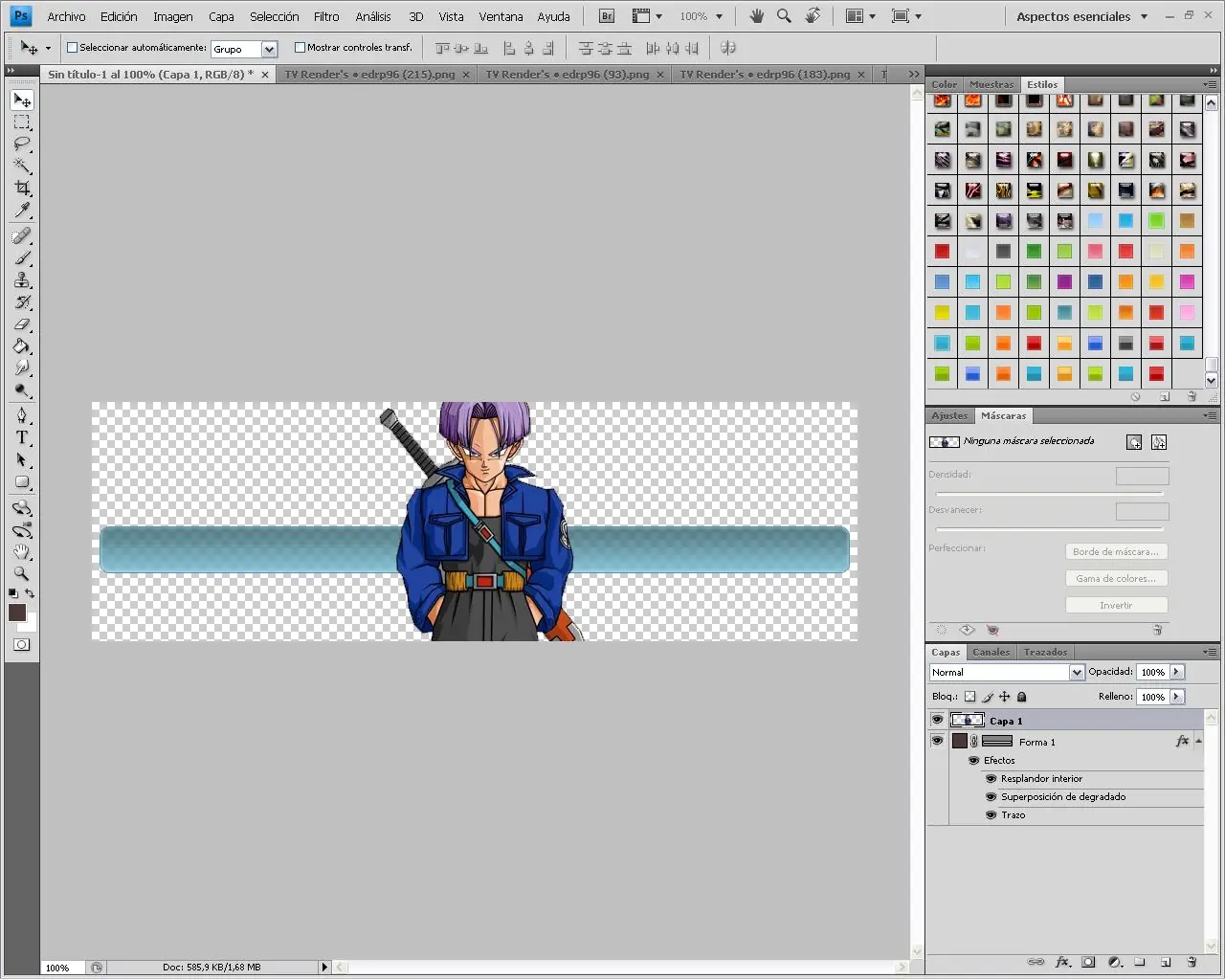
El render se va a abrir en una solapa nueva,
NO sobre nuestro "proyecto".
lo que hacemos es mantener apretado "Ctrl" y veremos como
el cursor cambia de color.. eso nos permite mover el render.
Una vez que lo podemos mover, lo arrastramos hasta la solapa del "proyecto"
cuando cambia automaticamente lo situamos en el rectangulo..
NO sobre nuestro "proyecto".
lo que hacemos es mantener apretado "Ctrl" y veremos como
el cursor cambia de color.. eso nos permite mover el render.
Una vez que lo podemos mover, lo arrastramos hasta la solapa del "proyecto"
cuando cambia automaticamente lo situamos en el rectangulo..
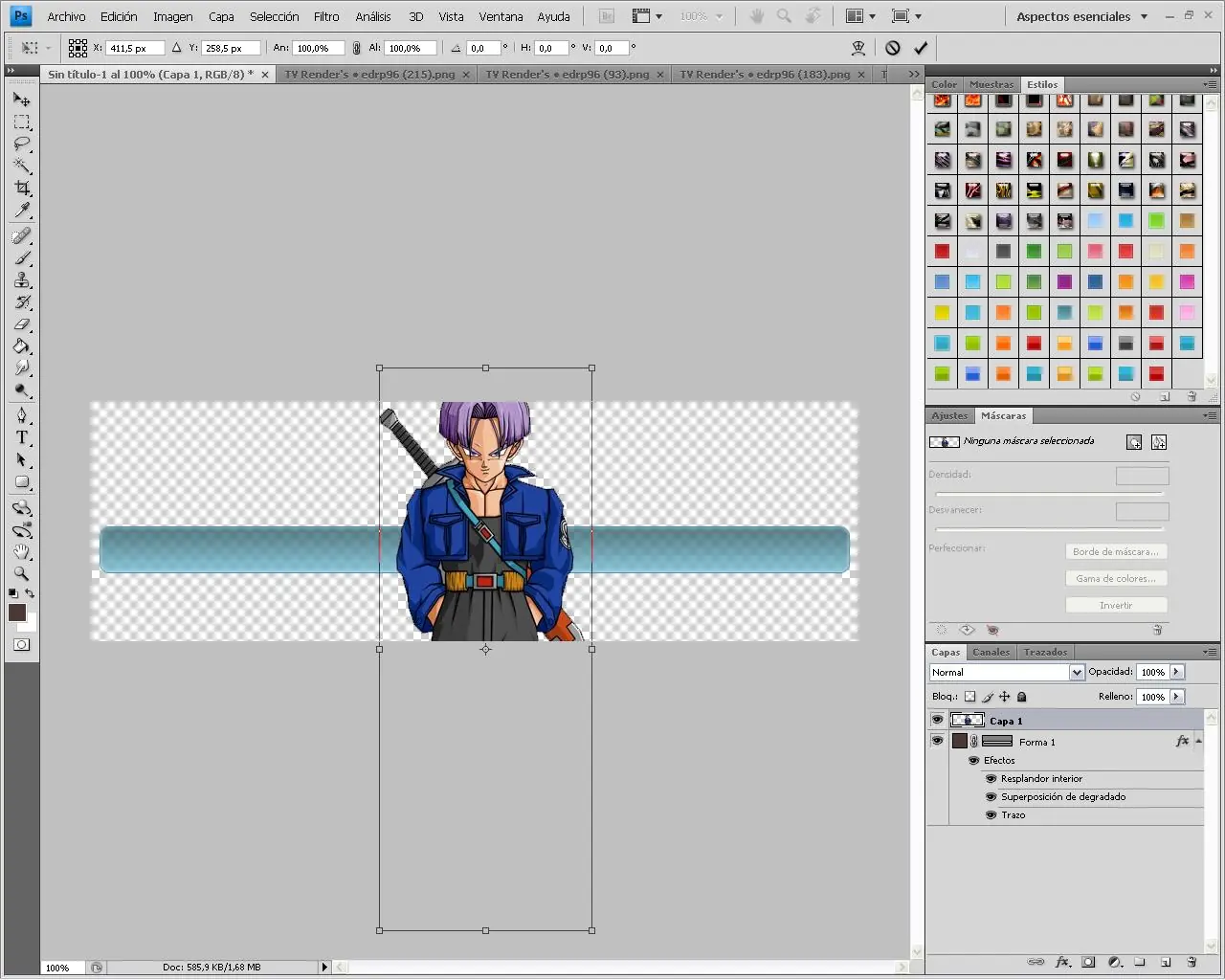
Como el tamaño no es el "mejor" para la futura barra separadora,
apretamos al mismo tiempo "Ctrl + T"
esto lo que hace es permitirnos modificar el tamaño de la imagen.
Pero para que no nos quede desproporcionada.. vamos a alguna de las esquinas de la imagen
Y, teniendo apretado "Shift", achicamos la imagen proporcionalmente.
Una vez que logramos el tamaño deseado, apretamos el enter que esta
junto a los numeros de nuestro teclado para que nos valide la imagen
apretamos al mismo tiempo "Ctrl + T"
esto lo que hace es permitirnos modificar el tamaño de la imagen.
Pero para que no nos quede desproporcionada.. vamos a alguna de las esquinas de la imagen
Y, teniendo apretado "Shift", achicamos la imagen proporcionalmente.
Una vez que logramos el tamaño deseado, apretamos el enter que esta
junto a los numeros de nuestro teclado para que nos valide la imagen
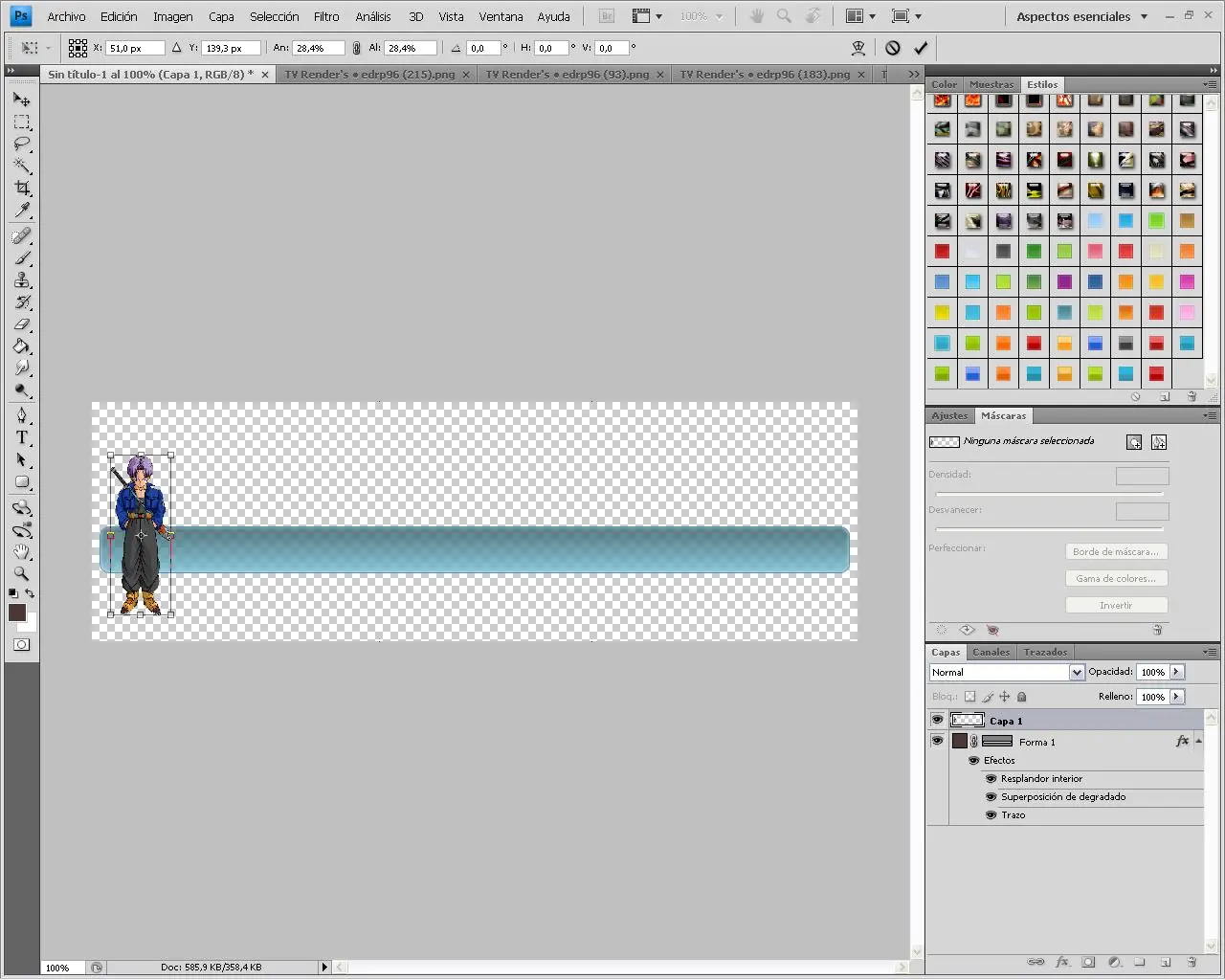
Lo podemos poner en cualquier parte de la barra..
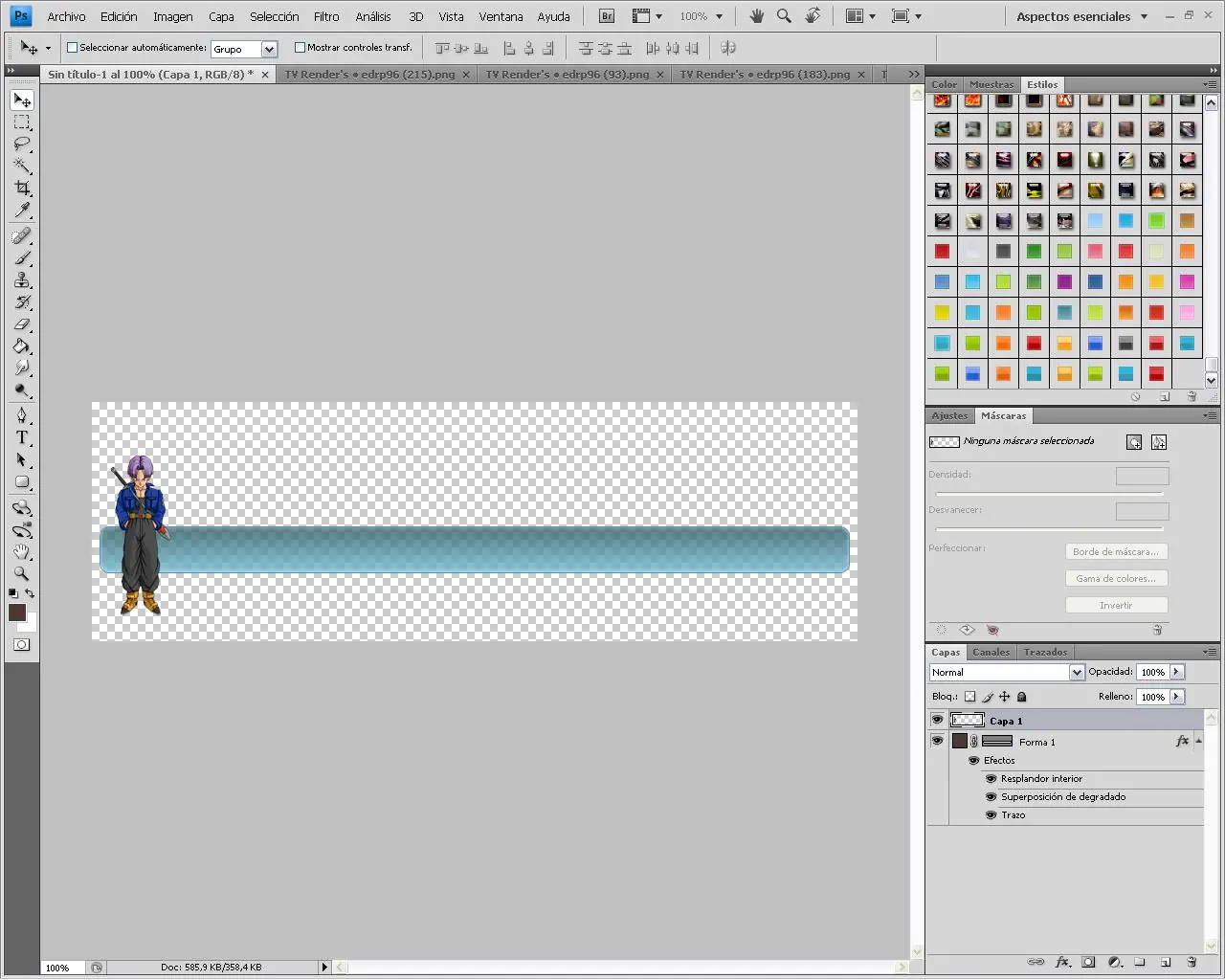
Yo lo voy a situar en la parte izquierda y ahora voy a repetir el proceso
con un par de personajes mas..
con un par de personajes mas..
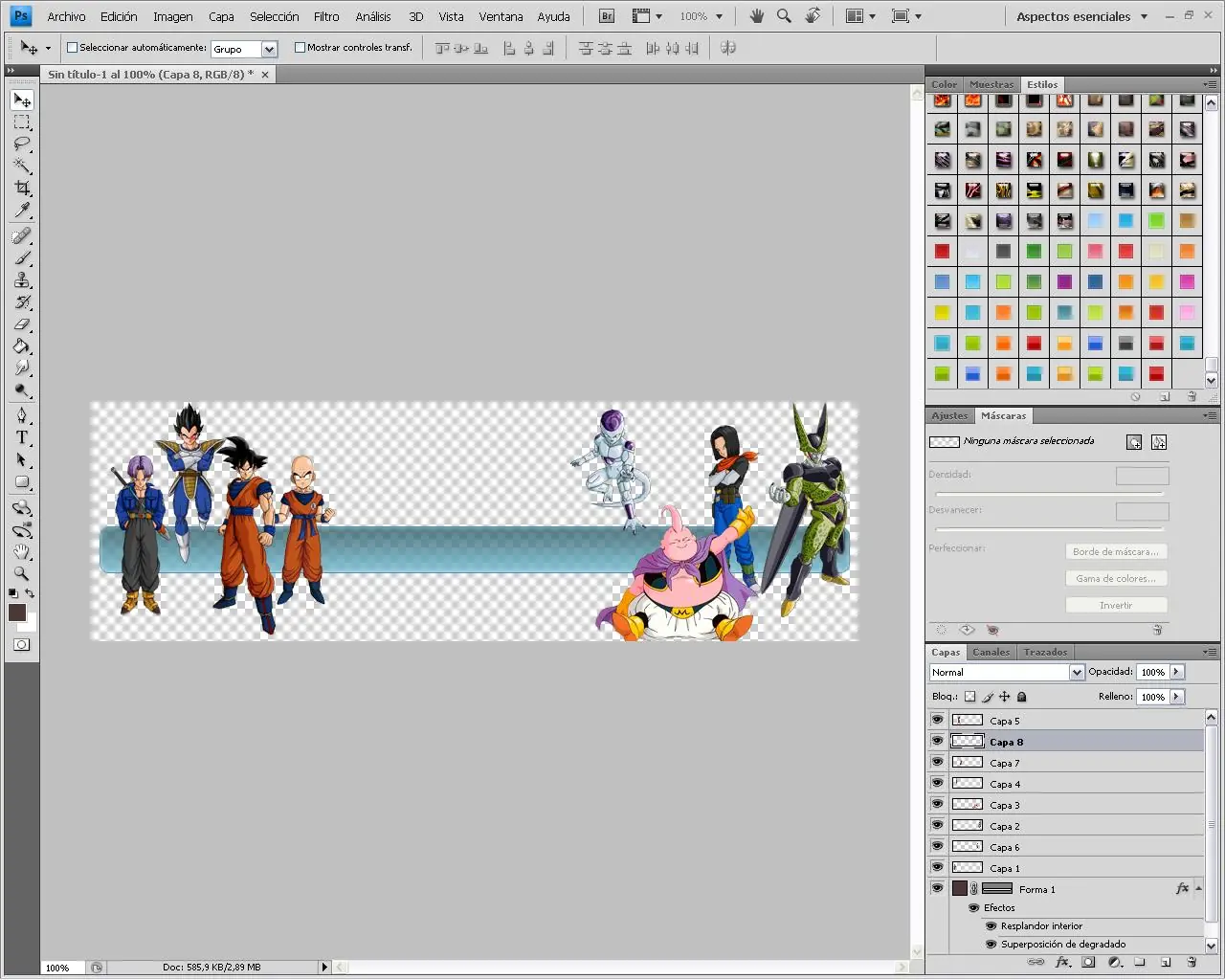
Ahora que tengo todos los personajes que quiero en mi barra,
avanzo al siguiente paso:
Escribir dentro de la barra
avanzo al siguiente paso:
Escribir dentro de la barra
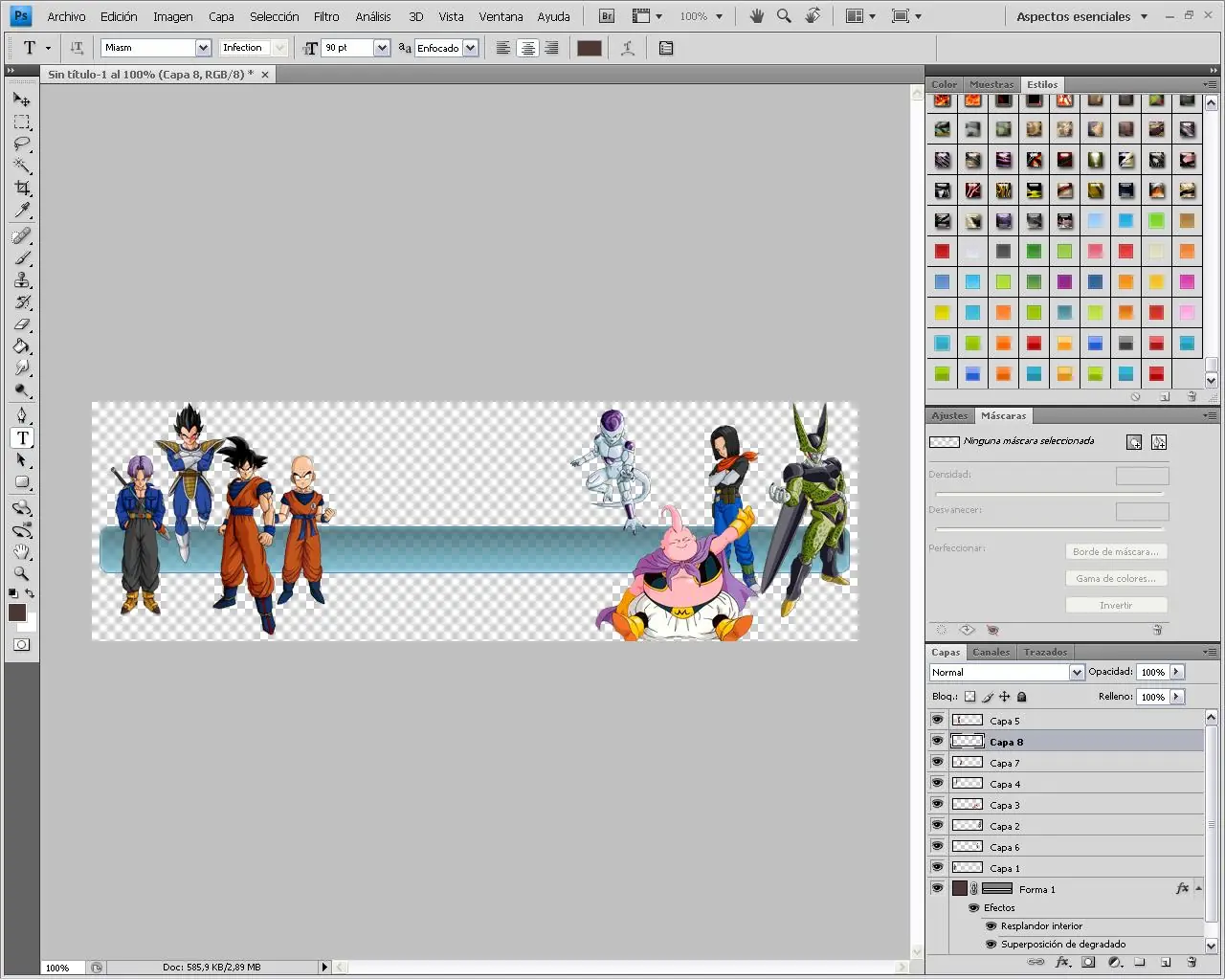
En la columna de la izquierda, seleccionamos la herramienta de texto
que vendria a ser la 16ª de arriba para abajo jajaja..
que vendria a ser la 16ª de arriba para abajo jajaja..
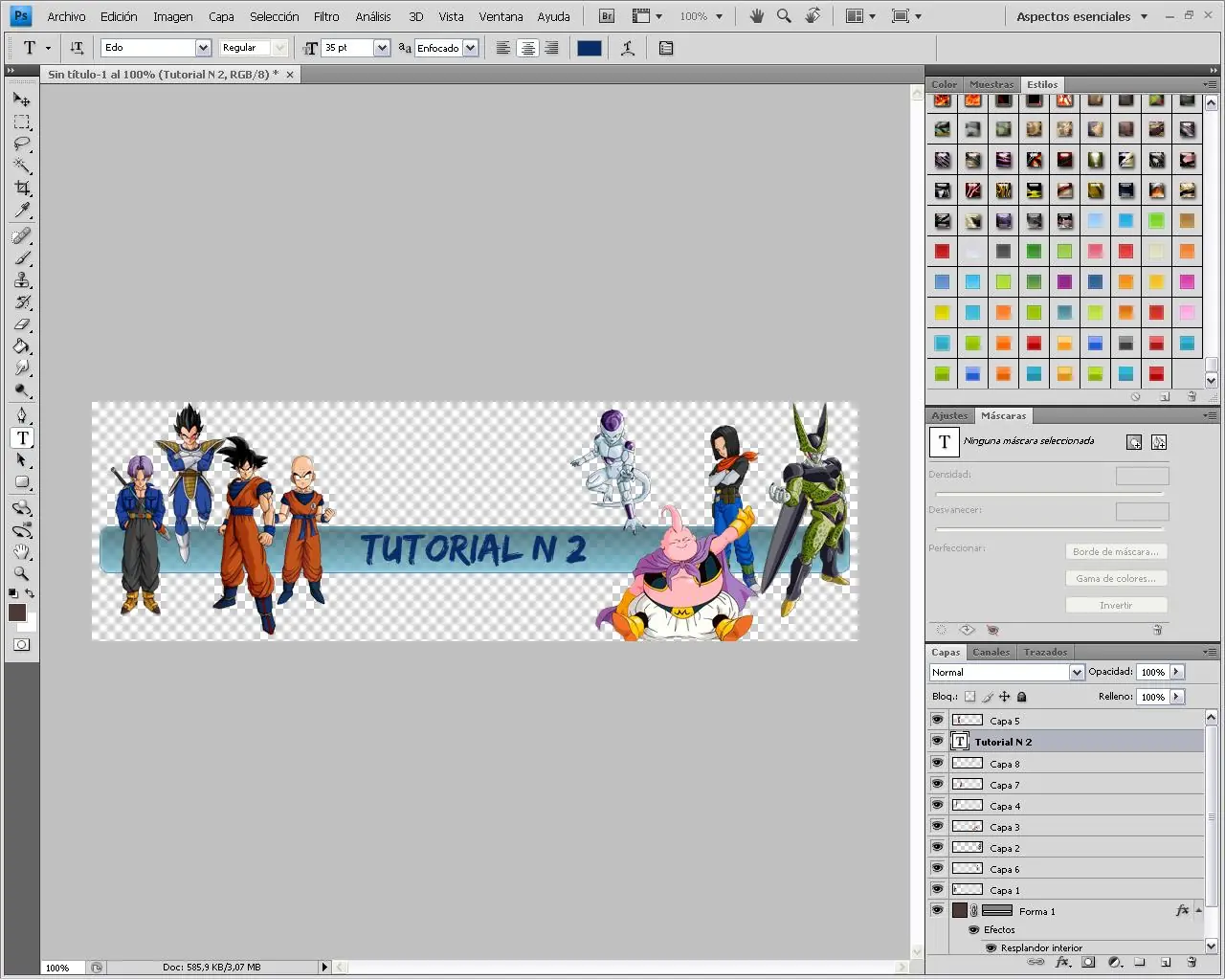
hacemos click en la barra, escribimos lo que queremos..
y apretamos nuevamente el enter chiquito que esta a la derecha de nuestro teclado
y apretamos nuevamente el enter chiquito que esta a la derecha de nuestro teclado
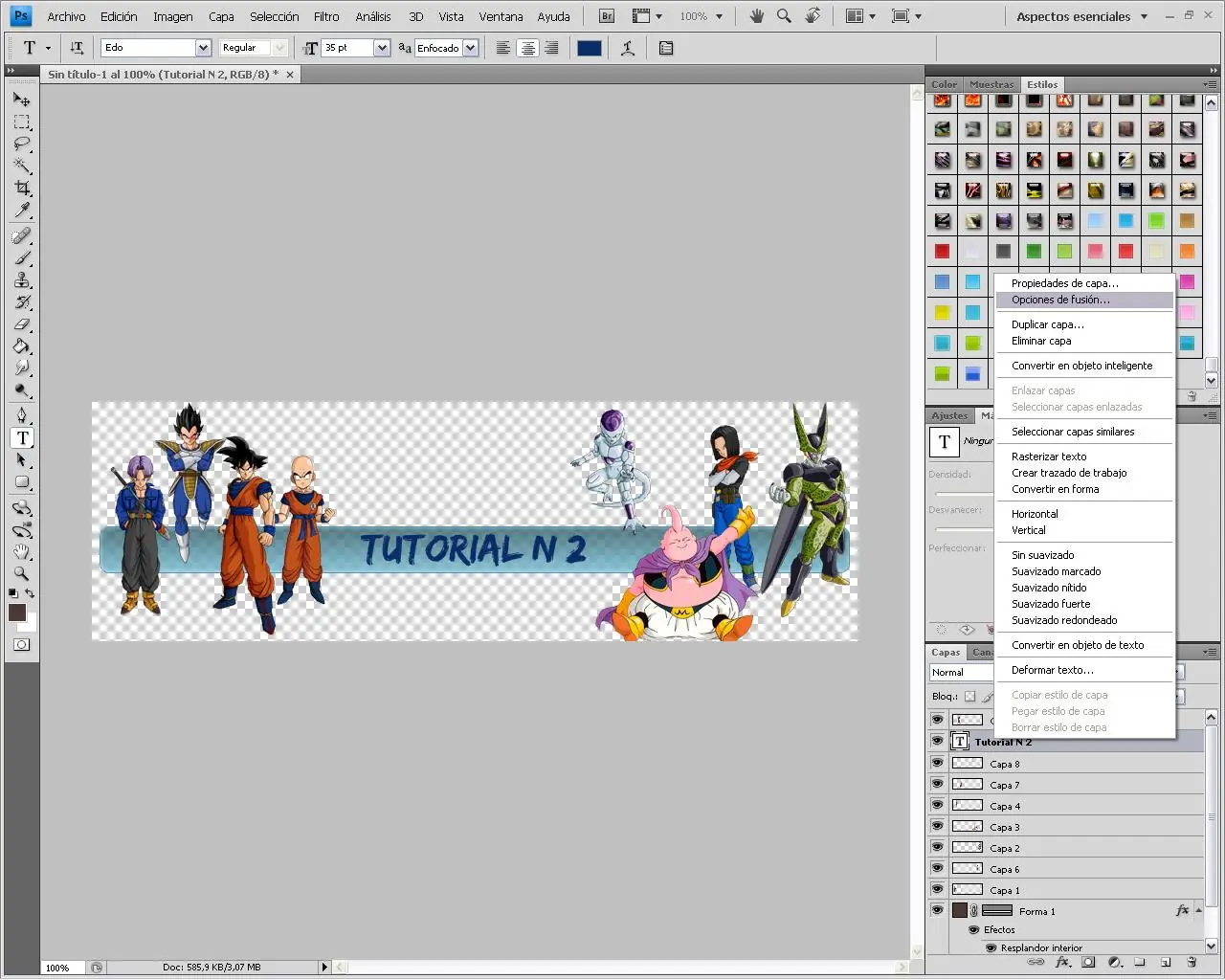
Ahora.. Si no queremos dejarlo asi de simple al texto
podemos hacer click derecho sobre la ultima capa e ir a Opciones de Fusion
Ahi podremos jugar con el relieve, contorno, luz, etc. sobre nuestro texto
podemos hacer click derecho sobre la ultima capa e ir a Opciones de Fusion
Ahi podremos jugar con el relieve, contorno, luz, etc. sobre nuestro texto
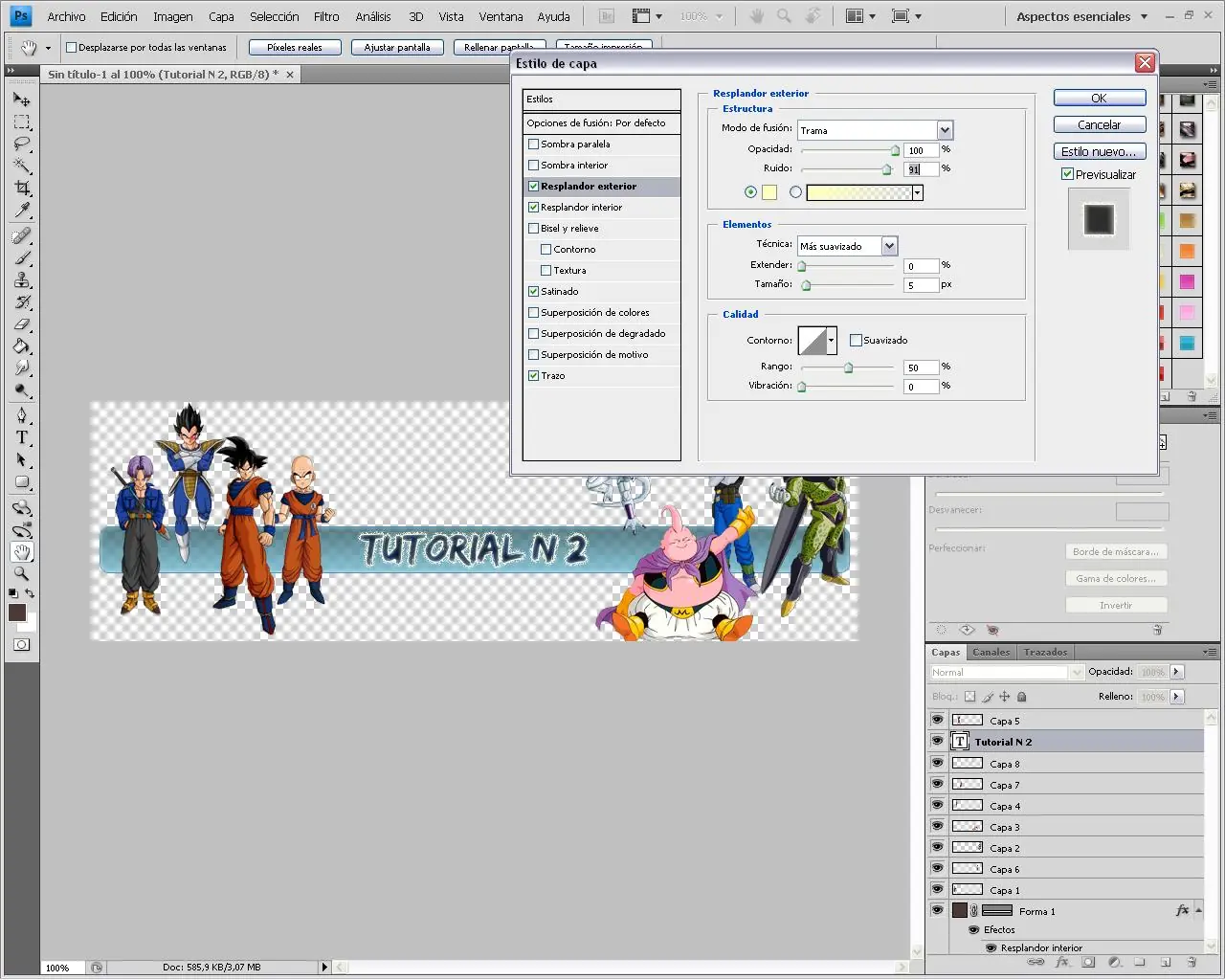
Por ejemplo: lo que hice yo fue ponerle
SATINADO, TRAZO, RESPLANDOR EXTERIOR Y RESPLANDOR INTERIOR
SATINADO, TRAZO, RESPLANDOR EXTERIOR Y RESPLANDOR INTERIOR
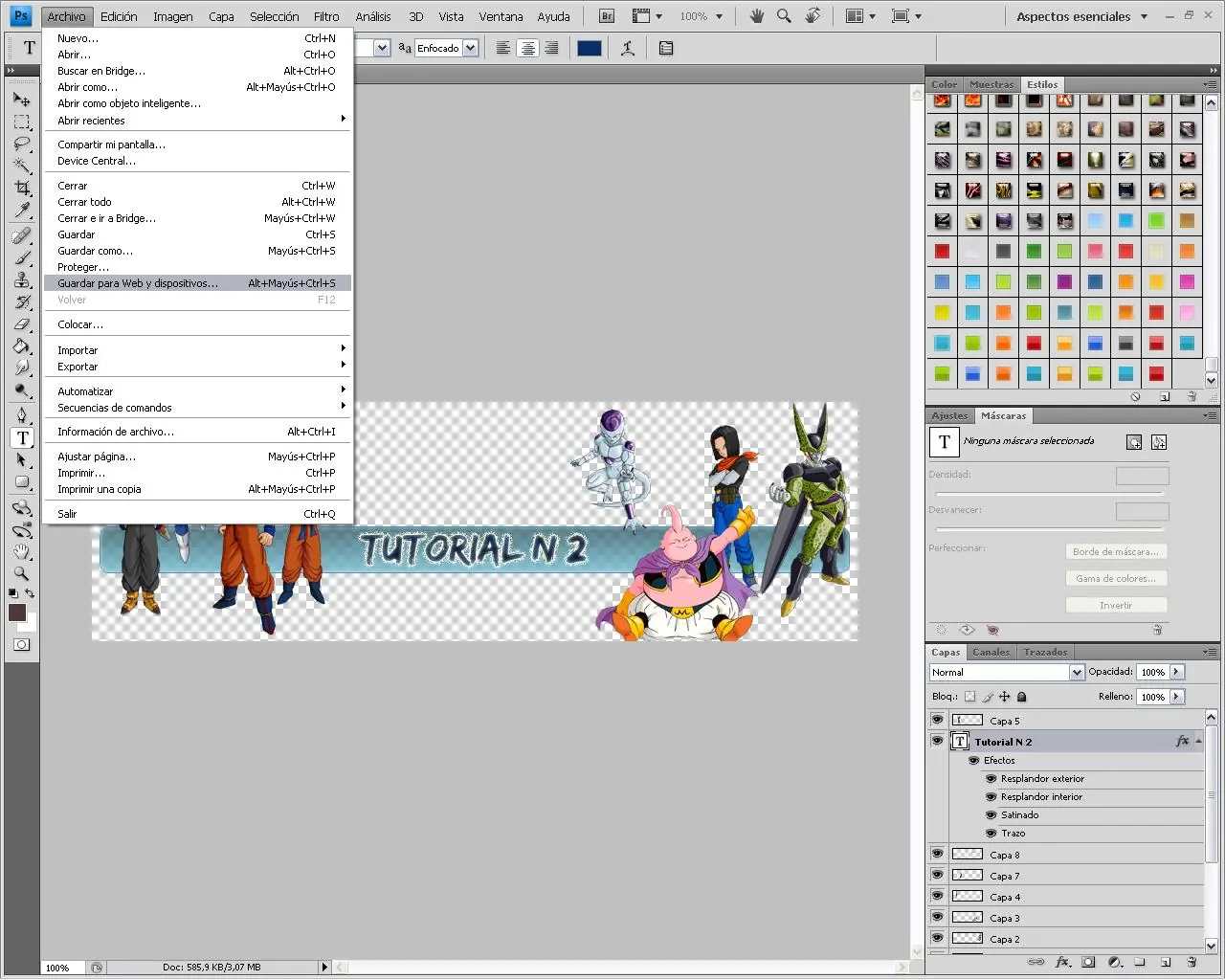
Una vez que creemos que lo tenemos a nuestro gusto
vamos a ARCHIVO / GUARDAR PARA WEB Y DISPOSITIVOS
vamos a ARCHIVO / GUARDAR PARA WEB Y DISPOSITIVOS
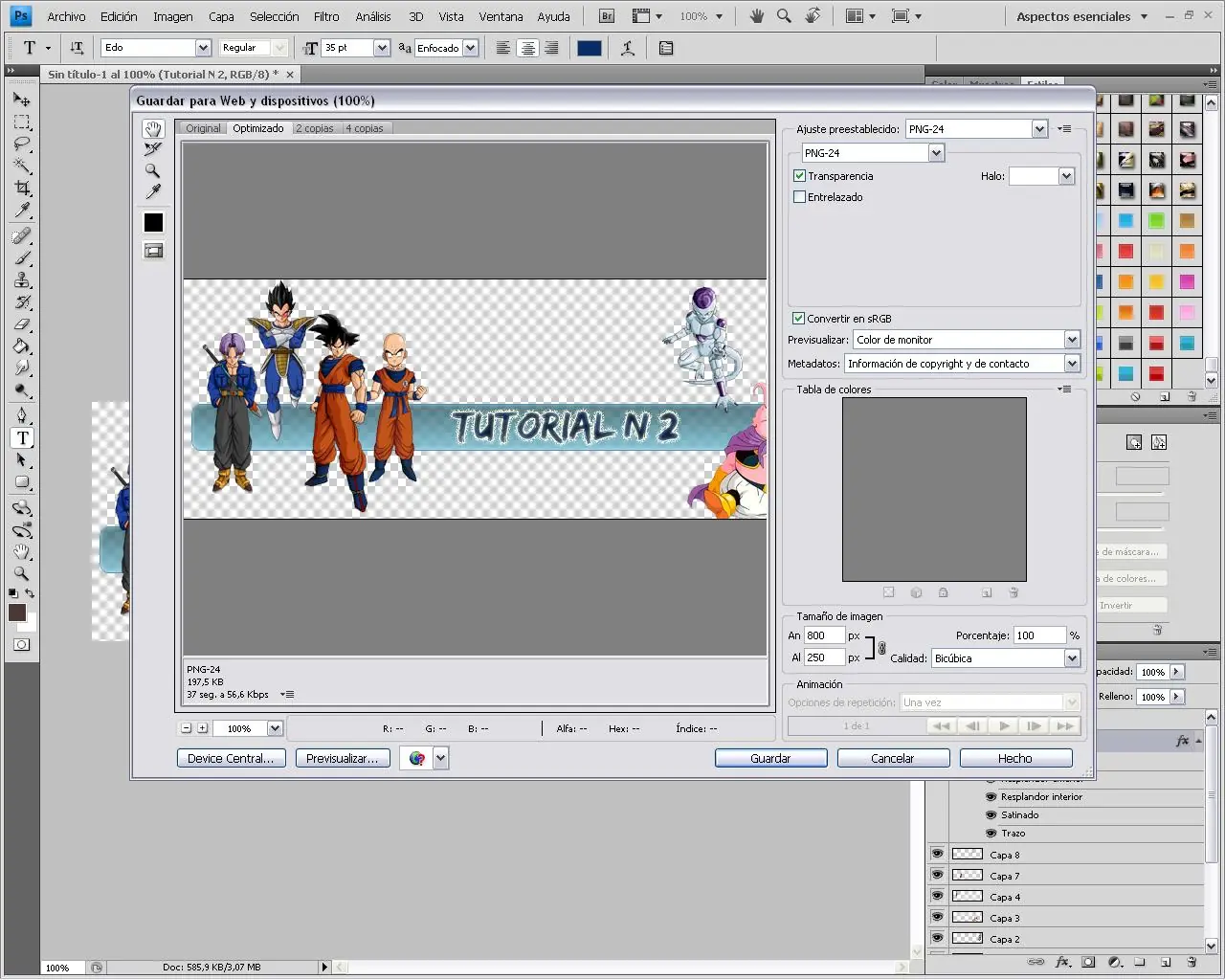
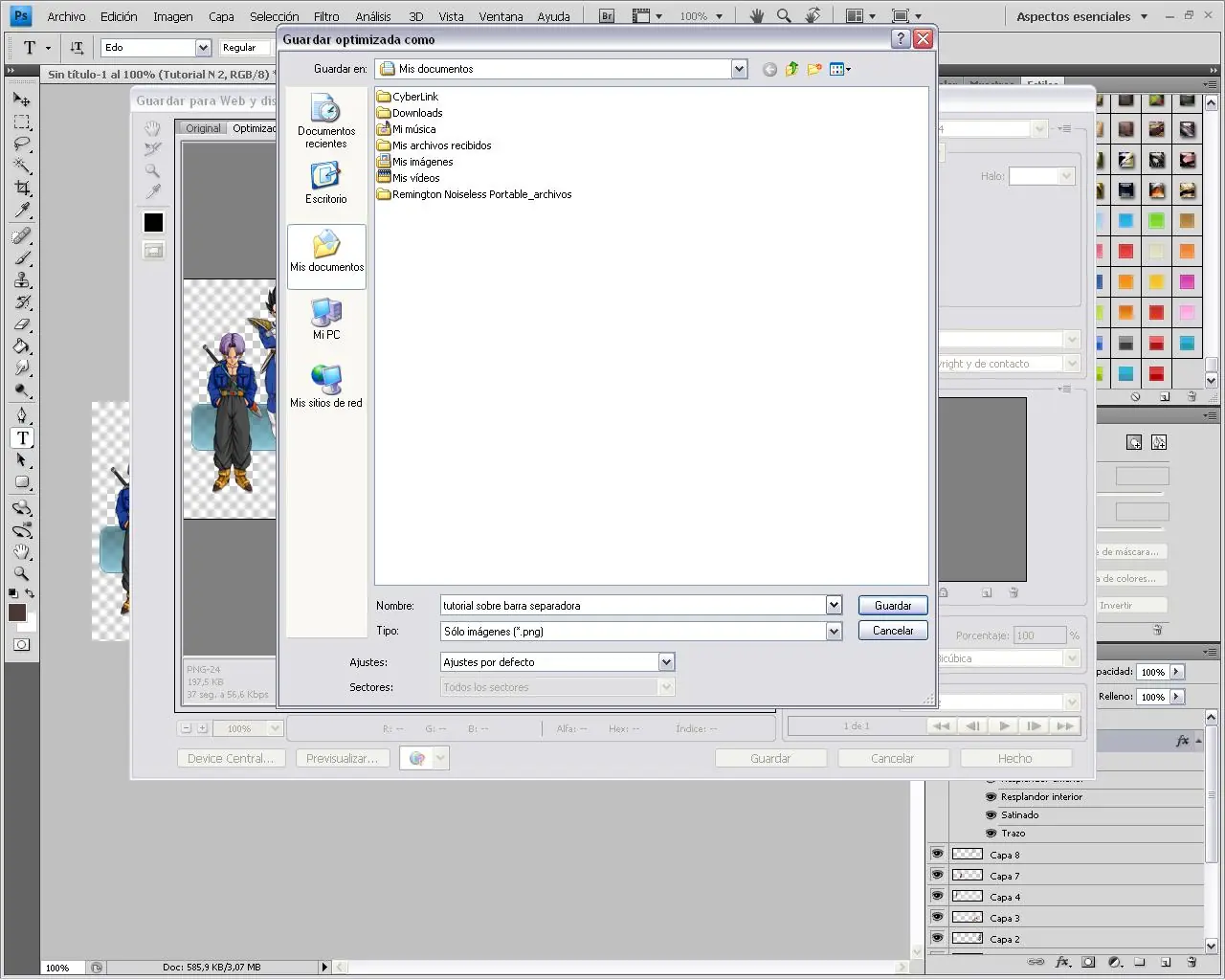
presionamos guardar y elegimos la carpeta de destino
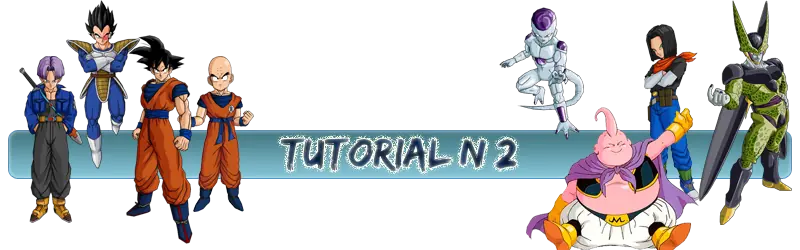
Acá les dejo la barra que fui mostrando en el post