Nueva función de Photoshop CS5 Puppet Warp puede ser muy útil si usted necesita hacer pequeños ajustes a sus fotos. En el tutorial de hoy consejo rápido vamos a demostrar cómo corregir una foto con esta nueva herramienta en cuestión de minutos.
IMPORTANTE: El tutorial estaba en ingles, yo me tome el trabajo de traducirlo para que puedas entenderlo mejor!
Detalles Tutorial
Programa: Adobe Photoshop CS5
Dificultad: Principiante
Finalización Tiempo estimado: 10 - 20 minutos
Empecemos...

Producto Final Lo que va a crear
Paso 1
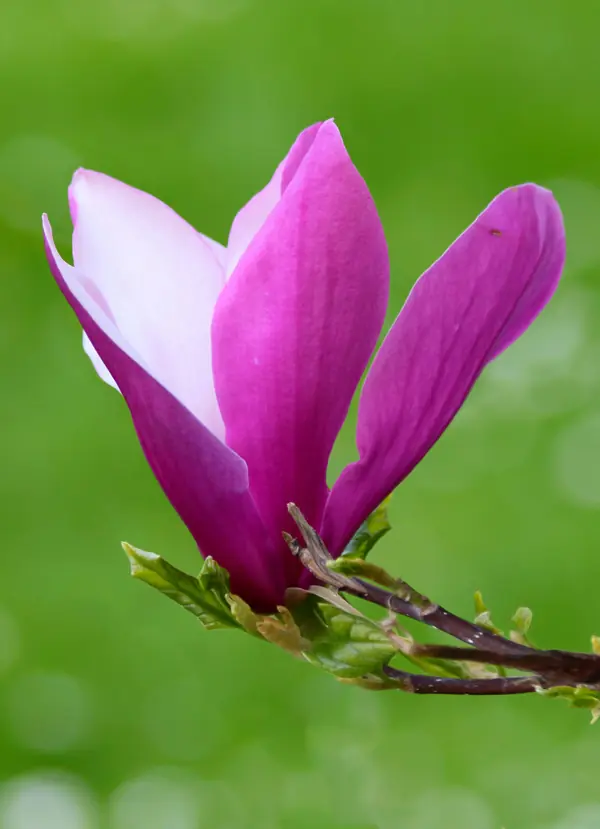
En primer lugar, vamos a cargar nuestra imagen. He seleccionado esta imagen .
Paso 2
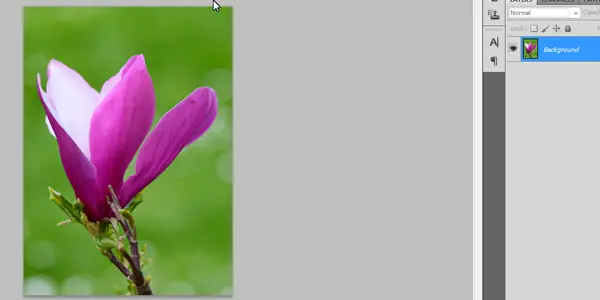
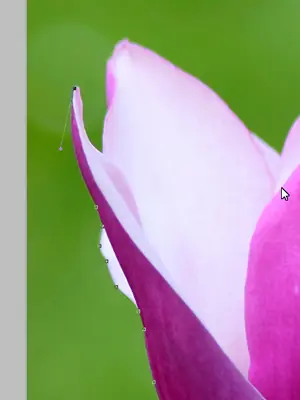
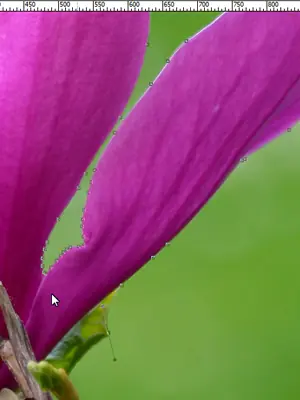
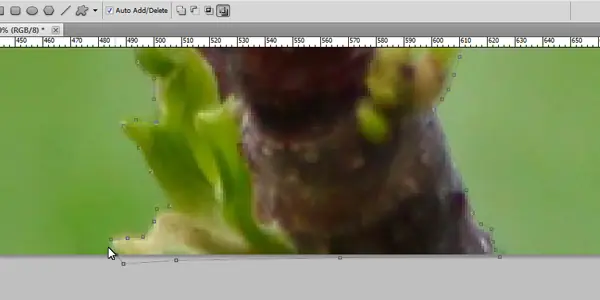
Crear una selección alrededor del objeto. La selección tiene que ser bastante exacto, pero vamos a utilizar la herramienta Perfeccionar borde para fijar la selección por si acaso, más adelante. Así, utilizando la herramienta Pluma (P) trazar el camino alrededor del objeto de la mejor manera posible, asegurándose de que termine donde comenzó la creación de un solo lazo.
Paso 3
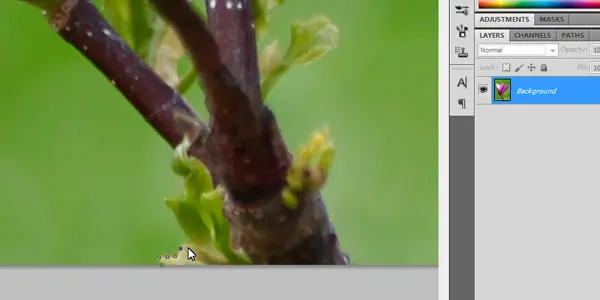
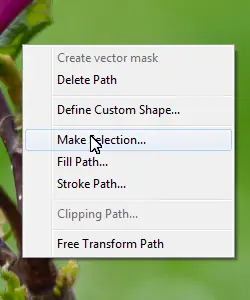
Con la herramienta de la pluma aún seleccionado, haga clic en la ruta y haga clic en "Hacer la selección". Esto ahora se carga el camino como una selección. Introduzca el valor 0 para el radio de la pluma y seleccione Aceptar.
Paso 4
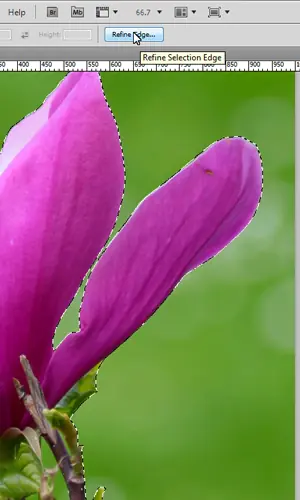
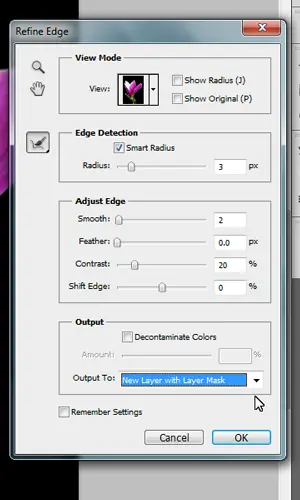
Con la selección aún activa, haga clic en el Marquee Tool (M) y en las opciones de la herramienta, haga clic en el botón de "Perfeccionar borde". Esta herramienta nos permite perfeccionar y corregir la selección de la mejor manera posible. Siéntete libre de experimentar con los ajustes para encontrar la mejor selección para el objeto, si es necesario. Una vez hecha su elección, cambiar la salida de "Selección" a la "nueva capa con la máscara".
Paso 5
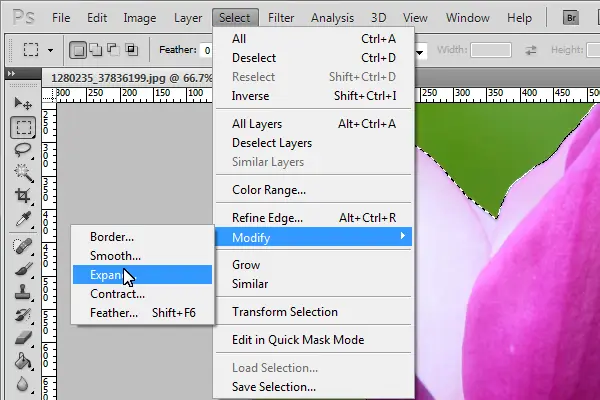
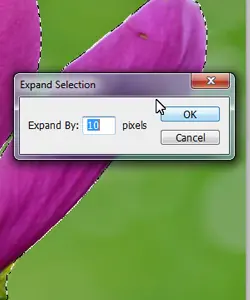
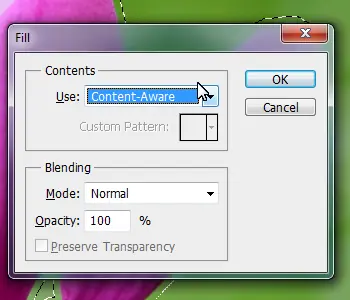
Ahora tenemos dos capas separadas, una con sólo la flor y el original. Ahora tenemos que eliminar la flor de la imagen de fondo original. Para ello, cargar la selección original de nuevo (Comando / Ctrl + Clic enmascarado de capa icono) y el uso de nuevos contenidos CS5 consciente de relleno para eliminar la zona. Para obtener los mejores resultados, ampliar la selección por ir a Selección> Modificar> Expandir, Expandir por 10px y haga clic en Aceptar. Ahora pulse Suprimir en la capa original y seleccionar el contenido de relleno está bien informado.
Paso 6
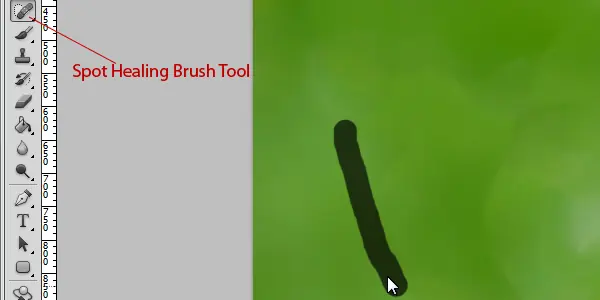
A veces, Photoshop no hacerlo bien la primera vez y puede dejar algunas líneas contrastantes. Para solucionar esto, podemos utilizar la herramienta Pincel corrector puntual (J) con algunos ajustes conscientes de contenidos y simplemente pintar sobre las líneas de mezclarlos pulg
Paso 7
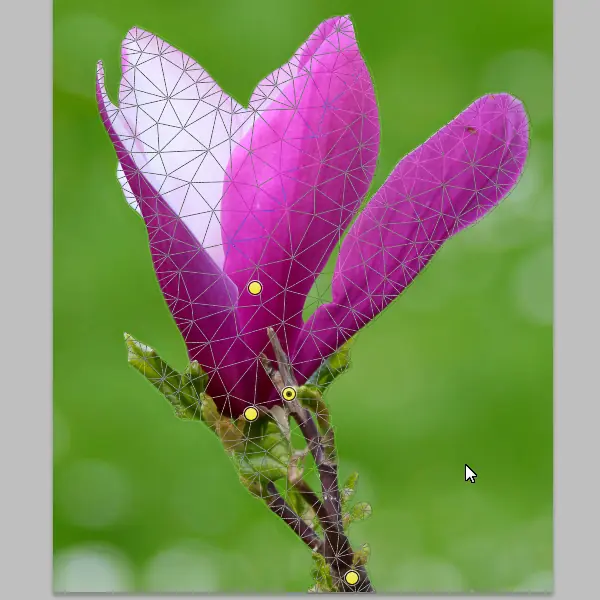
Ahora podemos fácilmente aplicar la herramienta de marionetas urdimbre sin destruir o distorsionar el fondo. Con nuestra capa de máscara seleccionada, vaya al menú Editar> Warp Títeres. Se abrirá la herramienta y nos permiten manipular y deformar el objeto. Colocación de puntos de manera sistemática en torno a la malla de pantalla va a crear puntos de flexión / deformación. Colóquelos en el objeto en la mejor disposición para crear articulaciones se doblen, como se muestra a continuación.
Paso 8
Al arrastrar o girar estos puntos (Alt + clic y mover más de un punto) se tuerza el objeto en la dirección deseada. El uso de este nos puede arrastrar el tallo de la flor que venir de un lado, al tiempo que permite la flor para mantenerse en pie.
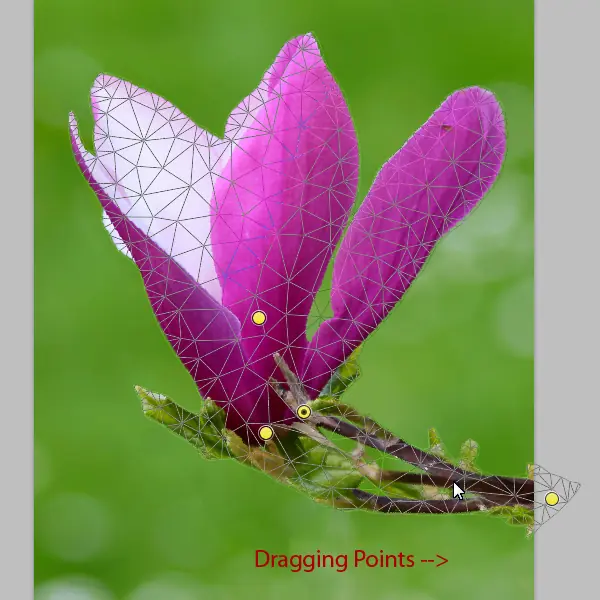
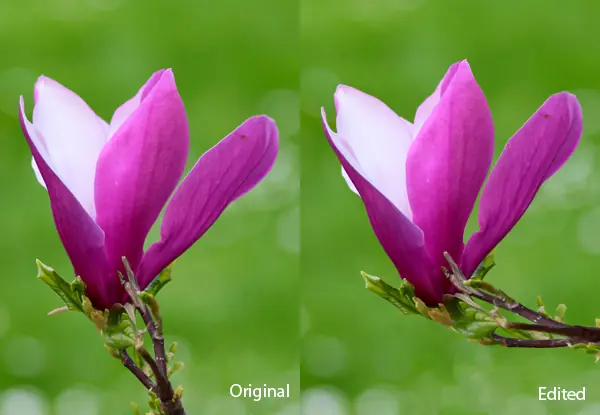
Imagen Final
Y así es como se utiliza la herramienta Puppet Warp. Espero que hayan disfrutado este tutorial!
Usos adicionales
Moviendo los brazos, o el cambio de postura del cuerpo.
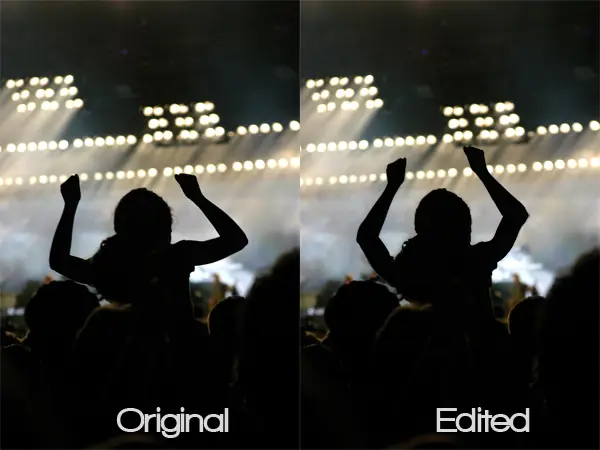
Enderezar las líneas, o la corrección de distorsión de la lente.

Si te a gustado el tutorial sígueme y tendras muchos mas de estos todos los días!
Saludos!
IMPORTANTE: El tutorial estaba en ingles, yo me tome el trabajo de traducirlo para que puedas entenderlo mejor!


Detalles Tutorial
Programa: Adobe Photoshop CS5
Dificultad: Principiante
Finalización Tiempo estimado: 10 - 20 minutos
Empecemos...
Producto Final Lo que va a crear
Paso 1
En primer lugar, vamos a cargar nuestra imagen. He seleccionado esta imagen .
Paso 2
Crear una selección alrededor del objeto. La selección tiene que ser bastante exacto, pero vamos a utilizar la herramienta Perfeccionar borde para fijar la selección por si acaso, más adelante. Así, utilizando la herramienta Pluma (P) trazar el camino alrededor del objeto de la mejor manera posible, asegurándose de que termine donde comenzó la creación de un solo lazo.
Paso 3
Con la herramienta de la pluma aún seleccionado, haga clic en la ruta y haga clic en "Hacer la selección". Esto ahora se carga el camino como una selección. Introduzca el valor 0 para el radio de la pluma y seleccione Aceptar.
Paso 4
Con la selección aún activa, haga clic en el Marquee Tool (M) y en las opciones de la herramienta, haga clic en el botón de "Perfeccionar borde". Esta herramienta nos permite perfeccionar y corregir la selección de la mejor manera posible. Siéntete libre de experimentar con los ajustes para encontrar la mejor selección para el objeto, si es necesario. Una vez hecha su elección, cambiar la salida de "Selección" a la "nueva capa con la máscara".
Paso 5
Ahora tenemos dos capas separadas, una con sólo la flor y el original. Ahora tenemos que eliminar la flor de la imagen de fondo original. Para ello, cargar la selección original de nuevo (Comando / Ctrl + Clic enmascarado de capa icono) y el uso de nuevos contenidos CS5 consciente de relleno para eliminar la zona. Para obtener los mejores resultados, ampliar la selección por ir a Selección> Modificar> Expandir, Expandir por 10px y haga clic en Aceptar. Ahora pulse Suprimir en la capa original y seleccionar el contenido de relleno está bien informado.
Paso 6
A veces, Photoshop no hacerlo bien la primera vez y puede dejar algunas líneas contrastantes. Para solucionar esto, podemos utilizar la herramienta Pincel corrector puntual (J) con algunos ajustes conscientes de contenidos y simplemente pintar sobre las líneas de mezclarlos pulg
Paso 7
Ahora podemos fácilmente aplicar la herramienta de marionetas urdimbre sin destruir o distorsionar el fondo. Con nuestra capa de máscara seleccionada, vaya al menú Editar> Warp Títeres. Se abrirá la herramienta y nos permiten manipular y deformar el objeto. Colocación de puntos de manera sistemática en torno a la malla de pantalla va a crear puntos de flexión / deformación. Colóquelos en el objeto en la mejor disposición para crear articulaciones se doblen, como se muestra a continuación.
Paso 8
Al arrastrar o girar estos puntos (Alt + clic y mover más de un punto) se tuerza el objeto en la dirección deseada. El uso de este nos puede arrastrar el tallo de la flor que venir de un lado, al tiempo que permite la flor para mantenerse en pie.
Imagen Final
Y así es como se utiliza la herramienta Puppet Warp. Espero que hayan disfrutado este tutorial!
Usos adicionales
Moviendo los brazos, o el cambio de postura del cuerpo.
Enderezar las líneas, o la corrección de distorsión de la lente.
Si te a gustado el tutorial sígueme y tendras muchos mas de estos todos los días!
Saludos!