Este es mi primer Post
Saludos soy relativamente nuevo en el mundo del software libre , no soy un experto por que la mayoria del tiempo uso windows, pero si me empeño mucho en saber como hacer funcionar las cosas.
En linux decidi comenzar con una de las distros que hasta ahora considero como mi favorita por su nivel de personalizacion, facilidad, filosofia KISS y excelente documentacion . Si me refiero a ARCH , hasta haora mi experiencia con esta distro ha sido mas que satisfactoria.
Pero siempre me ha gustado el tema de saber siempre los que pasa en mi equipo, mientras indagaba de como hacerlo me tope con Conky, una herramienta que te permite saber cualquier informacion de nuestro equipo y mostrarlo de maneras muy elegantes en nuestro escritorio.
El documento que trae por defecto no me gusto y los temas de manager o son muy grandes o traen funciones que a la verdad no necesito. Asi que me decidir a hacer uno yo mismo tarde mucho en aprender a como configurarlo desde el achivo Conkyrc y aqui les muestro mis resultados.
El que quiera lo puede copiar. Voy a poner las instrucciones de como poner algunas cosas a funcionar
Si son muy novatos les recomiendo darse una pasada por las siguiente paginas : Asi podran enterder un poco sobre los comandos que se estan ejecutando
#
#Configuracion base de Conky
#
background yes
double_buffer yes
alignment top_right
border_width 1
cpu_avg_samples 2
default_color white
default_outline_color white
default_shade_color white
draw_borders no
draw_graph_borders yes
draw_outline no
draw_shades no
gap_x 10
gap_y 2
net_avg_samples 2
no_buffers yes
out_to_console no
out_to_stderr no
extra_newline no
own_window yes
own_window_type normal
own_window_transparent yes
own_window_colour 000000
own_window_argb_visual no
own_window_argb_value 0
own_window_hints undecorated,below,sticky,skip_taskbar,skip_pager
minimum_size 170 0
stippled_borders 0
update_interval 1.0
uppercase no
use_spacer none
show_graph_scale no
show_graph_range no
use_xft yes
xftalpha 0.1
xftfont Droid Sans:size=6
color0 white
color1 EAEAEA
color2 FFA300
color3 grey
#Informacion a desplegar
TEXT
${color #00ff00}
ArchLinux $kernel
${scroll 24 $nodename - $sysname on $machine | }
${voffset 2}${alignc}${font Openlogos:size=15}B${font}
${hr 2}
${color #18b6ff}
Sistema ${hr 2}
${voffset 2}${font Openlogos:size=10}B${font}Kernel: ${alignr}${kernel}
${font StyleBats:size=10}M${font} CPU1:${cpu cpu1}%${alignr}${cpubar cpu1 8,60}
${font StyleBats:size=10}a${font} RAM: $memperc% ${alignr}${membar 8,60}
${font StyleBats:size=10}5${font} SWAP: $swapperc% ${alignr}${swapbar 8,60}
${font StyleBats:size=10}i${font} HDD: $diskio ${alignr}${diskiograph 8,60}
#${font Pie charts for maps:size=10}i${font} HDD: $diskio ${alignr}${diskiograph 8,60}
${font StyleBats:size=10}q${font} Uptime: ${alignr}${uptime}
${color #99a799}
Fecha ${hr 2}
${font Arial Black:size=26}${alignc}${time %H:%M:%S}${font}
${alignc}${time %A}, ${time %d}/${time %m}/${time %Y}
${color #afa799}
Disco ${hr 2}
#${voffset 4}${font Pie charts for maps:size=10}7${font} ${voffset -5}Sistema:
${voffset 4}${font StyleBats:size=10}J${font} ${voffset -5}Sistema:
${voffset 4}${fs_used /}/${fs_size /} ${alignr}${fs_bar 8,60 /}
#${font Pie charts for maps:size=10}7${font} ${voffset -5}Home:
${font StyleBats:size=10}J${font} ${voffset -5}Home:
${voffset 4}${fs_free /home}/${fs_size /home} ${alignr}${fs_bar 8,60 /home}
${color #dca799}
Network ${hr 2}
${voffset -6}${font PizzaDude Bullets:size=10}O${font} Up: ${upspeed eno16777728} kb/s ${alignr}${upspeedgraph eno16777728 8,60}
${voffset 4}${font PizzaDude Bullets:size=10}U${font} Down: ${downspeed eno16777728} kb/s ${alignr}${downspeedgraph eno16777728 8,60}
${voffset 4}${font PizzaDude Bullets:size=10}N${font} Upload: ${alignr}${totalup eno16777728}
${voffset 4}${font PizzaDude Bullets:size=10}T${font} Download: ${alignr}${totaldown eno16777728}
${voffset 4}${font PizzaDude Bullets:size=10}Z${font} Señal: ${wireless_link_qual eno16777728}% ${alignr}${wireless_link_bar 8,60 ath0}
${color #00a799}
Console ${hr 2}
${membar 5,}
${top_mem name 1} $alignr ${top_mem mem_res 1}
${top_mem name 2} $alignr ${top_mem mem_res 2}
${top_mem name 3} $alignr ${top_mem mem_res 3}
${top_mem name 4} $alignr ${top_mem mem_res 4}
${top_mem name 5} $alignr ${top_mem mem_res 5}
Multimedia ${hr 2}
$alignc Moc Player
${if_running mocp}${exec mocp -Q %file | sed -e 's_/.*/__' -e 's_..{3}$__' -e 's/_/ /g'} :: ${exec mocp -Q %tl} / ${exec mocp -Q %tt} [ ${exec mocp -Q %state} ]
$else
${alignc}Alt+Q to Initialize Moc
${alignc}[Alt+P][Alt+U][Alt+S]
${alignc} playunpause pause
$endif
${font PizzaDude Bullets:style=Bold:size=10}${exec /tu ruta/statesh}
#${color2}CPU ${color0}${alignr}${cpu cpu0}%
#${cpubar cpu0 5,}
#${top name 1} $alignr ${top cpu 1}%
#${top name 2} $alignr ${top cpu 2}%
#${top name 3} $alignr ${top cpu 3}%
#${top name 4} $alignr ${top cpu 4}%
#${top name 5} $alignr ${top cpu 5}%
#${color2}RAM ${color0}${alignr}${mem}
Despues lo guarde en la capeta de script de conky manager ./conky Recarge los script disponible y listo. Por lo menos al 86%
Para poder hacerlo funcional al 100% tuve que descargar los siguiente Paquetes "Lo hice con aur porque me es mas facil y aparte algunos no estan disponibles desde los repositorios oficiales de pacman":
yaourt -S conky conky-manager ttf-pizzadude-bullets ttf-openlogos-archupdate
y tuve que descargar las sguientes fuente externas puden agregarle las que quieran solo deben cambiar la referencias de font en donde quiera que el texto tenga ese estilo
En mi caso le puse un extra que es tener un reproductor de audio dentro de Conky yo use mocp que un reproducto de consola y le agrege iconos para ver el estado e instrucciones para que no se me olvide de como funciona.
Para ello me apoye en obkey para configurar los siguientes Shortcut
Keys Action Command Descripcion
Alt+Q Execute mocp -S Iniciar servidor de Auido
Alt+X Execute mocp -x Detener servidor de Auido
Alt+F Execute mocp -p ~/ Reproducir desde el inicio con los archivos de la carpeta
Alt+P Execute mocp -p Play
Alt+S Execute mocp -s pause
Alt+U Execute mocp -U Continuar
y para que se vea el estado en conky es decir para saber si esta reproduciendo o en pausa o detenido cree el siguiente script
#!/bin/bash
INFO=`mocp --info | grep State`
if [ "$INFO" == "State: PAUSE" ];
then
echo "*t9"
elif [ "$INFO" == "State: PLAY" ];
then
echo "+u9"
elif [ "$INFO" == "State: STOP" ];
then
echo "+t8"
else
echo ""
fi
Lo guardan en una ubicacion segura, cosa de que sea poco probable de que lo muevan de lugar,
le dan los permisos de ejecucion necesario con chmod x+ y actulizas el script de conky de antes, lo ponen donde dice ${exec ./tu ruta/statesh "El nombre no importa pueden ponerle el que quieran yo le puse {statesh}" y listo.
Ahora si esta Al 100% y tendra algo como esto
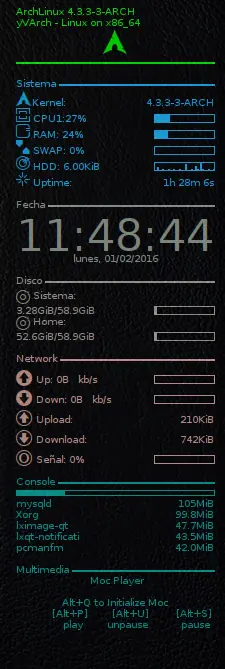
Simple eso si.
Con mocp activo se ve asi
Detenido - Play -Pausa
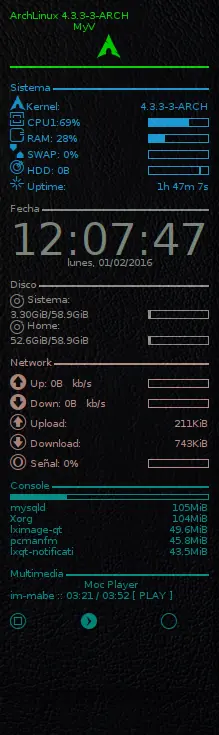
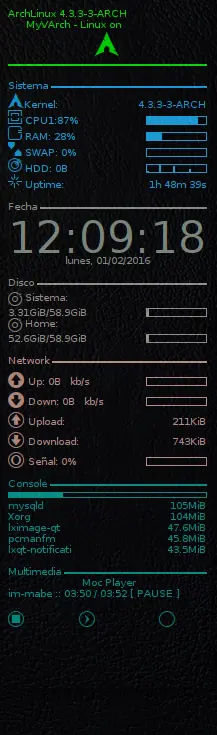
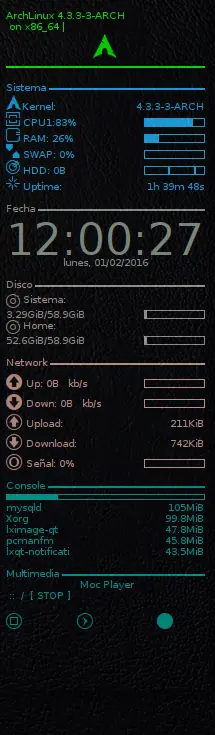
Espero que les alla gustado mi primer post y espero que sea el primero de muchos
Saludos soy relativamente nuevo en el mundo del software libre , no soy un experto por que la mayoria del tiempo uso windows, pero si me empeño mucho en saber como hacer funcionar las cosas.
En linux decidi comenzar con una de las distros que hasta ahora considero como mi favorita por su nivel de personalizacion, facilidad, filosofia KISS y excelente documentacion . Si me refiero a ARCH , hasta haora mi experiencia con esta distro ha sido mas que satisfactoria.
Pero siempre me ha gustado el tema de saber siempre los que pasa en mi equipo, mientras indagaba de como hacerlo me tope con Conky, una herramienta que te permite saber cualquier informacion de nuestro equipo y mostrarlo de maneras muy elegantes en nuestro escritorio.
El documento que trae por defecto no me gusto y los temas de manager o son muy grandes o traen funciones que a la verdad no necesito. Asi que me decidir a hacer uno yo mismo tarde mucho en aprender a como configurarlo desde el achivo Conkyrc y aqui les muestro mis resultados.
El que quiera lo puede copiar. Voy a poner las instrucciones de como poner algunas cosas a funcionar
Si son muy novatos les recomiendo darse una pasada por las siguiente paginas : Asi podran enterder un poco sobre los comandos que se estan ejecutando
#
#Configuracion base de Conky
#
background yes
double_buffer yes
alignment top_right
border_width 1
cpu_avg_samples 2
default_color white
default_outline_color white
default_shade_color white
draw_borders no
draw_graph_borders yes
draw_outline no
draw_shades no
gap_x 10
gap_y 2
net_avg_samples 2
no_buffers yes
out_to_console no
out_to_stderr no
extra_newline no
own_window yes
own_window_type normal
own_window_transparent yes
own_window_colour 000000
own_window_argb_visual no
own_window_argb_value 0
own_window_hints undecorated,below,sticky,skip_taskbar,skip_pager
minimum_size 170 0
stippled_borders 0
update_interval 1.0
uppercase no
use_spacer none
show_graph_scale no
show_graph_range no
use_xft yes
xftalpha 0.1
xftfont Droid Sans:size=6
color0 white
color1 EAEAEA
color2 FFA300
color3 grey
#Informacion a desplegar
TEXT
${color #00ff00}
ArchLinux $kernel
${scroll 24 $nodename - $sysname on $machine | }
${voffset 2}${alignc}${font Openlogos:size=15}B${font}
${hr 2}
${color #18b6ff}
Sistema ${hr 2}
${voffset 2}${font Openlogos:size=10}B${font}Kernel: ${alignr}${kernel}
${font StyleBats:size=10}M${font} CPU1:${cpu cpu1}%${alignr}${cpubar cpu1 8,60}
${font StyleBats:size=10}a${font} RAM: $memperc% ${alignr}${membar 8,60}
${font StyleBats:size=10}5${font} SWAP: $swapperc% ${alignr}${swapbar 8,60}
${font StyleBats:size=10}i${font} HDD: $diskio ${alignr}${diskiograph 8,60}
#${font Pie charts for maps:size=10}i${font} HDD: $diskio ${alignr}${diskiograph 8,60}
${font StyleBats:size=10}q${font} Uptime: ${alignr}${uptime}
${color #99a799}
Fecha ${hr 2}
${font Arial Black:size=26}${alignc}${time %H:%M:%S}${font}
${alignc}${time %A}, ${time %d}/${time %m}/${time %Y}
${color #afa799}
Disco ${hr 2}
#${voffset 4}${font Pie charts for maps:size=10}7${font} ${voffset -5}Sistema:
${voffset 4}${font StyleBats:size=10}J${font} ${voffset -5}Sistema:
${voffset 4}${fs_used /}/${fs_size /} ${alignr}${fs_bar 8,60 /}
#${font Pie charts for maps:size=10}7${font} ${voffset -5}Home:
${font StyleBats:size=10}J${font} ${voffset -5}Home:
${voffset 4}${fs_free /home}/${fs_size /home} ${alignr}${fs_bar 8,60 /home}
${color #dca799}
Network ${hr 2}
${voffset -6}${font PizzaDude Bullets:size=10}O${font} Up: ${upspeed eno16777728} kb/s ${alignr}${upspeedgraph eno16777728 8,60}
${voffset 4}${font PizzaDude Bullets:size=10}U${font} Down: ${downspeed eno16777728} kb/s ${alignr}${downspeedgraph eno16777728 8,60}
${voffset 4}${font PizzaDude Bullets:size=10}N${font} Upload: ${alignr}${totalup eno16777728}
${voffset 4}${font PizzaDude Bullets:size=10}T${font} Download: ${alignr}${totaldown eno16777728}
${voffset 4}${font PizzaDude Bullets:size=10}Z${font} Señal: ${wireless_link_qual eno16777728}% ${alignr}${wireless_link_bar 8,60 ath0}
${color #00a799}
Console ${hr 2}
${membar 5,}
${top_mem name 1} $alignr ${top_mem mem_res 1}
${top_mem name 2} $alignr ${top_mem mem_res 2}
${top_mem name 3} $alignr ${top_mem mem_res 3}
${top_mem name 4} $alignr ${top_mem mem_res 4}
${top_mem name 5} $alignr ${top_mem mem_res 5}
Multimedia ${hr 2}
$alignc Moc Player
${if_running mocp}${exec mocp -Q %file | sed -e 's_/.*/__' -e 's_..{3}$__' -e 's/_/ /g'} :: ${exec mocp -Q %tl} / ${exec mocp -Q %tt} [ ${exec mocp -Q %state} ]
$else
${alignc}Alt+Q to Initialize Moc
${alignc}[Alt+P][Alt+U][Alt+S]
${alignc} playunpause pause
$endif
${font PizzaDude Bullets:style=Bold:size=10}${exec /tu ruta/statesh}
#${color2}CPU ${color0}${alignr}${cpu cpu0}%
#${cpubar cpu0 5,}
#${top name 1} $alignr ${top cpu 1}%
#${top name 2} $alignr ${top cpu 2}%
#${top name 3} $alignr ${top cpu 3}%
#${top name 4} $alignr ${top cpu 4}%
#${top name 5} $alignr ${top cpu 5}%
#${color2}RAM ${color0}${alignr}${mem}
Despues lo guarde en la capeta de script de conky manager ./conky Recarge los script disponible y listo. Por lo menos al 86%
Para poder hacerlo funcional al 100% tuve que descargar los siguiente Paquetes "Lo hice con aur porque me es mas facil y aparte algunos no estan disponibles desde los repositorios oficiales de pacman":
yaourt -S conky conky-manager ttf-pizzadude-bullets ttf-openlogos-archupdate
y tuve que descargar las sguientes fuente externas puden agregarle las que quieran solo deben cambiar la referencias de font en donde quiera que el texto tenga ese estilo
En mi caso le puse un extra que es tener un reproductor de audio dentro de Conky yo use mocp que un reproducto de consola y le agrege iconos para ver el estado e instrucciones para que no se me olvide de como funciona.
Para ello me apoye en obkey para configurar los siguientes Shortcut
Keys Action Command Descripcion
Alt+Q Execute mocp -S Iniciar servidor de Auido
Alt+X Execute mocp -x Detener servidor de Auido
Alt+F Execute mocp -p ~/ Reproducir desde el inicio con los archivos de la carpeta
Alt+P Execute mocp -p Play
Alt+S Execute mocp -s pause
Alt+U Execute mocp -U Continuar
y para que se vea el estado en conky es decir para saber si esta reproduciendo o en pausa o detenido cree el siguiente script
#!/bin/bash
INFO=`mocp --info | grep State`
if [ "$INFO" == "State: PAUSE" ];
then
echo "*t9"
elif [ "$INFO" == "State: PLAY" ];
then
echo "+u9"
elif [ "$INFO" == "State: STOP" ];
then
echo "+t8"
else
echo ""
fi
Lo guardan en una ubicacion segura, cosa de que sea poco probable de que lo muevan de lugar,
le dan los permisos de ejecucion necesario con chmod x+ y actulizas el script de conky de antes, lo ponen donde dice ${exec ./tu ruta/statesh "El nombre no importa pueden ponerle el que quieran yo le puse {statesh}" y listo.
Ahora si esta Al 100% y tendra algo como esto
Simple eso si.
Con mocp activo se ve asi
Detenido - Play -Pausa
Espero que les alla gustado mi primer post y espero que sea el primero de muchos