Normalmente mis post son pequeñas experiencias que he tenido al hacer mis "experimentos" con linux, en uno de mis anteriores hablé del nuevo Kali-Linux, que la verdad me decepcionó mucho, sin embargo sigo con linux pues me ha dejado más bellas experiencias que su contraparte comercial.
Ahora bien, como parte del nuevo munto interconectado cada vez se hace necesario tener un servidor propio en casa, ya sea para "testear" aplicaciones o bien para practicar hacer pequeñas aplicaciones web, o bien tener una nube privada, o en mi caso, por que somos adictos al conocimiento.
Lo primero que se necesita es una computadora, por supuesto, no es mi intención adentrarme en ese tema, por aquí existen miles de artículos interesantes respecto a ello, pero para referencias, tomé una vieja computadora Dell inspiron 1440, que me habían regalado por que ya no "servía". Bueno, al final le pude dar una nueva vida con los siguientes pasos.
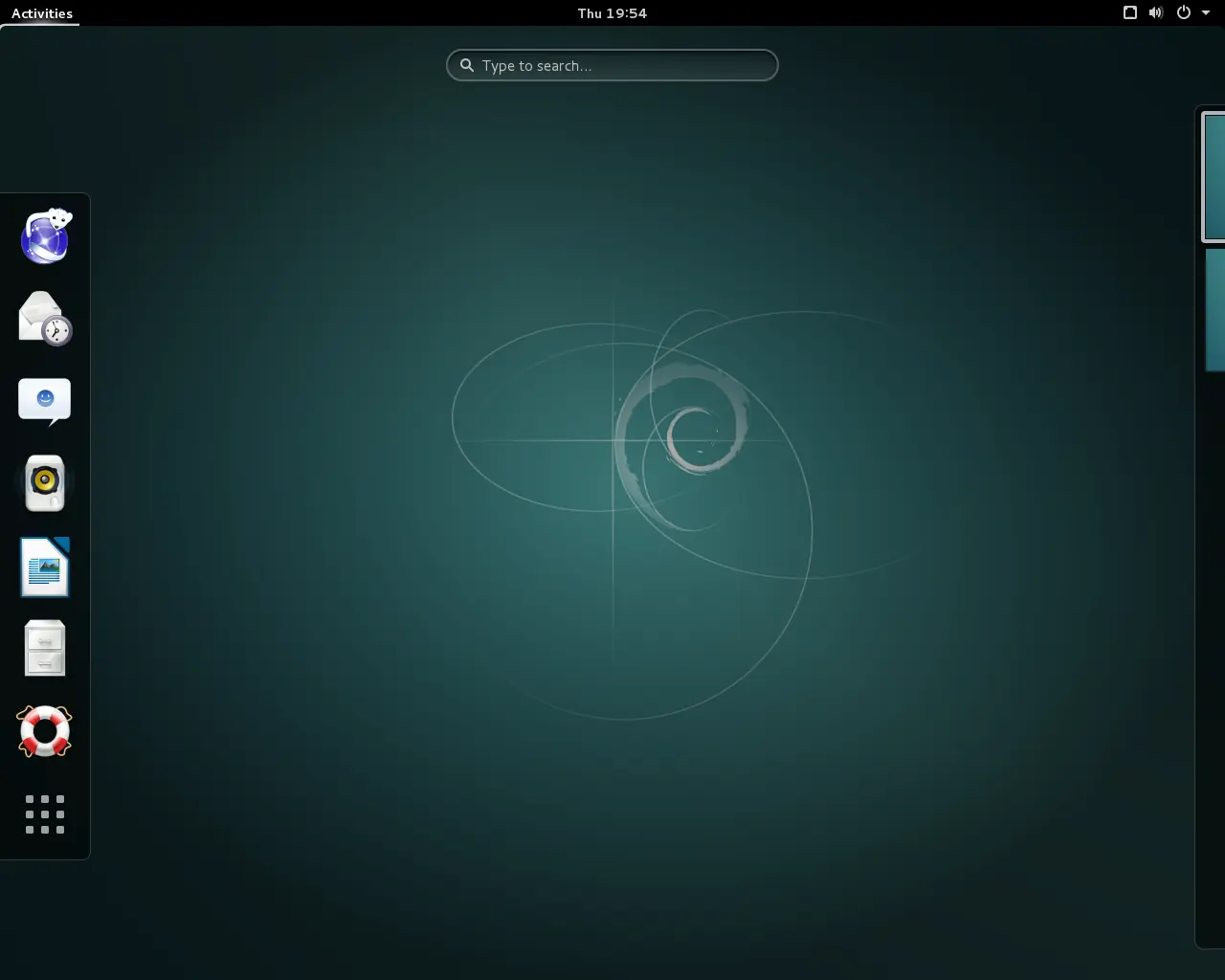
1. Como todos los que nos adentramos en el mundo del Linux, existen muchas distribuciones en internet, por supuesto, dos de mis preferidas son LinuxMint y Debian, pero para un servidor opté por el segundo, pues ofrece si bien no los más nuevos paquetes, al menos, los más estables.
https://www.debian.org/devel/debian-installer/
Me gusta probarlos antes de decidir, así que elegí la versión LiveCD, que con una conexión puede bajarse en cuestión de uno o dos días.
2.Pasamos por la pena-aventura de instalarlo, particiones, sistemas, etc. Si topan con la suerte de tener un Broadcom 43xx como tarjeta de red inalámbrica, puede que el sistema no lo reconozca, así que tendrán que bajar
broadcom-sta-dkms_6.30.223.248-3_all.deb
wireless-tools_30~pre9-8_amd64.deb
De los repositorios de Debian, ¿y cómo? pues a la antigua, ya sea conectados con cable de red, o bien otra computadora y por medio de una pen drive usb copiarlos en el escritorio y con doble click, hacer la magia, es preferible estar conectado con el cable de red por aquello de las dependencias, pero en mi caso no hubo ningún problema. Configuramos nuestra wifi y listo tenemos nuestra distro preparada para el siguiente paso. Pero si su Debian reconoce la tarjeta o bien están conectados vía cable de red, no existirá ningún problema y podrán realizar el trabajo
3.El paso siguiente es instalar apache2, mysql pronto mariadb, phpmyadmin.
Algunos prefieren utilizar Synaptic Packages Manager para administrar sus intalaciones, yo también, pero ya le he tomado cariño al apt-get con todo y todo, un "linuxero" debe amar al terminal como a sí mismo.
Pues bien, comenzamos con agregar nuestro repositorio:
En terminal:
<>su
Password:<digitan la contraseña>
Para convertirse en usuario administrador (por tanto <># significa en este post precisamente ello)
<>#cd /etc/apt/sources.list.d/
<>#gedit
Crean un archivo nuevo de texto y lo nombran <NombreArchivo>.list
y en ese archivo colocan las líneas de los repositorios preferidos:
deb http://ftp.us.debian.org/debian jessie main contrib non-free
deb-src http://ftp.us.debian.org/debian jessie main contrib non-free
Salvan el archivo en /etc/apt/sources.list.d/
y luego:
<>#apt-get update
Si existe algún error pueden editar el archivo
<>#gedit /etc/apt/sources.list.d/<NombreArchivo>.list
Salvan y de nuevo
<>#apt-get update
4.OK, ahora si hemos llegado hasta aquí sin problema hemos sido afortunados o bien, ya tenemos experiencia con los problemitas habituales de la instalación en linux, podemos darnos un respiro, tomar una taza de café y prepararnos para el siguiente día, a menos que sean como yo y no puedan dejar de hacer las cosas hasta que estén listas o funcionales.
Instalamos apache2, algunas veces ya está instalado, pero por si acaso:
<>#apt-get install apache2
Para probar si nuestro apache2 server está funcionando perfectamente, vamos al navegador y probamos la página principal:
http://localhost/
5.Luego instalamos mysql, que ahora se denomina maríadb:
La documentación la podrán encontrar en (es momento de practicar el inglés, no es mi idioma preferido, pero ni modo, todo sea por el conocimiento):
https://mariadb.com/
<>#apt-get install phpmyadmin
PhpMyAdmin es un administrador web que es útil para mariadb, por lo menos para evitar utilizar el shell principal, pero si gustan trabajar con terminal, es una buena práctica, pero para administradores remotos, es una gran opción.
Y luego:
<>#apt-get install mariadb-server
Si hay problemas consultar:
https://downloads.mariadb.org/mariadb/repositories/
Una vez instalada se le pedirá que configure tanto el root como el usuario, mi computadora quedó congelada en el último proceso, pero luego de reiniciarla solamente utilicé
<>#dpkg --configure -a
y seguí instrucciones.
Una vez configurado todo esto puedo entrar a mariadb de dos maneras distintas, con shell
<>$mysql -u root -p
<>Password: <DIgitamos la password del root>
o bien, la más sencilla y la que deberíamos hacer para evitarnos todo ese problema
Abrimos nuestro navegador de preferencia:
http://localhost/phpmyadmin
e ingresamos con nuestra clave usuario root y la clave del usuario administrador.
Una vez adentro podemos crear nuevos usuarios otorgar permisos a dichos usuarios, crear tablas mysql, borrar, crear entradas y muchas otras cosas.
Inclusive si tenemos otra computadora conectada a nuestro wi-fi, es posible acceder a phpMyAdmin desde esa computadora por medio de:
http://<IP de nuestro servidor>/phpmyadmin
En caso de no saber el ip del servidor, se puede abrir en el servidor una terminal y digitar
<>#ifconfig -a
en la parte de eth0 (para redes cableadas) y en la parte de wlan0 (para redes wifi) el ip del servidor será el identificado como "inet:".
6.Si hemos llegado a este punto sin ningún problema grave, podemos tomar otro respiro, u otro día de descanso, y comprender porqué cobran tanto por ello o bien porqué piden de 1 a 2 años de experiencia cuando vamos a solicitar trabajo en eso, desgraciadamente, siempre me rechazan por lo mismo, pero en fin, sigamos:
Ya tenemos nuestra base de datos mysql y nuestro servidor apache2, queremos construir una página html o php de prueba para ver si al menos en forma local podemos construir un hosting.
Se recomienda altamente utilizar la carpeta default de apache2 /var/www/html para crear dominios, hay bastante documentación al respecto, pero si han llegado hasta aquí son tan dementes como yo para crear nuestra propia carpeta, total, no es un servidor comercial y todavía no estará conectado a la red, por lo que no esperamos recibir ningun ataque de crackers por el momento.
Creamos nuestra carpeta
/home/<usuario>/www/test/
Escribimos nuetro html de prueba o nuestro php de prueba:
con un editor de texto y lo guardamos en /home/<usuario>/www/test/ como index.php
<html>
<head>
<title>Hola mundo!</title>
</head>
<body>
<?php
phpinfo();
?>
</body>
</html>
Ahora viene lo divertido, me tomó un par de días aprender, y descomponer el servidor apache2, pero pude hacerlo:
Primer paso es hacer una copia de seguridad del archivo apache2.conf, si no quieren sufrir como yo, por cierto, no lo abran con ninguna suite como LibreOffice ni OpenOffice, pues el servidor podría darles problemas luego, es mejor usar nano si lo hacen desde la consola o gedit, si lo hacen desde GUI.
<>#cp /etc/apache2/apache2.conf /home/<usuario>/Documents/apache2.conf
Ahora estamos listos, cualquier cosa solamente volvemos a reemplazar el archivo original donde pertenece.
En /etc/apache2/apache2.conf debemos ingresar nuestra nueva carpeta de dominio
<>#gedit /etc/apache2/apache2.conf
buscamos la sección de directorios y agregamos:
<Directory /home/<usuario>/www/>
Options Indexes FollowSymLinks
AllowOverride None
Require all granted
</Directory>
Guardamos, salimos y reiniciamos apache
<>#service apache2 restart
o bien
<>#/etc/init.d/apache2 restart
Si todo sale bien, no tendremos problemas, sino, reabrimos el archivo apache2.conf y realizamos las correcciones necesarias en las líneas que introducimos.
Estamos listos para construir nuestro sitio de prueba:
Entramos en la carpeta sites-available
<>#cd /etc/apache2/sites-available
Una vez ahí, creamos un archivo llamado <nombredominio>.conf, podría ser test.conf y lo editamos:
<>#gedit /etc/apache2/sites-available/test.conf
Las líneas de nuestro sitio de prueba pueden ser, en este caso '#' inica un comentario dentro del archivo test.conf:
#Para configurar el dominio
Alias /test /home/<nombre usuario>/www/<carpeta del sitio si existe>
<VirtualHost *:80>
ServerName test.com
ServerAdmin [email protected]
DocumentRoot /home/<nombre usuario>/www/<carpeta del sitio si existe>
ErrorLog ${APACHE_LOG_DIR}/error.log
CustomLog ${APACHE_LOG_DIR}/access.log combined
#Para configurar el directorio
<Directory /home/<nombre usuario>/www/<carpeta del sitio si existe>>
DirectoryIndex index.php
Options Indexes FollowSymLinks
AllowOverride None
Require all granted
SetEnv HOME /home/<nombre usuario>/www/<carpeta del sitio si existe>
SetEnv HTTP_HOME /home/<nombre usuario>/www/<carpeta del sitio si existe>
</Directory>
</VirtualHost>
#Fin del archivo test.conf
Guardamos y luego habilitamos el sitio:
<>#a2ensite /etc/apache2/sites-available/test.conf
Por último reiniciamos apache2
<>#service apache2 restart
o bien
<>#/etc/init.d/apache2 restart
Si no existe ningún problema, podremos ver nuestro sitio de prueba en
http://localhost/test
Si existe algun problema, debemos revisar las rutas y el archivo test.conf. Nuestro sitio estará disponible de dos maneras
http://localhost/test desde el servidor
http://<ip servidor>/test desde otra computadora de la red
Luego basta instalar webmin, si queremos administrar sitios en una forma poderosa, y owncloud, pero eso es un tema para otro post, espero poder hacerlos pronto.
Un agradecimiento si has llegado hasta aquí, espero haber sido de utilidad.
Ahora bien, como parte del nuevo munto interconectado cada vez se hace necesario tener un servidor propio en casa, ya sea para "testear" aplicaciones o bien para practicar hacer pequeñas aplicaciones web, o bien tener una nube privada, o en mi caso, por que somos adictos al conocimiento.
Lo primero que se necesita es una computadora, por supuesto, no es mi intención adentrarme en ese tema, por aquí existen miles de artículos interesantes respecto a ello, pero para referencias, tomé una vieja computadora Dell inspiron 1440, que me habían regalado por que ya no "servía". Bueno, al final le pude dar una nueva vida con los siguientes pasos.
1. Como todos los que nos adentramos en el mundo del Linux, existen muchas distribuciones en internet, por supuesto, dos de mis preferidas son LinuxMint y Debian, pero para un servidor opté por el segundo, pues ofrece si bien no los más nuevos paquetes, al menos, los más estables.
https://www.debian.org/devel/debian-installer/
Me gusta probarlos antes de decidir, así que elegí la versión LiveCD, que con una conexión puede bajarse en cuestión de uno o dos días.
2.Pasamos por la pena-aventura de instalarlo, particiones, sistemas, etc. Si topan con la suerte de tener un Broadcom 43xx como tarjeta de red inalámbrica, puede que el sistema no lo reconozca, así que tendrán que bajar
broadcom-sta-dkms_6.30.223.248-3_all.deb
wireless-tools_30~pre9-8_amd64.deb
De los repositorios de Debian, ¿y cómo? pues a la antigua, ya sea conectados con cable de red, o bien otra computadora y por medio de una pen drive usb copiarlos en el escritorio y con doble click, hacer la magia, es preferible estar conectado con el cable de red por aquello de las dependencias, pero en mi caso no hubo ningún problema. Configuramos nuestra wifi y listo tenemos nuestra distro preparada para el siguiente paso. Pero si su Debian reconoce la tarjeta o bien están conectados vía cable de red, no existirá ningún problema y podrán realizar el trabajo
3.El paso siguiente es instalar apache2, mysql pronto mariadb, phpmyadmin.
Algunos prefieren utilizar Synaptic Packages Manager para administrar sus intalaciones, yo también, pero ya le he tomado cariño al apt-get con todo y todo, un "linuxero" debe amar al terminal como a sí mismo.
Pues bien, comenzamos con agregar nuestro repositorio:
En terminal:
<>su
Password:<digitan la contraseña>
Para convertirse en usuario administrador (por tanto <># significa en este post precisamente ello)
<>#cd /etc/apt/sources.list.d/
<>#gedit
Crean un archivo nuevo de texto y lo nombran <NombreArchivo>.list
y en ese archivo colocan las líneas de los repositorios preferidos:
deb http://ftp.us.debian.org/debian jessie main contrib non-free
deb-src http://ftp.us.debian.org/debian jessie main contrib non-free
Salvan el archivo en /etc/apt/sources.list.d/
y luego:
<>#apt-get update
Si existe algún error pueden editar el archivo
<>#gedit /etc/apt/sources.list.d/<NombreArchivo>.list
Salvan y de nuevo
<>#apt-get update
4.OK, ahora si hemos llegado hasta aquí sin problema hemos sido afortunados o bien, ya tenemos experiencia con los problemitas habituales de la instalación en linux, podemos darnos un respiro, tomar una taza de café y prepararnos para el siguiente día, a menos que sean como yo y no puedan dejar de hacer las cosas hasta que estén listas o funcionales.
Instalamos apache2, algunas veces ya está instalado, pero por si acaso:
<>#apt-get install apache2
Para probar si nuestro apache2 server está funcionando perfectamente, vamos al navegador y probamos la página principal:
http://localhost/
5.Luego instalamos mysql, que ahora se denomina maríadb:
La documentación la podrán encontrar en (es momento de practicar el inglés, no es mi idioma preferido, pero ni modo, todo sea por el conocimiento):
https://mariadb.com/
<>#apt-get install phpmyadmin
PhpMyAdmin es un administrador web que es útil para mariadb, por lo menos para evitar utilizar el shell principal, pero si gustan trabajar con terminal, es una buena práctica, pero para administradores remotos, es una gran opción.
Y luego:
<>#apt-get install mariadb-server
Si hay problemas consultar:
https://downloads.mariadb.org/mariadb/repositories/
Una vez instalada se le pedirá que configure tanto el root como el usuario, mi computadora quedó congelada en el último proceso, pero luego de reiniciarla solamente utilicé
<>#dpkg --configure -a
y seguí instrucciones.
Una vez configurado todo esto puedo entrar a mariadb de dos maneras distintas, con shell
<>$mysql -u root -p
<>Password: <DIgitamos la password del root>
o bien, la más sencilla y la que deberíamos hacer para evitarnos todo ese problema
Abrimos nuestro navegador de preferencia:
http://localhost/phpmyadmin
e ingresamos con nuestra clave usuario root y la clave del usuario administrador.
Una vez adentro podemos crear nuevos usuarios otorgar permisos a dichos usuarios, crear tablas mysql, borrar, crear entradas y muchas otras cosas.
Inclusive si tenemos otra computadora conectada a nuestro wi-fi, es posible acceder a phpMyAdmin desde esa computadora por medio de:
http://<IP de nuestro servidor>/phpmyadmin
En caso de no saber el ip del servidor, se puede abrir en el servidor una terminal y digitar
<>#ifconfig -a
en la parte de eth0 (para redes cableadas) y en la parte de wlan0 (para redes wifi) el ip del servidor será el identificado como "inet:".
6.Si hemos llegado a este punto sin ningún problema grave, podemos tomar otro respiro, u otro día de descanso, y comprender porqué cobran tanto por ello o bien porqué piden de 1 a 2 años de experiencia cuando vamos a solicitar trabajo en eso, desgraciadamente, siempre me rechazan por lo mismo, pero en fin, sigamos:
Ya tenemos nuestra base de datos mysql y nuestro servidor apache2, queremos construir una página html o php de prueba para ver si al menos en forma local podemos construir un hosting.
Se recomienda altamente utilizar la carpeta default de apache2 /var/www/html para crear dominios, hay bastante documentación al respecto, pero si han llegado hasta aquí son tan dementes como yo para crear nuestra propia carpeta, total, no es un servidor comercial y todavía no estará conectado a la red, por lo que no esperamos recibir ningun ataque de crackers por el momento.
Creamos nuestra carpeta
/home/<usuario>/www/test/
Escribimos nuetro html de prueba o nuestro php de prueba:
con un editor de texto y lo guardamos en /home/<usuario>/www/test/ como index.php
<html>
<head>
<title>Hola mundo!</title>
</head>
<body>
<?php
phpinfo();
?>
</body>
</html>
Ahora viene lo divertido, me tomó un par de días aprender, y descomponer el servidor apache2, pero pude hacerlo:
Primer paso es hacer una copia de seguridad del archivo apache2.conf, si no quieren sufrir como yo, por cierto, no lo abran con ninguna suite como LibreOffice ni OpenOffice, pues el servidor podría darles problemas luego, es mejor usar nano si lo hacen desde la consola o gedit, si lo hacen desde GUI.
<>#cp /etc/apache2/apache2.conf /home/<usuario>/Documents/apache2.conf
Ahora estamos listos, cualquier cosa solamente volvemos a reemplazar el archivo original donde pertenece.
En /etc/apache2/apache2.conf debemos ingresar nuestra nueva carpeta de dominio
<>#gedit /etc/apache2/apache2.conf
buscamos la sección de directorios y agregamos:
<Directory /home/<usuario>/www/>
Options Indexes FollowSymLinks
AllowOverride None
Require all granted
</Directory>
Guardamos, salimos y reiniciamos apache
<>#service apache2 restart
o bien
<>#/etc/init.d/apache2 restart
Si todo sale bien, no tendremos problemas, sino, reabrimos el archivo apache2.conf y realizamos las correcciones necesarias en las líneas que introducimos.
Estamos listos para construir nuestro sitio de prueba:
Entramos en la carpeta sites-available
<>#cd /etc/apache2/sites-available
Una vez ahí, creamos un archivo llamado <nombredominio>.conf, podría ser test.conf y lo editamos:
<>#gedit /etc/apache2/sites-available/test.conf
Las líneas de nuestro sitio de prueba pueden ser, en este caso '#' inica un comentario dentro del archivo test.conf:
#Para configurar el dominio
Alias /test /home/<nombre usuario>/www/<carpeta del sitio si existe>
<VirtualHost *:80>
ServerName test.com
ServerAdmin [email protected]
DocumentRoot /home/<nombre usuario>/www/<carpeta del sitio si existe>
ErrorLog ${APACHE_LOG_DIR}/error.log
CustomLog ${APACHE_LOG_DIR}/access.log combined
#Para configurar el directorio
<Directory /home/<nombre usuario>/www/<carpeta del sitio si existe>>
DirectoryIndex index.php
Options Indexes FollowSymLinks
AllowOverride None
Require all granted
SetEnv HOME /home/<nombre usuario>/www/<carpeta del sitio si existe>
SetEnv HTTP_HOME /home/<nombre usuario>/www/<carpeta del sitio si existe>
</Directory>
</VirtualHost>
#Fin del archivo test.conf
Guardamos y luego habilitamos el sitio:
<>#a2ensite /etc/apache2/sites-available/test.conf
Por último reiniciamos apache2
<>#service apache2 restart
o bien
<>#/etc/init.d/apache2 restart
Si no existe ningún problema, podremos ver nuestro sitio de prueba en
http://localhost/test
Si existe algun problema, debemos revisar las rutas y el archivo test.conf. Nuestro sitio estará disponible de dos maneras
http://localhost/test desde el servidor
http://<ip servidor>/test desde otra computadora de la red
Luego basta instalar webmin, si queremos administrar sitios en una forma poderosa, y owncloud, pero eso es un tema para otro post, espero poder hacerlos pronto.
Un agradecimiento si has llegado hasta aquí, espero haber sido de utilidad.