
Solución: No abre "Cambiar configuración de PC" en Windows 8.1

Para todos aquellos que ya se han actualizado a Windows 8.1 puede que en algún moento sufran de algún error muy común en la actualización.. NO ABRE LA CONFIGURACIÓN PC, SE TRABA O NOS REDIRIGE A LA PANTALLA DE INICIO O AL ESCRITORIO
Pues bueno, les traigo una sencilla solución, estuve dando vueltas durante días probando de todo y nada me había funcionado, hasta que hoy en un artículo de la página The Windows Club encontré la solución y vengo a compartirla con todos aquellos que tienen el mismo problema que yo tuve.
Pero vamos a dejar de rollos, les comparto la info:
Windows 8.1 estuvo disponible oficialmente en Windows Store para los usuarios de W8 muchos se mudaron a ésta actualización. Pero después de actualizar muchos usuarios reportaron el error sobre Cambiar la Configuración del PC
Acordando con muchos usuarios cuando daban click en el link roto no pasaba absolutamente nada y el sistema lo regresaba a la pantalla de inicio o al escritorio, otros usuarios reportaron una pantalla en blanco al dar click en la misma opción.
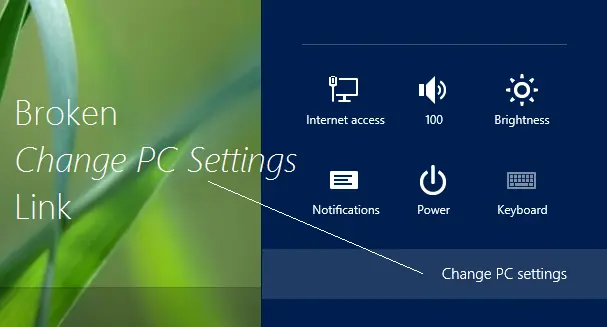
Ahora vamos a solucionar este problema sin necesidad de ningún programa u operaciones complicadas, en dos simples pasos y tendremos solucionado este problema (al menos a la mayoría de los usuarios y por experiencia propia lo digo).
COMENCEMOS
Paso #1
Abrimos el CMD en modo administrador de la siguiente manera: Tecla de Windows + X o damos click derecho en el logotipo de Windows y seleccionamos Símbolo de sistema (administrador)
Paso #2
Pegamos el siguiente código haciendo Click derecho > Pegar dentro de la ventana del símbolo del sistema.
powershell -ExecutionPolicy Unrestricted Add-AppxPackage -DisableDevelopmentMode -Register $Env:SystemRoot/ImmersiveControlPanel/AppxManifest.xml
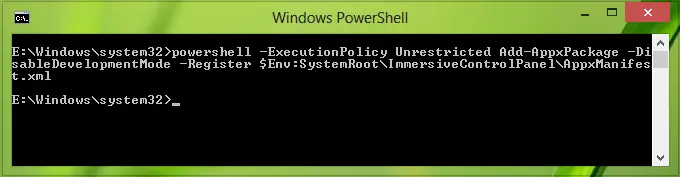
Al haberlo pegado presionamos la tecla "Enter" y esperamos a que nuevamente nos salga C:/Windows/System32 en la consola e intentamos nuevamente abrir la configuración del equipo, y debe estar resuelto el problema con no poder abrir esta aplicación metro.
Si no te llega a funcionar intenta reiniciando 😁
GRACIAS POR PASAR
COMENTAR ES AGRADECER
COMENTAR ES AGRADECER
Visita mi web para que te lleves algún software: