Este tutorial no es mío… Los pasos los he ido sacando de una acción que tenía en inglés. Parece complicado pero no lo es… probadlo y si tenéis alguna duda ya sabeis donde encontrarme. He intentado poner bastantes capturas de pantalla para que lo entendais mejor… por eso quizás os tarde un poquito más en cargar...
Aquí va…
1.- Abrir la imagen con la que queremos trabajar… en este caso yo voy a utilizar la del último concurso…
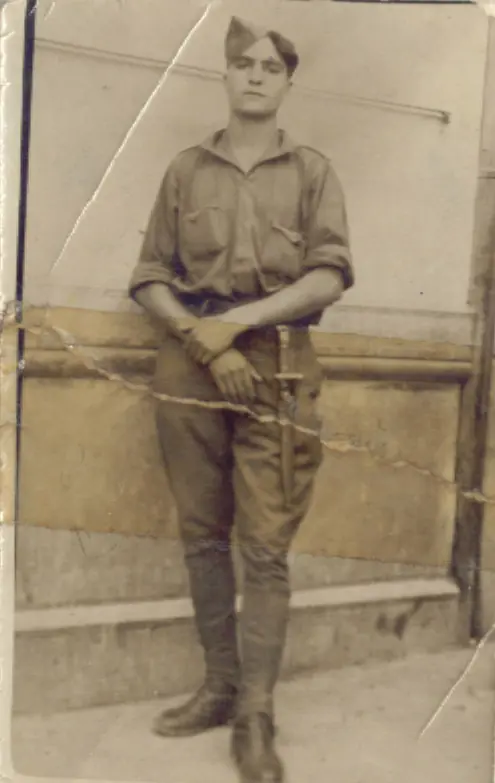
2.- Seleccionar toda la imagen, para ello id al menu selección/todo o bien pulsar ctrl+A
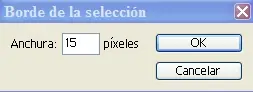
3.- Menú selección/modificar/borde y para esta fotografía yo he utilizado los valores que podeis ver en la imagen… tened en cuenta que dependiendo del tamaño de la imagen y del tamaño que querais de borde así tendreis que poner este valor…
4.- Ahora tenemos que guardar la selección. Para ello id a selección/guardar selección. Ponedle un nombre (yo le he puesto Alfa 1) y pulsad Ok. Tened en cuenta el nombre que le he puesto… lo digo pq si le poneis otro nombre quizás luego os lieis cuando vayamos a utilizarlo…
5.- Selección/deseleccionar o ctrl+D
6.- Id a la paleta canales y allí encontrareis el canal Alfa 1… hacer click sobre el para seleccionarlo.
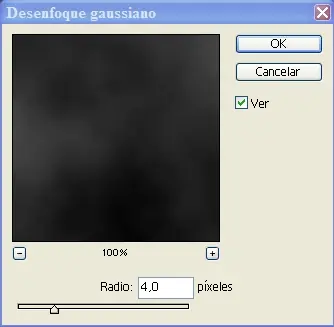
7.- Filtro/desenfoque/desenfoque gausiano con los siguientes valores:
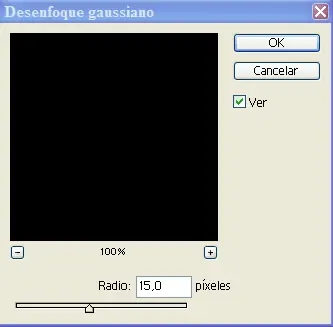
8.- Filtro interpretar/nubes
9.- Ahora id al menú edición/transición nubes… o bien pulsad Mayús+ctrl+F y poned los siguientes valores:
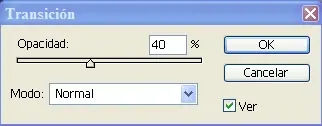
10.- Filtro/desenfoque/desenfoque gausiano con los siguientes valores:
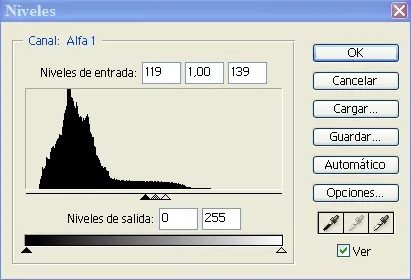
11.- Imagen/ajustes/niveles con los siguientes valores:
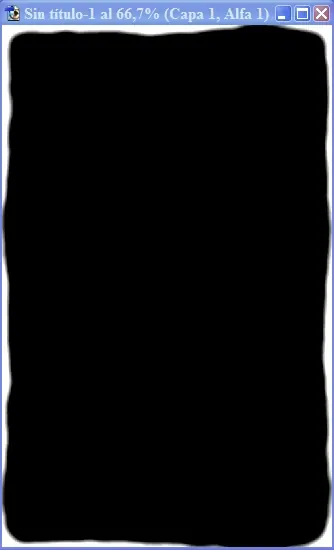
12.- Os enseñaré lo que os debe ir quedando hasta el momento…
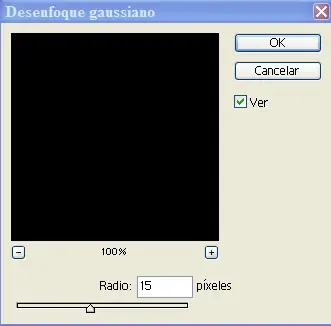
13.- Filtro/desenfoque/desenfoque gausiano con los siguientes valores
14.- Ahora id al menú edición/transición desenfoque gausiano… o bien pulsad Mayús+ctrl+F y poned los siguientes valores:
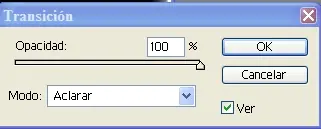
15.- Haced un nuevo canal haciendo click en el icono de crear nuevo canal que está al lado del icono papelera. Con esto se creará un nuevo canal llamado Alfa 2
16.- Filtro/interpretar/nubes
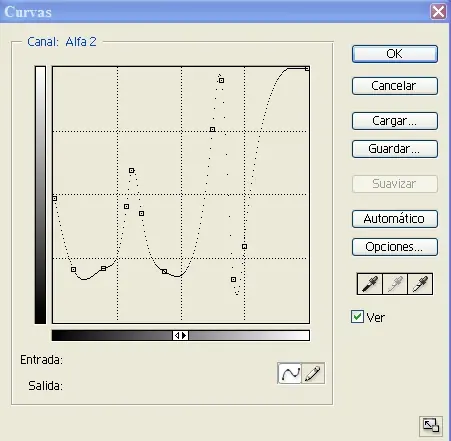
17.- Imagen/ajuste/Curvas… Y aquí viene lo que puede resultar un poco más dificil del tutorial… Simplemente teneis que ir poniendo puntos con los valores que yo os pongo a continuación. Después os debe quedar una curva parecida a la que os pongo en la imagen:
valores:
punto 0,125
punto 19,52
punto 49,53
punto 73,116
punto 78,152
punto 88,109
punto 110,50
punto 159,194
punto 168,243
punto 180,43
punto 192,76
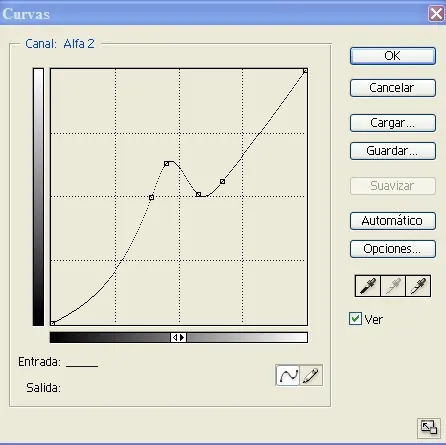
18.- Imagen/ajustes/curvas y hacemos lo mismo que antes, ir poniendo puntos con los valores que os digo:
punto 100,127
punto 115,161
punto 147,130
punto 171,143
19.- click en el canal alfa 1
20.- ctrl+click en canal alfa 2 para fijar la selección.
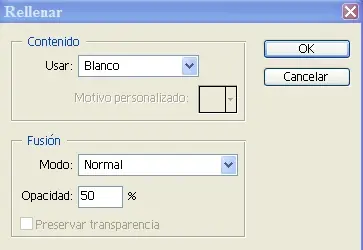
21.- Menu edición/rellenar con los valores de la imagen:
22.- Menú selección/deseleccionar
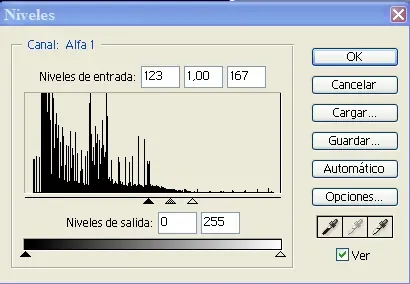
23.- Imagen/ajustes/niveles con los valores de la imagen:
24.- Menú selección/cargar selección canal alfa 1
25.- Selecciona el canal RGB y pulsa la tecla suprimir para eliminar lo que hay dentro de la selección.
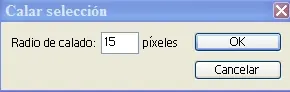
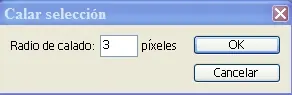
26.- Menú selección/calar con los valores de la imagen:
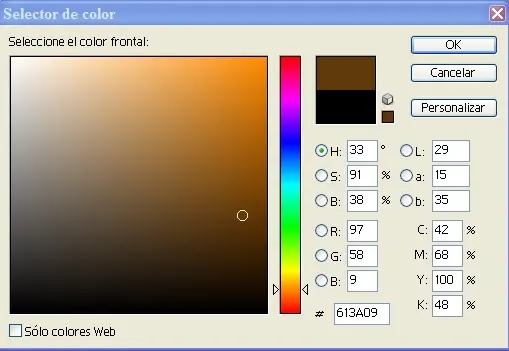
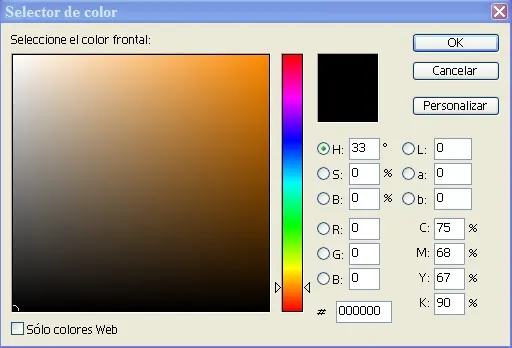
27.- Fijar color frontal con los valores de la imagen:
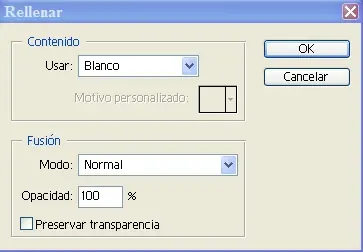
28.- Menú edición/rellenar con los siguientes valores:
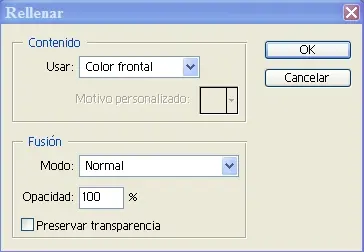
29.- repetir el paso anterior otra vez, con los mismos valores.
30.- Ctrl+Click en el canal alfa 1 para fijar la selección.
31.- Menú selección/calar con los valores de la imagen:
32.- Fijar color frontal con los valores HSB tal y como os muestro en la imagen:
33.- Menú edición/rellenar con los valores de la imagen:
34.- repetir el paso anterior otra vez, con los mismos valores.
35.- Menú selección/deseleccionar
36.- Ctrl+click en el canal alfa 1 para fijar la selección.
37.- Menú selección/invertir.
38.- Ctrl+c para copiar o bien Menú edición/copiar.
39.- Menú selección/deseleccionar.
40.- Menú edición/rellenar con los valores de la imagen:
41.- ctrl+V para pegar o bien Menú edición/pegar
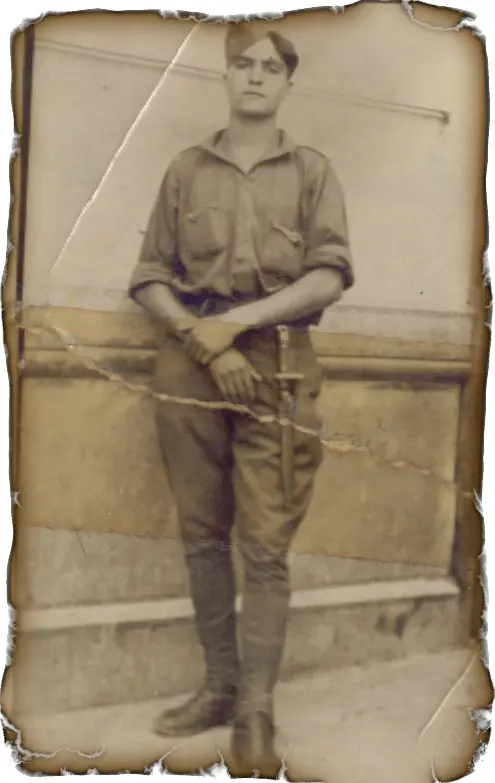
42.- Y este es el resultado final:
Espero que a alguien le sirva…
Ah!!! Estuve toda la mañana haciendola, me quedé sin ir al gimnasio así que no me pidais ningún tuto más por un tiempo que me quedé muerta jajaja
Saludos!!!
Aquí va…
1.- Abrir la imagen con la que queremos trabajar… en este caso yo voy a utilizar la del último concurso…
2.- Seleccionar toda la imagen, para ello id al menu selección/todo o bien pulsar ctrl+A
3.- Menú selección/modificar/borde y para esta fotografía yo he utilizado los valores que podeis ver en la imagen… tened en cuenta que dependiendo del tamaño de la imagen y del tamaño que querais de borde así tendreis que poner este valor…
4.- Ahora tenemos que guardar la selección. Para ello id a selección/guardar selección. Ponedle un nombre (yo le he puesto Alfa 1) y pulsad Ok. Tened en cuenta el nombre que le he puesto… lo digo pq si le poneis otro nombre quizás luego os lieis cuando vayamos a utilizarlo…
5.- Selección/deseleccionar o ctrl+D
6.- Id a la paleta canales y allí encontrareis el canal Alfa 1… hacer click sobre el para seleccionarlo.
7.- Filtro/desenfoque/desenfoque gausiano con los siguientes valores:
8.- Filtro interpretar/nubes
9.- Ahora id al menú edición/transición nubes… o bien pulsad Mayús+ctrl+F y poned los siguientes valores:
10.- Filtro/desenfoque/desenfoque gausiano con los siguientes valores:
11.- Imagen/ajustes/niveles con los siguientes valores:
12.- Os enseñaré lo que os debe ir quedando hasta el momento…
13.- Filtro/desenfoque/desenfoque gausiano con los siguientes valores
14.- Ahora id al menú edición/transición desenfoque gausiano… o bien pulsad Mayús+ctrl+F y poned los siguientes valores:
15.- Haced un nuevo canal haciendo click en el icono de crear nuevo canal que está al lado del icono papelera. Con esto se creará un nuevo canal llamado Alfa 2
16.- Filtro/interpretar/nubes
17.- Imagen/ajuste/Curvas… Y aquí viene lo que puede resultar un poco más dificil del tutorial… Simplemente teneis que ir poniendo puntos con los valores que yo os pongo a continuación. Después os debe quedar una curva parecida a la que os pongo en la imagen:
valores:
punto 0,125
punto 19,52
punto 49,53
punto 73,116
punto 78,152
punto 88,109
punto 110,50
punto 159,194
punto 168,243
punto 180,43
punto 192,76
18.- Imagen/ajustes/curvas y hacemos lo mismo que antes, ir poniendo puntos con los valores que os digo:
punto 100,127
punto 115,161
punto 147,130
punto 171,143
19.- click en el canal alfa 1
20.- ctrl+click en canal alfa 2 para fijar la selección.
21.- Menu edición/rellenar con los valores de la imagen:
22.- Menú selección/deseleccionar
23.- Imagen/ajustes/niveles con los valores de la imagen:
24.- Menú selección/cargar selección canal alfa 1
25.- Selecciona el canal RGB y pulsa la tecla suprimir para eliminar lo que hay dentro de la selección.
26.- Menú selección/calar con los valores de la imagen:
27.- Fijar color frontal con los valores de la imagen:
28.- Menú edición/rellenar con los siguientes valores:
29.- repetir el paso anterior otra vez, con los mismos valores.
30.- Ctrl+Click en el canal alfa 1 para fijar la selección.
31.- Menú selección/calar con los valores de la imagen:
32.- Fijar color frontal con los valores HSB tal y como os muestro en la imagen:
33.- Menú edición/rellenar con los valores de la imagen:
34.- repetir el paso anterior otra vez, con los mismos valores.
35.- Menú selección/deseleccionar
36.- Ctrl+click en el canal alfa 1 para fijar la selección.
37.- Menú selección/invertir.
38.- Ctrl+c para copiar o bien Menú edición/copiar.
39.- Menú selección/deseleccionar.
40.- Menú edición/rellenar con los valores de la imagen:
41.- ctrl+V para pegar o bien Menú edición/pegar
42.- Y este es el resultado final:
Espero que a alguien le sirva…
Ah!!! Estuve toda la mañana haciendola, me quedé sin ir al gimnasio así que no me pidais ningún tuto más por un tiempo que me quedé muerta jajaja
Saludos!!!