Efecto Dark con Photoshop
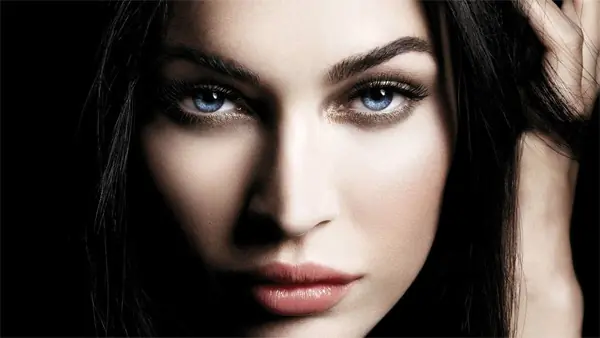
![[PS.Tutorial] Efecto Dark](https://storage.posteamelo.com/assets-adonis/assets/2013/05/24/subscribe-LF182eW5Y4D.gif) Primero que todo y cómo siempre linces, elijen una imagen/foto. En mi caso, a nuestra querida Megan (traten de conseguir una foto con buena calidad/definición para que los detalles del efecto se vean mejor)
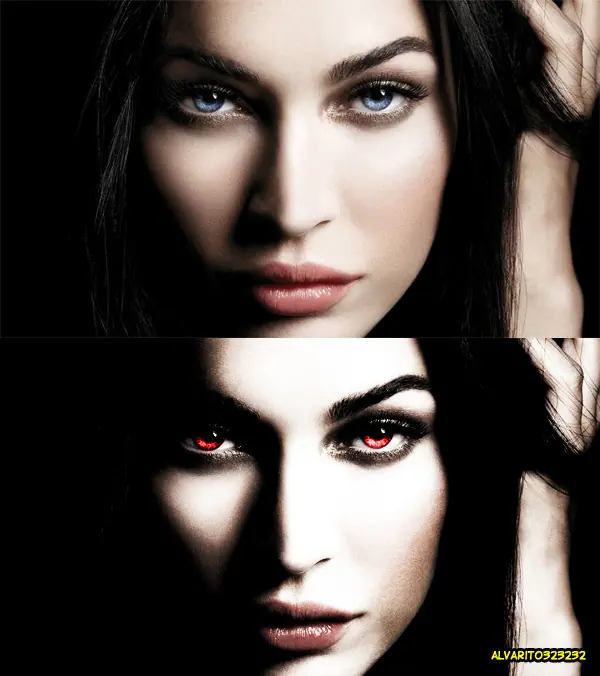
Primero que todo y cómo siempre linces, elijen una imagen/foto. En mi caso, a nuestra querida Megan (traten de conseguir una foto con buena calidad/definición para que los detalles del efecto se vean mejor)
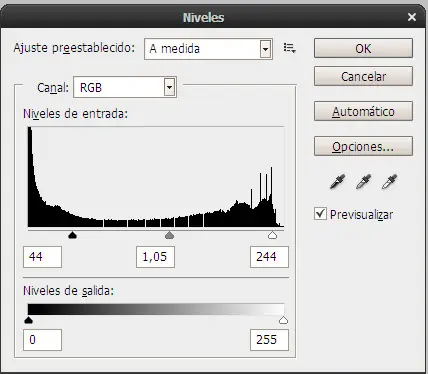
Ahora duplicamos la Capa dos veces (la seleccionamos y apretamos Ctrl + J). Seleccionamos la última copia y nos vamos a Imagen-Ajuste-Desaturar. Ahora a Imagen-Ajuste-Brillo y Contraste y suben los valores 4 y 6 respectivamente (como siempre digo, los valores van a depender de la imagen y de lo que a ustedes les parezca). Y después a Imagen-Ajuste-Niveles y le ponen estos valores más o menos
Y por último cambiamos Modo Fusión a Superponer
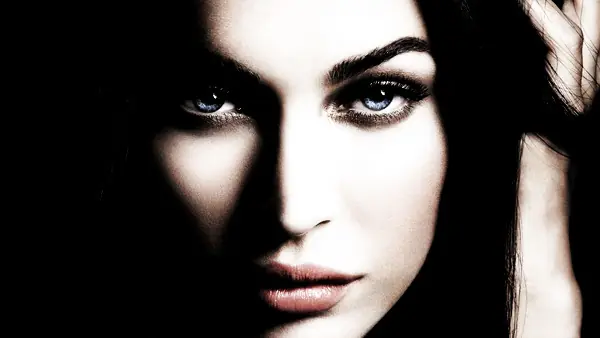

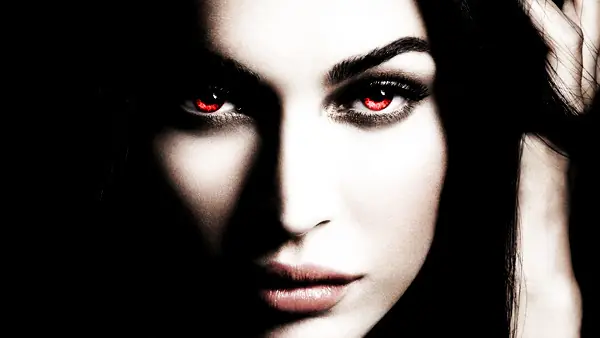
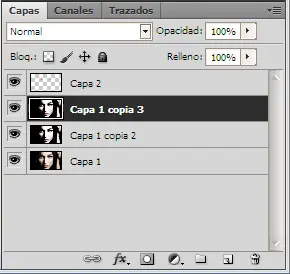
Seleccionamos la herramienta Subexponer y vamos a destacar las sombras. Y después hacemos lo mismo con los labios.
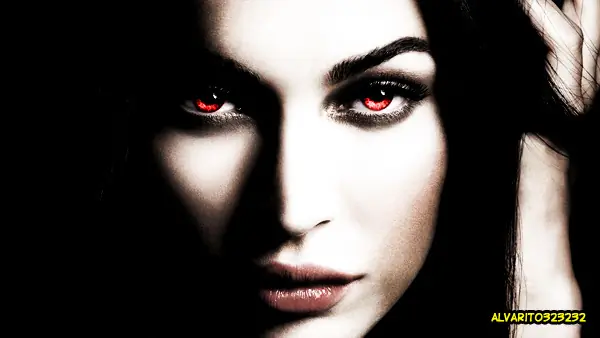
Y listo linces, efecto terminado


Otros tutoriales