

Deja cargar el post!
• Bueno amigos hoy hago un post de un un gran tutorial de texto de oro real muy bueno este efecto, espero que les guste
Paso 1
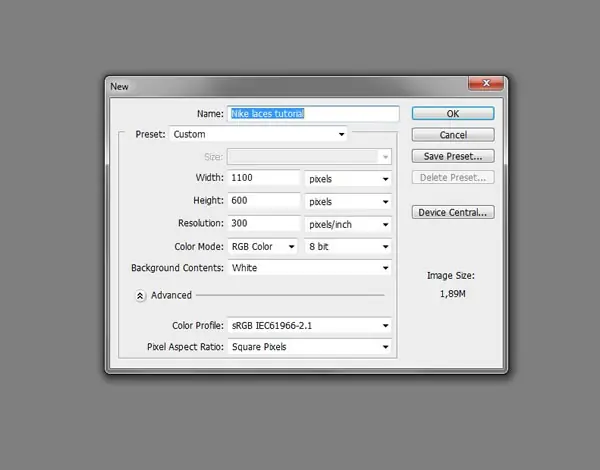
Comience por crear un nuevo documento en Photoshop, he usado 1100x600px, 300 dpi, RGB (8 bits). Puede utilizar cualquier proporción te gusta, pero tenga en cuenta que te tienes que ajustar los parámetros de estilo de la capa más adelante.
Paso 2
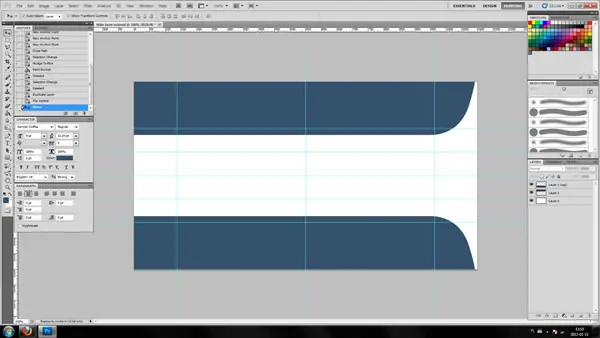
Dibuja algunas guías como las de la imagen de abajo, me parecen útiles, pero le toca a usted. Crear una nueva capa y utilizando la herramienta Pluma (P) y crear la forma azul (# 34526d), es fácil. Duplica la capa (clic derecho sobre la Capa> Duplicar capa), seleccione Editar> Transformar> Voltear vertical y colocarlo en el otro extremo de la lona.
Paso 3
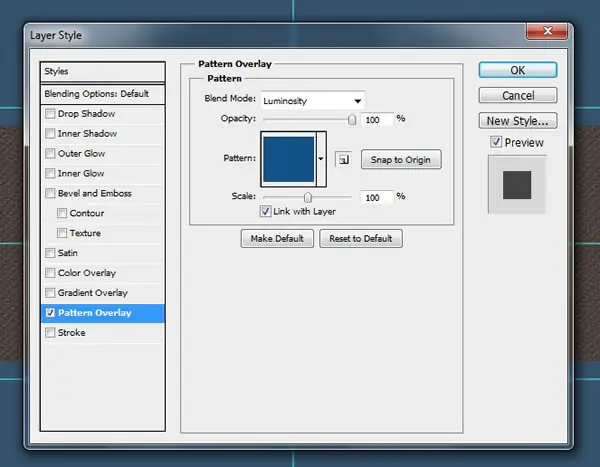
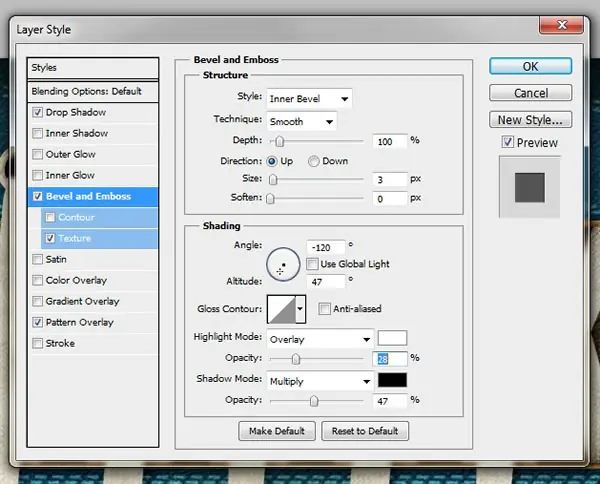
Crear una nueva capa y colocarla debajo de las formas creadas previamente azules. Elija un color que te gusta, yo usé # 534741 y pintar toda la superficie. Luego vaya a la ventana de Estilo de capa (doble clic sobre la capa) y establecer los parámetros que ves arriba.
Nota: Para establecer el patrón de abrir el archivo de patrones de tela como un nuevo documento. Seleccionar todo, luego ir a Edición> Definir motivo. Ahora aparecerá en la lista de patrones en el cuadro de Estilo de capa.
Paso 4
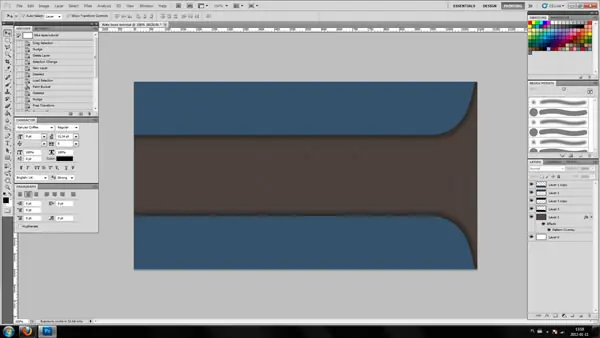
Duplicar el "azul" forma capas y utilizando el panel de Tono / Saturación (Imagen> Ajustes> Tono / Saturación o simplemente Ctrl / Comando + U) establece la luminosidad a -100 haciéndolos negro. Luego vaya Filtro> Blur> Gaussian Blur y seleccionar 5-8 px (lo que funciona bien para usted) y simplemente colocarlos en sus "padres" formas de color azul para que se crea la sensación de una sombra. Después de que el botón derecho del ratón sobre la capa creada en el paso 3 y elija Copiar estilo de capa y simplemente aplicar el estilo de sus originales "azules" forma capas (clic derecho sobre cada capa> Pegar estilo de capa).
Paso 5
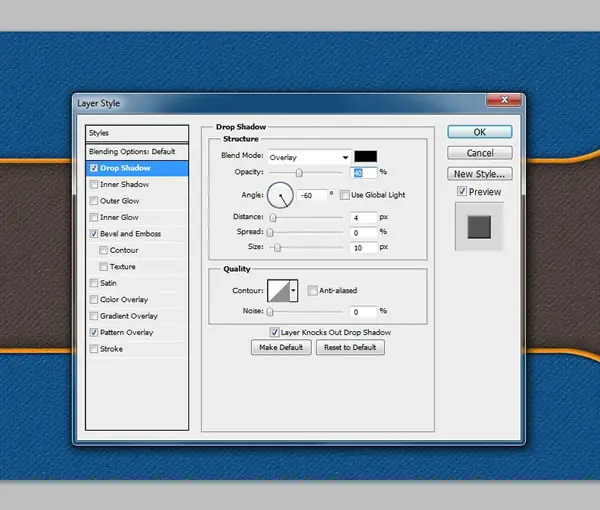
El siguiente paso es duplicar sus formas azules, una vez más y cambiar su color (opcional) mediante el Tono / Saturación panel de nuevo. Yo elegí para que sea de color naranja, pero usted puede escoger cualquier color que te gusta. A continuación, mueve cada capa en diagonal en la dirección opuesta de sus formas "azul", de la forma azul abajo tienes que mover la forma de su nueva naranja un poco hacia arriba ya la derecha, y por la forma azul superior hacia abajo y la derecha. A continuación, seleccione las formas azules pulsando Ctrl / Comando + clic en la miniatura de la capa en la lista de capas, y eliminar las partes en sus formas nuevas de color naranja. La idea es crear un efecto de trazo. Después de que se aplican los efectos, como se muestra a continuación (recuerda que para cambiar el ángulo de la sombra;. Si se utiliza por ejemplo 120 grados para la capa superior, tienes que cambiar a -120 para el inferior).
Nota: El modelo utilizado es el lienzo, no les importa el vacío creado en el lado izquierdo, justo recortar la imagen para que encaje perfectamente.
Paso 6
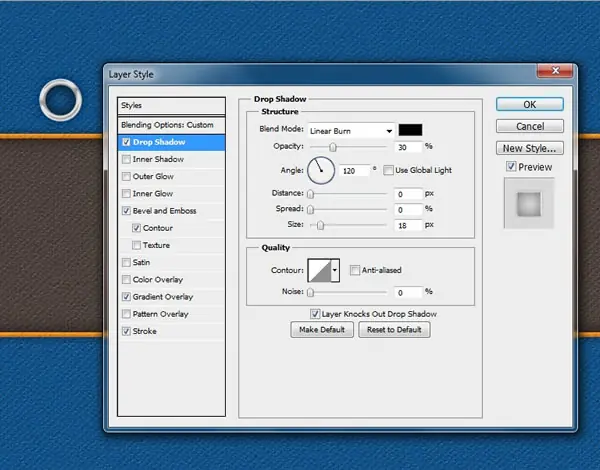
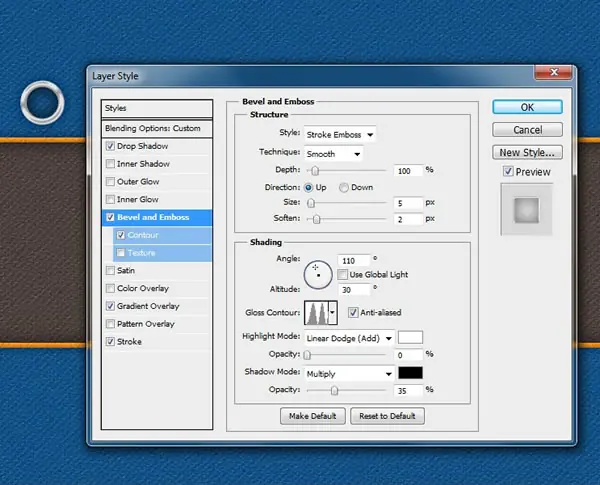
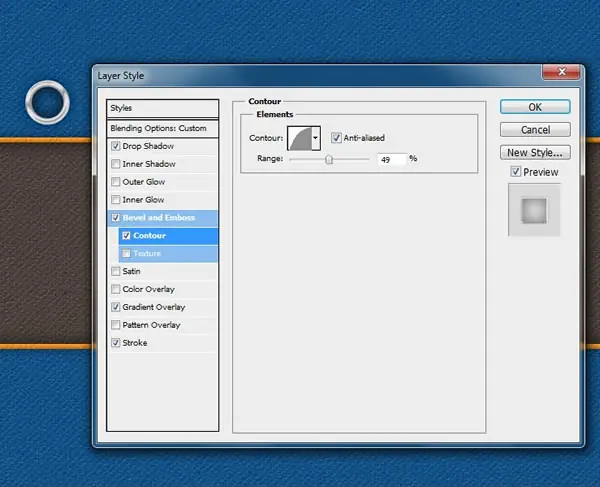
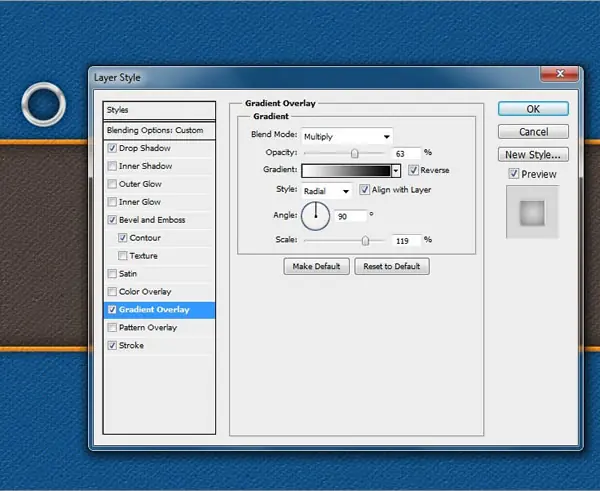
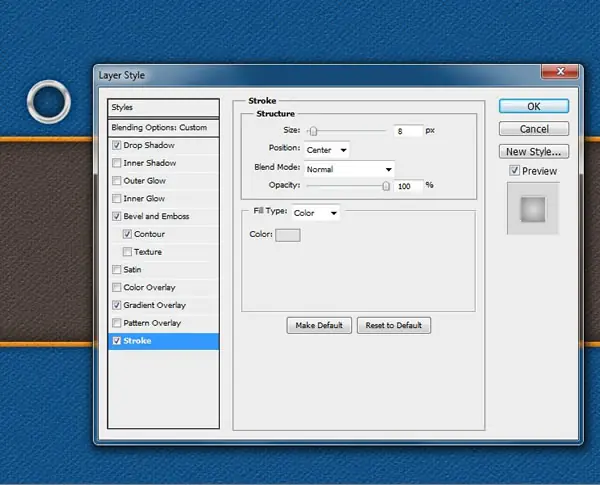
Ahora vamos a crear la de vamos a decir "agujeros cordones" (lo siento, no sé cómo se llama a estos). Crear una nueva capa (se pueden agrupar las capas anteriores, seleccionándolos en el panel de capas y pulsando Ctrl + G) y el uso de la herramienta Elipse (U) crear un círculo perfecto (no olvide pulsar Mayús). Baje de relleno a 0% y se aplican los siguientes estilos. Nota: El color que utiliza para el accidente cerebrovascular del círculo es el # e1e1e1.
Duplica la capa tantas veces como desee y coloque los agujeros en cualquier lugar que desee.
Paso 7
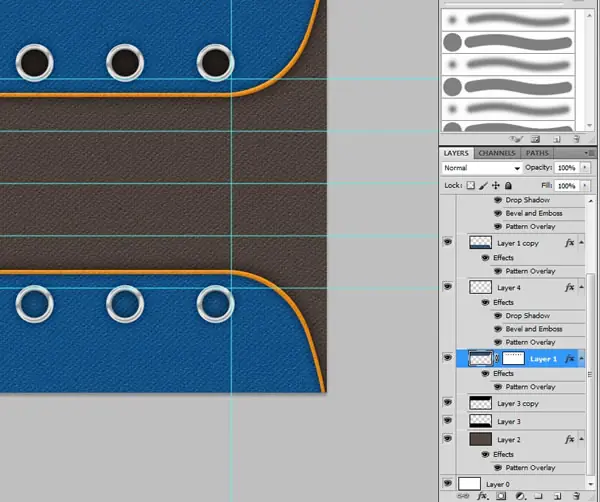
Volver a los originales "azules" forma capas y pulse sobre el icono Añadir máscara de capa en la parte inferior del panel Capas. Ahora vamos a seleccionar todos los agujeros, sostenga la tecla Ctrl y haga clic en la miniatura de su primer "agujero" (debe ser un cuadrado gris). Repítalo para todos los agujeros, pero RECUERDE: en cualquier hoyo adicional que desee seleccionar debe mantener pulsada Mayús + Ctrl y haga clic en. Ahora vuelve a su forma de capas de color azul y haga clic en la imagen en blanco (miniatura de la máscara) y simplemente pintar los círculos negros previamente seleccionados.
Paso 8
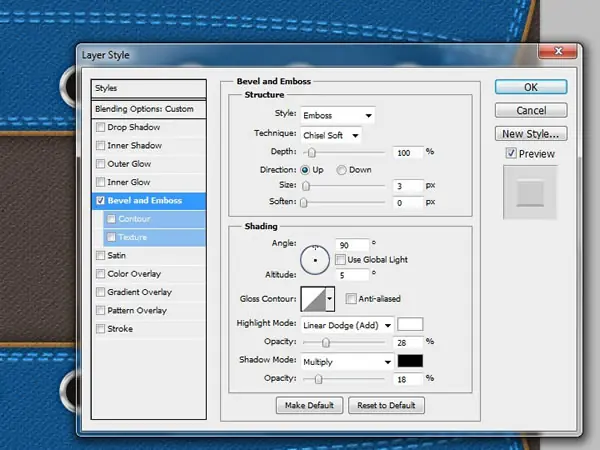
El siguiente paso es la creación de los "puntos" para hacer de nuestro calzado mirada realista. Vas a tener que descargar un " Puntadas Pinceles "paquete. Una vez que haya instalado los pinceles, crear una nueva capa y utilizar la herramienta Pluma (P) para hacer guías similares a los utilizados al crear la "forma azul" en el principio (ver foto 10 1). Crear ellos sólo en una parte del zapato, por ejemplo. la parte superior ", forma azul", como usted siempre puede duplicar e invertir lo que le ahorrará mucho tiempo. Seleccione la herramienta Pincel (B), encontrar los puntos deseados cepillar y ajustar su tamaño (siempre se puede utilizar la ventana> Panel de pincel para ajustar aún más los pinceles). Ahora selecciona la herramienta Pluma (P), una vez más y presione el botón derecho en la línea creada, seleccione Carrera Camino de la lista y desactive la casilla Simular presión. Para hacer que se vea un poco mejor, aplicar estos estilos.
Paso 9
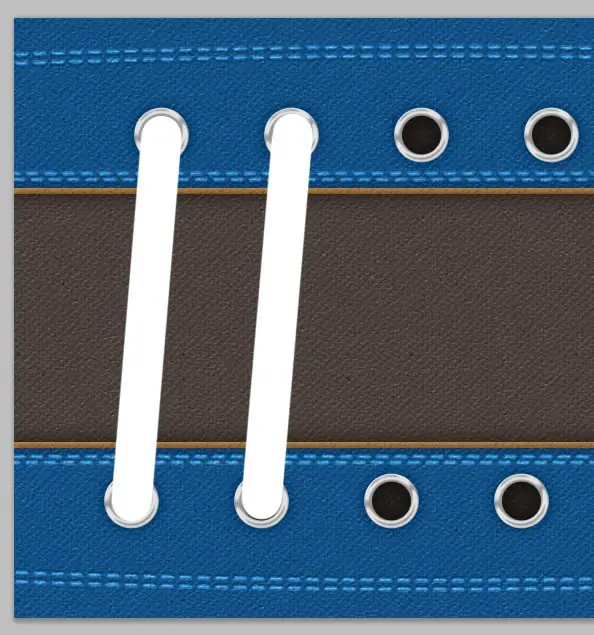
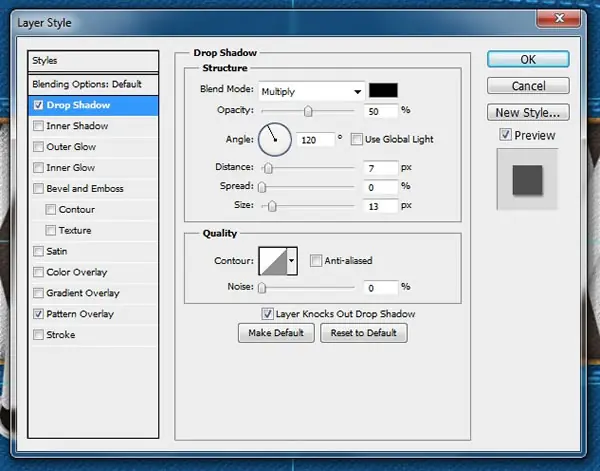
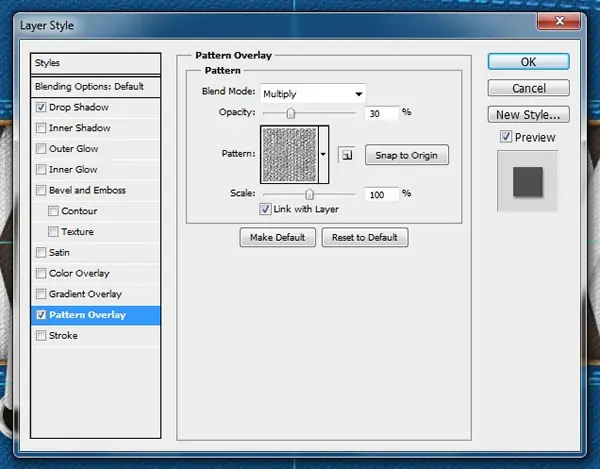
Próxima parada: los cordones. Crear una nueva capa, seleccione el pincel duro y vuelta desde el panel Pinceles preestablecidos y defina el tamaño de 40px. Elige la herramienta Pluma (P) y dibujar una línea sencilla utilizando como puntos de anclaje de los centros de dos agujeros. Tenga en cuenta que me he mudado los agujeros inferiores un poco hacia atrás. A continuación, haga clic derecho y seleccione Carrera Camino, recuerda que la casilla Simular presión sin control. Duplica la capa tantas veces como sea necesario. Después de hacer que se aplican los siguientes estilos en una capa de cordones y luego simplemente copiar el estilo de capa y pegarlo en las capas de descanso. Nota: El modelo utilizado se llama arpillera.
Paso 10
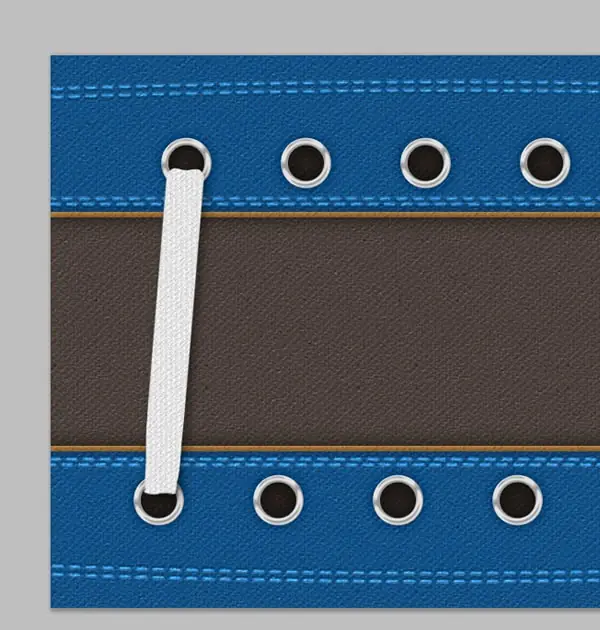
Ahora viene la parte difícil. Usted tiene que hacer los cordones parece que está atado. Para ello hay que añadir una máscara. Mantenga el cepillo redondo duro, pero reducir el tamaño de a 6-10px y empezar a "borrar" las partes no deseadas. Si usted tiene una tableta, no tendrá ningún problemas para alcanzar el efecto. Utilice la imagen de abajo como guía. Aplicar la misma técnica para todas las capas de cordones o duplicar el original y borrar las creadas en el paso 9.
Paso 11
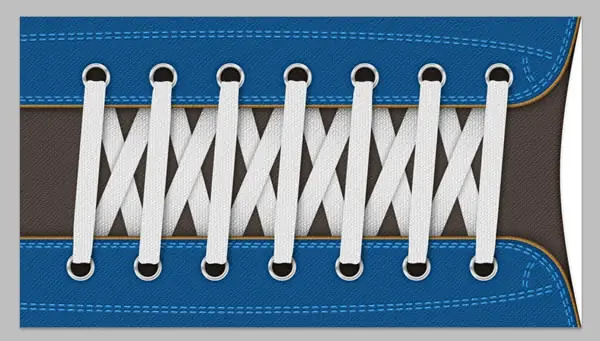
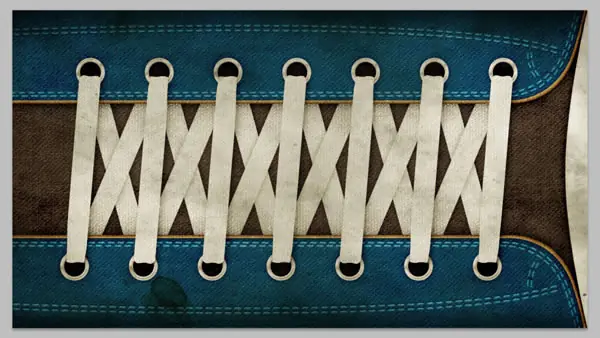
Crear más cordones y colocarlos en diagonal (como se muestra en la imagen final).
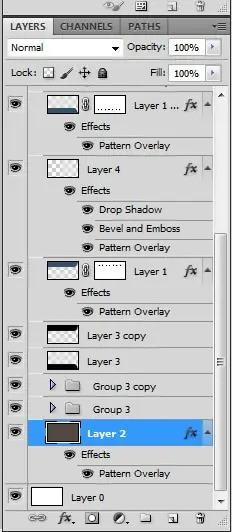
Recuerde que debe colocar las capas de la derecha por encima de la primera capa (la que creó en el paso 3) y el uso de la máscara de "cubrir" algunas partes no deseadas.
Paso 12
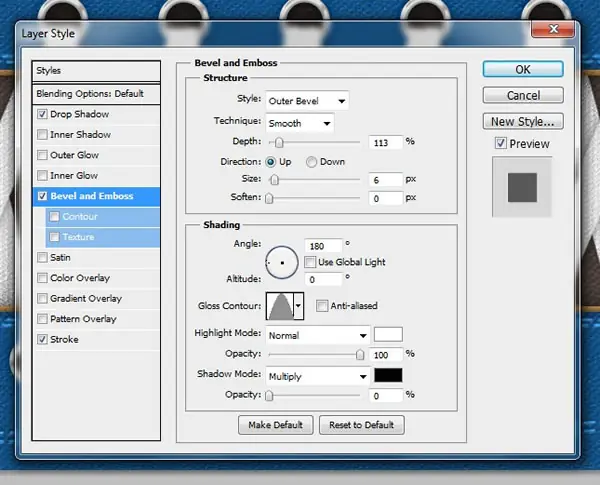
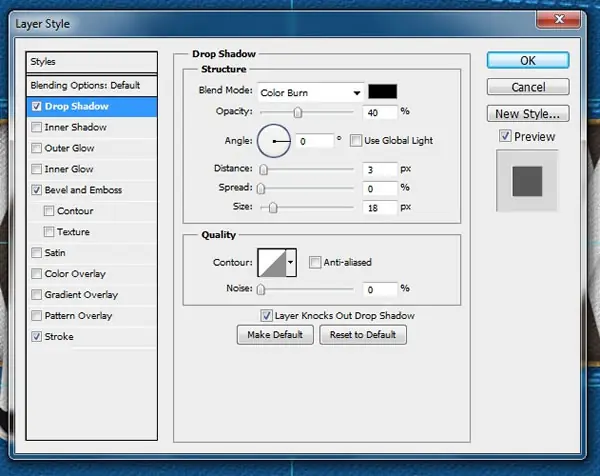
En el último paso que vamos a crear la cosa de goma en el borde derecho. Por lo tanto, crear una nueva capa, y el uso de la herramienta Pluma (P) o la herramienta Elipse (U) dibuja una forma ovalada de ancho en el borde derecho de la tela. Pintar de blanco y se aplican los siguientes estilos.
Paso 13
¡Eso es! Su calzado está listo. Ahora puede agrupar todas las capas y acoplar la imagen.
Conclusión
Ahora pasamos a la post-producción. Coloque la textura de 5559 por el dianascreation y Desaturar él (Shift + Ctrl / Comando + U). Elige el color de Burn en la lista Modo de mezcla y dejar que la opacidad al 100%. Crear una nueva capa y pintar con la cuchara por el n º f4d28f. Elija Superposición y reducir la opacidad al 50%.
En un lugar de nueva capa de la textura de crazykira03 por crazykira y sí el modo de fusión para dividir y la opacidad al 70%. Crear una nueva capa y pintar el lienzo por el n º 343434. Establecer el modo de fusión a la tonalidad y la opacidad al 20%.
Por último colocar la textura del 02 por buzillo por acciones en una nueva capa y duplicarlo. Desaturar la primera copia y establecer el modo de fusión a Multiplicar y opacidad al 80%. Para el uso segunda copia Multiplicar a 70%.
Comience por crear un nuevo documento en Photoshop, he usado 1100x600px, 300 dpi, RGB (8 bits). Puede utilizar cualquier proporción te gusta, pero tenga en cuenta que te tienes que ajustar los parámetros de estilo de la capa más adelante.
Paso 2
Dibuja algunas guías como las de la imagen de abajo, me parecen útiles, pero le toca a usted. Crear una nueva capa y utilizando la herramienta Pluma (P) y crear la forma azul (# 34526d), es fácil. Duplica la capa (clic derecho sobre la Capa> Duplicar capa), seleccione Editar> Transformar> Voltear vertical y colocarlo en el otro extremo de la lona.
Paso 3
Crear una nueva capa y colocarla debajo de las formas creadas previamente azules. Elija un color que te gusta, yo usé # 534741 y pintar toda la superficie. Luego vaya a la ventana de Estilo de capa (doble clic sobre la capa) y establecer los parámetros que ves arriba.
Nota: Para establecer el patrón de abrir el archivo de patrones de tela como un nuevo documento. Seleccionar todo, luego ir a Edición> Definir motivo. Ahora aparecerá en la lista de patrones en el cuadro de Estilo de capa.
Paso 4
Duplicar el "azul" forma capas y utilizando el panel de Tono / Saturación (Imagen> Ajustes> Tono / Saturación o simplemente Ctrl / Comando + U) establece la luminosidad a -100 haciéndolos negro. Luego vaya Filtro> Blur> Gaussian Blur y seleccionar 5-8 px (lo que funciona bien para usted) y simplemente colocarlos en sus "padres" formas de color azul para que se crea la sensación de una sombra. Después de que el botón derecho del ratón sobre la capa creada en el paso 3 y elija Copiar estilo de capa y simplemente aplicar el estilo de sus originales "azules" forma capas (clic derecho sobre cada capa> Pegar estilo de capa).
Paso 5
El siguiente paso es duplicar sus formas azules, una vez más y cambiar su color (opcional) mediante el Tono / Saturación panel de nuevo. Yo elegí para que sea de color naranja, pero usted puede escoger cualquier color que te gusta. A continuación, mueve cada capa en diagonal en la dirección opuesta de sus formas "azul", de la forma azul abajo tienes que mover la forma de su nueva naranja un poco hacia arriba ya la derecha, y por la forma azul superior hacia abajo y la derecha. A continuación, seleccione las formas azules pulsando Ctrl / Comando + clic en la miniatura de la capa en la lista de capas, y eliminar las partes en sus formas nuevas de color naranja. La idea es crear un efecto de trazo. Después de que se aplican los efectos, como se muestra a continuación (recuerda que para cambiar el ángulo de la sombra;. Si se utiliza por ejemplo 120 grados para la capa superior, tienes que cambiar a -120 para el inferior).
Nota: El modelo utilizado es el lienzo, no les importa el vacío creado en el lado izquierdo, justo recortar la imagen para que encaje perfectamente.
Paso 6
Ahora vamos a crear la de vamos a decir "agujeros cordones" (lo siento, no sé cómo se llama a estos). Crear una nueva capa (se pueden agrupar las capas anteriores, seleccionándolos en el panel de capas y pulsando Ctrl + G) y el uso de la herramienta Elipse (U) crear un círculo perfecto (no olvide pulsar Mayús). Baje de relleno a 0% y se aplican los siguientes estilos. Nota: El color que utiliza para el accidente cerebrovascular del círculo es el # e1e1e1.
Duplica la capa tantas veces como desee y coloque los agujeros en cualquier lugar que desee.
Paso 7
Volver a los originales "azules" forma capas y pulse sobre el icono Añadir máscara de capa en la parte inferior del panel Capas. Ahora vamos a seleccionar todos los agujeros, sostenga la tecla Ctrl y haga clic en la miniatura de su primer "agujero" (debe ser un cuadrado gris). Repítalo para todos los agujeros, pero RECUERDE: en cualquier hoyo adicional que desee seleccionar debe mantener pulsada Mayús + Ctrl y haga clic en. Ahora vuelve a su forma de capas de color azul y haga clic en la imagen en blanco (miniatura de la máscara) y simplemente pintar los círculos negros previamente seleccionados.
Paso 8
El siguiente paso es la creación de los "puntos" para hacer de nuestro calzado mirada realista. Vas a tener que descargar un " Puntadas Pinceles "paquete. Una vez que haya instalado los pinceles, crear una nueva capa y utilizar la herramienta Pluma (P) para hacer guías similares a los utilizados al crear la "forma azul" en el principio (ver foto 10 1). Crear ellos sólo en una parte del zapato, por ejemplo. la parte superior ", forma azul", como usted siempre puede duplicar e invertir lo que le ahorrará mucho tiempo. Seleccione la herramienta Pincel (B), encontrar los puntos deseados cepillar y ajustar su tamaño (siempre se puede utilizar la ventana> Panel de pincel para ajustar aún más los pinceles). Ahora selecciona la herramienta Pluma (P), una vez más y presione el botón derecho en la línea creada, seleccione Carrera Camino de la lista y desactive la casilla Simular presión. Para hacer que se vea un poco mejor, aplicar estos estilos.
Paso 9
Próxima parada: los cordones. Crear una nueva capa, seleccione el pincel duro y vuelta desde el panel Pinceles preestablecidos y defina el tamaño de 40px. Elige la herramienta Pluma (P) y dibujar una línea sencilla utilizando como puntos de anclaje de los centros de dos agujeros. Tenga en cuenta que me he mudado los agujeros inferiores un poco hacia atrás. A continuación, haga clic derecho y seleccione Carrera Camino, recuerda que la casilla Simular presión sin control. Duplica la capa tantas veces como sea necesario. Después de hacer que se aplican los siguientes estilos en una capa de cordones y luego simplemente copiar el estilo de capa y pegarlo en las capas de descanso. Nota: El modelo utilizado se llama arpillera.
Paso 10
Ahora viene la parte difícil. Usted tiene que hacer los cordones parece que está atado. Para ello hay que añadir una máscara. Mantenga el cepillo redondo duro, pero reducir el tamaño de a 6-10px y empezar a "borrar" las partes no deseadas. Si usted tiene una tableta, no tendrá ningún problemas para alcanzar el efecto. Utilice la imagen de abajo como guía. Aplicar la misma técnica para todas las capas de cordones o duplicar el original y borrar las creadas en el paso 9.
Paso 11
Crear más cordones y colocarlos en diagonal (como se muestra en la imagen final).
Recuerde que debe colocar las capas de la derecha por encima de la primera capa (la que creó en el paso 3) y el uso de la máscara de "cubrir" algunas partes no deseadas.
Paso 12
En el último paso que vamos a crear la cosa de goma en el borde derecho. Por lo tanto, crear una nueva capa, y el uso de la herramienta Pluma (P) o la herramienta Elipse (U) dibuja una forma ovalada de ancho en el borde derecho de la tela. Pintar de blanco y se aplican los siguientes estilos.
Paso 13
¡Eso es! Su calzado está listo. Ahora puede agrupar todas las capas y acoplar la imagen.
Conclusión
Ahora pasamos a la post-producción. Coloque la textura de 5559 por el dianascreation y Desaturar él (Shift + Ctrl / Comando + U). Elige el color de Burn en la lista Modo de mezcla y dejar que la opacidad al 100%. Crear una nueva capa y pintar con la cuchara por el n º f4d28f. Elija Superposición y reducir la opacidad al 50%.
En un lugar de nueva capa de la textura de crazykira03 por crazykira y sí el modo de fusión para dividir y la opacidad al 70%. Crear una nueva capa y pintar el lienzo por el n º 343434. Establecer el modo de fusión a la tonalidad y la opacidad al 20%.
Por último colocar la textura del 02 por buzillo por acciones en una nueva capa y duplicarlo. Desaturar la primera copia y establecer el modo de fusión a Multiplicar y opacidad al 80%. Para el uso segunda copia Multiplicar a 70%.
Materiales Utilizados
Textura vintage
Textura de cordones
Textura Grunge
• Gracias por ver este post amigos
espero que lo hayan disfrutado y
espero verlos en mi próximo post. Adios!
espero que lo hayan disfrutado y
espero verlos en mi próximo post. Adios!