
Siempre he oído que instalar una impresora en Linux es una tortura. No sé por qué. Como si las impresoras no dieran problemas en Windows… La instalación de una impresora en Ubuntu está chupado, en Debian es fácil y en Arch el proceso es un poco más largo que en las demás distribuciones, pero es perfectamente realizable por cualquier mortal. Además, a diferencia de Windows, en Linux prácticamente todas las impresoras se instalan de la misma manera. Aprendido una vez, aprendido para siempre.
En este tutorial voy a explicar paso a paso cómo instalar una impresora en Arch Linux, en concreto, una Samsung SCX-4200. Empecemos:
Debemos instalar los paquetes cups y libcups. Abrimos una terminal y escribimos:
A continuación tenemos que instalar los drivers de nuestra impresora:sudo pacman -S cups libcups
splix: drivers para Samsung
hplip: drivers para HP
gutenprint: drivers para Canon, Epson, Lexmark, Sony y Olympus
cups-pdf: drivers para impresora PDF
En la Wiki de Arch encontraréis información más detallada sobre qué driver os conviene.
En mi caso, quiero instalar una impresora Samsung . Así que en la terminal escribo:
Para poder administrar Cups, tenemos que agregar nuestro usuario a los grupos lp y sys:sudo pacman -S splix
sudo gpasswd -a usuario sys
sudo gpasswd -a usuario lp
Y para finalizar con la instalación iniciamos el servicio cups y lo activamos para que se inicie cada vez que encendamos el ordenador:
sudo systemctl start org.cups.cupsd.service
sudo systemctl enable org.cups.cupsd.service
Cups está perfectamente instalado. Ahora reiniciamos nuestro equipo.
A continuación, los pasos para agregar una impresora.
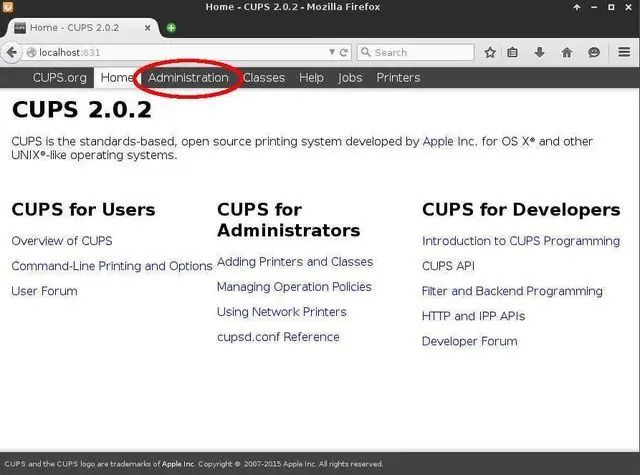
Paso 1 – Abrimos el navegador de internet, en mi caso Firefox, e introducimos la url localhost:631 y se nos abrirá la página de Administración de CUPS. Hacemos click en Administration.
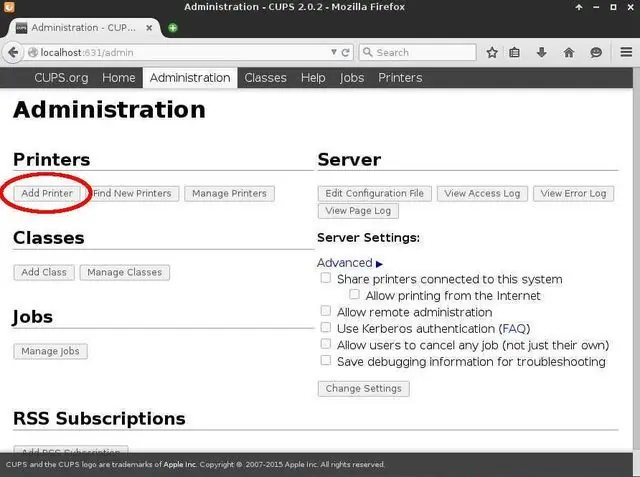
Paso 2 – Click en Add Printer.
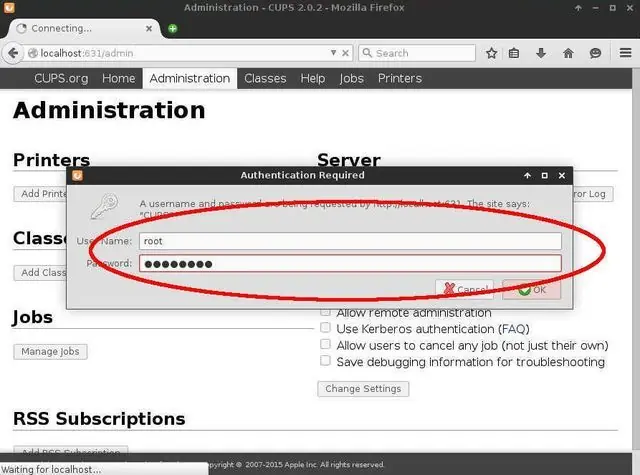
Paso 3 – Introducimos el Nombre de Usuario del Administrador y su contraseña, es decir, “root” y su contraseña.
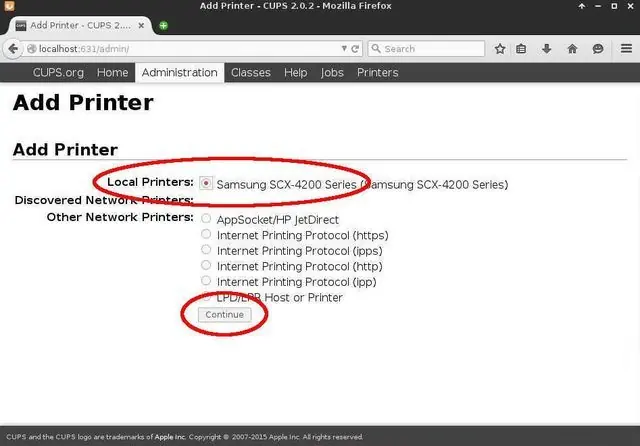
Paso 4 – Seleccionamos nuestra impresora en Local Printers y clicamos en Continue.
Paso 5 – Click en Continue de nuevo.
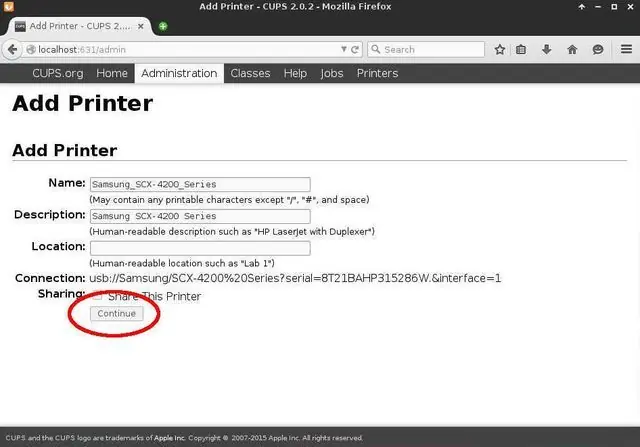
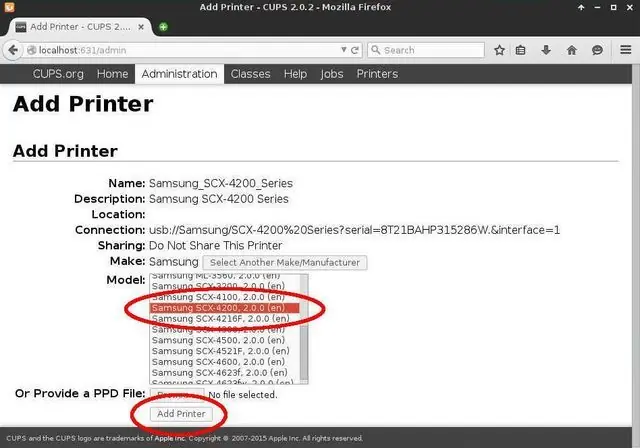
Paso 6 – Seleccionamos el modelo de nuestra impresora y clicamos en Add Printer.
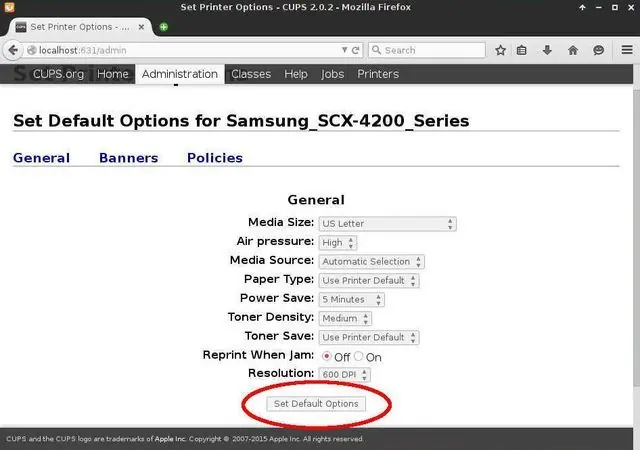
Paso 7 – Si queréis, podéis modificar las opciones por defecto. Yo las dejo tal como están. Click en Set Default Options.
Paso 8 – ¡Ya está!
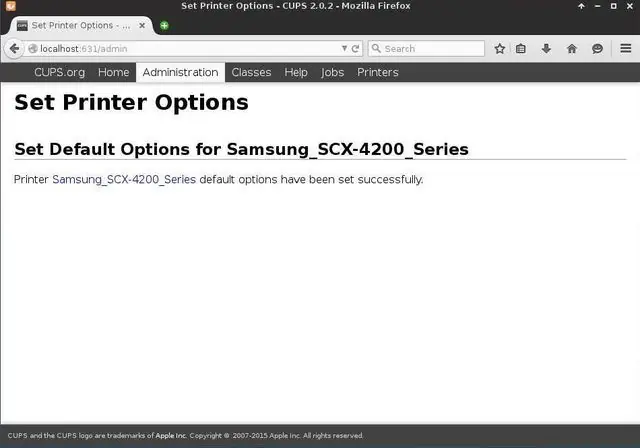
Y ahora la impresora estará disponible en el diálogo de impresión de cualquier aplicación.
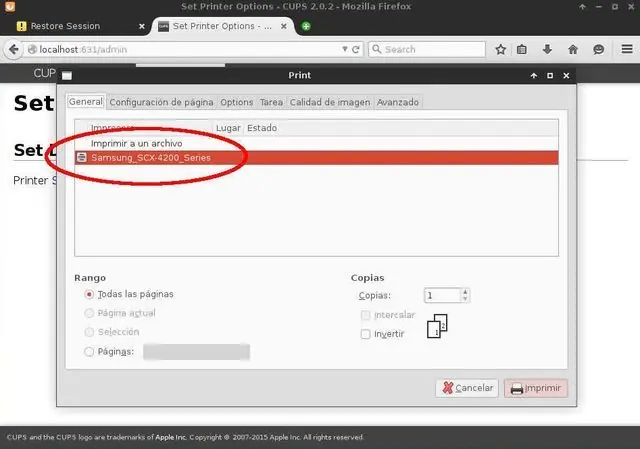
No era tan difícil ¿verdad?