Hasta ahora registrar un dominio .com.ar es gratuito y los puede registrar cualquier persona, resida o no en Argentina, en este tutorial vamos a aprender a registrar un dominio .com.ar paso a paso en el sitio web oficial http://www.nic.ar.
1- Registrarse como Entidad
El primer paso para registrar un dominio .com.ar es registrarse como entidad, para eso vamos a http://www.nic.ar y en el panel derecho hacemos clic en "Trámites vía web".
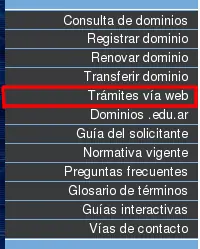
Luego de hacer clic serán dirigidos a una nueva pagina, igual a esta:
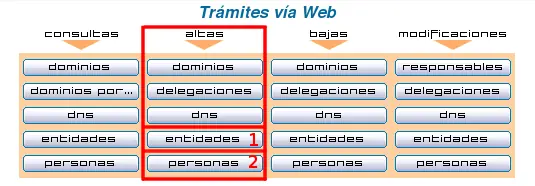
Vemos que hay cuatro columnas, a nosotros por el momento nos interesa solo una, la que dice "Altas", y de ella solo usaremos dos botones, los dos que esta remarcados.
Ahora haremos clic en el botón "Entidades" (1), este nos llevará a una pagina nueva donde deberemos introducir el email con el que queremos registrarnos:
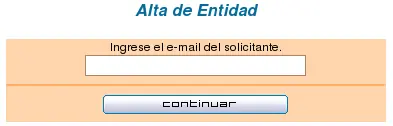
y luego a un formulario donde ingresaremos nuestros datos personales, una vez que hagamos esto se nos enviara un email que deberemos reenviar sin modificar ni una sola linea y ya estaremos registrados como entidad.
Ahora tenemos que volver a repetir el proceso pero esta vez nos registraremos como "Persona" ingresando los mismos datos pero haciendo clic en el boton "Personas" (2).
2- Registrar dominio
Ya nos registramos como Entidad y como Persona, ahora vamos a registrar un dominio .com.ar, para eso vamos a la pagina principal de nic.ar, ahi veremos una pantalla como esta:
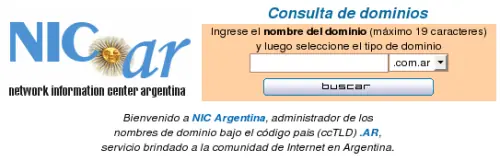
En esta pantalla podemos consultar los dominios que estan disponibles para registrar, solo debemos ingresar el nombre que queremos comprobar y hacer clic en "Buscar". Si ese dominio esta libre veremos una pagina como esta:
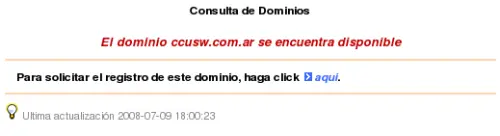
Si esta libre podremos registrarlo, para eso haremos clic en "> aqui", esto nos llevara hacia una pagina como esta:
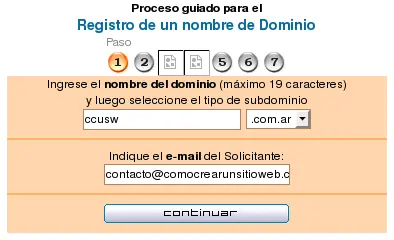
Acá tendremos que volver a ingresar el nombre de dominio pero esta vez también tendremos que ingresar el email de la persona registrante (el email con el que nos registramos mas arriba),
Luego haremos clic en "continuar", esto nos llevará a esta pagina:
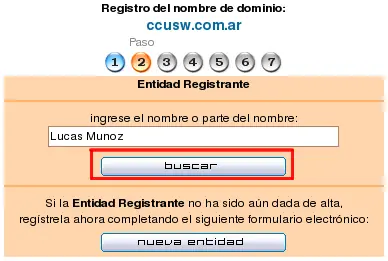
Acá ingresaremos la entidad registrante que registramos al principio de este tutorial y luego hacemos clic en buscar:
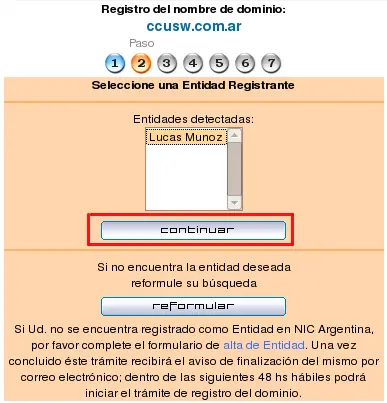
Si encontro la entidad aparecerá en la lista, para continuar seleccionaremos nuestro nombre y haremos clic en continuar, ahora nos aparecerá otro formulario donde tendremos que ingresar nuestro numero de documento:
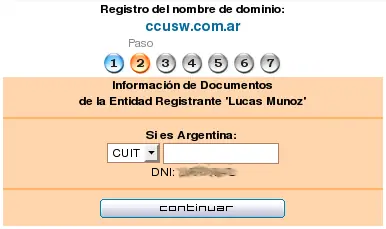
Una vez que lo ingresamos hacemos clic en continuar, ahora nos toca ingresar la persona registrante (la que registramos al comienzo del tutorial):
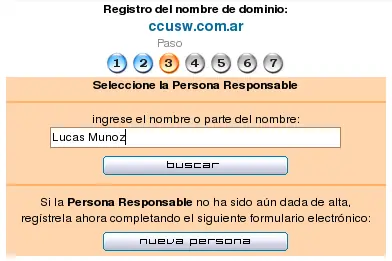
Este paso es igual al anterior, ingresamos nuestro nombre (o el que hayamos registrado) y hacemos clic en buscar:
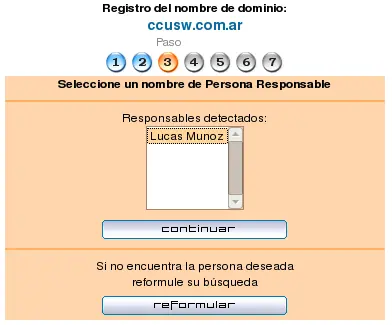
Al igual que en el paso anterior seleccionamos nuestro nombre y hacemos clic en "Continuar".
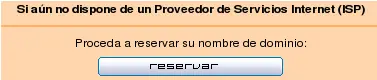
Ahora el sistema nos preguntará que deseamos hacer con el dominio, podemos elegir entre "Reservar" y "Delegar", la opcion "reservar" registra el dominio a nuestro nombre sin necesidad de tener contratado un Hosting, y "Delegar" nos da la opción de apuntar el dominio a los DNS de nuestro servidor.
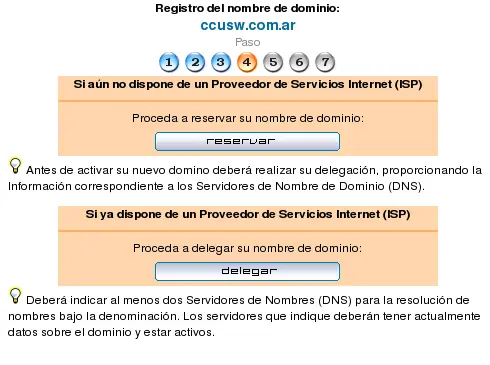
Por el momento solo vamos a reservar nuestro dominio, por lo tanto hacemos clic en "Reservar"
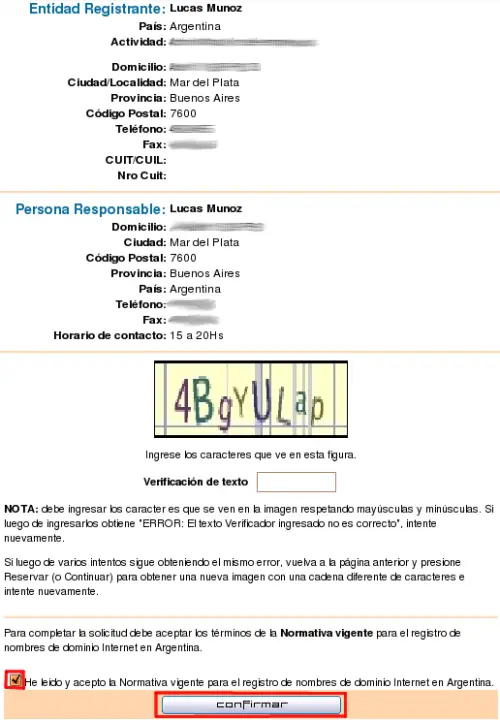
Por último nos muestra la información ingresada, ahora solo debemos aceptar las condiciones de uso e ingresar el texto en de la imagen (CAPTCHA):
Al fin terminamos! fue un proceso largo y doloroso pero ya termino, ahora tendríamos que ver una pantalla como esta:
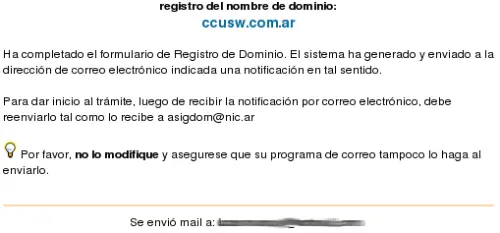
Solo una cosita mas, tenemos que reenviar el mail de confirmación sin modificar ni una sola letra o nos dará un error. Si todo fue bién, luego de reenviar el email nos llegará otro diciendo que el proceso de registro fue iniciado con exito, de 48 a 72 Hs. tendremos el dominio en nuestro poder.
¿Como renuevo mi dominio en nic.ar?
Para proceder con la renovación de su registro de dominio realice los siguiente pasos:
1-Ingrese a WWW.NIC.AR
2-Del menú que se encuentra a la izquierda seleccione la opción Renovación de dominio
3-Ingrese el e-mail de la ENTIDAD REGISTRANTE y el nombre de dominio. Luego siga los pasos en pantalla.
4-Complete los formularios subsiguientes y al terminar recibirá un e-mail de aviso que deberá responder sin realizar ninguna modificación.
El e-mail asociado a la entidad registrante es el que utilizó para registrar el dominio.
En el caso de no recordar cual es el e-mail asociado a la entidad registrante, recomendamos contactarse con NICAR para que puedan indicarle la manera correcta de recuperar el e-mail o modificarlo.
Recuerde que puede tener un registro de dominio internacional //.com//.net o //.org activo en 24 hs. por solo $45 anuales.
Como tambien tiene la posibilidad de realizar parkeos de dominios ilimitados en cualquiera de nuestros planes de hosting.El parkeo de dominio le permite acceder a traves de distintas direcciones a un mismo sitio.
Es decir por ejemplo podra acceder a traves de su dominio .com como tambien por su dominio.com.ar a su sitio.
Tutorial como utilizar Google Apps Standard Edition con dominio propio
El Google Apps Standard Edition, es un servicio gratuito ofrecido por Google que tiene por finalidad permitir a los usuarios el uso de los serviciod de correo, hosting de páginas web, mensajería instantánea, calendario y edición de documentos en línea usando su propio nombre de dominio. Como algunos que siguen este blog ya sabran deseo ofrecer nombres de dominio cix.pe de manera gratuita. Ya algunos amigos están usando dichos dominios para sus proyectos, y aunque el Control Panel para administrar dichos dominios aún esta en fase de alfa, no hay razón para no poder usarlos con Google Apps.
Sin embargo el mayor problema que han enfrentado todos aquellos que han deseado usar estos nombres de dominio para hostear el servicio de correo en Google Apps Standard Edition, es la falta de documentación y el hecho de que las opciones en español difieren de las opciones en inglés. Dado que han sido muchas las consultas al respecto y repetir lo mismo varias veces suele ser aburrido, me he tomado la molestia de escribir un tutorial, lo más detallado posible de como atravesar todas las pantallas necesarias desde que solicitamos el servicio en Google Apps, hasta que nos logueamos en nuestra cuenta de correo personalizado.
Cómo habilitar correos a través de Google Apps
Tiempo aproximado de implementación: 10 min.
Dificultad: Intermedio.
Implementos necesarios:
Navegador de Internet.
Dominio propio (.cl, .com, .net u otros).
Hosting propio (que permita editar los registros MX).
¿Qué son los registros MX?
Los registros MX, son elementos relativos a los DNS de un servidor y controlan el destino al que es dirigido todo el correo que vaya a un dominio en particular. Dependiendo como los definamos, cada vez que nos envíen un correo a usuario@dominio, la instancia es enviada al responsable de manejar los correos.
Por defecto, cuando contratamos un servicio de hosting, el correo electrónico se maneja de manera interna, recibiéndolo y distribuyéndolo hacia cada casilla. Lo que haremos acá, junto con habilitar Google Apps, es definir los registros MX propios de Google, para que administremos a través de esta suite todo el correo entrante y saliente.
Buenos taringeros Con eso claro, vamos, manos a la obra:
Primeros pasos
Lo primero que debemos hacer, es dirigirnos al sitio de Google y seleccionar la opción Soluciones empresariales que se encuentra en la parte inferior:
Esto nos llevará a la página de introducción del servicio, en la cual deberemos seleccionar la opción Google Apps:
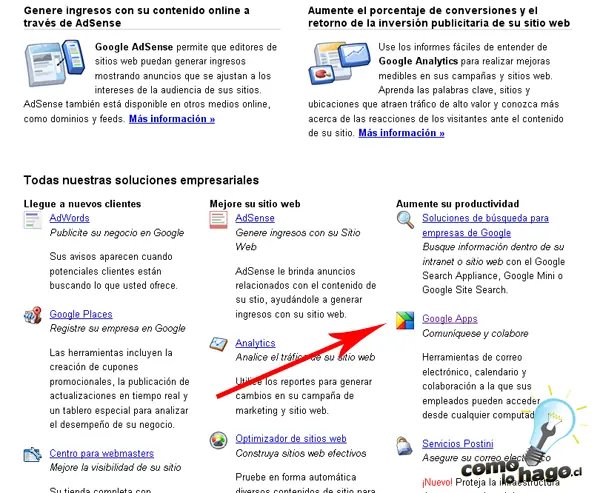
Y continuaremos en el detalle de Google Apps, en donde debemos seleccionar Standard Edition en el costado derecho, tal como muestra la imagen
Y nos darán una breve introducción de lo que contiene la edición estándar. Para comenzar, seleccionamosIntroducción:
Registro y configuración inicial
Para comenzar con el registro, se nos solicitará ingresar el dominio que utilizaremos para el correo, así como indicar si somos administradores y/o responsables del dominio o usuarios. Ingresamos nuestro dominio y seleccionamos la opción que corresponda (en este caso, que somos administradores):
A continuación, ingresamos nuestra información como administradores del dominio. Una vez ingresada, presionamos el botón Continue o Continuar:
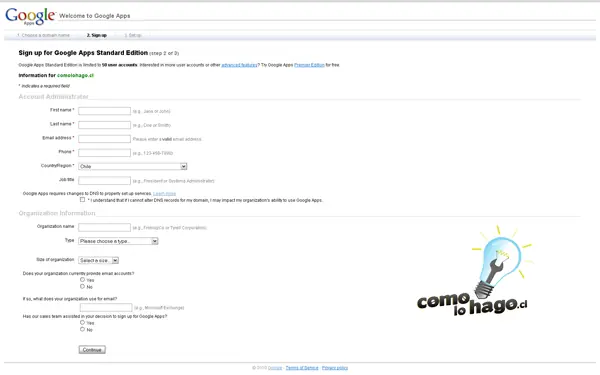
Ahí se nos solicitará crear la primera cuenta de administrador, ingresando un nombre de usuario y contraseña. Está también será, eventualmente, una cuenta de correo a utilizar:
Validación de propiedad del dominio
Para continuar, Google nos solicitará un método de validación para confirmar que realmente somos propietarios del dominio. Para esto, nos dará 2 opciones:
Subir un archivo HTML al servidor donde está alojado el dominio.
Cambiar un registro CNAME en el servidor donde está alojado el dominio.
Lo más recomendable y sencillo es optar por la primera opción, así que la seleccionamos y continuamos:
Ahí se nos dará la indicación del nombre del archivo HTML así como el contenido que debe incluir. Debemos crearlo (en nuestro editor favorito) y subirlo a la raíz de nuestro sitio Web:
Una vez que lo hayamos hecho, presionamos el botón I’ve completed the steps above (He completado los pasos indicados arriba), con lo que Google procederá a acceder al archivo y leerlo para confirmar la propiedad.
Si se ha podido leer, nos indicará la guía de inicio de Google Apps, la cual podemos seguir o bien saltarla (podemos acceder más tarde desde el tablero):
Tablero de administración
Una vez que el dominio ha sido validado, se nos llevará al tablero de administración para Google Apps, en el cual podremos habilitar los correos, entre otras opciones.
Habilitación de servicio de correo
Para habilitar nuestros correos a través de Google Apps, debemos dirigirnos a la opción Emaildentro de Service settings y hacer click en el enlace Active email:
La forma de hacerlo variará dependiendo del servicio de hosting que utilicemos, pero lo más común es buscar la opción de registros MX y llenar con los datos indicados por Google. En caso de cualquier duda, el paso a seguir es contactar a nuestro proveedor de servicios y hacer las consultas de rigor.
Configuración de servicio de correo
Una vez que hayamos hecho los cambios de registros MX, se nos llevará a la pantalla de configuración del servicio de correo, en el cual deberemos definir las opciones que cada usuario tendrá por defecto. Entre las preferencias, podemos definir la URL de acceso al servicio de correo (por defecto http://mail.google.com/a/dominio):
Creación de nuevos usuarios
Una vez que hayamos habilitado y configurado el servicio (este demorará dependiendo de cuan rápido nuestro servicio de hosting actualice los nuevos registros MX), será momento de crear los usuarios que tendrán acceso a cuentas de correo, lo cual podremos hacerlo en la opción Users and groups:
Si hacemos click en la opción Create a new user, nos llevará a la pantalla de creación de usuarios:
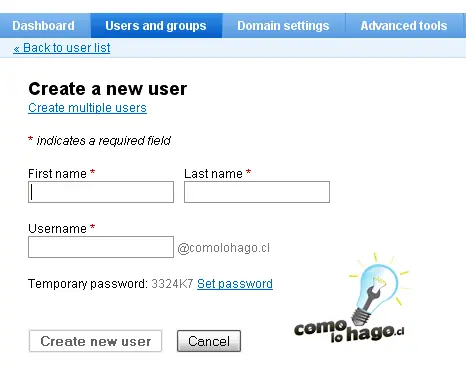
En ella solo definimos nombre, apellido y nombre de usuario. Adicionalmente podemos crear una contraseña temporal (que dependiendo de las opciones le solicitará al usuario la primera vez que ingrese que la cambie) o definirla nosotros mismos.
Y ahora solo nos queda entregar la información a los usuarios y comenzar a utilizar una vez que el servicio termine de habilitarse.
¿Por qué utilizar Google Apps para nuestro correo electrónico?
Existen varias ventajas de utilizar esta alternativa para manejar nuestros correos, como:
“Externalizar” todo el tráfico generado por conceptos de correos electrónicos.
Entregar a los usuarios un interfaz amigable y de fácil uso como es el de Gmail.
Entregar servicios para compartir documentos y agendas como Google Docs y Google Calendar.
Portabilidad. Los usuarios podrán revisar su correo y agendas desde cualquier lado con acceso a Internet.
Entre otras.