Una de las cosas que se presentaron en la pasada presentación del iPad 2 fue la versión de iOS 4.3 trae importantes novedades, siendo una de las más reseñables la opción de iTunes Home Sharing para iOS.
Sin embargo a muchos les ha dado problemas ya que aun no les aparecen las opciones, Hoy se las muestro Paso por paso:
vas a iTunes, seguirán la siguiente ruta Avanzado> Activar “Compartir en Casa”
Inmediatamente los dirigirá a una página dentro de iTunes donde les dará una breve introducción sobre “Compartir en Casa” y lo único que deberán ingresar será su ID y contraseña de Apple (la misma que utilizan para comprar en iTunes). Y seleccionan Crear “Compartir en casa”
De esta manera es como quedará activada su función, y habrán dado autorización de reproducir su contenido de iTunes ya sea en otro equipo o en sus dispositivos con iOS 4.3. Cabe aclarar que esto funciona tanto en iTunes para Windows como iTunes para Mac.
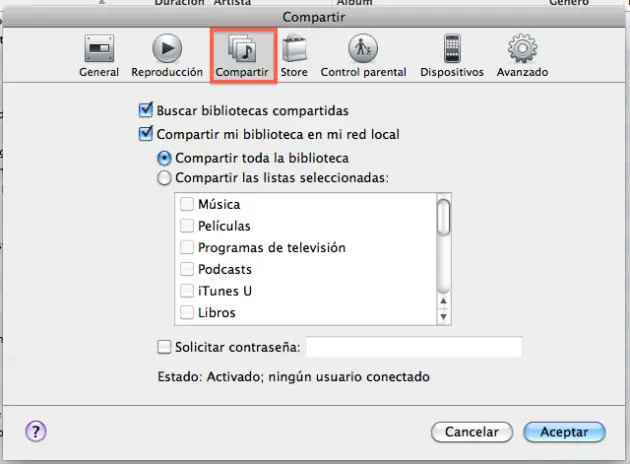
Una vez tengamos todas las computadoras activadas con Compartir en Casa podemos definir en cada una de ellas que queremos compartir (aplicaciones, musica, todo, etc), por aquello de que tengamos cosas medio perversas que no queremos compartir, en el menu de iTunes en la barra de herramientas, y despues en Preferencias:Nos saldra una ventana donde tenemos que irnos directamente a la pestaña de compartir:
Aqui activamos Buscar Bibliotecas Compartidas y Compartir m biblioteca en mi Red local,
Una vez hecho esto, cerramos iTunes y lo volvemos a abrir, ahora ya se deben haber guardado los cambios, por lo que en nuestro menu izquierdo de iTunes nos aparecera una nueva opcion COMPARTIDO y el nombre de las bibliotecas de las computadoras que hemos agregado, si desplegamos el meu podemos ver que cosas comparte esa persona
Luego Debemos ir a los Ajustes y localizar los del iPod (Música en el caso del iPod Touch).
Una vez ahí solo debemos ingresar nuestra ID y contraseña de Apple en donde dice Compartir en Casa (la ID es la misma que utilizas para tus compras en iTunes) Ojo hay que tener internet y obviamente itunes abierto¡
Ahora solo debes ir a la aplicación de iPod o Música, y en Más ahora aparece la opción de Compartido y tiene el icono de una casita, así que ingresas ahí y seleccionas la biblioteca de tu equipo o del equipo que deseas reproducir en caso de tener mas de un equipo en tu casa.
De esta manera podrás reproducir las listas que tienes disponibles en iTunes desde tu iPhone, iPod Touch o iPad.
Compartir en casa de iTunes requiere dos o más ordenadores, cada uno de los cuales debe:
Estar en la misma red Wi-Fi o Ethernet.
Utilizar iTunes 9 o posterior.
Tener habilitado Compartir en casa, la misma cuenta de iTunes o tienda App Store y la contraseña introducida correctamente.
Comprobar la conectividad de red local
Compartir en casa requiere que los dos ordenadores estén conectados mediante Ethernet o Wi-Fi a la misma red local para ver, reproducir e importar contenidos entre las bibliotecas de iTunes. Una forma de comprobar si los ordenadores están en la misma red local es ver si su configuración de red especifica la misma dirección IP del router. La dirección del router se compone de una serie de cuatro números separados por puntos. Para localizar la dirección IP del router, dirígete a las siguientes ubicaciones:
Mac OS X: menú Apple () > Preferencias > Red
Windows XP: Inicio > Panel de control > Conexiones de red > [Nombre de la conexión de red] > Soporte
Windows Vista: Inicio > Panel de control > Redes e Internet > Centro de redes y recursos compartidos > Ver estado > Detalles
Windows 7: Inicio > Panel de control > Redes e Internet > Centro de redes y recursos compartidos > [Nombre de la conexión de red] > Detalles
Nota: en Windows, la dirección del router aparecerá como "Puerta de enlace predeterminada" o "IPv4 Puerta de enlace predeterminada".
Comprobar la configuración de iTunes
Para usar Compartir en casa con distintos ordenadores, tienes que configurar Compartir en casa en todos. Además, cada miembro de Compartir en casa debe utilizar el mismo nombre de cuenta de iTunes o App Store.
Hasta un máximo de cinco ordenadores pueden usar Compartir en casa al mismo tiempo. Si has alcanzado el límite y deseas añadir otra función Compartir en casa, desconecta Compartir en casa en uno o más ordenadores mediante el menú Avanzado de iTunes.
Comprobar los ajustes del firewall
Si tienes habilitado un firewall en el router o en el ordenador, asegúrate de que dicho firewall no esté bloqueando la comunicación entre los ordenadores. Compartir en casa utiliza los puertos TCP 3689 y UDP 5353 para comunicarse con otras copias de iTunes.
En el caso de Mac OS X v10.5 o posterior, no es necesario editar las direcciones del puerto; basta con asegurarse de que el firewall del menú Apple () > Preferencias del Sistema > Seguridad > Firewall no esté configurado para:
Sin embargo a muchos les ha dado problemas ya que aun no les aparecen las opciones, Hoy se las muestro Paso por paso:
vas a iTunes, seguirán la siguiente ruta Avanzado> Activar “Compartir en Casa”
Inmediatamente los dirigirá a una página dentro de iTunes donde les dará una breve introducción sobre “Compartir en Casa” y lo único que deberán ingresar será su ID y contraseña de Apple (la misma que utilizan para comprar en iTunes). Y seleccionan Crear “Compartir en casa”
De esta manera es como quedará activada su función, y habrán dado autorización de reproducir su contenido de iTunes ya sea en otro equipo o en sus dispositivos con iOS 4.3. Cabe aclarar que esto funciona tanto en iTunes para Windows como iTunes para Mac.
Una vez tengamos todas las computadoras activadas con Compartir en Casa podemos definir en cada una de ellas que queremos compartir (aplicaciones, musica, todo, etc), por aquello de que tengamos cosas medio perversas que no queremos compartir, en el menu de iTunes en la barra de herramientas, y despues en Preferencias:Nos saldra una ventana donde tenemos que irnos directamente a la pestaña de compartir:
Aqui activamos Buscar Bibliotecas Compartidas y Compartir m biblioteca en mi Red local,
Una vez hecho esto, cerramos iTunes y lo volvemos a abrir, ahora ya se deben haber guardado los cambios, por lo que en nuestro menu izquierdo de iTunes nos aparecera una nueva opcion COMPARTIDO y el nombre de las bibliotecas de las computadoras que hemos agregado, si desplegamos el meu podemos ver que cosas comparte esa persona
Luego Debemos ir a los Ajustes y localizar los del iPod (Música en el caso del iPod Touch).
Una vez ahí solo debemos ingresar nuestra ID y contraseña de Apple en donde dice Compartir en Casa (la ID es la misma que utilizas para tus compras en iTunes) Ojo hay que tener internet y obviamente itunes abierto¡
Ahora solo debes ir a la aplicación de iPod o Música, y en Más ahora aparece la opción de Compartido y tiene el icono de una casita, así que ingresas ahí y seleccionas la biblioteca de tu equipo o del equipo que deseas reproducir en caso de tener mas de un equipo en tu casa.
De esta manera podrás reproducir las listas que tienes disponibles en iTunes desde tu iPhone, iPod Touch o iPad.
Compartir en casa de iTunes requiere dos o más ordenadores, cada uno de los cuales debe:
Estar en la misma red Wi-Fi o Ethernet.
Utilizar iTunes 9 o posterior.
Tener habilitado Compartir en casa, la misma cuenta de iTunes o tienda App Store y la contraseña introducida correctamente.
Comprobar la conectividad de red local
Compartir en casa requiere que los dos ordenadores estén conectados mediante Ethernet o Wi-Fi a la misma red local para ver, reproducir e importar contenidos entre las bibliotecas de iTunes. Una forma de comprobar si los ordenadores están en la misma red local es ver si su configuración de red especifica la misma dirección IP del router. La dirección del router se compone de una serie de cuatro números separados por puntos. Para localizar la dirección IP del router, dirígete a las siguientes ubicaciones:
Mac OS X: menú Apple () > Preferencias > Red
Windows XP: Inicio > Panel de control > Conexiones de red > [Nombre de la conexión de red] > Soporte
Windows Vista: Inicio > Panel de control > Redes e Internet > Centro de redes y recursos compartidos > Ver estado > Detalles
Windows 7: Inicio > Panel de control > Redes e Internet > Centro de redes y recursos compartidos > [Nombre de la conexión de red] > Detalles
Nota: en Windows, la dirección del router aparecerá como "Puerta de enlace predeterminada" o "IPv4 Puerta de enlace predeterminada".
Comprobar la configuración de iTunes
Para usar Compartir en casa con distintos ordenadores, tienes que configurar Compartir en casa en todos. Además, cada miembro de Compartir en casa debe utilizar el mismo nombre de cuenta de iTunes o App Store.
Hasta un máximo de cinco ordenadores pueden usar Compartir en casa al mismo tiempo. Si has alcanzado el límite y deseas añadir otra función Compartir en casa, desconecta Compartir en casa en uno o más ordenadores mediante el menú Avanzado de iTunes.
Comprobar los ajustes del firewall
Si tienes habilitado un firewall en el router o en el ordenador, asegúrate de que dicho firewall no esté bloqueando la comunicación entre los ordenadores. Compartir en casa utiliza los puertos TCP 3689 y UDP 5353 para comunicarse con otras copias de iTunes.
En el caso de Mac OS X v10.5 o posterior, no es necesario editar las direcciones del puerto; basta con asegurarse de que el firewall del menú Apple () > Preferencias del Sistema > Seguridad > Firewall no esté configurado para: