Reducir el “peso” de las imágenes puede ser muy útil si tenemos un blog o utilizamos cualquier servicio online. Es algo que se puede hacer fácilmente con un editor gráfico como GIMP con su extensión “save for web” o desde la terminal tirando de comandos.
Hoy toca esto último y lo vamos a hacer con los programas jpegoptim y optipng, que como habréis adivinado nos cubren archivos con extensión JPG/JPEG y PNG, respectivamente.
jpegoptim
Empecemos con jpegoptim y con su sintaxis más básica (atención: esto sobrescribe el archivo original):
jpegoptim archivo.jpg
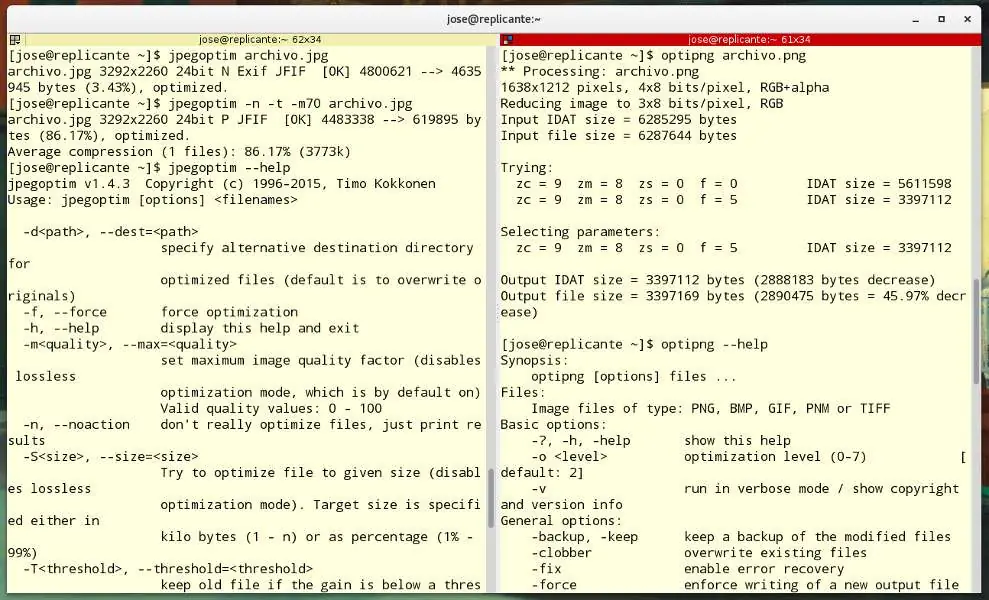
archivo.jpg 3292x2260 24bit N Exif JFIF [OK ] 4800621 --> 4635945 bytes (3.43%), optimized
Si deseamos que la imagen resultante vaya a otro directorio para no sobreescribirla lo hacemos con “-d” y a continuación ponemos la ruta:
jpegoptim -d ~/blog file.jpg
Se pueden optimizar varios archivos a la vez:
jpegoptim imagen1.jpg imagen2.jpg imagen3.jpg
O utilizar comodines para abarcar todos los archivos contenidos en un directorio. Basta situarse con la terminal dentro del mismo y ejecutar:
jpegoptim *.jpg
El algoritmo de reducción utilizado por defecto es bastante conservador, comprimiendo sin apenas perdida.
Si queremos afinar más, y no nos importa perder algo de calidad para que el archivo ocupe menos, lo podemos hacer con el parámetro “-m” estableciendo un valor entre 0 y 100. Por ej.
jpegoptim -m70 archivo.jpg
Pero eso es jugar un poco a la lotería, así que vamos a ver como podemos simular esa compresión antes de ejecutarla y ver cuanto espacio ahorramos:
jpegoptim -n -t -m70 archivo.jpg
archivo.jpg 3292x2260 24bit P JFIF [OK ] 4483338 --> 619895 bytes (86.17%), optimized
Si queremos especificar un valor determinado (100 kB en este ejemplo) lo hacemos con la opcion -S
jpegoptim -S 100k archivo.jpg
optipng
optipng más el nombre del archivo es la opción más sencilla (y si!, también sobrescribe el original):
optipng archivo.png
** Processing: archivo.png
1638x1212 pixels, 4x8 bits/pixel, RGB+alpha
Reducing image to 3x8 bits/pixel, RGB
Input IDAT size = 6285295 bytes
Input file size = 6287644 bytes
Trying:
zc = 9 zm = 8 zs = 0 f = 0 IDAT size = 5611598
zc = 9 zm = 8 zs = 0 f = 5 IDAT size = 3397112
Selecting parameters:
zc = 9 zm = 8 zs = 0 f = 5 IDAT size = 3397112
Output IDAT size = 3397112 bytes (2888183 bytes decrease)
Output file size = 3397169 bytes (2890475 bytes = 45.97% decrease)
Por supuesto podemos optimizar varios archivos PNG a la vez:
optipng imagen1.png imagen2.png imagen3.png. Imagen4.png
utilizar comodines como vimos en el caso anterior:
optipng *.png
e incluso hacerlo de forma recursiva (con jpegoptim no probé, pero supongo que debería funcionar igual), para optimizar en directorios y subdirectorios:
find -type f -name "*.png" -exec optipng {} ;
Instalación
Tanto jpegoptim como optipng están en los repositorios de las principales distribuciones GNU/Linux, así que los podes instalar con vuestro gestor de software favorito, en mi caso para Antergos lo hice con un simple:
sudo pacman -S jpegoptim optipng
Mas opciones de ejecución están disponibles en el manual y la ayuda de ambos programas.