esto viene a respuesta de ( un foro linux que uso ):
http://gnulinuxvagos.es/topic/5563-problema-para-iniciar-desde-el-live-usb/?view=findpost&p=36140
Esta opción de instalación es universal y funciona con otras distribuciones, mientras tengas el kernel y el archivo initrd, todo esto viene en la carpeta isolinux o syslinux de la iso que bajes. Lo probe con linux Debian, Ubuntu, Canaima y con Windows 7 (que es muy sencillo)
El kernel o nucleo de linux es una archivo llamado generalmente (es lo que he visto) vmlinuz,
si tiene otro nombre ya lo averiguaremos según los pasos aquí descritos.
El initrd es un archivo que carga en la ram lo necesario para que el kernel ande (algo así entiendo, no soy ducho en este tema, sé lo necesario )
Un ejemplo: En mi caso, no se inicia el usb booteable de linux o Usb Live de linux. Específicamente linux canaima, distribucion basada en debian.
Problema: la compu no reconoce el syslinux (algunas maquinas) y no carga el instalador
Solucion: instalar Grub en el disco usb y crear un menu grub a partir del syslinux para lanzar el instalador
el Grub es mas universal que el syslinux, usa graficos mas sencillos.
Necesario:
-Disco usb
-iso de linux
-grubinst (programa). bajalo aqui -> http://http://download.gna.org/grubutil/grubinst-1.1-bin-w32-2008-01-01 . zip
-grub4dos (archivos y programa). bajalo aqui -> http://http://download.gna.org/grub4dos/grub4dos-0.4.4-2009-06-20 . zip
-Editor de texto, notepad o el que prefieras.
nota: los programas andan en windows, no se si funcionen en linux con wine y esas cosas. Es mejor tener una compu con win
nota: une el ".zip" y quita el doble http, hazlos funcionas para acceder al link. sino busca los programas en google o mete los link al buscador.
nota: este tuto incluye elementos básicos de programación y conocimiento de sistemas operativos, si los tiene sera facil, si no, sigue al pie de la letra todo.
ah! usa google, es lo mejor cuando no entiendes algo o no sabes de que va!
iniciamos!
pasos:
1- formatea el disco usb, dejalo en fat32.
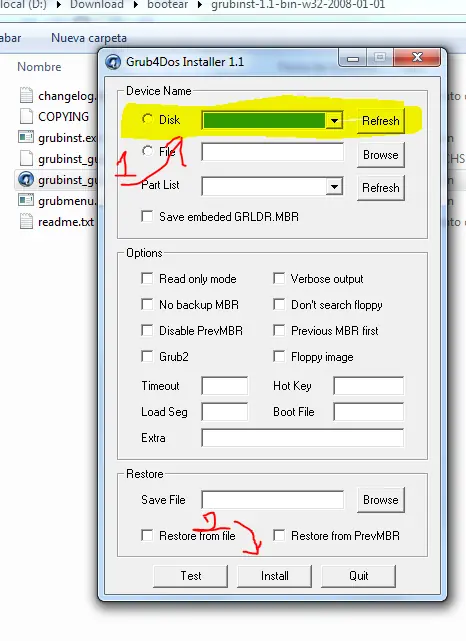
2- ve al la carpeta del grubinst y ejecuta en administrador el grubinst_gui.exe
2.1- selecciona el disco usb y dale install y luego, en la pantalla negra de cmd, le das enter; por ultimo presionas quit en el grubinst_gui.exe.
3- ve a la carpeta del grub4dos-0.4.4 y copia los archivos: menu.lst, grldr.mbr y grldr
3.1- pega los archivos en la raiz del disco usb
4- abre el iso en cualquier programa que prefieras, ejm: Daemon tool lite, y copia todo lo que tenga.
4.1 pegalos en la raiz de tu disco usb
el usb debe quedar asi (aqui uso los archivos de iso debian)
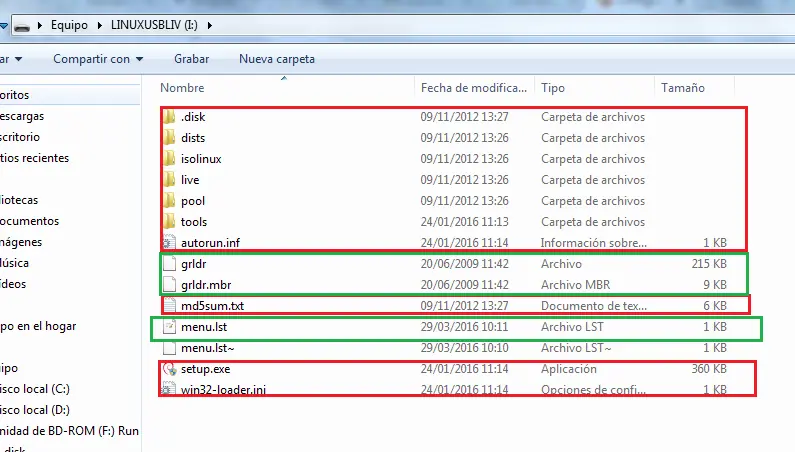
nota:lo que esta en verde es del paso 3
lo que esta en rojo es del paso 4
5- abre menu.lst y dejalo en blanco (buscaremos en el paso que sigue como llenarlo)
6- hallar en la carpeta syslinux o isolinux el archivo *.cfg que contenga las secuencias para cargar el kernel de linux
aquí necesitaras navegar por los archivos en la carpeta isolinux o syslinux y mirar los archivos *.cfg
buscando en ellos, o alguno de ellos, las siguientes lineas de codigo:
primer formato syslinux:
--------------------------archivo *.cfg que se busca-------------------
bla bla bla........
bla bla bla........
bla bla bla........
KERNEL "/../../vmlinuz"
INITRD "/../../initrd.(img, gz, nz o nada)"
APPEND "...parametros"
bla bla bla........
bla bla bla........
bla bla bla........
----------------------------------------------------------------------------
donde: bla bla bla son lineas que no nos interesan
nota importante:
KERNEl tambien puede estar escrito como LINUX
nota: mira los ejemplos para familiarizarte con los codigos y que buscar
6.extendido1- CONVERSIÓN (syslinux-grub o de *.cfg a *.lst)
el menu.lst del grub segun syslinux queda:
usando el primer formato
-----------------------------menu.lst------------------------------
default 0
timeout N
title TITULO
kernel "/../../vmlinuz" "...parametros"
initrd "/../../initrd.(img, gz, nz o nada)"
boot
title REINICIAR
reboot
---------------------------------------------------------------------
donde: N es el tiempo de espera a que selecciones del menu, un entero positvo. puedes ser 30(seg)
TITULO: es el titulo del menú, puedes o no cambiar esto
es de notar que kernel contiene la direccion del kernel de syslinux seguido de los parametros de la linea
append de syslinux
nota: las lineas "title REINICIAR, reboot" son agregados mios, esto para reiniciar desde el menu que estamos creando; puedes borrar si quieres.
*tambien se puede conseguir en este formato syslinux:
--------------------------archivo *.cfg que se busca-------------------
bla bla bla........
bla bla bla........
bla bla bla........
KERNEL "/../../vmlinuz"
APPEND "...parametros" "initrd = /../../initrd.(img, gz, nz o nada)" "...parametros"
bla bla bla........
bla bla bla........
bla bla bla........
----------------------------------------------------------------------------
nota: es de observar que en este formato APPEN funciona APPEN y INITRD del primer formato syslinux(expuesto en 6.extendido1)
6.extendido2- CONVERSION (syslinux-grub o de *.cfg a *.lst)
el menu.lst del grub segun syslinux queda:
usando el segundo formato syslinux:
-----------------------------menu.lst------------------------------
default 0
timeout N
title TITULO
kernel "/../../vmlinuz" "...parametros" "...parametros"
initrd "/../../initrd.(img, gz, nz o nada)"
boot
title REINICIAR
reboot
---------------------------------------------------------------------
nota 1: es de observar que kernel contiene la direccion del kernel de syslinux seguido de los parametros de la linea
append de syslinux mientras no fuere "initrd = /../../initrd.(img, gz, nz o nada)"
nota 2: la direccion initrd es "initrd = /../../initrd.(img, gz, nz o nada)" en append sin "initrd="
7- verificamos que en el disco usb este "todo", todo lo que copiamos y modificamos y que las direcciones en el menu.lst que modificamos existan y los archivos. si es así, guardamos y cerramos el menu.lst
8 inicia la compu desde el disco usb y instala. ya debe funcionar todo si seguiste los pasos
Ejemplo debian:
Archivo iso de la pag oficial de debian: debian-live-8.3.0-amd64-standard.iso
- pasos del 1 al 5 ya fueron hechos
- paso 6
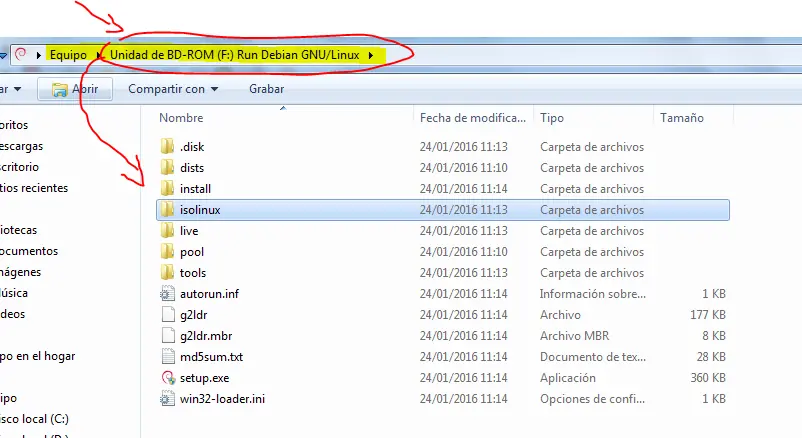
-busco el archivo que cumpla lo expuesto en 6, aqui es live.cfg :
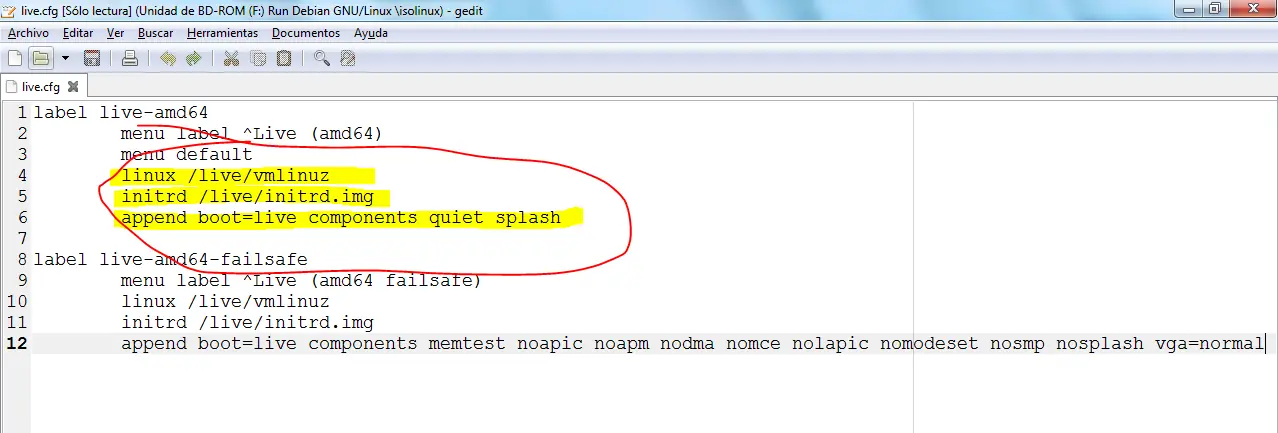
-edito el menu.lst como se expone en los 6.extendidoX (conversion syslinux grub o *.cgf a .lst)
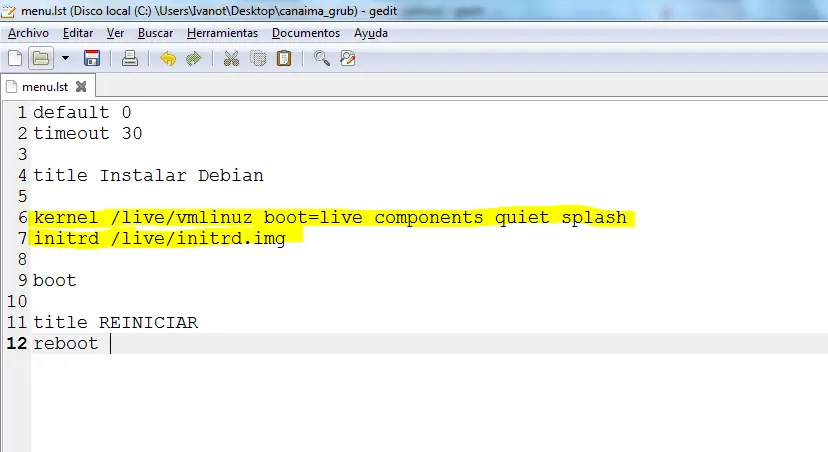
-y listo miro que las direcciones coincidan con los archivos, guardo y reinicio, sigue la instalación.
Ejemplo Ejemplo Canaima:
archivo iso de la pag oficial de canaima: canaima-popular-3.1~estable_amd64.iso
canaima es basado en debian, trae casi los mismo archivo y carpetas, asi que resumo.
- pasos del 1 al 5 ya fueron hechos
- paso 6, busco el archivo que cumpla lo expuesto en 6, aqui es live.cfg :
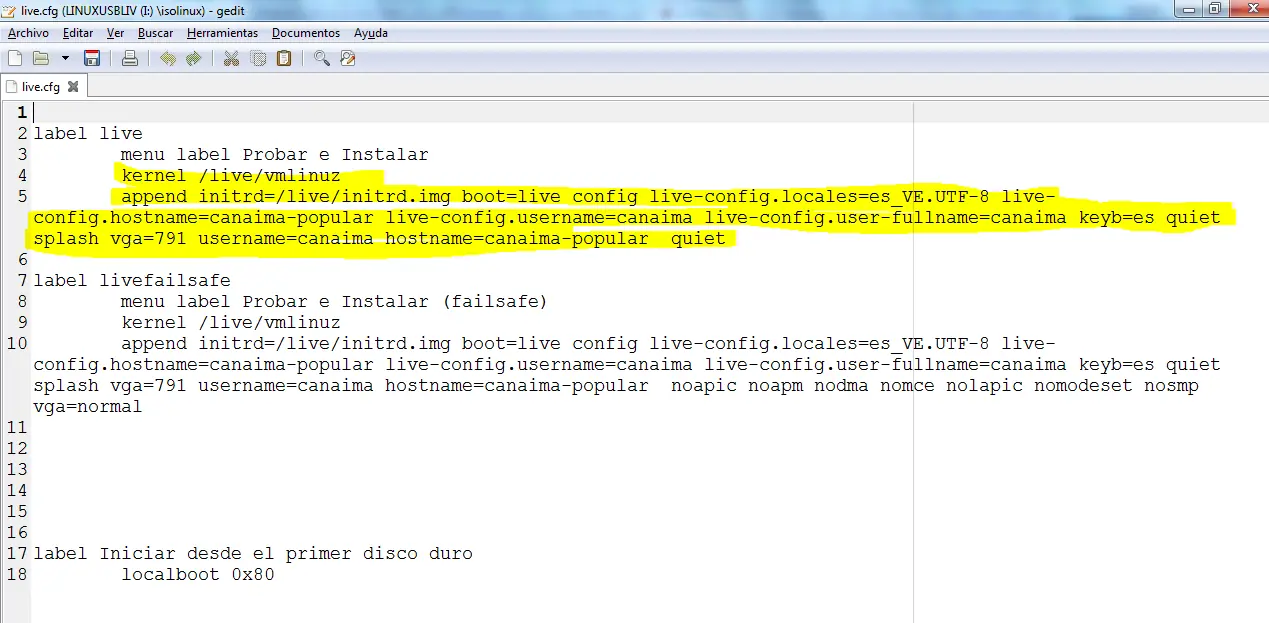
-edito el menu.lst como se expone en los 6.extendidoX (conversion syslinux grub o *.cgf a .lst)
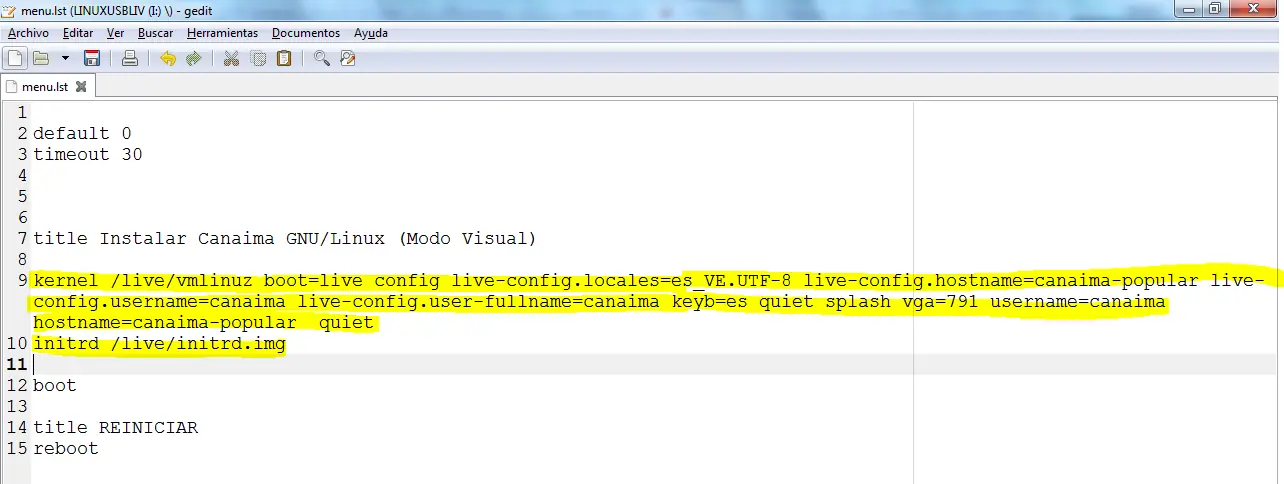
-y listo miro que las direcciones coincidan con los archivos, guardo y reinicio, sigue la instalación.
Ejemplo Ubuntu:
archivo iso de la pag oficial de Ubuntu: Ubuntu 14.04 LTS.iso
- pasos del 1 al 5 ya fueron hechos
- paso 6
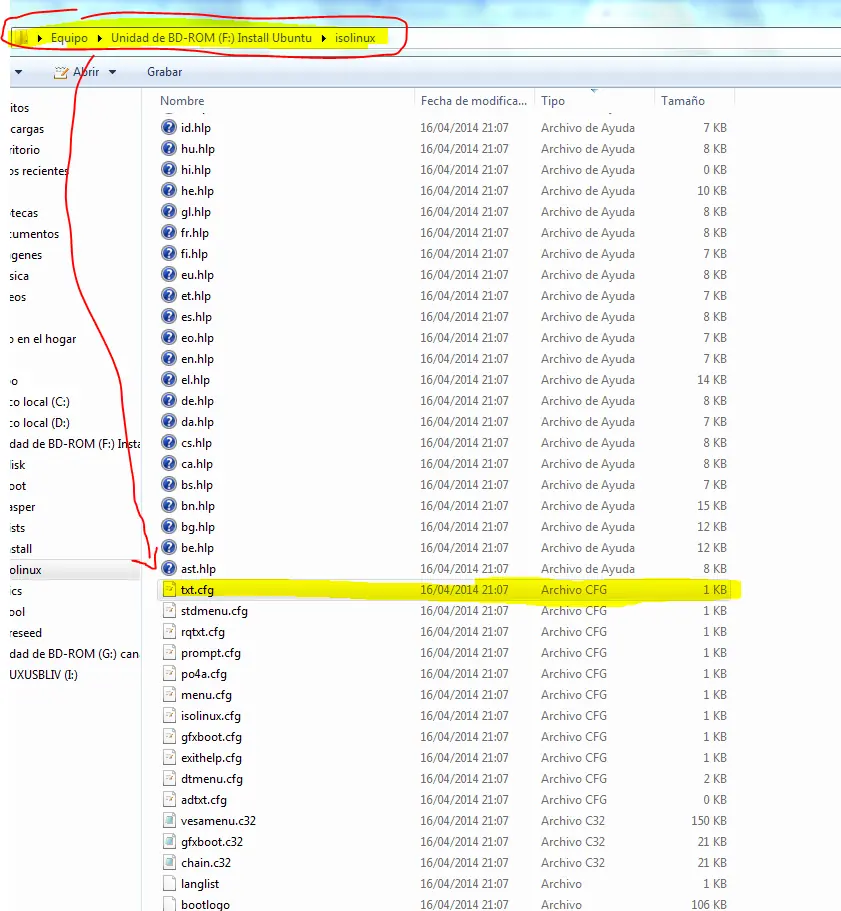
- paso 6, busco el archivo que cumpla lo expuesto en 6, aqui es txt.cfg :
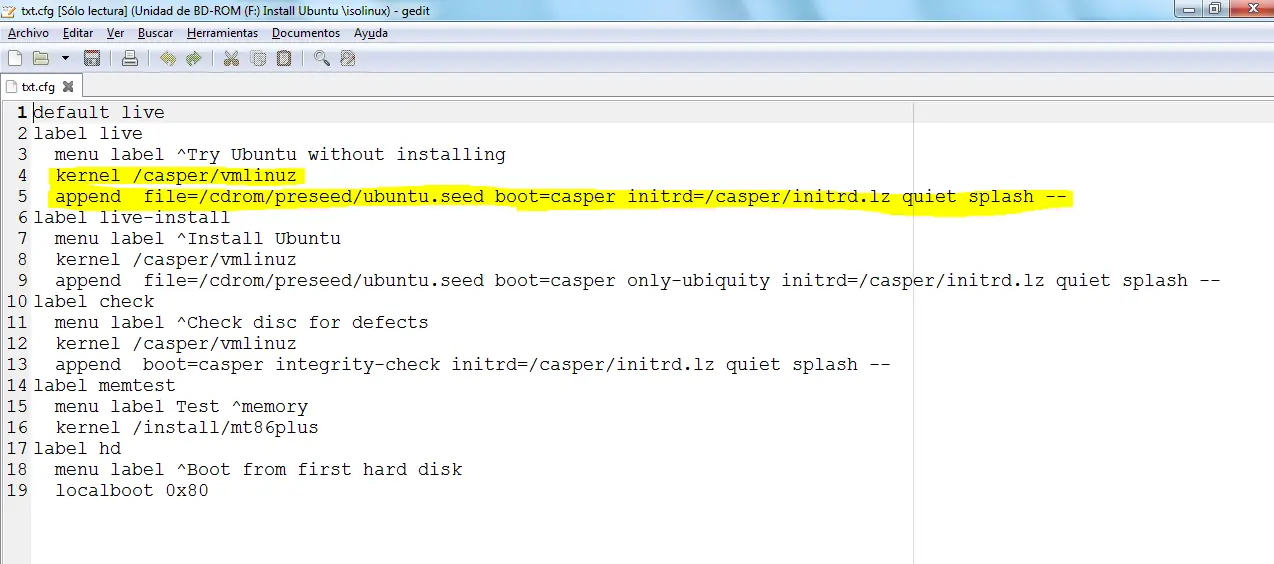
-edito el menu.lst como se expone en los 6.extendidoX (conversion syslinux grub o *.cgf a .lst)
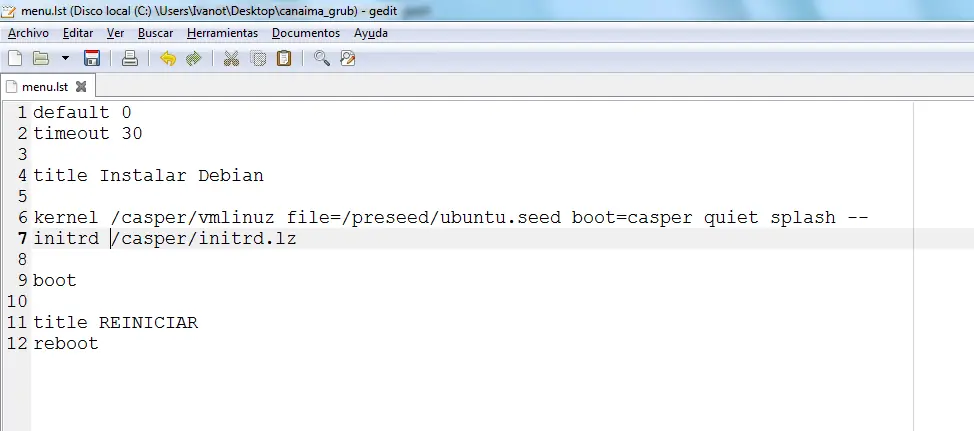
nota:el titulo dice debian, pero eso es el titulo que sale en el menu grub, se reecribe ubuntu y ya no afecta nada.
-y listo miro que las direcciones coincidan con los archivos, guardo y reinicio, sigue la instalación.

http://gnulinuxvagos.es/topic/5563-problema-para-iniciar-desde-el-live-usb/?view=findpost&p=36140
Esta opción de instalación es universal y funciona con otras distribuciones, mientras tengas el kernel y el archivo initrd, todo esto viene en la carpeta isolinux o syslinux de la iso que bajes. Lo probe con linux Debian, Ubuntu, Canaima y con Windows 7 (que es muy sencillo)
El kernel o nucleo de linux es una archivo llamado generalmente (es lo que he visto) vmlinuz,
si tiene otro nombre ya lo averiguaremos según los pasos aquí descritos.
El initrd es un archivo que carga en la ram lo necesario para que el kernel ande (algo así entiendo, no soy ducho en este tema, sé lo necesario )
Un ejemplo: En mi caso, no se inicia el usb booteable de linux o Usb Live de linux. Específicamente linux canaima, distribucion basada en debian.
Problema: la compu no reconoce el syslinux (algunas maquinas) y no carga el instalador
Solucion: instalar Grub en el disco usb y crear un menu grub a partir del syslinux para lanzar el instalador
el Grub es mas universal que el syslinux, usa graficos mas sencillos.
Necesario:
-Disco usb
-iso de linux
-grubinst (programa). bajalo aqui -> http://http://download.gna.org/grubutil/grubinst-1.1-bin-w32-2008-01-01 . zip
-grub4dos (archivos y programa). bajalo aqui -> http://http://download.gna.org/grub4dos/grub4dos-0.4.4-2009-06-20 . zip
-Editor de texto, notepad o el que prefieras.
nota: los programas andan en windows, no se si funcionen en linux con wine y esas cosas. Es mejor tener una compu con win
nota: une el ".zip" y quita el doble http, hazlos funcionas para acceder al link. sino busca los programas en google o mete los link al buscador.
nota: este tuto incluye elementos básicos de programación y conocimiento de sistemas operativos, si los tiene sera facil, si no, sigue al pie de la letra todo.
ah! usa google, es lo mejor cuando no entiendes algo o no sabes de que va!
iniciamos!
pasos:
1- formatea el disco usb, dejalo en fat32.
2- ve al la carpeta del grubinst y ejecuta en administrador el grubinst_gui.exe
2.1- selecciona el disco usb y dale install y luego, en la pantalla negra de cmd, le das enter; por ultimo presionas quit en el grubinst_gui.exe.
3- ve a la carpeta del grub4dos-0.4.4 y copia los archivos: menu.lst, grldr.mbr y grldr
3.1- pega los archivos en la raiz del disco usb
4- abre el iso en cualquier programa que prefieras, ejm: Daemon tool lite, y copia todo lo que tenga.
4.1 pegalos en la raiz de tu disco usb
el usb debe quedar asi (aqui uso los archivos de iso debian)
nota:lo que esta en verde es del paso 3
lo que esta en rojo es del paso 4
5- abre menu.lst y dejalo en blanco (buscaremos en el paso que sigue como llenarlo)
6- hallar en la carpeta syslinux o isolinux el archivo *.cfg que contenga las secuencias para cargar el kernel de linux
aquí necesitaras navegar por los archivos en la carpeta isolinux o syslinux y mirar los archivos *.cfg
buscando en ellos, o alguno de ellos, las siguientes lineas de codigo:
primer formato syslinux:
--------------------------archivo *.cfg que se busca-------------------
bla bla bla........
bla bla bla........
bla bla bla........
KERNEL "/../../vmlinuz"
INITRD "/../../initrd.(img, gz, nz o nada)"
APPEND "...parametros"
bla bla bla........
bla bla bla........
bla bla bla........
----------------------------------------------------------------------------
donde: bla bla bla son lineas que no nos interesan
nota importante:
KERNEl tambien puede estar escrito como LINUX
nota: mira los ejemplos para familiarizarte con los codigos y que buscar
6.extendido1- CONVERSIÓN (syslinux-grub o de *.cfg a *.lst)
el menu.lst del grub segun syslinux queda:
usando el primer formato
-----------------------------menu.lst------------------------------
default 0
timeout N
title TITULO
kernel "/../../vmlinuz" "...parametros"
initrd "/../../initrd.(img, gz, nz o nada)"
boot
title REINICIAR
reboot
---------------------------------------------------------------------
donde: N es el tiempo de espera a que selecciones del menu, un entero positvo. puedes ser 30(seg)
TITULO: es el titulo del menú, puedes o no cambiar esto
es de notar que kernel contiene la direccion del kernel de syslinux seguido de los parametros de la linea
append de syslinux
nota: las lineas "title REINICIAR, reboot" son agregados mios, esto para reiniciar desde el menu que estamos creando; puedes borrar si quieres.
*tambien se puede conseguir en este formato syslinux:
--------------------------archivo *.cfg que se busca-------------------
bla bla bla........
bla bla bla........
bla bla bla........
KERNEL "/../../vmlinuz"
APPEND "...parametros" "initrd = /../../initrd.(img, gz, nz o nada)" "...parametros"
bla bla bla........
bla bla bla........
bla bla bla........
----------------------------------------------------------------------------
nota: es de observar que en este formato APPEN funciona APPEN y INITRD del primer formato syslinux(expuesto en 6.extendido1)
6.extendido2- CONVERSION (syslinux-grub o de *.cfg a *.lst)
el menu.lst del grub segun syslinux queda:
usando el segundo formato syslinux:
-----------------------------menu.lst------------------------------
default 0
timeout N
title TITULO
kernel "/../../vmlinuz" "...parametros" "...parametros"
initrd "/../../initrd.(img, gz, nz o nada)"
boot
title REINICIAR
reboot
---------------------------------------------------------------------
nota 1: es de observar que kernel contiene la direccion del kernel de syslinux seguido de los parametros de la linea
append de syslinux mientras no fuere "initrd = /../../initrd.(img, gz, nz o nada)"
nota 2: la direccion initrd es "initrd = /../../initrd.(img, gz, nz o nada)" en append sin "initrd="
7- verificamos que en el disco usb este "todo", todo lo que copiamos y modificamos y que las direcciones en el menu.lst que modificamos existan y los archivos. si es así, guardamos y cerramos el menu.lst
8 inicia la compu desde el disco usb y instala. ya debe funcionar todo si seguiste los pasos
Ejemplo debian:
Archivo iso de la pag oficial de debian: debian-live-8.3.0-amd64-standard.iso
- pasos del 1 al 5 ya fueron hechos
- paso 6
-busco el archivo que cumpla lo expuesto en 6, aqui es live.cfg :
-edito el menu.lst como se expone en los 6.extendidoX (conversion syslinux grub o *.cgf a .lst)
-y listo miro que las direcciones coincidan con los archivos, guardo y reinicio, sigue la instalación.
Ejemplo Ejemplo Canaima:
archivo iso de la pag oficial de canaima: canaima-popular-3.1~estable_amd64.iso
canaima es basado en debian, trae casi los mismo archivo y carpetas, asi que resumo.
- pasos del 1 al 5 ya fueron hechos
- paso 6, busco el archivo que cumpla lo expuesto en 6, aqui es live.cfg :
-edito el menu.lst como se expone en los 6.extendidoX (conversion syslinux grub o *.cgf a .lst)
-y listo miro que las direcciones coincidan con los archivos, guardo y reinicio, sigue la instalación.
Ejemplo Ubuntu:
archivo iso de la pag oficial de Ubuntu: Ubuntu 14.04 LTS.iso
- pasos del 1 al 5 ya fueron hechos
- paso 6
- paso 6, busco el archivo que cumpla lo expuesto en 6, aqui es txt.cfg :
-edito el menu.lst como se expone en los 6.extendidoX (conversion syslinux grub o *.cgf a .lst)
nota:el titulo dice debian, pero eso es el titulo que sale en el menu grub, se reecribe ubuntu y ya no afecta nada.
-y listo miro que las direcciones coincidan con los archivos, guardo y reinicio, sigue la instalación.