Es muy fácil. Es una parida y no se como hay tutoriales de esto con gimp con lo fácil que es.
Primero cogemos una imagen yo voy a utilizar esta

Procedamos a editarla
Pulsamos mayus+ctrl+D 2 veces o le damos a capa y le damos a duplicar capa dos veces
Llámalas rojo y azul
y en la capa fondo le damos click al ojo que aparece con esto ocultaremos esta capa

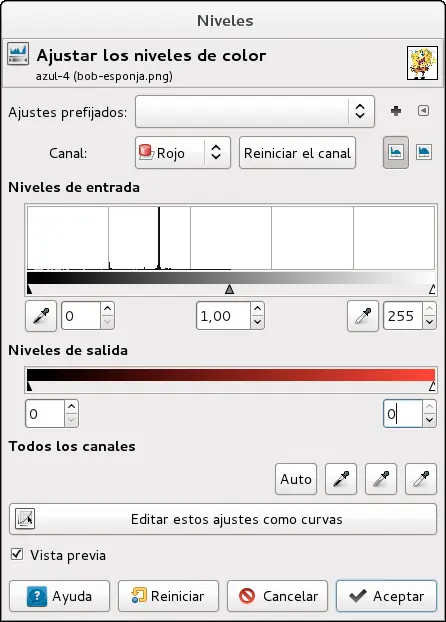
Seleccionamos la capa azul y nos vamos a Colores->niveles
Nos saldrá esta ventana

Le damos en valor Azul y en el nivel de salida le ponemos 0 y lo mismo con el color verde
Ahora nos vamos a la capa azul y volvemos a Colores->Niveles y seleccionamos el rojo y en el nivel de salida le ponemos 0
Ahora dentro de esta capa le damos en Modo: Diferencia
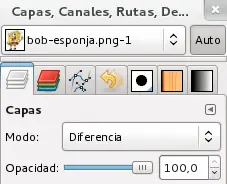
Ahora aquí se hace la magia
Consejo:Es mejor que tengas unas gafas 3D para configurar la profundidad de la imagen.[/quote]
Tendrás que mover las capas rojo o azul según tu gusto para ver la imagen mejor
A mi me quedo así
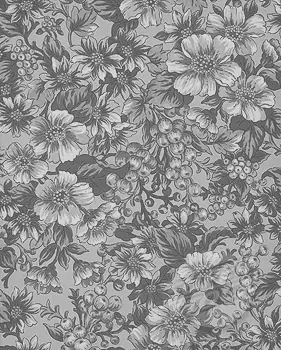
Primero cogemos una imagen yo voy a utilizar esta
Procedamos a editarla
Pulsamos mayus+ctrl+D 2 veces o le damos a capa y le damos a duplicar capa dos veces
Llámalas rojo y azul
y en la capa fondo le damos click al ojo que aparece con esto ocultaremos esta capa
Seleccionamos la capa azul y nos vamos a Colores->niveles
Nos saldrá esta ventana
Le damos en valor Azul y en el nivel de salida le ponemos 0 y lo mismo con el color verde
Ahora nos vamos a la capa azul y volvemos a Colores->Niveles y seleccionamos el rojo y en el nivel de salida le ponemos 0
Ahora dentro de esta capa le damos en Modo: Diferencia
Ahora aquí se hace la magia
Consejo:Es mejor que tengas unas gafas 3D para configurar la profundidad de la imagen.[/quote]
Tendrás que mover las capas rojo o azul según tu gusto para ver la imagen mejor
A mi me quedo así

