El producto final lo que va a crear

Paso 1
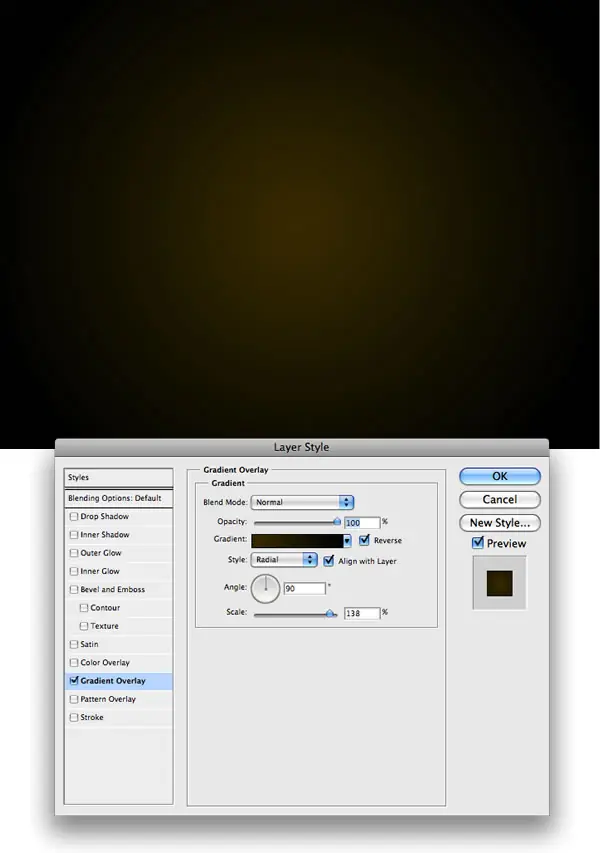
Crear un documento nuevo, aplique una capa de estilo en la capa de fondo. Añadir una superposición de degradado de negro a un color marrón oscuro (# 443 501).
Paso 2
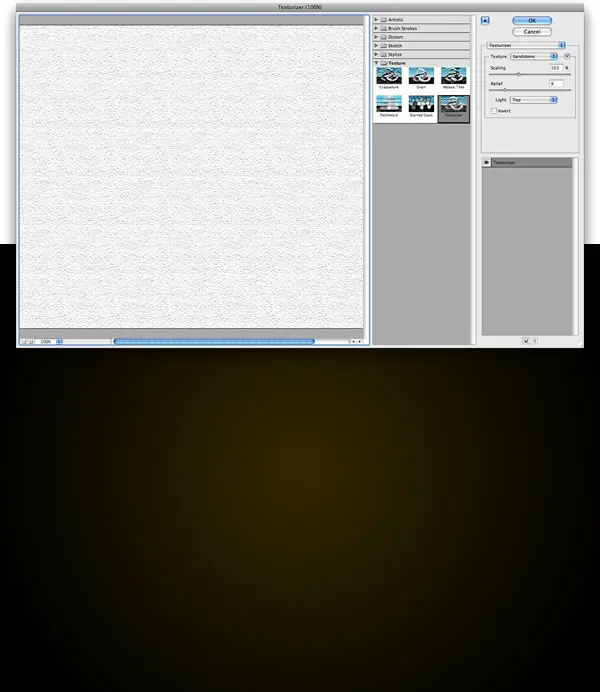
Crear una nueva capa y aplicar Filtro Textura> Texturizar>. Asegúrese de que el color de fondo es blanco y el fondo es negro. Después de eso, cambiar el modo de fusión a Multiplicar.
Paso 3
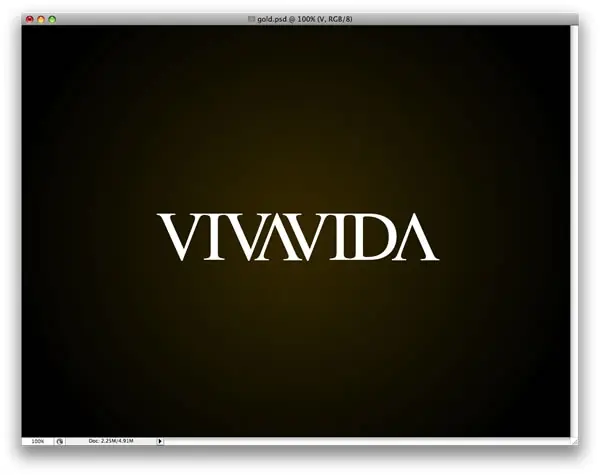
Añadir un poco de texto. Yo Times New Roman, y para la "A" He utilizado la "V" y le dio la carta de forma vertical y horizontal.
Paso 4
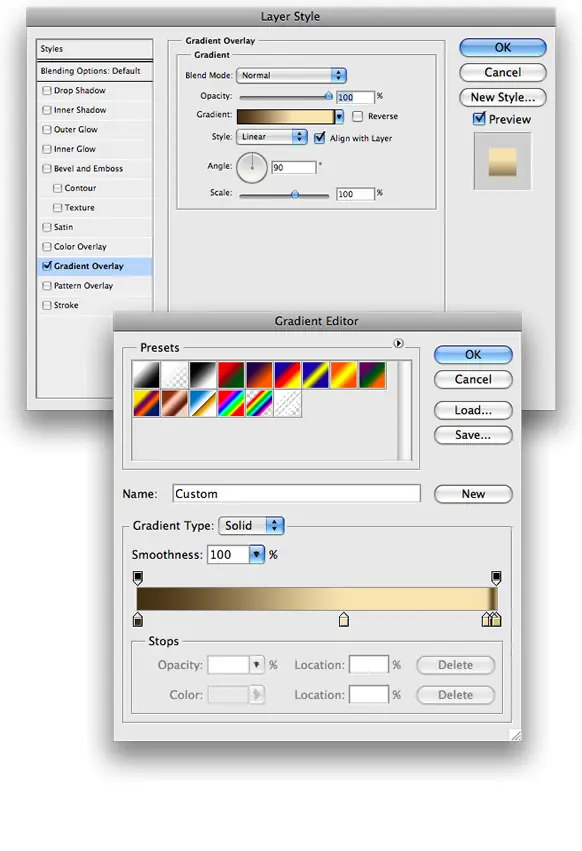
Ahora empezamos a crear nuestro estilo de capa de oro. Vamos a configurar la superposición de degradado en primer lugar, como se muestra a continuación.
Paso 5
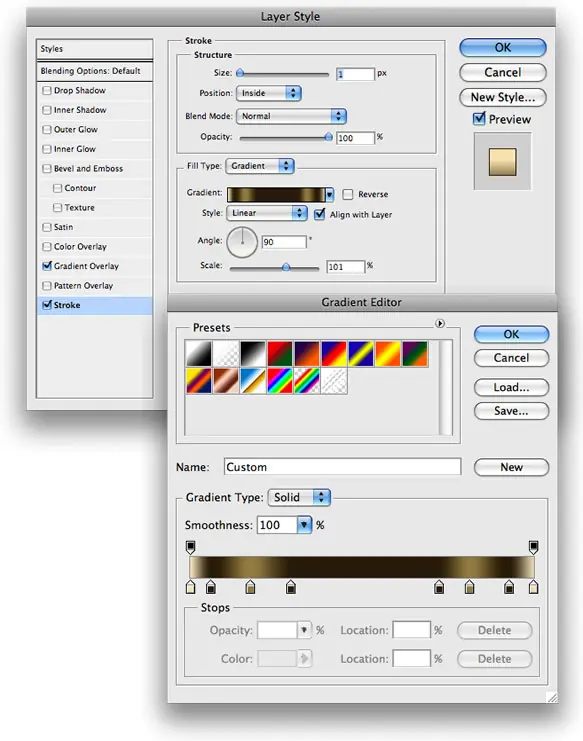
Ahora vamos a agregar un trazo. Para el degradado tipo de uso de relleno. La posición de la pendiente puede variar para diferentes tipos de letra, así que experimentar y ver qué se ve bien.
Paso 6
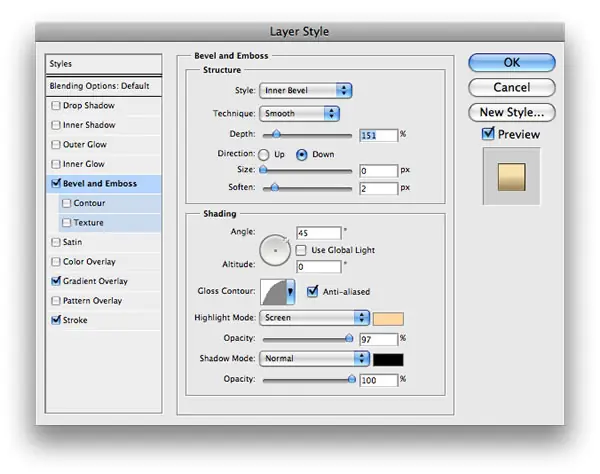
Añadir bisel y relieve, como se muestra a continuación.
Paso 7
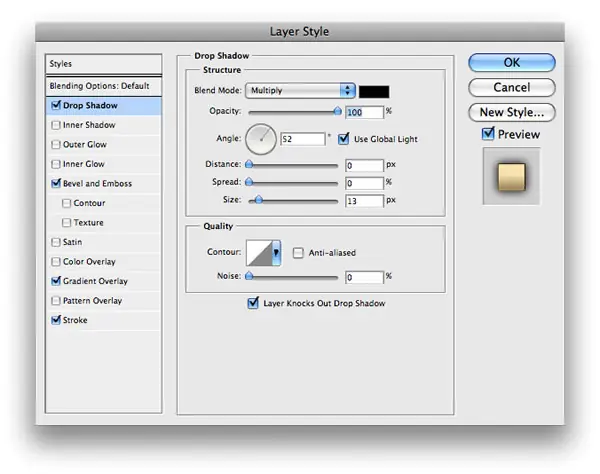
Por último, añadir un poco de sombra, de nuevo siguiendo las especificaciones a continuación.
Conclusión
En este ejemplo, un muy agradable de lo poderoso que son los estilos de capa en Photoshop. A veces, sólo cambiando algunos valores pueden crear un efecto totalmente diferente. Para este tutorial he creado de oro, pero si cambia el color degradado a las variaciones de color gris plata, que tendrá lugar del oro.
Espero que les aya gustado comenten!!!!
Paso 1
Crear un documento nuevo, aplique una capa de estilo en la capa de fondo. Añadir una superposición de degradado de negro a un color marrón oscuro (# 443 501).
Paso 2
Crear una nueva capa y aplicar Filtro Textura> Texturizar>. Asegúrese de que el color de fondo es blanco y el fondo es negro. Después de eso, cambiar el modo de fusión a Multiplicar.
Paso 3
Añadir un poco de texto. Yo Times New Roman, y para la "A" He utilizado la "V" y le dio la carta de forma vertical y horizontal.
Paso 4
Ahora empezamos a crear nuestro estilo de capa de oro. Vamos a configurar la superposición de degradado en primer lugar, como se muestra a continuación.
Paso 5
Ahora vamos a agregar un trazo. Para el degradado tipo de uso de relleno. La posición de la pendiente puede variar para diferentes tipos de letra, así que experimentar y ver qué se ve bien.
Paso 6
Añadir bisel y relieve, como se muestra a continuación.
Paso 7
Por último, añadir un poco de sombra, de nuevo siguiendo las especificaciones a continuación.
Conclusión
En este ejemplo, un muy agradable de lo poderoso que son los estilos de capa en Photoshop. A veces, sólo cambiando algunos valores pueden crear un efecto totalmente diferente. Para este tutorial he creado de oro, pero si cambia el color degradado a las variaciones de color gris plata, que tendrá lugar del oro.
Espero que les aya gustado comenten!!!!

