Dale un uso mas util a tu camarita web. Basta de mostrasrte a las chicas en el msn, o sacarte fotitos.
Armate un sistema de vigilancia para tu casa o simplemente para tu habitacion para ver que hacen cuando no estas.
"haa hijo de p...vos me sacabas las camisas de salir!"
"mira vos! el viejo era el que me afanaba los forros, y yo pensaba que era mi hermano

 "
"
Bueno con este programita lo podes lograr y aca te dejo un tuto bien explicadito :
Precisas:
1) una camara web
2) una pc
3) descargar Dorgem

Bien empezemos
Una vez que tienen instalado el programa lo configuran asi:
Aca eligen su camara.
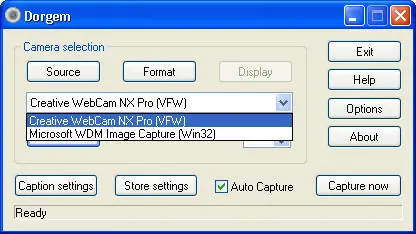
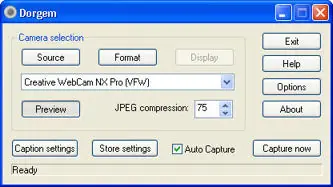
Haga clic en el botón "Vista previa" para mostrar lo que ve la cámara. Ponela firme para donde queres que capture las imagenes.
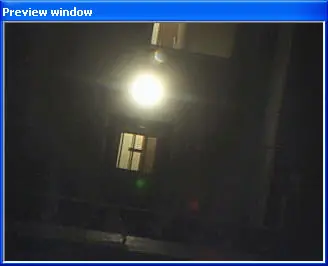
Por ejemplo aca esta mirando para el patio.
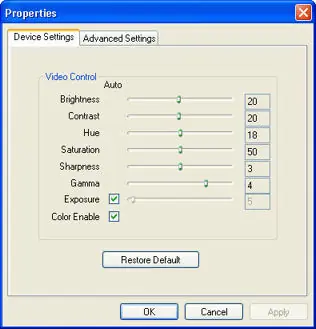
Haga clic en el botón Fuente y hacer los ajustes que el brillo, contraste y / o otros ajustes. Haga clic en Aceptar cuando estés satisfecho con los resultados.
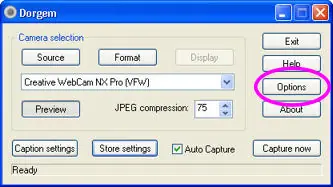
Haga clic en el botón Opciones
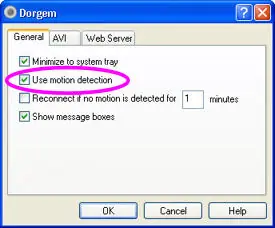
Tilda la casilla Usar la detección de movimiento. Algunas cámaras web (la mayoría de los casos de Labtec) puede exigir Dorgem a "volver" después de un determinado período no se detecta movimiento. Por el momento dejar esta casilla sin marcar. Si usted nota que su cámara no captura las imágenes a pesar de que deberían tener, revisar esta sección. Cabe señalar que si usted no necesita utilizar esta opción, su camara probablemente tomar una foto cada vez Dorgem "vuelve" a la misma, a fin de tratar de usar 5 minutos (o superior) intervalos. De lo contrario terminará con una gran cantidad de imágenes, la mayoría de los cuales no han capturado real "movimiento".
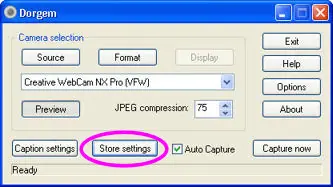
Haga clic en Aceptar después de haber permitido la detección de movimiento para volver a la ventana Dorgem. Ahora tendrás que crear un 'perfil' - Dorgem que se refiere a los acontecimientos como de almacenamiento. Haga clic en el botón Ajustes de la tienda para crear un evento.
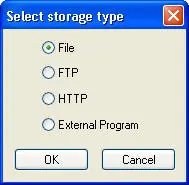
Seleccione Archivo y haga clic en Aceptar (la adición de un FTP caso se trata en la avanzada sección, un conjunto de archivos local primero para asegurarse de que todo funciona)
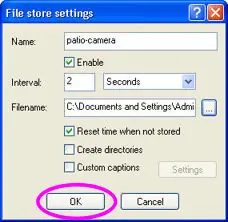
ntroduzca un nombre: en este caso, asegúrese de que Habilitar está marcada, y luego de un intervalo. Dado que seguramente vaya a utilizar la detección de movimiento, probablemente desee capturar imágenes bastante "estrecha colaboración" - a fin de intentar 1 o 2 segundos. Si usted sabe con certeza que la cámara detecta una gran cantidad de movimiento (la cámara se enfrenta a una zona con mucho movimiento) es posible que desee hacer esto un poco más alto. Este ajuste puede ser cambiado más tarde, a fin de experimentar un poco. Haga clic en el botón situado junto a Nombre de archivo:
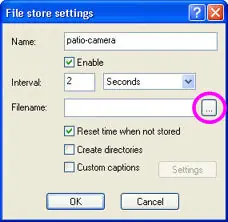
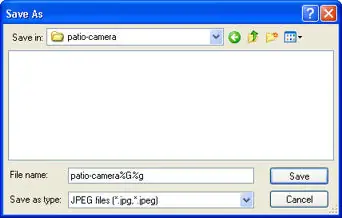
Aquí se le ajuste la carpeta para guardar imágenes, y el nombre de archivo para cada imagen. Dorgem permite caracteres especiales en los nombres de los archivos a fin de que cada nombre es único (en caso contrario cada vez que la cámara detecta movimiento que tomar una foto y el exceso de escribir la anterior). En algún lugar del nombre de archivo, introduzca los caracteres% g - que dará su nombre de archivo de un sello de tiempo. Si utiliza% G en el nombre del archivo, sino que también añadir el año en curso.
Porque mi cámara está tomando fotografías de circulación en mi patio, me nombre el archivo de cámara patio% G% g. Esto da lugar a imágenes que se guardan como un patio-camera20060926165001.jpg. Desglosado del patio que la cámara - el año en curso - el mes en curso, día, hora, minuto y segundo. Haga clic en Guardar después de que haya seleccionado una carpeta y el nombre de archivo.
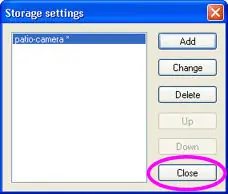
Hola hola "la mano" o hacer morisquetas para ver si funciona el sensor de movimiento. Explorar frente a ella como un idiota. Si todo fue configurado correctamente, usted debe tener algunas imágenes en la carpeta especificada. Ir a ver ..
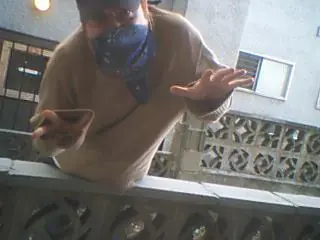 Funciona!!!
Ahora desde aca les explico para los que quieran conectar mas de una camara.
Haga clic derecho en su actual Dorgem icono del escritorio y seleccione Crear acceso directo
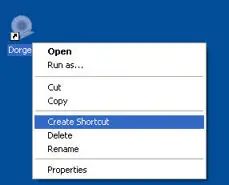
Usted debería ver una nueva Dorgem (2) icono en el escritorio - haga clic derecho en esta vez, y seleccione Propiedades

Asegúrese de que la ficha Acceso directo está activada, y cambiar el destino: a:
“C:\Program Files\Dorgem\Dorgem.exe” /c:cam2 "C: \ Archivos de programa \ Dorgem \ Dorgem.exe" / c: CAM2
Si ha instalado Dorgem a un lugar diferente al de la ubicación predeterminada, realice los cambios necesarios.
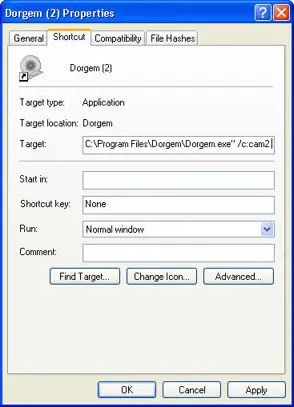
Haga clic en Aplicar y, a continuación para regresar a su escritorio. Haga doble clic en el Dorgem (2) icono . Cuando se lanza, aviso que es titulado Dorgem (CAM2). Repetir los mismos pasos que hizo para la primera cámara (a pesar de elegir un nombre de archivo diferente para guardar la imagen como).
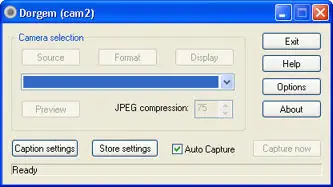
Envío de imágenes a una ubicación remota (FTP)
Si usted está usando esto como un sistema de seguridad personal para su residencia, es posible que desee almacenar los archivos fuera de sitio, en caso de que alguien robe su ordenador (la prestación de seguridad totalmente inútil). Para ello, siga estos pasos .. (nota: se necesita una cuenta de FTP - compruebe si su proveedor de Internet proporciona una para usted, por ejemplo. Web personal de espacio y almacenamiento).
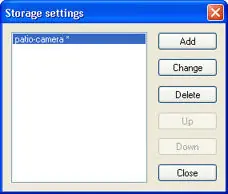
Haga clic en el botón Ajustes de la tienda y, a continuación, haga clic en Agregar.
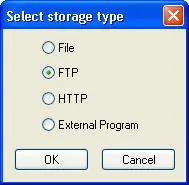
Esta vez seleccione FTP y haga clic en Aceptar
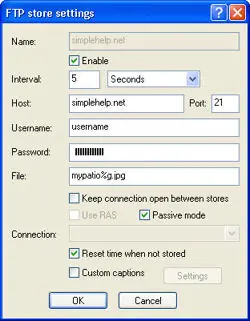
Ingrese la información requerida. El nombre del archivo puede usar caracteres especiales (véase el paso 11 en la primera parte de Cómo este tutorial). Puede que tenga que experimentar con algunos de estos ajustes. Por ejemplo, tengo que usar el modo pasivo, debido a la forma en que mi red está configurado. Usted no puede. Haga clic en Aceptar cuando la totalidad de la información necesaria ha sido introducido.
Ola en la mano delante de la cámara (o tirar algo a través de su campo de visión). Compruebe su sitio FTP y debería ver un nuevo archivo (o archivos) existe. Nota: cuando tengo tanto salvar a mi disco duro y salvar a FTP habilitada, sólo uno funciona. Es posible que tenga que desactivar la copia local de FTP si desea trabajar. Si buscar la manera de trabajar para ambos, por todos los medios que me haga saber.
Acordate de taparle el led buchon que avisa que esta grabando:
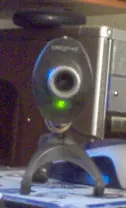
Con una cinta y listo:
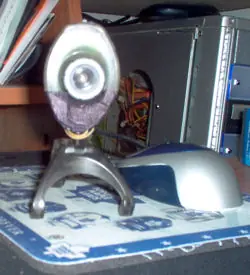
Listo!!
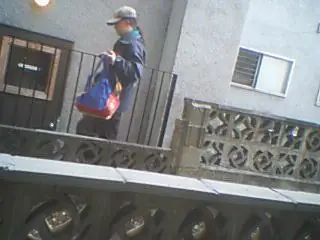
Algunas imagenes en secuencia, capturadas al movimiento:
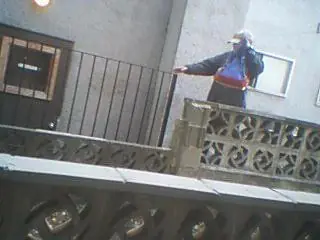
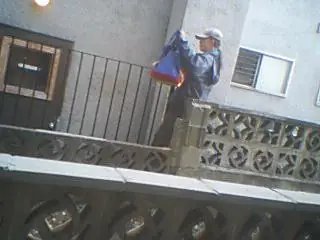
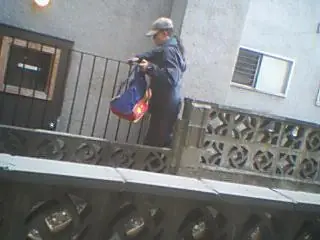
Yapa!
[b]Pueden hacer cosas como estas tambien. Le preste la habitacion a una amiga para que se cambie y miren con lo que me encontre despues....
[/b]
jajaja
Saludos!!!!