Bienvenidos a este tutorial.
Hoy vamos a explicar como poner nuestra cara en otro cuerpo o viceversa.
El típico montaje photoshop.
Empezaremos buscando una foto de alguien a quien acoplarle nuestra cara. Yo he escogido a Rafa Nadal en la portada de un anuncio de Nike.

Abrimos la foto del cuerpo y la foto de la cara que queramos añadir

Arrastramos la foto de la cara a la del cuerpo o si no queremos arrastrarla , desde la imagen de la cara vamos a:
Selección>Todo
Edición >Copiar
Volvemos a la foto del cuerpo y:
Edición > Pegar
Ya tenemos la imagen con la cara y el cuerpo. Ahora con la herramienta mover (V) la movemos hasta situarla encima de la cara que vamos a sustituir como veremos en las siguientes imagenes:
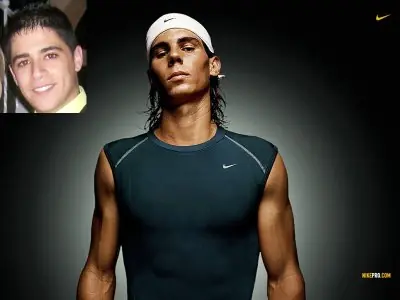
Una vez colocada tu cara sobre la que vamos a sustituir, con la herramienta Goma, borraremos el contorno de la cara que vamos a colocar para que quede como la siguiente imagen:
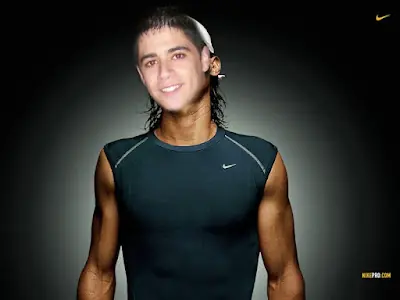
Una vez llegado a este punto, solo nos falta colocar la cara en su sitio y ajustaremos el tamaño con la Herramienta de Selección Libre (Cntrl + T)
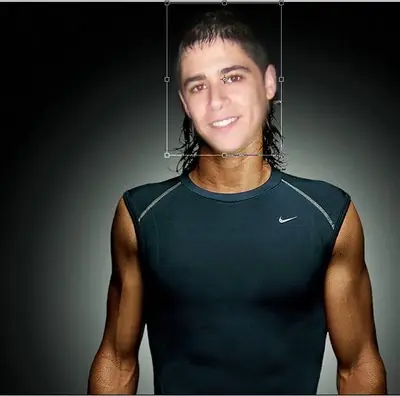
Una vez acoplada la imagen a su tamaño correcto pulsamos Enter y veremos que la cabeza está en su sitio pero no concuerda mucho con el tono de piel. Para que concuerde perfectamente con la piel seguiremos 3 pasos: Niveles, Tono/Saturación/Luminosidad y Ruido.
1. Niveles
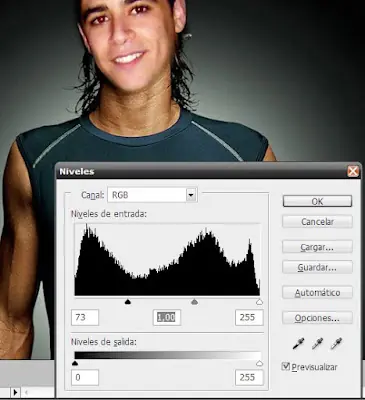
Para cambiar los niveles de la cara vamos a:
Imagen > Ajustes > Niveles o Cntrl + L
Vamos probando valores para que se parezca un poco a los del cuerpo. En mi caso he usado 73 - 1,00 - 255
2. Tono/Saturación/Luminosidad
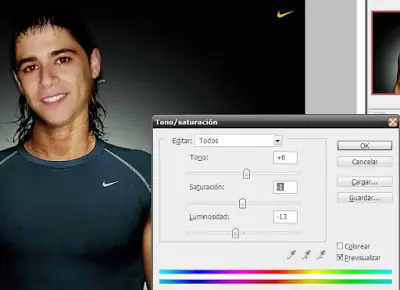
Ahora veremos que no acaba de parecerse al cuerpo. En este paso vamos a Imagen > Ajustes > Tono/Saturación... o Cntrl + U
Toqueteamos estos 3 valores para que se parezca al cuerpo. En mi caso he usado los siguientes valores:
* Tono: +6
* Saturación: -1
* Luminosidad : 13
Esto depende de cada fotografía.
3. Ruido
En el último paso observaremos que la imagen está un poco más "desenfocada" que el cuerpo. Para arreglarlo añadiremos ruido yendo a: Filtro > Ruido > Añadir Ruido...
Pondremos un valor bajo. En mi caso 3,72 px
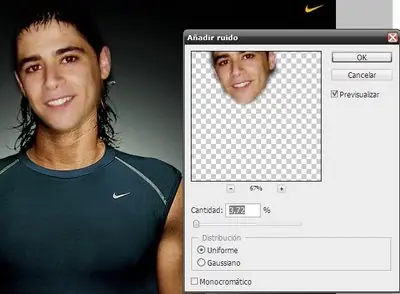
Una vez hecho todo esto ya tendremos nuestra cara en otro cuerpo.
Hoy vamos a explicar como poner nuestra cara en otro cuerpo o viceversa.
El típico montaje photoshop.
Empezaremos buscando una foto de alguien a quien acoplarle nuestra cara. Yo he escogido a Rafa Nadal en la portada de un anuncio de Nike.
Abrimos la foto del cuerpo y la foto de la cara que queramos añadir
Arrastramos la foto de la cara a la del cuerpo o si no queremos arrastrarla , desde la imagen de la cara vamos a:
Selección>Todo
Edición >Copiar
Volvemos a la foto del cuerpo y:
Edición > Pegar
Ya tenemos la imagen con la cara y el cuerpo. Ahora con la herramienta mover (V) la movemos hasta situarla encima de la cara que vamos a sustituir como veremos en las siguientes imagenes:
Una vez colocada tu cara sobre la que vamos a sustituir, con la herramienta Goma, borraremos el contorno de la cara que vamos a colocar para que quede como la siguiente imagen:
Una vez llegado a este punto, solo nos falta colocar la cara en su sitio y ajustaremos el tamaño con la Herramienta de Selección Libre (Cntrl + T)
Una vez acoplada la imagen a su tamaño correcto pulsamos Enter y veremos que la cabeza está en su sitio pero no concuerda mucho con el tono de piel. Para que concuerde perfectamente con la piel seguiremos 3 pasos: Niveles, Tono/Saturación/Luminosidad y Ruido.
1. Niveles
Para cambiar los niveles de la cara vamos a:
Imagen > Ajustes > Niveles o Cntrl + L
Vamos probando valores para que se parezca un poco a los del cuerpo. En mi caso he usado 73 - 1,00 - 255
2. Tono/Saturación/Luminosidad
Ahora veremos que no acaba de parecerse al cuerpo. En este paso vamos a Imagen > Ajustes > Tono/Saturación... o Cntrl + U
Toqueteamos estos 3 valores para que se parezca al cuerpo. En mi caso he usado los siguientes valores:
* Tono: +6
* Saturación: -1
* Luminosidad : 13
Esto depende de cada fotografía.
3. Ruido
En el último paso observaremos que la imagen está un poco más "desenfocada" que el cuerpo. Para arreglarlo añadiremos ruido yendo a: Filtro > Ruido > Añadir Ruido...
Pondremos un valor bajo. En mi caso 3,72 px
Una vez hecho todo esto ya tendremos nuestra cara en otro cuerpo.


espero les guste jajaja