Ya salió el nuevo ubuntu, nombre en clave Xenial Xerus y como amantes de este sistema operativo ya lo hemos instalado, ahora queda todo el proceso post instalación, es decir actualizar el sistema, instalar aplicaciones necesarias codecs y demás, he ahí el porqué de este post.
Seleccionar el repositorio más rápido
Lo primero que debemos hacer es seleccionar el repositorio más rápido, de esto depende el tiempo que le lleve al sistema en actualizarse o instalar aplicaciones.
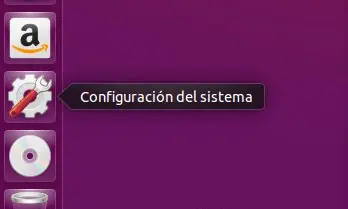
Para seleccionar el repositorio, debemos ir al icono del engranaje llamado “Configuración del sistema”, donde encontraremos todas las opciones para configurar nuestro sistema.
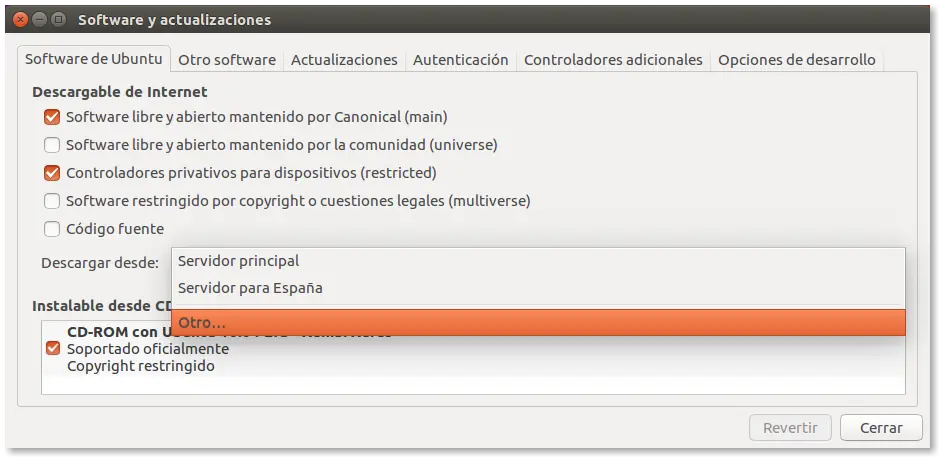
Una vez que abra la ventana, seleccionamos el icono que dice “Software y Actualizaciones”, luego daremos click en la opción “Descargar desde: ” y seleccionaremos la opción que dice “Otros”.
Al seleccionar la opción otros, se abrirá una pantalla con todas las opciones donde podemos seleccionar los repositorios más rápidos, para ello hacemos click en el botón que pone “Seleccionar el mejor servidor”.
Al terminar la prueba, solo haremos click en el botón “seleccionar servidor” y listo.
Actualizar el sistema
Las actualizaciones son algo realmente importante y cotidiano que no interfieren con el uso y rara vez que pide que reiniciemos el sistema. Para actualizar el sistema podemos hacerlo de dos formas, mediante el Gestor de Actualizaciones con un par de clicks o por medio de una terminal, en lo personal prefiero mediante terminal ya que es más rápido.
Para actualizar tu sistema abrimos una terminal y luego teclea los comandos siguientes:
sudo apt-get update
sudo apt-get upgrade
Cuando termine el comando anterior, tu sistema Ubuntu estará actualizado.
Instalar Idioma español
En el Dash escribí “Language Support” y desde allí vas a poder agregar el idioma que prefieras.
Diccionario en español para LibreOffice/OpenOffice
En caso de no contar con el corrector ortográfico en español, es posible agregarlo a mano de la siguiente manera:
* Ir al centro de extensiones de LibreOffice
* Buscar los diccionarios en español
* Descargar el diccionario de tu preferencia (el general o el específico de tu país). Con esto ya tendremos un archivo OXT.
* Abrir LibreOffice/OpenOffice, selecciona Herramientas > Extensiones y hacé clic en Añadir, vamos al directorio donde se encuentra el archivo descargado y lo instalamos.
Instalar códecs, Flash, fuentes adicionales, drivers, etc.
Debido a cuestiones legales, Ubuntu no puede incluir por defecto una serie de paquetes necesarios para cualquier usuario como códecs para reproducir MP3, WMV o DVDs encriptados, fuentes adicionales, Flash etc. Por suerte, desde el instalador del sistema operativo nos dan la oportunidad de instalarlos. Solo tenemos que habilitar esa opción. Si no es tu caso, seguí leyendo que los instalaremos con los siguientes pasos.
Códecs y formatos propietarios
Abrir un terminal y escribir:
sudo apt install ubuntu-restricted-extras
Para poder ver algunos videos y ver contenido web flash en tu explorador web, es necesario instalar el plugin de Flash.
sudo apt-get install flashplugin-installer
Para añadir soporte de DVDs encriptados (todos los “originales”), abrí un terminal y escribí lo siguiente:
sudo apt install libdvdread4
sudo /usr/share/doc/libdvdread4/install-css.sh
Instalar aplicaciones de compresión
Para poder comprimir y descomprimir algunos formatos propietarios y libres populares, es necesario instalar los siguientes paquetes:
sudo apt-get install rar unace p7zip p7zip-full p7zip-rar unrar lzip lhasa arj sharutils mpack lzma lzop cabextract
Instalar otros gestores de paquetes y de configuración
Synaptic – es una herramienta gráfica para la gestión de paquetes basada en GTK+ y APT. Synaptic le permite instalar, actualizar o desinstalar paquetes de programas de forma versátil.
sudo apt-get install synaptic
gdebi – No es absolutamente necesario, pero es más rápido que esperar a que abra el centro de software para instalar un paquete .deb
sudo apt-get install gdebi
Encontrar más aplicaciones en el Centro de Software de Ubuntu
En caso de que no encuentres una aplicación para hacer lo que querés o que las aplicaciones que vienen por defecto en Ubuntu no te gusten, podés recurrir al Centro de Software de Ubuntu.
Desde allí vas a poder instalar excelentes aplicaciones con tan sólo unos pocos clics. Algunas elecciones populares son:
OpenShot, editor de video.
AbiWord, editor de textos simple y liviano.
Thunderbird, e-mail.
Chromium, explorador web (versión libre de Google Chrome).
Pidgin, chat.
Deluge, torrents.
VLC, video.
Kodi, media center.
FileZilla, FTP.
GIMP, editor de imágenes.
Guía del escritorio de Ubuntu
Algo que todos los usuarios nuevos en ubuntu deben hacer (¿y por que no los viejos, también?) es leer la guia del escritorio de Ubuntu. Allí encontraremos información sobre cómo utilizar el lanzador para iniciar aplicaciones, cómo buscar aplicaciones, archivos, música y mucho más con el Dash, etc.
https://help.ubuntu.com/stable/ubuntu-help/index.html