
LibreOffice se ha transformado en la suite ofimática más importante en el panorama del software libre, con importantes avances desde que se iniciase como fork de OpenOffice tras los movimientos de Oracle tras la compra de Sun Microsystems. Últimamente están potenciando uno de sus puntos flacos, la interfaz gráfica que aun dista mucho de ser perfecta y se presenta como uno de los mayores problemas a la hora de plantar cara a Microsoft Office .
A pesar de esto, es compatible con multitud de formatos, tanto nativos de Microsoft Office como los propios formatos abiertos que son los nativos con los que trabaja LibreOffice y otras suites ofimáticas libres. Además las posibilidades en cuanto a funciones de ésta suite y la de Microsoft son equivalentes y se puede realizar el mismo trabajo. Insisto, haciendo autocrítica, aun hay algunos detalles que retocar y mejorar, pero es una de las mejores alternativas que existen.
Pero ningún software o sistema operativo es bueno en las manos de alguien que no pueda aprovechar sus capacidades, puesto que estarás desaprovechando el potencial. Por eso, en este artículo vamos a dar una serie de trucos para la suite LibreOffice que cambiarán la forma en que trabajas con ella, haciendo su uso más agradable, sencillo, productivo y eficiente, que al fin y al cabo es lo que buscan todos los usuarios, además de aprovechar sus funcionalidades.
Y lo que he dicho en el párrafo anterior es muy importante, ya que muchas de las quejas o desilusiones que se llevan los usuarios al aterrizar en LibreOffice y que provienen de Microsoft Office se reducen básicamente a no saber utilizar o aprovechar las cualidades de LibreOffice como lo estaban haciendo en MS Office , sacándolos de quicio y haciendo que vuelvan otra vez a la suite de Redmond. Pero si sabes dominarla y te acostumbras a ella, quizás no eches de menos al software comercial.
Trucos para LibreOffice

Muchos tips y trucos que existen en la red para LibreOffice van destinados en su mayoría para mejorar su rendimiento, pero en este megapost no queremos centrarnos solo en los trucos para el rendimiento, sino ser algo más genéricos y abarcar otros puntos que nos permitan mejorar en nuestro uso diario cuando trabajemos con documentos ofimáticos y aporten agilidad.
Trucos y tips para mejorar el rendimiento de LibreOffice
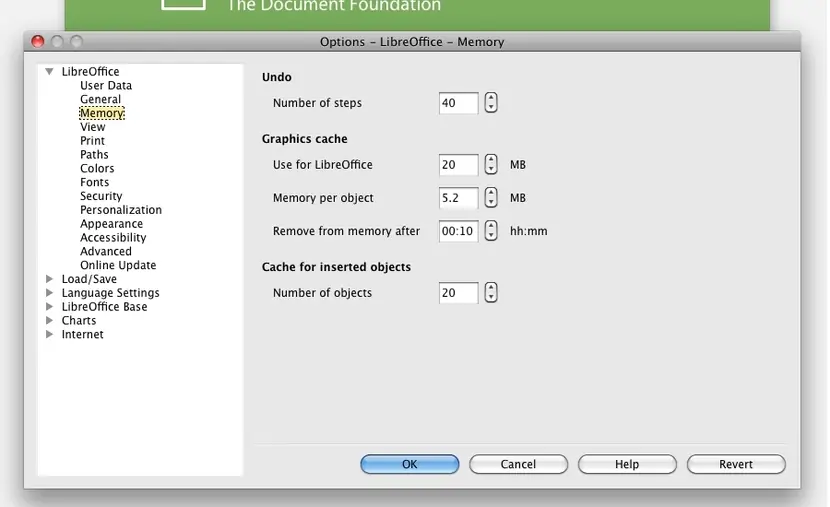
Para que nuestro LibreOffice sea algo más rápido, evitando perder segundos valiosos que se pueden sumar a nuestro tiempo de trabajo para aumentar la productividad y eficiencia, podemos realizar algunos ajustes en la suite. Si abres el cualquiera de los programas integrados en la suite ofimática, como por ejemplo LibreOffice Writer, te puedes desplazar a la pestaña Herramientas del menú superior y luego hacer clic sobre Opciones.
A la derecha verás que hay varios items para seleccionar, dentro de LibreOffice verás una opción llamada Memoria. Se nos muestran una serie de configuraciones referentes a la memoria. Lo que debemos tocar es:
- Reducir la Cantidad de pasos en el parámetro Deshacer. Esto reduce la cantidad de veces que puedes darle al botón deshacer para que vuelva atrás en las modificaciones que haces en la hoja de texto. Cuanto más álto sea este número, mayor flexibilidad te permitirá a la hora de volver atrás, pero más memoria ocupará al tener que almacenar más pasos…
- La Caché de Imágenes es otra parte importante. Puedes fijar 256MB de máximo si no usas demasiadas imágenes en tu hoja de texto, pero si usas muchas, quizás te interese dejar más. Y si solo lo usas para texto, puedes bajarlo al mínimo para ahorrar memoria.
- Memoria de Objeto, puedes ajustarla a unos 50MB. En este caso, si tus documentos no son muy “multimedia” puedes bajarla sin miedo, ya que este espacio se reserva para manejar elementos que no sean texto o imagen, como gráficas, audio, etc.
- Si fijamos la caché de imágenes de memoria después de 00:05 min, tiempo. Insisto, todo esto dependerá de la cantidad de memoria que tengas en tu sistema y de los usos que le des a LibreOffice, siendo estas cifras orientativas… Igual par ala cache de objetos insertados.
Otra opción que podemos tocar es si queremos que LibreOffice se inicie con el sistema, algo que no recomiendo. Puede ser bueno si lo usas todos los días y es una herramienta imprescindible para tu trabajo, pero si el uso es más aleatorio, lo único que haremos es sobrecargar el inicio y ralentizarlo.
Siguiendo con los items, dentro de LibreOffice también puedes encontrar la opción llamada Avanzado. En ella podrás toquetear algunos valores, como el de la tecnología Java, que puedes desactivar, ya que por lo general no se usa y la diferencia de rendimiento es bastante evidente.
En cuanto a las barras de herramientas que vemos en el menú principal, si hay alguna que no uses nunca, mejor quitala y mejorará la agilidad. Para eso, desde la pantalla principal, ve a la pestaña Ver y luego descarga las barras de herramientas que no quieres que se vean. De todas maneras, sabes que si las necesitas en el futuro podrás volver a activarlas revirtiendo este paso. Más tips o trucos para mejorar el rendimiento son deshabilitar reglas y límites de texto desde la pestaña Ver del menú principal, ayudando a tener una GUI más limpia y rápida.
Si lo deseas también puedes ir a Herramientas, Opciones de autocorrección y en el menú Completado de palabras desmarcar la casilla Activar el completado de palabras. Si no quieres o no usas el autocompletado de palabras, que en mi opinión a veces resulta molesto, puedes contribuir al rendimiento.
Por último te recomendaría desinstalar diccionarios que no usas. Están ocupando un espacio para nada. Para ello ve a Herramientas, Opciones y luego en el menú Configuración de idioma. Desde ahí seleccionas la opción de Asistencia a la Escritura y revisa los módulos que tienes disponibles para quitar los que no necesites.
Atajos de teclado para LibreOffice

Otra de las cosas que nos pueden hacer ganar tiempo, o mejor dicho ahorrarlo, son los atajos del teclado. Accesos rápidos mediante la combinación de teclas. Para una mejor comprensión para el lector, en vez de ir explicando una a una mediante puntos, las pongo en esta tabla:
Otros trucos para el uso cotidiano de LibreOffice
Algunas otras herramientas interesantes que integra LibreOffice y que debes conocer son la opción para Exportar a PDF que puedes encontrar en el menú Archivo, permitiendo guardar el documento en formato PDF, algo que se agradece y que en el pasado no estaba disponible en Microsoft Office y tenías que andar instalando otros programas o extensiones para poder hacerlo. En LibreOffice se integra desde el inicio y puede ahorrar mucho trabajo para pasar documentos a PDF.
También debes conocer que LibreOffice tiene una gran cantidad de Extensiones para instalar, algo así como los plugins o addons que puedes encontrar en algunos navegadores para extender sus capacidades. Muchos de ellos son muy interesantes y que puedes encontrar aquí por categorías. Selecciona la que quieras o las que quieras y podrás descargar para luego instalar el .oxt que se descarga haciendo doble clic sobre él.
Más detalles que deberías conocer, la posibilidad de cambiar el aspecto de tu área de trabajo. Aunque la puedes modificar de forma más profunda, pero puedes cambiar el color del fondo del programa para hacerlo más agradable a la vista según tus gusto. Para ello, ve al menú Herramientas, luego a Opciones, y en LibreOffice podrás seleccionar Apariencia. En esta sección puedes modificar los colores a tu gusto, pero además, en la opción Personalización que hay justo por encima de Apariencia, encontrarás también una herramienta para poder instalar temas propios o ya hechos…
Si tienes alguna duda o sugerencia, solo tienes que dejar un comentario. También serán bienvenidas algunas aportaciones de trucos que conozcáis y no hayan sido incluidas en la lista, así ayudaremos a todos los lectores a mejorar su trabajo diario.