
Antes de empezar :
º Borro cualquier comentario forobardo.
ºNo pongan comentarios del estilo de "¿Quien no sabe hacer eso?".Tambien los borro.
ºNo se burlen de mi fondo de pantalla.
1. Qué es una captura de pantalla. El método clásico
Una captura de pantalla es una imagen que tomamos de lo que hay en la pantalla del ordenador en un momento concreto. Por ejemplo, esta es una captura de pantalla de mi escritorio en este momento:
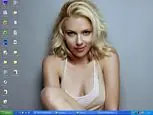
Las capturas de pantallas son útiles por ejemplo
* Cuando queremos mostrarle a alguien algún mensaje de error que aparece en nuestra pantalla
* Cuando estamos jugando a un uego y queremos conservar una imagen en concreto
* Cuando trabajas en una web como esta y quieres explicarle a la gente cosas a partir de las capturas de pantalla.
¿Cómo se hacen?
Para hacer una captura de pantalla normal y corriente no necesitas ningún programa especial, sólo tu teclado. El algún lugar del mismo tendrás una tecla que pone Impr Pant Pet Sis (en la mayoría de los teclados esta tecla se encuentra a la derecha de F12)
Para hacer una captura de tu pantalla sólo tienes que pulsar esa tecla. Verás que aparentemente no pasa nada. Ahora abre el programa Paint que viene con Windows (Inicio/Programas/Accesorios/Paint)
Una vez allí pulsa Ctrl + V o vete en el menú superior a Edición/Pegar y ya tendrás tu captura de pantalla.
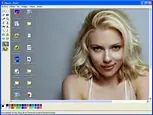
Para guardarla desde el Paint haz click en Archivo/Guardar Como
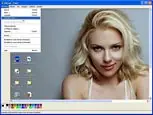
Si en el Paint no te sale disponible la acción Pegar es que por alguna razón la captura de pantalla no se ha hecho correctamente. En ese caso puedes utilizar el programa del que voy a hablar a continuación.
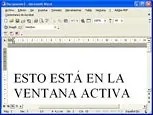
Cuando tenemos varias ventanas abiertas en el ordenador nos puede interesas en vez de hacer una captura de toda la pantalla, hacerla sólo de la ventana en la que estemos trabajando.
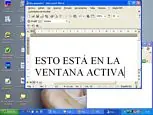
Para ello en vez de pulsar sólo la tecla ImprPant pulsamos ALT + Impr Pant . Ahora veremos que al Pegar en el Paint la captura sólo se hace de la ventana activa. Puedes ver la diferencia en las siguientes capturas:
2. Un programa para hacer capturas de pantalla
Existen programas especializados en hacer capturas de pantalla. Uno muy interesante y gratuito esGadwin Printscreen. Puedes descargarlo aquí:
Cuando ejecutemos el programa, quedará residente en la bandeja del sistema:
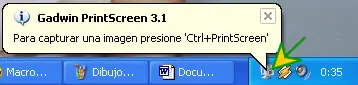
Haciendo doble click en ese icono accedemos a la configuración del programa:
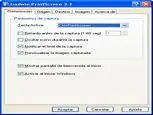
n la primera pestaña, Preferencias, destacaremos :
Tecla Activa : la tecla que realizará la captura de pantalla. Recomendamos cambiarla por una combinación, por ejemplo Ctrl + PrintScreen (PrintScreen es la tecla ImprPant)
Previsualizar la imagen : esta opción nos permite ver cómo quedaría la captura de pantalla antes de guardarla en un archivo. Es decir con la Tecla Activa haríamos la captura y al acabar no saldría una imagen como esta:
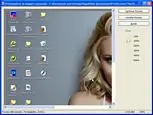
Si nos gusta cómo ha quedado hacemos click en Continuar Proceso y sino en Cancelar Proceso.
En la pestaña Origen podemos definir el área que aparecerá en la captura:
Ventana activa: igual que ALT + ImprPant. Se capturará sólo la ventana en la que estemos trabajando.
Ventana cliente: es prácticamente igual que la ventana activa.
Pantalla completa: una captura de toda la pantalla.
Área rectangular: en este caso al pulsar al comenzar la captura, el ratón cambiará de forma y manteniéndo pulsado el botón izquierdo y arrastrando seleccionaremos el área a capturar. Para completar la captura, pulsa el botón derecho del ratón.
Capturar cursor del ratón: una de las principales ventajas del programa ya que el método clásico no captura el cursor del ratón.
En la pestaña Destino lo más interesante es:
Copiar el área capturada al portapapeles: es decir, exactamente igual que el método clásico.
Copiar el área capturada en un archivo: de este modo el programa convertirá la captura automáticamente en un archivo de imagen (sin necesidad de que abramos el Paint y la peguemos). El nombre de archivo por defecto es Screenshot de tal modo que al completar la captura tendremos un arhivo llamado por ejemplo ScreenShot001.jpg
Directorio de captura: aquí seleccionamos el lugar donde queremos que nos cree ese archivo.
En la pestaña Imagen seleccionaremos las características de este archivo:
Tipo de imagen: si quieres que la captura sea de gran calidad selecciona BMP y si prefieres que ocupe un tamaño mucho más pequeño selecciona JPEG
Cambiar el tamaño de la imagen capturada: aquí puedes obligar al programa a que te redimensione la captura a unas proporciones determinadas.

