Instalando impresoras HP Multifunción en Arch
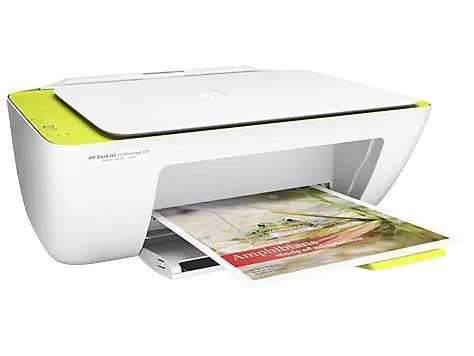
Simple-Scan, como su nombre indica, es un programa de escaneo muy sencillo y rápido, pero no por ello menos útil. Aunque su instalación es muy sencilla, la configuración puede darnos algún que otro quebradero de cabeza así que vamos a ver como configurarlo para que esto no ocurra.
En primer lugar, vamos a instalar la libreria que nos permite escanear en linux, es decir, Sane.
En Terminal:
sudo pacman -S sane
sudo pacman -S simple-scan
Para configurar nuestras impresoras HP, hace falta que editemos un archivo descomentando una línea.
Entrar, ya sea por Terminal o mediante cualquier programa de edición con permisos de root, en:
/etc/sane.d/dll.conf
Verán que el archivo contiene una lista de nombres. Al final del archivo, la última línea dice lo siguiente:
#hpaio
Tienen que descomentarlo, quedando de la siguiente manera:
hpaio
Guardar el archivo. Volver probar con el comando scanimage -L.
Ya debería de salir en estas líneas el escaner.

Abrir el programa de escaneo Simple-scan y en el menú Documento, en Preferencias, en Origen del Documento, si tienen varios dispositivos, saldrá un menú desplegable para que elijan el dispositivo que quieran que funcione. Recién configurado lo normal es que lo haya detectado sin problemas y aparezca el escaner ya elegido.
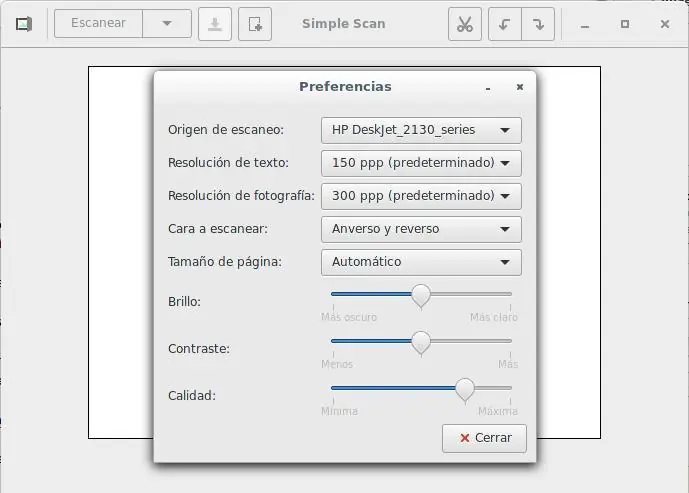
El funcionamiento del programa es bastante sencillo. Permite escanear (con previsualización) y guardar el archivo en el formato que queramos y en el directorio elegido. También recortar algún área concreta del documento escaneado y guardarlo. Y nada más. Como ya dijimos, es un programa muy sencillo pero funciona a la perfección.
Hasta aquí el escáner, ahora la impresora HP
De las muchas maneras que hay de instalar una impresora en ArchLinux, quizá la más fácil sea de manera gráfica y utilizando el programa system-config-printer
Antes de empezar con la propia instalación de la impresora, es necesario tener instalado y configurado el servicio cups, y sus dependencias más estrechas.
sudo pacman -S cups cups-filters avahi ghostscript gsfonts
El paquete para HP:
sudo pacman -S hplip
Una vez instalado el paquete cups, sus dependencias y los drivers de nuestra impresora, pasamos a iniciar el servicio.
Para ello, es necesario que nuestro usuario pertenezca a los grupos sys y lp
sudo gpasswd -a usuario sys
sudo gpasswd -a usuario lp
El servicio cups puede iniciarse puntualmente
sudo systemctl start org.cups.cupsd.service
O en cada inicio de sesión
sudo systemctl enable org.cups.cupsd.service
Una vez hecho todo lo anterior, es momento por fin de instalar y configurar nuestra impresora.
Para ello tan sólo bastará con ejecutar la orden
sudo pacman -S system-config-printer
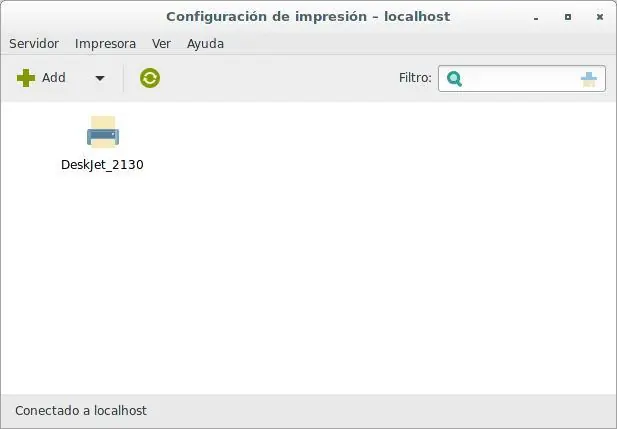
Tras esto, ejecutando
system-config-printer
Obtendremos
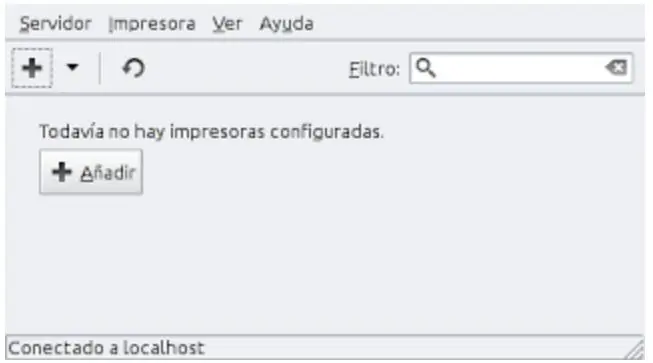
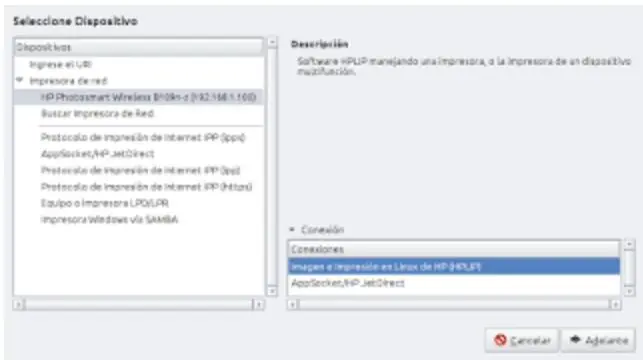
Pulsando en el botón Añadir se obtiene
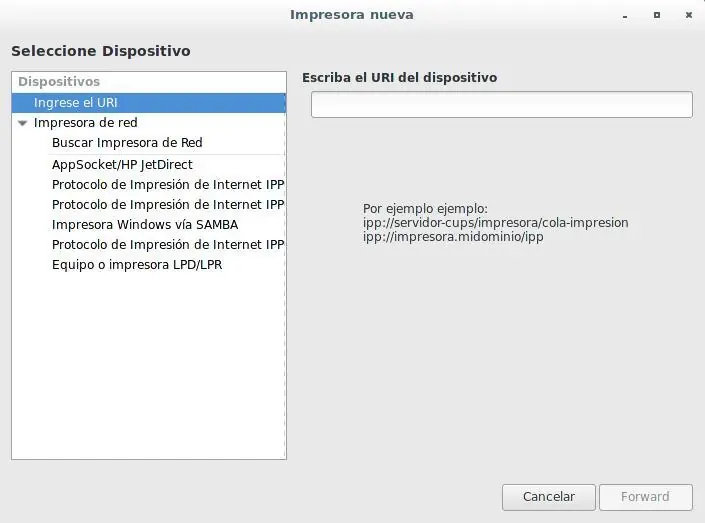
En donde se podrá elegir el modo de conexión de la impresora a nuestro equipo y el modelo específico de impresora
A modo de ejemplo, en esta última imagen estoy instalando una impresora HP, en red y a través del driver hplip
Nada más, así de fácil.
Gracias a @arielcrivas por el aporte en referencia al inicio del servicio cups
"Desde hace algún tiempo en Arch Linux la unidad de servicio systemd para CUPS es org.cups.cupsd.service
Así que para iniciar cups deberíamos escribir:
$ sudo systemctl start org.cups.cupsd.service
y para hacer que el servicio se cargue al inicio del sistema:
$ sudo systemctl enable org.cups.cupsd.service"