Buenas amigos! Les comparto una primera parte de 3 interesantes reviews que he encontrado sobre Ares, el famoso y popular programa P2P. Me parecio bueno compartilo, ya que si bien son muchos los usurarios que lo utilizan, bueno hay cosas no tan sabidas y que seguramente ayudan a un mejor uso.
¿Qué es Ares?
Ares es un cliente que utiliza la tecnología P2P (“peer-to-peer” o “par a par”) para interconectar usuarios de todo el mundo a través de una red descentralizada. De este modo, el programa utiliza una red propia para establecer múltiples conexiones con otros usuarios del cliente.
La finalidad de la aplicación es la de rastrear los contenidos que cada uno de estos usuarios pone a disposición del resto de la “comunidad Ares” para luego servir de puente para su descarga. En otras palabras, esta aplicación permite intercambiar ficheros de todo tipo, desde documentos y fotos hasta videos de larga duración y videojuegos.
Además, el programa ofrece dos características únicas que lo convierten en el aliado perfecto a la hora de realizar descargas. La primera de ellas es que cuenta con un motor de búsqueda integrado, lo que permite hallar rápidamente cualquier tipo de contenido sin tener que abandonar su interfaz.
La segunda característica es que permite la pausa de las transferencias en curso. En tal sentido, Ares brinda la posibilidad de detener y reanudar las descargas en cualquier momento y sin ningún inconveniente con una practicidad casi imbatible.
Todo ello, combinado con un reproductor de audio y video integrado, salas de chat dentro del propio programa y la naturaleza gratuita y libre del software convierten a Ares en una de las utilidades más populares de la actualidad.
Buen uso de Ares
Hacer uso de Ares puede parecer complejo para el usuario principiante, especialmente por la cantidad de opciones y módulos que posee, pero no hay que engañarse: posiblemente sea el cliente P2P más sencillo de todos, algo que sorpresivamente no tiene impacto en su potencia. Pasemos a ver un poco de cada una de las tareas que es capaz de llevar a cabo.
Antes que nada, deberemos descargar Ares e instalarlo. Ello no reviste ningún tipo de dificultad, ya que tendremos que ejecutar el instalador y seguir las instrucciones en pantalla, las cuales no requieren ningún tipo de configuración de nuestra parte (excepto en la definición de la carpeta en donde instalarlo y de la creación de accesos directos).
Una vez que se encuentre en nuestro sistema, procederemos a abrirlo para encontrarnos con su tradicional interfaz.
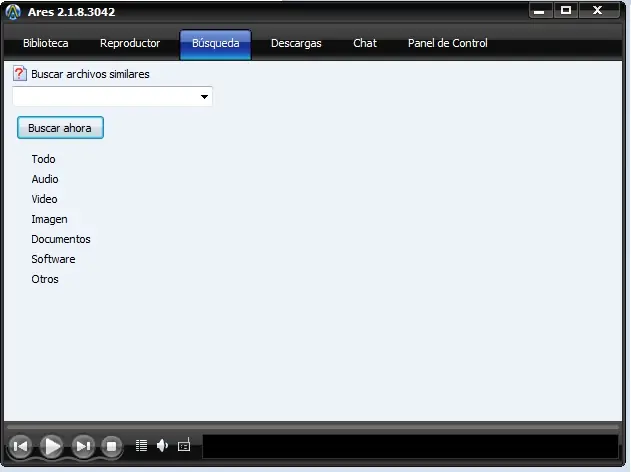
En ella, veremos 6 pestañas diferentes, cada una de las cuales está dedicada a una tarea específica. Veamos cada una de ellas con detenimiento.
Biblioteca
La primera de izquierda a derecha es la Biblioteca, en donde visualizaremos las carpetas y contenidos que hemos compartido con el resto de los usuarios, organizadas de acuerdo a su tipo. Asimismo, también veremos la ubicación de nuestras descargas recientes y todo lo que hayamos transferido a nuestro PC.
Este apartado es increíblemente útil para encontrar ficheros de una manera rápida y sencilla, ya que con un solo clic en la carpeta correspondiente, el programa listará todos los contenidos que se encuentren allí. Además, cada una de las carpetas cuenta con subcarpetas que actúan como filtros, que nos permitirán una organización aun mayor y nos facilitará el trabajo de búsqueda notablemente.
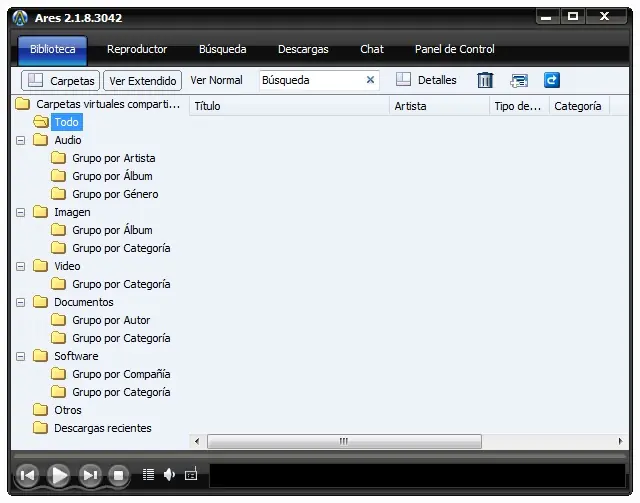
Además, en su barra superior encontraremos botones para cambiar la vista actual, los detalles acerca de cada contenido, una barra de búsqueda (útil para localizar un contenido específico en caso de poseer un gran número de ficheros), un botón para eliminar archivos no deseados y otro para enviar los materiales multimedia al reproductor.
Finalmente, el botón Reexplorar tu biblioteca volverá a analizar nuestra carpeta compartida para ver si hay nuevos contenidos que indexar. Así, en caso que hayamos agregado nuevos contenidos y no aparezcan aquí, presionaremos este botón y Ares los reconocerá.
Reproductor
La siguiente pestaña es el reproductor multimedia mencionado anteriormente. Con él podremos previsualizar todos los contenidos que descarguemos, aún cuando no se hayan completado. De este modo, corroboraremos que lo que estemos descargando es realmente lo que queremos y no otra cosa con el mismo nombre.
Además, podremos utilizar este reproductor como nuestro programa por defecto para ver películas y escuchar música. Hay que tener en cuenta que, para que funcione, los contenidos que queramos reproducir deberán estar en la carpeta compartida (la cual, por defecto, estará en el Escritorio). Así, agregaremos pistas de audio o videos en los formatos más populares, ya desde la biblioteca de la aplicación o arrastrando y soltando tales ficheros desde la carpeta compartida.
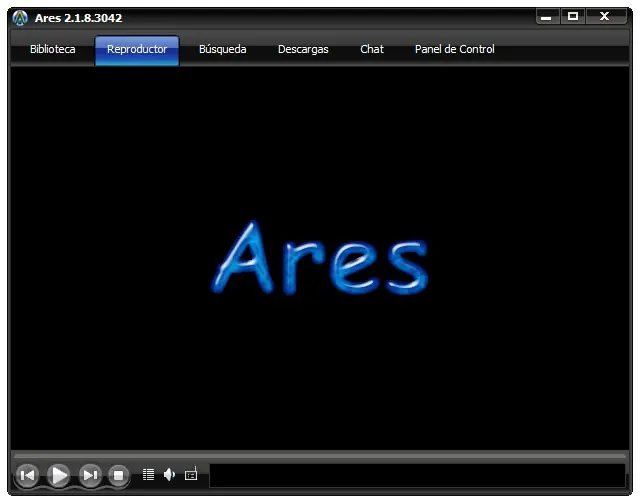
Como regla general, el reproductor de Ares soporta cualquier fichero que pueda reproducirse con el Reproductor de Windows Media. En tal sentido, los formatos más populares (y, ergo, los más compartidos) estarán cubiertos.
Finalmente, es importante mencionar que este reproductor nos proporcionará con la posibilidad de escuchar a radios en línea. Para ello, deberemos dirigirnos al ícono con el dibujo de la radio en la parte inferior. Al presionarlo, nos encontraremos con tres opciones. La primera es Nueva radio, desde donde ingresaremos manualmente la radio que queramos escuchar.
La segunda nos proveerá de tres opciones, cada una de las cuales nos llevará a un sitio web en donde podremos elegir entre un gran número de estaciones. Shoutcast, Tuner2 y Radio Toolbox son las alternativas disponibles, las cuales, al ser presionadas, nos redirigirán al sitio adecuado.
La tercera y última nos servirá para guardar la radio activa actualmente para cuando queramos volver a escucharla en el futuro.
¿Cómo buscar archivos con Ares?
Quizás el componente central de Ares, aquí es donde realizaremos las búsquedas para encontrar los contenidos que nos interesen. Para ello contaremos con la ayuda de varios filtros que nos permitirán definir criterios específicos para que la tarea de búsqueda arroje los resultados con la mayor precisión posible.
Por tanto, solo deberemos ingresar el término a buscar en la caja correspondiente y presionar en Buscar ahora. Ello iniciará una exploración que listará en esta misma pestaña todos los contenidos que incluyan tal término.
En caso de querer refinar el proceso, solo deberemos marcar la opción correspondiente al tipo de fichero que esperamos encontrar (audio, video, software, etc.). Este filtro funciona en dos etapas. El primero es el que acabamos de describir, en el que se buscarán todos los archivos del tipo específico que contengan el término de interés.
Sin embargo, nos será posible realizar una búsqueda más exhaustiva a través de las opciones avanzadas. Las mismas aparecen cuando indicamos el tipo de contenido que queremos descargar.
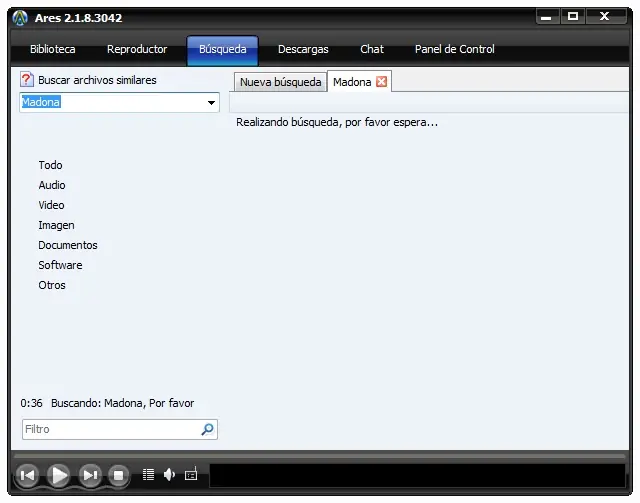
De esta manera, si hemos seleccionado audio y luego ingresamos a la búsqueda avanzada, podremos definir criterios mucho más minuciosos (como género musical, tamaño, calidad, duración y otros más). Tales opciones están presentes en todas las categorías y son excelentes herramientas para una búsqueda minuciosa y exitosa.
Al iniciar una búsqueda, deberemos ser pacientes, dado que el programa analizará toda la red de usuarios conectados para comprobar y listar todos los contenidos que cubran nuestros criterios. Tal listado se irá expandiendo paulatinamente a medida que aparezcan nuevos materiales disponibles.
La recomendación es elegir aquellos ficheros disponibles en la mayor cantidad de fuentes (es decir, que muchos usuarios lo posean), ya que ello aumentará notablemente la velocidad de descarga. En el mismo sentido, los materiales de una calificación superior generalmente poseen una mayor calidad.
Una vez que nos decantemos por uno de los ficheros, solo deberemos dar doble clic sobre el mismo para comenzar la descarga. Automáticamente, la transferencia será iniciada y podremos seguir su progreso a través de la siguiente pestaña.
Bien gente, hasta aqui la primera parte para no extenderla mas. En un segunda parte comparite algunos tipos y complementos para acelerar las descargas.
Saludos!!!
¿Qué es Ares?
Ares es un cliente que utiliza la tecnología P2P (“peer-to-peer” o “par a par”) para interconectar usuarios de todo el mundo a través de una red descentralizada. De este modo, el programa utiliza una red propia para establecer múltiples conexiones con otros usuarios del cliente.
La finalidad de la aplicación es la de rastrear los contenidos que cada uno de estos usuarios pone a disposición del resto de la “comunidad Ares” para luego servir de puente para su descarga. En otras palabras, esta aplicación permite intercambiar ficheros de todo tipo, desde documentos y fotos hasta videos de larga duración y videojuegos.
Además, el programa ofrece dos características únicas que lo convierten en el aliado perfecto a la hora de realizar descargas. La primera de ellas es que cuenta con un motor de búsqueda integrado, lo que permite hallar rápidamente cualquier tipo de contenido sin tener que abandonar su interfaz.
La segunda característica es que permite la pausa de las transferencias en curso. En tal sentido, Ares brinda la posibilidad de detener y reanudar las descargas en cualquier momento y sin ningún inconveniente con una practicidad casi imbatible.
Todo ello, combinado con un reproductor de audio y video integrado, salas de chat dentro del propio programa y la naturaleza gratuita y libre del software convierten a Ares en una de las utilidades más populares de la actualidad.
Buen uso de Ares
Hacer uso de Ares puede parecer complejo para el usuario principiante, especialmente por la cantidad de opciones y módulos que posee, pero no hay que engañarse: posiblemente sea el cliente P2P más sencillo de todos, algo que sorpresivamente no tiene impacto en su potencia. Pasemos a ver un poco de cada una de las tareas que es capaz de llevar a cabo.
Antes que nada, deberemos descargar Ares e instalarlo. Ello no reviste ningún tipo de dificultad, ya que tendremos que ejecutar el instalador y seguir las instrucciones en pantalla, las cuales no requieren ningún tipo de configuración de nuestra parte (excepto en la definición de la carpeta en donde instalarlo y de la creación de accesos directos).
Una vez que se encuentre en nuestro sistema, procederemos a abrirlo para encontrarnos con su tradicional interfaz.
En ella, veremos 6 pestañas diferentes, cada una de las cuales está dedicada a una tarea específica. Veamos cada una de ellas con detenimiento.
Biblioteca
La primera de izquierda a derecha es la Biblioteca, en donde visualizaremos las carpetas y contenidos que hemos compartido con el resto de los usuarios, organizadas de acuerdo a su tipo. Asimismo, también veremos la ubicación de nuestras descargas recientes y todo lo que hayamos transferido a nuestro PC.
Este apartado es increíblemente útil para encontrar ficheros de una manera rápida y sencilla, ya que con un solo clic en la carpeta correspondiente, el programa listará todos los contenidos que se encuentren allí. Además, cada una de las carpetas cuenta con subcarpetas que actúan como filtros, que nos permitirán una organización aun mayor y nos facilitará el trabajo de búsqueda notablemente.
Además, en su barra superior encontraremos botones para cambiar la vista actual, los detalles acerca de cada contenido, una barra de búsqueda (útil para localizar un contenido específico en caso de poseer un gran número de ficheros), un botón para eliminar archivos no deseados y otro para enviar los materiales multimedia al reproductor.
Finalmente, el botón Reexplorar tu biblioteca volverá a analizar nuestra carpeta compartida para ver si hay nuevos contenidos que indexar. Así, en caso que hayamos agregado nuevos contenidos y no aparezcan aquí, presionaremos este botón y Ares los reconocerá.
Reproductor
La siguiente pestaña es el reproductor multimedia mencionado anteriormente. Con él podremos previsualizar todos los contenidos que descarguemos, aún cuando no se hayan completado. De este modo, corroboraremos que lo que estemos descargando es realmente lo que queremos y no otra cosa con el mismo nombre.
Además, podremos utilizar este reproductor como nuestro programa por defecto para ver películas y escuchar música. Hay que tener en cuenta que, para que funcione, los contenidos que queramos reproducir deberán estar en la carpeta compartida (la cual, por defecto, estará en el Escritorio). Así, agregaremos pistas de audio o videos en los formatos más populares, ya desde la biblioteca de la aplicación o arrastrando y soltando tales ficheros desde la carpeta compartida.
Como regla general, el reproductor de Ares soporta cualquier fichero que pueda reproducirse con el Reproductor de Windows Media. En tal sentido, los formatos más populares (y, ergo, los más compartidos) estarán cubiertos.
Finalmente, es importante mencionar que este reproductor nos proporcionará con la posibilidad de escuchar a radios en línea. Para ello, deberemos dirigirnos al ícono con el dibujo de la radio en la parte inferior. Al presionarlo, nos encontraremos con tres opciones. La primera es Nueva radio, desde donde ingresaremos manualmente la radio que queramos escuchar.
La segunda nos proveerá de tres opciones, cada una de las cuales nos llevará a un sitio web en donde podremos elegir entre un gran número de estaciones. Shoutcast, Tuner2 y Radio Toolbox son las alternativas disponibles, las cuales, al ser presionadas, nos redirigirán al sitio adecuado.
La tercera y última nos servirá para guardar la radio activa actualmente para cuando queramos volver a escucharla en el futuro.
¿Cómo buscar archivos con Ares?
Quizás el componente central de Ares, aquí es donde realizaremos las búsquedas para encontrar los contenidos que nos interesen. Para ello contaremos con la ayuda de varios filtros que nos permitirán definir criterios específicos para que la tarea de búsqueda arroje los resultados con la mayor precisión posible.
Por tanto, solo deberemos ingresar el término a buscar en la caja correspondiente y presionar en Buscar ahora. Ello iniciará una exploración que listará en esta misma pestaña todos los contenidos que incluyan tal término.
En caso de querer refinar el proceso, solo deberemos marcar la opción correspondiente al tipo de fichero que esperamos encontrar (audio, video, software, etc.). Este filtro funciona en dos etapas. El primero es el que acabamos de describir, en el que se buscarán todos los archivos del tipo específico que contengan el término de interés.
Sin embargo, nos será posible realizar una búsqueda más exhaustiva a través de las opciones avanzadas. Las mismas aparecen cuando indicamos el tipo de contenido que queremos descargar.
De esta manera, si hemos seleccionado audio y luego ingresamos a la búsqueda avanzada, podremos definir criterios mucho más minuciosos (como género musical, tamaño, calidad, duración y otros más). Tales opciones están presentes en todas las categorías y son excelentes herramientas para una búsqueda minuciosa y exitosa.
Al iniciar una búsqueda, deberemos ser pacientes, dado que el programa analizará toda la red de usuarios conectados para comprobar y listar todos los contenidos que cubran nuestros criterios. Tal listado se irá expandiendo paulatinamente a medida que aparezcan nuevos materiales disponibles.
La recomendación es elegir aquellos ficheros disponibles en la mayor cantidad de fuentes (es decir, que muchos usuarios lo posean), ya que ello aumentará notablemente la velocidad de descarga. En el mismo sentido, los materiales de una calificación superior generalmente poseen una mayor calidad.
Una vez que nos decantemos por uno de los ficheros, solo deberemos dar doble clic sobre el mismo para comenzar la descarga. Automáticamente, la transferencia será iniciada y podremos seguir su progreso a través de la siguiente pestaña.
Bien gente, hasta aqui la primera parte para no extenderla mas. En un segunda parte comparite algunos tipos y complementos para acelerar las descargas.
Saludos!!!