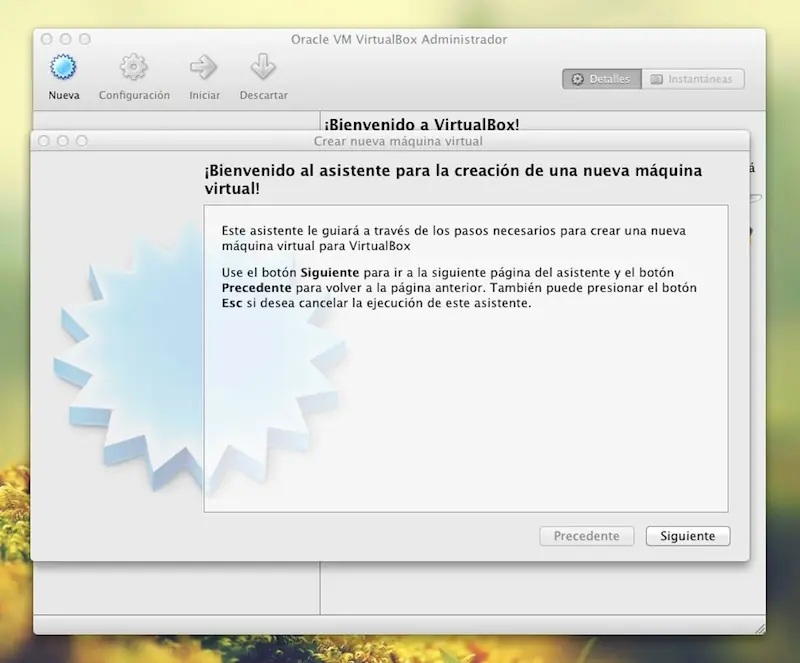
Iniciamos VirtualBox, en la esquina superior derecha podremos ver un icono para crear una máquina nueva.
Se abrirá un tutorial, le ponemos un nombre a nuestra máquina (Windows 8 sería lo más lógico) y establecemos Windows 7 como la versión.
Ahora toca elegir la RAM, cualquier cosa entre 1 GB y 4GB de RAM, dependiendo de la que tengas en tu ordenador, está bien.
En la siguiente pantalla activamos la opción de crear disco de inicio y le damos a crear nuevo disco.
En tipo de archivo escogemos VDI
Escogemos la opción ‘Resevervado dinámicamente’ o ‘Tamaño Fijo’, aquí da igual, yo cogí Tamaño Fijo por si las moscas.
Dejamos el tamaño a como viene por defecto, que debería ser 20 GB.
Le damos a crear y esperamos unos minutos, no debería tardar mucho.
Se abrirá un tutorial, le ponemos un nombre a nuestra máquina (Windows 8 sería lo más lógico) y establecemos Windows 7 como la versión.
Ahora toca elegir la RAM, cualquier cosa entre 1 GB y 4GB de RAM, dependiendo de la que tengas en tu ordenador, está bien.
En la siguiente pantalla activamos la opción de crear disco de inicio y le damos a crear nuevo disco.
En tipo de archivo escogemos VDI
Escogemos la opción ‘Resevervado dinámicamente’ o ‘Tamaño Fijo’, aquí da igual, yo cogí Tamaño Fijo por si las moscas.
Dejamos el tamaño a como viene por defecto, que debería ser 20 GB.
Le damos a crear y esperamos unos minutos, no debería tardar mucho.
Lo que hemos hecho hasta ahora es configurar la máquina, es un proceso muy sencillo y para el que como veis no hacen falta conocimientos muy avanzados. Una vez termine habremos vuelto a la interfaz principal del programa y veremos nuestra máquina virtual en la lista de máquinas de la columna de la izquierda, la seleccionamos y hacemos clic en el botón de Ajustes, se abrirá una ventana nueva:
En Sistema, nos aseguramos, muy importante que Enable IO APIC este activado.
Seguimos en Sistema, pero en la pestaña Procesador nos fijamos en que Enable PAE/NX esté activado
Y también en Sistema, pero en la última pestaña también nos fijamos en que ambas opciones, Enable VT-x/AMD-V y Enable Nested Paging estén activadas.
Realmente esto es todo, los tres últimos pasos son los más críticos y los que pueden provocar que no funcionase correctamente la virtualización. Para terminar vamos a Almacenamiento y en el Controlador IDE, en Unidad CD/DVD hacemos clic en el icono del disco y escogemos la primera opción ‘Elegir un CD/DVD virtual’, se nos abrirá una ventana y seleccionamos la imagen que hemos bajado previamente. Esta última opción suele dar problemas a algunos, pero hay más maneras de activarla, si alguno consigue solventarlo que lo deje en los comentarios. Espero que disfrutéis probando Windows 8.
En Sistema, nos aseguramos, muy importante que Enable IO APIC este activado.
Seguimos en Sistema, pero en la pestaña Procesador nos fijamos en que Enable PAE/NX esté activado
Y también en Sistema, pero en la última pestaña también nos fijamos en que ambas opciones, Enable VT-x/AMD-V y Enable Nested Paging estén activadas.
Realmente esto es todo, los tres últimos pasos son los más críticos y los que pueden provocar que no funcionase correctamente la virtualización. Para terminar vamos a Almacenamiento y en el Controlador IDE, en Unidad CD/DVD hacemos clic en el icono del disco y escogemos la primera opción ‘Elegir un CD/DVD virtual’, se nos abrirá una ventana y seleccionamos la imagen que hemos bajado previamente. Esta última opción suele dar problemas a algunos, pero hay más maneras de activarla, si alguno consigue solventarlo que lo deje en los comentarios. Espero que disfrutéis probando Windows 8.