IMPORTANTE
Este método sólo funciona si tenes una tarjeta gráfica
INTEL
.
Actualmente, este método se ha probado en:
Ubuntu
Kubuntu
Xubuntu
Linux Mint 17
y ha funcionado correctamente...Si ha funcionado en tu distro, favor comentar y hacernos saber.
La lista se estará actualizando.
Ubuntu
Kubuntu
Xubuntu
Linux Mint 17
y ha funcionado correctamente...Si ha funcionado en tu distro, favor comentar y hacernos saber.
La lista se estará actualizando.

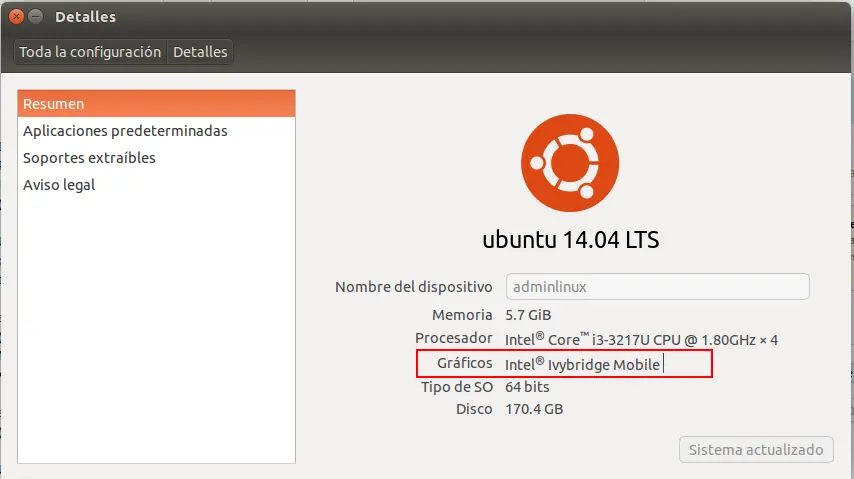
Lo primero a hacer es averiguar si efectivamente nuestro equipo cuenta con una tarjeta Intel .
Para esto vamos a Configuración del sistema > Detalles, y en el resumen podrás ver detalles referentes a la tarjeta de gráficos utilizada.
Una vez confirmado esto, vamos a crear un archivo de configuración para nuestra tarjeta gráfica Intel y posteriormente editar este archivo. Para crear dicho archivo, vamos a ejecutar la siguiente línea en la terminal:
sudo touch /usr/share/X11/xorg.conf.d/20- intel .conf
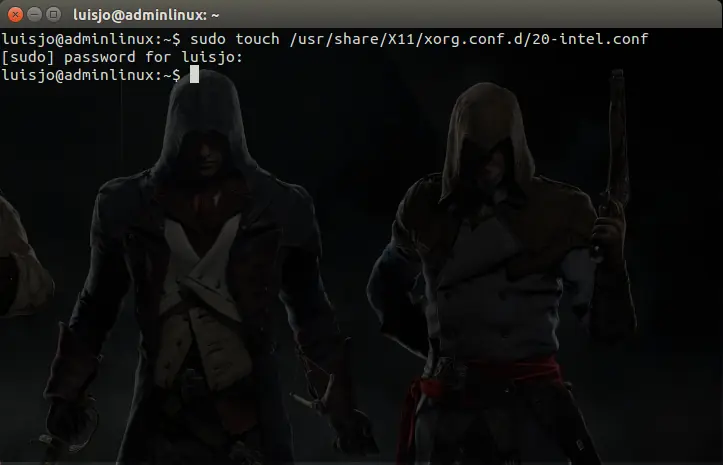
Ingresamos el password de usuario para continuar...
Ahora, para acceder a ese archivo y poder editarlo, vamos a ejecutar la siguiente línea en la misma terminal:
sudo gedit /usr/share/X11/xorg.conf.d/20- intel .conf
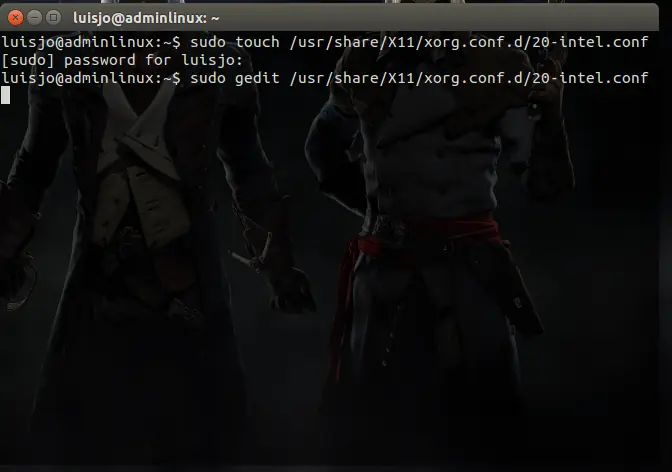
Nos abrira un archivo de configuración en blanco...
Una vez que nos abra el archivo de configuración en blanco, vamos a añadir en él los siguientes parámetros:
Section "Device"
Identifier "card0"
Driver " intel "
Option "Backlight" "intel_backlight"
BusID "PCI:0:2:0"
EndSection
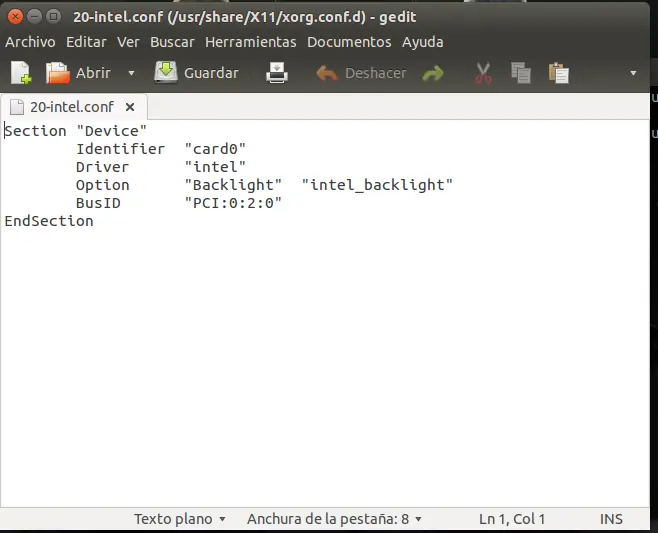
Lo guardamos, y cerramos el archivo.
Ahora basta con cerrar la sesión y volver a entrar en ella para verificar los cambios.
Y VOILÁ! Las teclas referentes al brillo estarán funcionando al 100.
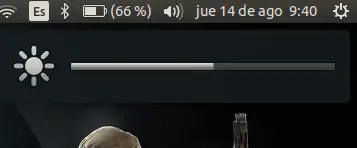
Bueno, espero que les sirva.