Mega post de Ubuntu
mi sistema es Dell pentium 4
1: Descarga ubuntu quemalo en un cd
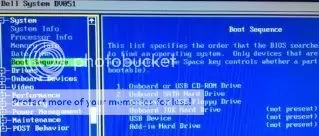
2:Configura el Bios para que arranque desde CD, si no sabes como visita http://www.configurarequipos.com/doc282.html todos los equipos son diferentes, el mio se ve asi:
descarga GParted (programa para crear o borrar particiones)
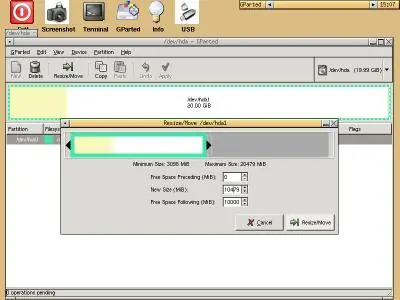
es muy sencillo de usar y me funciono de maravilla, solo tienes que reiniciar la compu para que inicie desde cd, y disminuir el tamaño de tu partición principal como lo muestra la imagen ( el espacio que dejes disponible sera para ubuntu, en mi caso tengo 700G, la Unidad C (windows) es de 480 y el resto para ubuntu, esto para crear un respaldo a los archivos de windows.
finalizado el proceso, instala ubuntu, sigue los pasos, y escoge la opción utilizar espacio libre continuo mas grande
podes ver las imagenes de este proceso en el post de romalaca
ya finalizada la instalación le das reiniciar ahora y sacas el cd cuando te lo indique,
al reiniciar veras una pantalla como esta, donde decidirás con cual sistema operativo quieres iniciar,
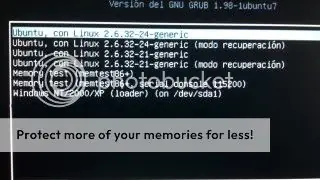
seleccionamos el primero o dejamos que inicie solo, y empezamos a configurar ubuntu.

primero ve a Sistemas/Preferencias/Monitores y configura tu monitor el mio es
Dell 15", resolucion 1024 x 768 (4:3)/ 75Hz
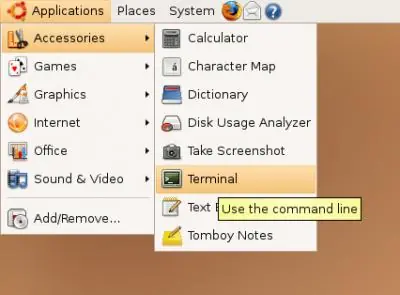
1-Actualizar el sistema:escribes en la terminal:
$ sudo aptitude update && sudo aptitude dist-upgrade (si el $)
2-Instalar los paquetes no libres: son programas que por su licencia no pueden ser incluidos en el CD de instalación pero son útiles y de uso muy común. Proporcionan, entre otras muchas cosas, soporte para animaciones flash en el navegador, audio mp3, java, lectura de DVDs, compresión y descompresión RAR, nuevos tipos de letra...
$ sudo aptitude install ubuntu-restricted-extras
3-Preparar el sistema para compilar: Ubuntu proporciona más de 30.000 paquetes precompilados y listos para usar,aun así en algunas ocasiones se hace imprescindible compilar algun programa, driver o librería.
Para poder compilar debemos instalar en el sistema los compiladores, cabeceras del kernel y librerías básicas necesarias.
$ sudo aptitude install build-essential linux-headers-generic
4-Añadir el repositorio Medibuntu(Multimedia, entertainment & distractions in Ubuntu)
$ sudo wget --output-document=/etc/apt/sources.list.d/medibuntu.list http://www.medibuntu.org/sources.list.d/$(lsb_release -cs).list
También debemos agregar la clave GPG:
$ sudo apt-get --quiet update && sudo aptitude -y --allow-untrusted install medibuntu-keyring && sudo aptitude update
5-Añadir más repositorios
$ sudo add-apt-repository "deb http://archive.canonical.com/ubuntu lucid partner"
Inmediatamente después tenemos que actualizar la información de los repositorios con:
$ sudo aptitude update
6-Comprueba los puertos que tienes abiertos:
$ sudo aptitude install nmap && nmap localhost
7-Comprueba peridocamente la presencia de rootkits y troyanos en el sistema:
$ sudo aptitude install rkhunter && sudo rkhunter --check
8-Para crear un enlace desde un carpeta a nuestro escritorio podemos ejecutar la siguiente orden (obviamente vuestra carpeta de origen será diferente a la mía):
$ ln -s /media/multimedia/Peliculas ~/Escritorio/Peliculas
9-Administración del firewall con gufw
$ sudo apt-get install gufw
10-Google Chrome
$ sudo aptitude -y install chromium-browser chromium-browser-l10n chromium-codecs-ffmpeg-nonfree chromium-codecs-ffmpeg chromium-codecs-ffmpeg-extra
O añadir el repositorio de Chromium e instalarlo para usar siempre la versión más actualizada:
$ sudo add-apt-repository ppa:chromium-daily && sudo aptitude update && sudo aptitude -y install chromium-browser chromium-browser-l10n chromium-codecs-ffmpeg-nonfree chromium-codecs-ffmpeg
1. Instalamos los paquetes wine y cabextract de los repositorios oficiales de Ubuntu
2. A continuación, debemos bajarnos el script de instalación de Internet Explorer de esta página web http://www.tatanka.com.br/ies4linux/download.html, o de la siguiente manera en el terminal:
$ wget http://www.tatanka.com.br/ies4linux/downloads/ies4linux-latest.tar.gz
3. Procedemos a descomprimirlo usando cualquier sistema gráfico que nos facilite la tarea o bien desde el terminal ejecutando:
$ tar xzf ies4linux-latest.tar.gz
4. Esto nos creará un directorio llamado ies4linux-2.0.3 al cual deberemos entrar y ejecutar el script de terminal de la siguiente manera:
$ cd ies4linux-*
$ ./ies4linux
5. Los siguientes pasos están en castellano, y son preguntas que el propio script nos irá realizando paso a paso. Entre ellas nos dirá si deseamos instalar Explorer 5.0 o 5.5, por defecto nos instalará la versión 6.0. Si todo va bien, nos creará un icono para ejecutar Explorer en nuestro escritorio, y si así lo hemos indicado, tendremos Interner Explorer con Flash 9 en nuestro GNU/Linux.
11-quemador DVD K3b
$ sudo aptitude -y install k3b libk3b6-extracodecs language-pack-kde-es-base
12-editor de vídeo OpenShot
$ sudo aptitude -y install openshot
13-GIMP
$ sudo aptitude install gimp
y sus plugins
$ sudo aptitude install gimp-plugin-registry gimp-resynthesizer gimp-ufraw
14- Adobe Acrobat Reader
$ sudo aptitude -y install acroread acroread-fonts
15- Skype:
$ sudo aptitude -y install skype
16-msn
$ sudo aptitude -y install emesene
17-Cairo-Dock
$ sudo aptitude -y install cairo-dock
gconftool-2 -s --type bool /apps/metacity/general/compositing_manager true
18-Administrador de opciones CompizConfig (http://sliceoflinux.com/2009/12/22/compiz-iii-configurar-los-efectos-visuales-completamente/)
$ sudo aptitude -y install compizconfig-settings-manager
19-Máquina virtual de Java (aceptamos terminos de licencia)
$ sudo aptitude -y install sun-java6-jre sun-java6-plugin sun-java6-fonts
20- wine and photoshop cs2 -
Wine nos permite ejecutar programas de Windows en Ubuntu.
$ sudo aptitude -y install wine1.2
Si instalamos Wine, seguramente también nos interese ver los iconos de los archivos .exe. Esto los conseguimos instalado el siguiente programa:
$ sudo aptitude install gnome-exe-thumbnailer
Una vez tengamos Wine, hay que descargar y ejecutar el script WineTricks para que realice algunas tareas de preparación automáticamente. Para ello, abrimos un terminal, accedemos a un directorio en el que queramos descargar todos los archivos y ejecutamos el siguiente comando:
$ wget kegel.com/wine/winetricks && sh winetricks vcrun6
Una vez se termine de ejecutar el comando, ejecutar el siguiente:
$ wget http://kegel.com/wine/winetricks && sh winetricks fakeie6 mdac28 jet40
Y ya tenemos Wine preparado para ejecutar Photoshop sin ningún problema. Ahora toca descargar el Setup oficial de Adobe y ejecutarlo para iniciar la instalación:
$ wget http://download.adobe.com/pub/adobe/photoshop/win/cs2/Photoshop_CS2.exe &&
Lo primero que tienes que hacer es conseguir Adobe Photoshop CS5 e instalarlo en un sistema Windows.
Ahora accesa al Registro, para ello tienes que escribir en Inicio -> Ejecutar comando regedit.
Ahora ve a través del registro hasta la siguiente ubicación:
Tenemos que exportar las claves en Photoshop CS5 y para ello haga clic con el botón derecho del ratón
sobre la carpeta de Adobe y seleccione Exportar. Ahora reiniciar y entrar en Ubuntu 10.10 y escribe en la terminal:
Copia los siguientes archivos y carpetas de Windows en la carpeta correspondiente en Ubuntu:
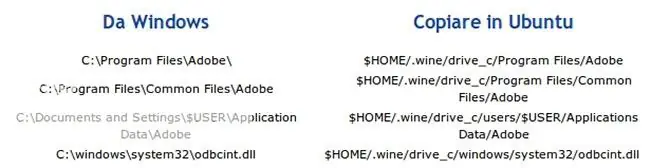
Ahora toma el archivo de las claves del Registro de Windows con adobe.reg exportados antes y vamos a poner en HOME para mayor comodidad a escribir en un terminal:
Maya 2011: http://www.kurianos.com/wordpress/?p=309
zbrush
21-jDownloader (programa que simplifica tus descargas si queres saber mas visita el post de Alex_HD
$ sudo add-apt-repository ppa:jd-team/jdownloader && sudo aptitude update && sudo aptitude install jdownloader
o usa este video
22-para ver carpetas como root
$ sudo nautilus
23- si quieres puedes instalar la VirtualBox
24-reproductor VLC
$ sudo apt-get install vlc
Convertir el reproductor VLC en el reproductor de DVDs predeterminado del sistema:
* Escribe en el terminal:
$ sudo gedit /etc/gnome/defaults.list
* En el archivo resusltante busca "x-content/video" (sin comillas). Una vez encontrado, cambia totem por vlc en las tres líneas.
* Guarda y cierra. Ahora abre Nautilus y entra en Editar > Preferencias > Soportes, y en Video DVD (en Gestión de soporte) selecciona VLC media player.
x-content/video-dvd=totem.desktop
x-content/video-vcd=totem.desktop
x-content/video-svcd=totem.desktop
25 instala XVidCap desde centro de software para gravar tu pantalla sin necesidad de camaras,
26 instalar archivos .bin , en este caso instalaremos Cmap (programa para crear mapas conceptuales)
27- para instalar otros programas solo escrive
$ sudo apt-get install "nombre del programa" (sin comillas)
o puedes tambien utilizar
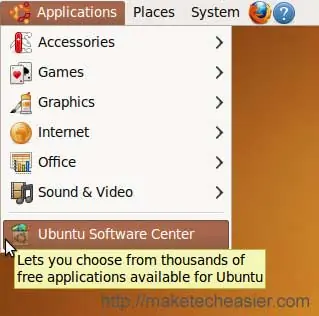
donde encontraras todos los programas gratis que puedas ocupar.
o también puedes usar el gestor de paquetes synaptic (Sistema/Administración)
1- Iconos de escritorio:
Inicialmente Ubuntu viene con un escritorio limpio sin iconos. Para introducir los típicos iconos Papelera, Carpeta Personal y Equipo se hace los siguiente:
1. Pulsar +
+ 
2. Se abrirá una ventana de diálogo donde se escribirá gconf-editor.
3. En el editor de configuración seguiremos la ruta Apps > Nautilus > Desktop.
4. Ahí marcaremos las casillas Papelera, Home y Computer.
5. Cerramos la ventana y los cambios ya tienen efecto.
2- Apariencia: Sistema/Preferencias/Apariencia
descarga temas en
descarga iconos en
para instalar los iconos solo entra a Lugares/Carpeta personal/ preciona "Ctrl H" y guarta tus iconos en la carpeta ".icons"
3- Barras
En la barra de arriba, click derecho/propiedades/quitas expandir/pones mostrar botones de ocultación/quitas flechas en botones (tamaño 25 px)
En la barra de abajo haces lo mismo pero dejas expandir.
hara puedes precionar los bordes laterales de las barras para que se oculten.
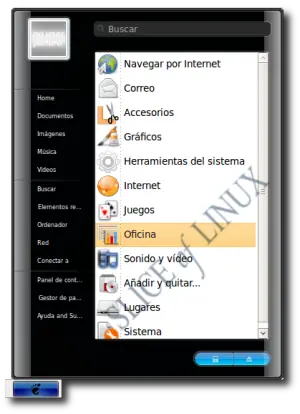
y descarga themas para GnoMenu en
4-cambiar el fondo de la terminal,
Terminal/editar/ preferecias de perfil/Fondo/imagen de fondo/Archivo de imagen/escojemos la imagen/ y ponemos en maximo para que no quede transparente
5-Pantalla de inicio
o usa Xsplash
$ sudo add-apt-repository ppa:meerkat/stable
$ sudo apt-get update
$ sudo apt-get install xsplash-background-settings
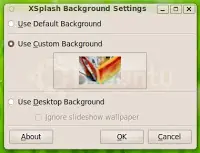
Sistema/ Preferencias/ Ajustes de fondo XSplash
6-Cubo de escritorio:
navegar por tus carpetas desde la terminal:
* cd – Por sus singlas en ingles “change directory” sirve para navergar o cambiar de directorios.
* ls – muestra el contenido del directorio en que te encuentres.
* mkdir – crea un nuevo directorio. PD: despues del mkdir debes escribir el nombre del direcotorio que desees crear.
* rmdir – borra directorios, deberas escribir el nombre del directorio que deseas borrar. Si no se deja escribe antes “sudo” solo ten cuidado con lo que borras.
* rm – borra ficheros.
* mv - para mover archivos.
* cp – copia archivos.
Si necesitas mas info teclea en tu consola: “cp –help” o “mv –help”
para usar estos comandos,
Por ejemplo si quieres cambiar de directorios escribes: cd /home/directorioejemplo/directorio/ejemplo
Para ver tus archivos escribe “ls”
para crear un directorio ve al lugar donde deseas crear el direcotorio y escribe “mkdir nuevacarpeta”
Para borrar un directorio ve al lugar donde se encuentra teclea “rmdir nombredeldirectorioquedeseoborrar”
Para borrar un archivo ve al directorio donde se encuentra y escribe: “rm nombredelarchivoquedeseoborrar”
Para mover el archivo escribe “mv /ruta/del/archivo/que/deseo/mover /ruta/del/directorio/destino
Para copiar es lo mismo.
Comandos básicos:
este es mi preferido

posd: si se te llegan a desaparecer los botones de las ventanas presiona Alt+F2 y escribe metacity --replace o compiz --replace
hola taringeros, visiten mi blog de fotografia:
y agansen fans en Facebool [url=http://www.facebook.com/pages/yosyart/164472983574622?
mi sistema es Dell pentium 4
Instalación de Ubuntu
1: Descarga ubuntu quemalo en un cd
2:Configura el Bios para que arranque desde CD, si no sabes como visita http://www.configurarequipos.com/doc282.html todos los equipos son diferentes, el mio se ve asi:
Ubunto y windows xp
descarga GParted (programa para crear o borrar particiones)
es muy sencillo de usar y me funciono de maravilla, solo tienes que reiniciar la compu para que inicie desde cd, y disminuir el tamaño de tu partición principal como lo muestra la imagen ( el espacio que dejes disponible sera para ubuntu, en mi caso tengo 700G, la Unidad C (windows) es de 480 y el resto para ubuntu, esto para crear un respaldo a los archivos de windows.
finalizado el proceso, instala ubuntu, sigue los pasos, y escoge la opción utilizar espacio libre continuo mas grande
podes ver las imagenes de este proceso en el post de romalaca
ya finalizada la instalación le das reiniciar ahora y sacas el cd cuando te lo indique,
al reiniciar veras una pantalla como esta, donde decidirás con cual sistema operativo quieres iniciar,
seleccionamos el primero o dejamos que inicie solo, y empezamos a configurar ubuntu.
primero ve a Sistemas/Preferencias/Monitores y configura tu monitor el mio es
Dell 15", resolucion 1024 x 768 (4:3)/ 75Hz
configurar el modem USB E166 en Linux UBUNTU
1-Actualizar el sistema:escribes en la terminal:
$ sudo aptitude update && sudo aptitude dist-upgrade (si el $)
2-Instalar los paquetes no libres: son programas que por su licencia no pueden ser incluidos en el CD de instalación pero son útiles y de uso muy común. Proporcionan, entre otras muchas cosas, soporte para animaciones flash en el navegador, audio mp3, java, lectura de DVDs, compresión y descompresión RAR, nuevos tipos de letra...
$ sudo aptitude install ubuntu-restricted-extras
3-Preparar el sistema para compilar: Ubuntu proporciona más de 30.000 paquetes precompilados y listos para usar,aun así en algunas ocasiones se hace imprescindible compilar algun programa, driver o librería.
Para poder compilar debemos instalar en el sistema los compiladores, cabeceras del kernel y librerías básicas necesarias.
$ sudo aptitude install build-essential linux-headers-generic
4-Añadir el repositorio Medibuntu(Multimedia, entertainment & distractions in Ubuntu)
$ sudo wget --output-document=/etc/apt/sources.list.d/medibuntu.list http://www.medibuntu.org/sources.list.d/$(lsb_release -cs).list
También debemos agregar la clave GPG:
$ sudo apt-get --quiet update && sudo aptitude -y --allow-untrusted install medibuntu-keyring && sudo aptitude update
5-Añadir más repositorios
$ sudo add-apt-repository "deb http://archive.canonical.com/ubuntu lucid partner"
Inmediatamente después tenemos que actualizar la información de los repositorios con:
$ sudo aptitude update
6-Comprueba los puertos que tienes abiertos:
$ sudo aptitude install nmap && nmap localhost
7-Comprueba peridocamente la presencia de rootkits y troyanos en el sistema:
$ sudo aptitude install rkhunter && sudo rkhunter --check
8-Para crear un enlace desde un carpeta a nuestro escritorio podemos ejecutar la siguiente orden (obviamente vuestra carpeta de origen será diferente a la mía):
$ ln -s /media/multimedia/Peliculas ~/Escritorio/Peliculas
9-Administración del firewall con gufw
$ sudo apt-get install gufw
10-Google Chrome
$ sudo aptitude -y install chromium-browser chromium-browser-l10n chromium-codecs-ffmpeg-nonfree chromium-codecs-ffmpeg chromium-codecs-ffmpeg-extra
O añadir el repositorio de Chromium e instalarlo para usar siempre la versión más actualizada:
$ sudo add-apt-repository ppa:chromium-daily && sudo aptitude update && sudo aptitude -y install chromium-browser chromium-browser-l10n chromium-codecs-ffmpeg-nonfree chromium-codecs-ffmpeg
para instalar Internet Explorer
1. Instalamos los paquetes wine y cabextract de los repositorios oficiales de Ubuntu
2. A continuación, debemos bajarnos el script de instalación de Internet Explorer de esta página web http://www.tatanka.com.br/ies4linux/download.html, o de la siguiente manera en el terminal:
$ wget http://www.tatanka.com.br/ies4linux/downloads/ies4linux-latest.tar.gz
3. Procedemos a descomprimirlo usando cualquier sistema gráfico que nos facilite la tarea o bien desde el terminal ejecutando:
$ tar xzf ies4linux-latest.tar.gz
4. Esto nos creará un directorio llamado ies4linux-2.0.3 al cual deberemos entrar y ejecutar el script de terminal de la siguiente manera:
$ cd ies4linux-*
$ ./ies4linux
5. Los siguientes pasos están en castellano, y son preguntas que el propio script nos irá realizando paso a paso. Entre ellas nos dirá si deseamos instalar Explorer 5.0 o 5.5, por defecto nos instalará la versión 6.0. Si todo va bien, nos creará un icono para ejecutar Explorer en nuestro escritorio, y si así lo hemos indicado, tendremos Interner Explorer con Flash 9 en nuestro GNU/Linux.
11-quemador DVD K3b
$ sudo aptitude -y install k3b libk3b6-extracodecs language-pack-kde-es-base
12-editor de vídeo OpenShot
$ sudo aptitude -y install openshot
13-GIMP
$ sudo aptitude install gimp
y sus plugins
$ sudo aptitude install gimp-plugin-registry gimp-resynthesizer gimp-ufraw
14- Adobe Acrobat Reader
$ sudo aptitude -y install acroread acroread-fonts
15- Skype:
$ sudo aptitude -y install skype
16-msn
$ sudo aptitude -y install emesene
17-Cairo-Dock
$ sudo aptitude -y install cairo-dock
gconftool-2 -s --type bool /apps/metacity/general/compositing_manager true
18-Administrador de opciones CompizConfig (http://sliceoflinux.com/2009/12/22/compiz-iii-configurar-los-efectos-visuales-completamente/)
$ sudo aptitude -y install compizconfig-settings-manager
19-Máquina virtual de Java (aceptamos terminos de licencia)
$ sudo aptitude -y install sun-java6-jre sun-java6-plugin sun-java6-fonts
20- wine and photoshop cs2 -
Wine nos permite ejecutar programas de Windows en Ubuntu.
$ sudo aptitude -y install wine1.2
Si instalamos Wine, seguramente también nos interese ver los iconos de los archivos .exe. Esto los conseguimos instalado el siguiente programa:
$ sudo aptitude install gnome-exe-thumbnailer
Una vez tengamos Wine, hay que descargar y ejecutar el script WineTricks para que realice algunas tareas de preparación automáticamente. Para ello, abrimos un terminal, accedemos a un directorio en el que queramos descargar todos los archivos y ejecutamos el siguiente comando:
$ wget kegel.com/wine/winetricks && sh winetricks vcrun6
Una vez se termine de ejecutar el comando, ejecutar el siguiente:
$ wget http://kegel.com/wine/winetricks && sh winetricks fakeie6 mdac28 jet40
Y ya tenemos Wine preparado para ejecutar Photoshop sin ningún problema. Ahora toca descargar el Setup oficial de Adobe y ejecutarlo para iniciar la instalación:
$ wget http://download.adobe.com/pub/adobe/photoshop/win/cs2/Photoshop_CS2.exe &&
o pueden descargar la vercion de wine 1-3-6 desde este
http://www.gratisprogramas.org/descargar/wine-1-3-6-development
http://www.gratisprogramas.org/descargar/wine-1-3-6-development
como utilizar programas de windos en wine :
instalacion de photoshop CS5
Lo primero que tienes que hacer es conseguir Adobe Photoshop CS5 e instalarlo en un sistema Windows.
Ahora accesa al Registro, para ello tienes que escribir en Inicio -> Ejecutar comando regedit.
Ahora ve a través del registro hasta la siguiente ubicación:
HKEY_LOCAL_MACHINE -> Software -> Adobe
Tenemos que exportar las claves en Photoshop CS5 y para ello haga clic con el botón derecho del ratón
sobre la carpeta de Adobe y seleccione Exportar. Ahora reiniciar y entrar en Ubuntu 10.10 y escribe en la terminal:
$ sudo apt-get install wine ttf-mscorefonts-installer
$ winecfg
$ wget http://www.kegel.com/wine/winetricks
sh winetricks msxml6 gdiplus gecko vcrun2005sp1 vcrun2008 msxml3 atmlib
sh winetricks msxml6 gdiplus gecko vcrun2005sp1 vcrun2008 msxml3 atmlib
Copia los siguientes archivos y carpetas de Windows en la carpeta correspondiente en Ubuntu:
Ahora toma el archivo de las claves del Registro de Windows con adobe.reg exportados antes y vamos a poner en HOME para mayor comodidad a escribir en un terminal:
$ wine regedit adobe.reg
Maya 2011: http://www.kurianos.com/wordpress/?p=309
zbrush
21-jDownloader (programa que simplifica tus descargas si queres saber mas visita el post de Alex_HD
$ sudo add-apt-repository ppa:jd-team/jdownloader && sudo aptitude update && sudo aptitude install jdownloader
o usa este video
22-para ver carpetas como root
$ sudo nautilus
23- si quieres puedes instalar la VirtualBox
24-reproductor VLC
$ sudo apt-get install vlc
Convertir el reproductor VLC en el reproductor de DVDs predeterminado del sistema:
* Escribe en el terminal:
$ sudo gedit /etc/gnome/defaults.list
* En el archivo resusltante busca "x-content/video" (sin comillas). Una vez encontrado, cambia totem por vlc en las tres líneas.
* Guarda y cierra. Ahora abre Nautilus y entra en Editar > Preferencias > Soportes, y en Video DVD (en Gestión de soporte) selecciona VLC media player.
x-content/video-dvd=totem.desktop
x-content/video-vcd=totem.desktop
x-content/video-svcd=totem.desktop
25 instala XVidCap desde centro de software para gravar tu pantalla sin necesidad de camaras,
26 instalar archivos .bin , en este caso instalaremos Cmap (programa para crear mapas conceptuales)
27- para instalar otros programas solo escrive
$ sudo apt-get install "nombre del programa" (sin comillas)
o puedes tambien utilizar
donde encontraras todos los programas gratis que puedas ocupar.
o también puedes usar el gestor de paquetes synaptic (Sistema/Administración)
Ahora enchularemos ubuntu
1- Iconos de escritorio:
Inicialmente Ubuntu viene con un escritorio limpio sin iconos. Para introducir los típicos iconos Papelera, Carpeta Personal y Equipo se hace los siguiente:
1. Pulsar
+
2. Se abrirá una ventana de diálogo donde se escribirá gconf-editor.
3. En el editor de configuración seguiremos la ruta Apps > Nautilus > Desktop.
4. Ahí marcaremos las casillas Papelera, Home y Computer.
5. Cerramos la ventana y los cambios ya tienen efecto.
2- Apariencia: Sistema/Preferencias/Apariencia
descarga temas en
descarga iconos en
para instalar los iconos solo entra a Lugares/Carpeta personal/ preciona "Ctrl H" y guarta tus iconos en la carpeta ".icons"
3- Barras
En la barra de arriba, click derecho/propiedades/quitas expandir/pones mostrar botones de ocultación/quitas flechas en botones (tamaño 25 px)
En la barra de abajo haces lo mismo pero dejas expandir.
hara puedes precionar los bordes laterales de las barras para que se oculten.
instala GnoMenu
http://sliceoflinux.com/2009/12/29/instalar-gnomenu-en-ubuntu/
y descarga themas para GnoMenu en
4-cambiar el fondo de la terminal,
Terminal/editar/ preferecias de perfil/Fondo/imagen de fondo/Archivo de imagen/escojemos la imagen/ y ponemos en maximo para que no quede transparente
Cambia el Plymouth de Ubuntu 10.04
http://tuxandpop.com/wp-content/uploads/2010/05/2qtv98l.jpg
Necesitamos temas con que vestir nuestro plymouth pues podemos instalar los que trae los repositorios.
sudo apt-get install plymouth-theme-fade-in
sudo apt-get install plymouth-theme-glow
sudo apt-get install plymouth-theme-solar
sudo apt-get install plymouth-theme-spinfinity
sudo apt-get install plymouth-theme-ubuntu-logo
sudo apt-get install plymouth-theme-ubuntustudio
(también pueden descargarlos de centro de software)
Ya que hayas instalado algún tema de estos para poder usarlo es igual muy simple que instalarlo:
sudo update-alternatives --install /lib/plymouth/themes/default.plymouth default.plymouth /lib/plymouth/themes/NOMBRE DEL TEMA/NOMBRE DEL TEMA.plymouth 100
Un ejemplo si queremos poner el tema solar solo debemos ponerlo asi:
sudo update-alternatives --install /lib/plymouth/themes/default.plymouth default.plymouth /lib/plymouth/themes/solar/solar.plymouth 100
Después necesitamos seleccionarlo ya que el sistema lo reconoció:
sudo update-alternatives --config default.plymouth
(Presione Entrar para mantener la opción actual, o escriba el número de la selección)
y para final ponemos este comando:
sudo update-initramfs -u
Ya con esto solo falta reiniciar el equipo y ver el tema que seleccionaron
http://tuxandpop.com/wp-content/uploads/2010/05/2qtv98l.jpg
Necesitamos temas con que vestir nuestro plymouth pues podemos instalar los que trae los repositorios.
sudo apt-get install plymouth-theme-fade-in
sudo apt-get install plymouth-theme-glow
sudo apt-get install plymouth-theme-solar
sudo apt-get install plymouth-theme-spinfinity
sudo apt-get install plymouth-theme-ubuntu-logo
sudo apt-get install plymouth-theme-ubuntustudio
(también pueden descargarlos de centro de software)
Ya que hayas instalado algún tema de estos para poder usarlo es igual muy simple que instalarlo:
sudo update-alternatives --install /lib/plymouth/themes/default.plymouth default.plymouth /lib/plymouth/themes/NOMBRE DEL TEMA/NOMBRE DEL TEMA.plymouth 100
Un ejemplo si queremos poner el tema solar solo debemos ponerlo asi:
sudo update-alternatives --install /lib/plymouth/themes/default.plymouth default.plymouth /lib/plymouth/themes/solar/solar.plymouth 100
Después necesitamos seleccionarlo ya que el sistema lo reconoció:
sudo update-alternatives --config default.plymouth
(Presione Entrar para mantener la opción actual
y para final ponemos este comando:
sudo update-initramfs -u
Ya con esto solo falta reiniciar el equipo y ver el tema que seleccionaron
5-Pantalla de inicio
o usa Xsplash
$ sudo add-apt-repository ppa:meerkat/stable
$ sudo apt-get update
$ sudo apt-get install xsplash-background-settings
Sistema/ Preferencias/ Ajustes de fondo XSplash
6-Cubo de escritorio:
Para finalizar este Mega Post, les dejo algunos comandos de Ubuntu
navegar por tus carpetas desde la terminal:
* cd – Por sus singlas en ingles “change directory” sirve para navergar o cambiar de directorios.
* ls – muestra el contenido del directorio en que te encuentres.
* mkdir – crea un nuevo directorio. PD: despues del mkdir debes escribir el nombre del direcotorio que desees crear.
* rmdir – borra directorios, deberas escribir el nombre del directorio que deseas borrar. Si no se deja escribe antes “sudo” solo ten cuidado con lo que borras.
* rm – borra ficheros.
* mv - para mover archivos.
* cp – copia archivos.
Si necesitas mas info teclea en tu consola: “cp –help” o “mv –help”
para usar estos comandos,
Por ejemplo si quieres cambiar de directorios escribes: cd /home/directorioejemplo/directorio/ejemplo
Para ver tus archivos escribe “ls”
para crear un directorio ve al lugar donde deseas crear el direcotorio y escribe “mkdir nuevacarpeta”
Para borrar un directorio ve al lugar donde se encuentra teclea “rmdir nombredeldirectorioquedeseoborrar”
Para borrar un archivo ve al directorio donde se encuentra y escribe: “rm nombredelarchivoquedeseoborrar”
Para mover el archivo escribe “mv /ruta/del/archivo/que/deseo/mover /ruta/del/directorio/destino
Para copiar es lo mismo.
Comandos básicos:
http://www.ajpdsoft.com/modules.php?name=news&file=article&sid=155
Agrega juegos
este es mi preferido
Este es mi segundo Post, espero que les sea de ayuda
posd: si se te llegan a desaparecer los botones de las ventanas presiona Alt+F2 y escribe metacity --replace o compiz --replace
hola taringeros, visiten mi blog de fotografia:
y agansen fans en Facebool [url=http://www.facebook.com/pages/yosyart/164472983574622?