bueno siguiendo con los consejos para mantener tu pc, hoy vamos a aprender a optimizar el inicio de windows usando las opciones del mismo sistema operativo y no por medio de programas tipo TuneUp u otros.
sabemos que un pc con windows (vista, 7, 8) que no es mantenido tarda entre 2 y 3 minutos en estar listo para ser usado desde que presionas el boton de encendido, pero siguiendo este pequeño tutorial, podrías lograr que esté listo incluso antes de 1 minuto, sin embargo, esto dependerá de otros factores como la cpu, la cantidad de memoria, el nivel de fragmentación de los discos, si el disco de inicio es duro o ssd, etc.
así que si tu pc no es un monstruo mutante (y si lo es también) sigue este par de pasos si quieres evitarte ese cigarro que te fumas mientras esperas que el computador esté listo para ser usado.
1.- presiona la tecla windows + R
2.- en el cuadro de ejecución escribe:
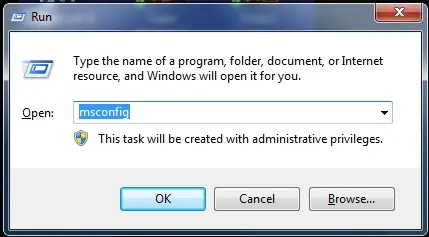
3.- en la ventana que se abrió, dirígete a la pestaña “servicios” y tickea la opción “esconder todos los servicios Microsoft”.
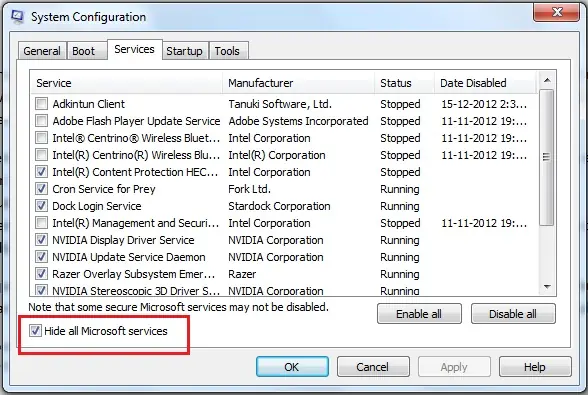
4.- ahora revisa la lista que tienes en pantalla la cual no es más que todos los servicios que se ejecutan junto con Windows y que demoran el inicio de tu sistema (tickeado significa que se inicia automaticamente y no tickeado significa que no… uno más uno??)
Desactiva todo lo que conozcas y que sepas que NO es necesario, si hay algo que no sabes lo que hace, déjalo tal cual. (si ves algo sospechoso, usa san google para informarte, los troyanos que viven en tu sistema a veces suelen aparecer en esta lista así que puedes desactivarlo y luego del reinicio borrarlo).
5.- pasa ahora a las siguiente pestaña, “inicio” y revisa la lista, se trata de los mismo que la anterior, solo que aquí aparecerán los programas, no los servicios.
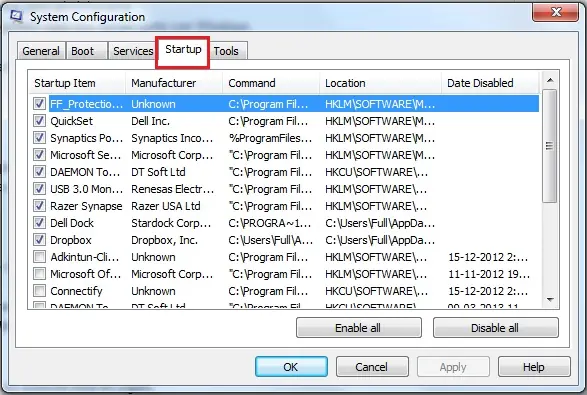
usa el mismo criterio que con la lista de servicios, si no sabes, no lo toques. Aquí te encontraras con programas que sabes que son necesarios y por lo tanto no querrás deshabilitarlos, algunos son:
-Tu antivirus
-Algunos drivers que usan un programa para administrarse
-Programas que tú mismo has configurado para que inicien junto con Windows.
Por otra parte, aquí también aparecerán los programas “basura” o invasivos que creen que pueden hacer lo que quieren en tu computador tales como:
-Google update
-Microsoft office 2010
-Cualquier programa que instalaste por error al bajar otro (babylon, pandora tv, imminent, barras de navegación, etc.)
-Programas que nunca autorizaste a que se inicien con Windows.
Destickea todos esos.
6.- presiona ok y acepta el mensaje de reiniciar para ver el resultado.
Nota: esto no elimina los programas, solo evita su inicio automático, por lo que no debes preocuparte por ellos, cuando lo necesites, el propio Windows iniciara el servicio o programa y todo seguirá tan normal como siempre.
pd: sorry por el idioma de las fotos, mi sistema esta en ingles.
------------------------------------------------------------------------------------------
PASATE POR MIS OTROS POST:
sabemos que un pc con windows (vista, 7, 8) que no es mantenido tarda entre 2 y 3 minutos en estar listo para ser usado desde que presionas el boton de encendido, pero siguiendo este pequeño tutorial, podrías lograr que esté listo incluso antes de 1 minuto, sin embargo, esto dependerá de otros factores como la cpu, la cantidad de memoria, el nivel de fragmentación de los discos, si el disco de inicio es duro o ssd, etc.
así que si tu pc no es un monstruo mutante (y si lo es también) sigue este par de pasos si quieres evitarte ese cigarro que te fumas mientras esperas que el computador esté listo para ser usado.
1.- presiona la tecla windows + R
2.- en el cuadro de ejecución escribe:
msconfig
y presiona enter.
3.- en la ventana que se abrió, dirígete a la pestaña “servicios” y tickea la opción “esconder todos los servicios Microsoft”.
4.- ahora revisa la lista que tienes en pantalla la cual no es más que todos los servicios que se ejecutan junto con Windows y que demoran el inicio de tu sistema (tickeado significa que se inicia automaticamente y no tickeado significa que no… uno más uno??)
Desactiva todo lo que conozcas y que sepas que NO es necesario, si hay algo que no sabes lo que hace, déjalo tal cual. (si ves algo sospechoso, usa san google para informarte, los troyanos que viven en tu sistema a veces suelen aparecer en esta lista así que puedes desactivarlo y luego del reinicio borrarlo).
5.- pasa ahora a las siguiente pestaña, “inicio” y revisa la lista, se trata de los mismo que la anterior, solo que aquí aparecerán los programas, no los servicios.
usa el mismo criterio que con la lista de servicios, si no sabes, no lo toques. Aquí te encontraras con programas que sabes que son necesarios y por lo tanto no querrás deshabilitarlos, algunos son:
-Tu antivirus
-Algunos drivers que usan un programa para administrarse
-Programas que tú mismo has configurado para que inicien junto con Windows.
Por otra parte, aquí también aparecerán los programas “basura” o invasivos que creen que pueden hacer lo que quieren en tu computador tales como:
-Google update
-Microsoft office 2010
-Cualquier programa que instalaste por error al bajar otro (babylon, pandora tv, imminent, barras de navegación, etc.)
-Programas que nunca autorizaste a que se inicien con Windows.
Destickea todos esos.
6.- presiona ok y acepta el mensaje de reiniciar para ver el resultado.
Nota: esto no elimina los programas, solo evita su inicio automático, por lo que no debes preocuparte por ellos, cuando lo necesites, el propio Windows iniciara el servicio o programa y todo seguirá tan normal como siempre.
pd: sorry por el idioma de las fotos, mi sistema esta en ingles.
------------------------------------------------------------------------------------------
PASATE POR MIS OTROS POST: