![Coraje El Perro Cobarde como nunca lo viste[Tutorial]](https://storage.posteamelo.com/assets-adonis/assets/2011/12/03/BC1-M7kvV95Anlv.webp "Coraje El Perro Cobarde como nunca lo viste[Tutorial]")

PROGRAMA PARA UTILIZAR : Abobe Illustrator
Yo no sé ustedes, pero Cartoon Network era como el Disney de los canales de televisión, cuando yo era un niño, me encantaba muchisimo este dibujito. Así que hoy me he decidido a hacerlo para ustedes y explicarlo con un tutorial. Sé que algunos de ustedes pueden no estar familiarizados con el Perro Coraje así que aquí está que explica un poco este personaje gracioso.


Yo diría que este tutorial es medio complicado mas si no tienen ningun conocimiento en el Abobe o en Photoshop y demas programas. Pero poniendole un poco de ganas y mucha voluntad se logra. No es facil pero tampoco imposible.
***P.D: Trate de corregir lo mejor posible la traduccion malisima de Google. Espero que se entienda y cualquier cosa pregunten!
Disfrutenlo gente de T!
![Coraje El Perro Cobarde como nunca lo viste[Tutorial]](https://storage.posteamelo.com/assets-adonis/assets/2018/06/13/F4E-mWU3STj9JcS.webp "Coraje El Perro Cobarde como nunca lo viste[Tutorial]")
Paso 1
Ok, vamos a empezar Illustrator apertura, crear un lienzo de 31 x 23 cm. Vamos a comenzar con el fondo.
Usando la herramienta Rectángulo (M) crear dos rectángulos grandes y una delgada entre ese momento, al igual que en los siguientes de la muestra.
Seleccione la parte superior e ir al panel de degradado, crear un degradado radial de oro en él, utilice la herramienta de degradado (G) para posicionarte en el lugar correcto.
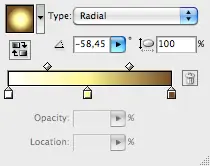
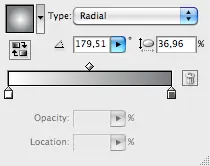
Añadir otro degradado en el rectángulo inferior grande, utilice la herramienta anterior, para colocarlo en el lugar correcto.
![Coraje El Perro Cobarde como nunca lo viste[Tutorial]](https://storage.posteamelo.com/assets-adonis/assets/2014/12/06/6.png-2dM_9X4mYlJ.webp "Coraje El Perro Cobarde como nunca lo viste[Tutorial]")
Decidí aplicar un patrón en la parte superior con el fin de hacer que se vea más como un ambiente tipico de casa de abuela. Usted puede conseguir esta textura aquí .
Más tarde he usado el modo de fusión multiplicar, con la textura sobre el gradiente anterior.
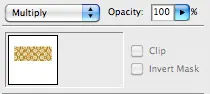
También decidí aplicar un poco de textura de madera en el suelo, que van en el mismo lugar .
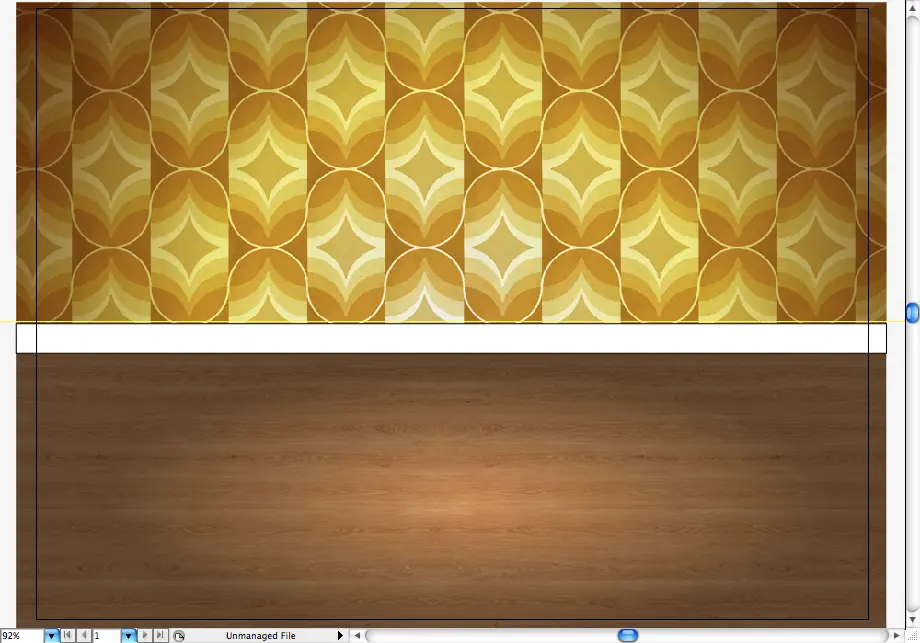
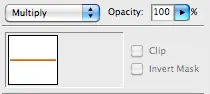
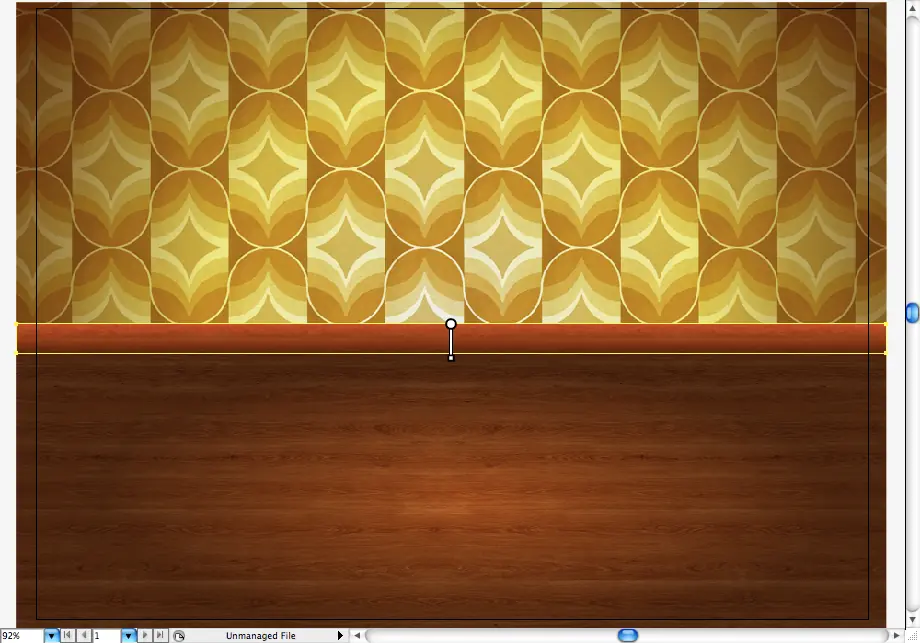
Sí, y como pueden ver, yo hice lo mismo con el más fino, sólo hay que estar atento a los modos de bleding y las direcciones de gradiente.
![Coraje El Perro Cobarde como nunca lo viste[Tutorial]](https://storage.posteamelo.com/assets-adonis/assets/2014/12/06/12.png-PRTuCXDVo4p.webp "Coraje El Perro Cobarde como nunca lo viste[Tutorial]")
Paso 2
El concepto principal fue hacer la sombra de una imagen de coraje demonio aterrador. Por otra parte, tratando de hacer el mejor uso de los rayos. Crear una capa exclusiva de las sombras (comando + L / Ctrl + L)
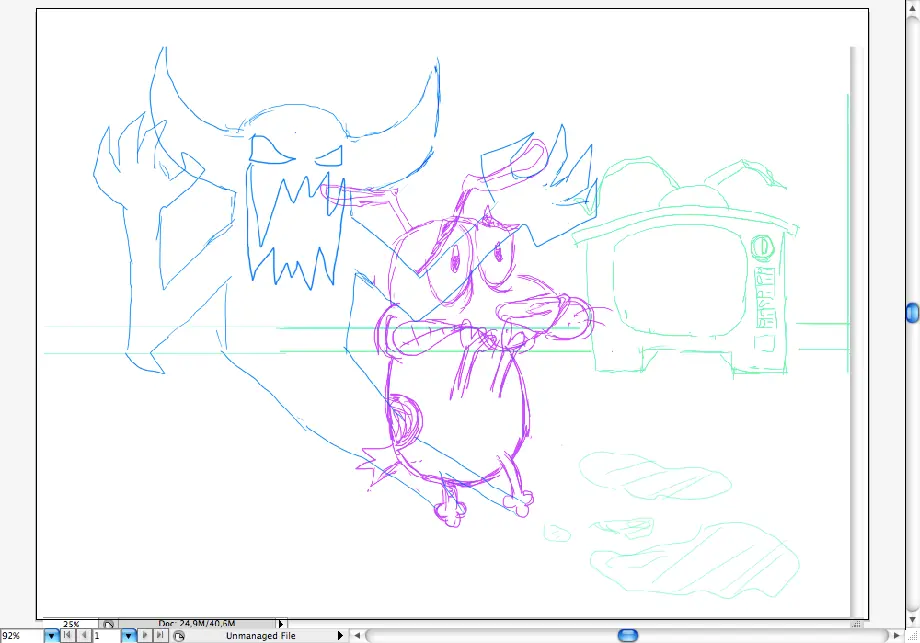
Ok, vamos a empezar por la sombra, utilizando la herramienta pluma (P) por el inicio de la pierna y el codo, la sombra tiene una refracción en la pared, es por eso que se vea como curva en la mitad.
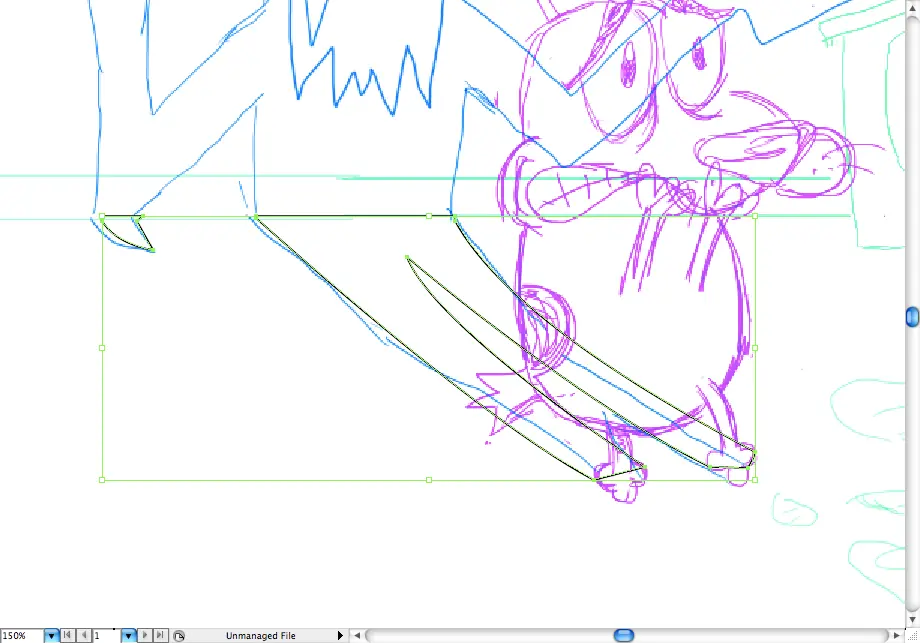
Antes de proceder en el resto del dibujo, se debe prestar atención a las manos, ya que como la mayoría de la gente sabe, algunas manos puede ser muy difícil de dibujar.
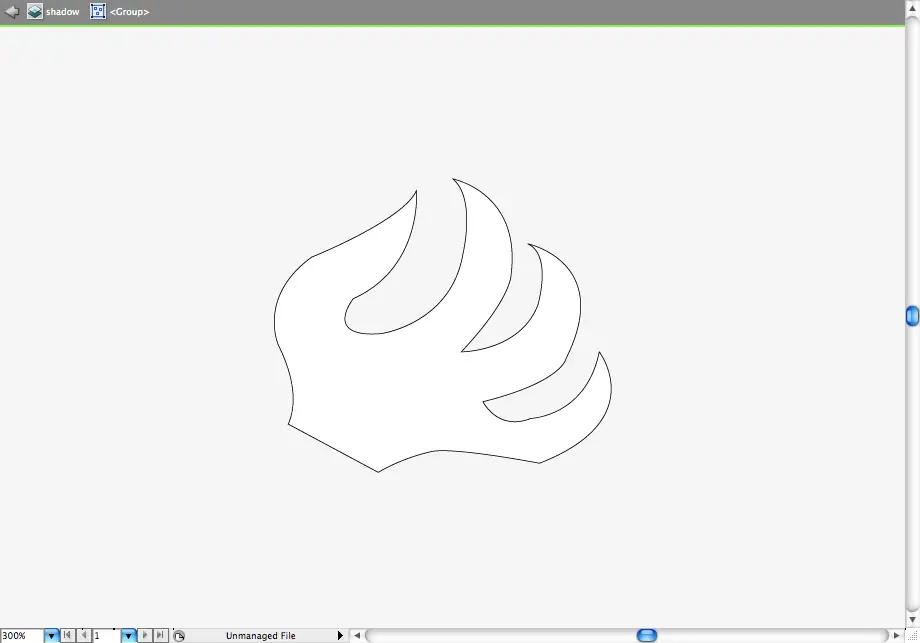
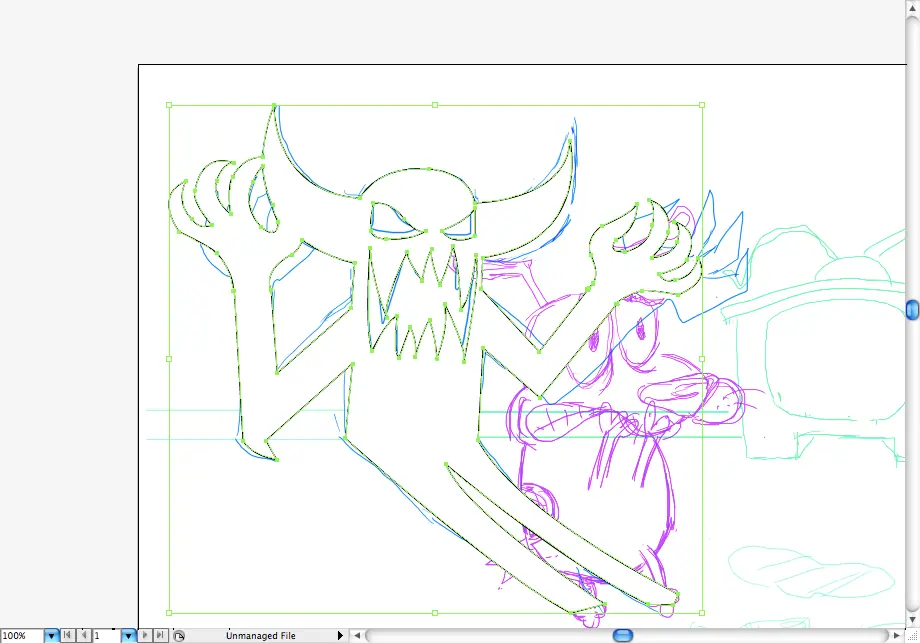
Ok, a continuación, dibuje el resto del cuerpo como el boceto original. Pegar la mano que ha creado, duplicar, reflexionar y cambiar su tamaño para el otro lado, a continuación, utilice la opción llamada Pathfinder se unen para hacer a continuación y la pieza de un solo cuerpo. Unir las piernas también.
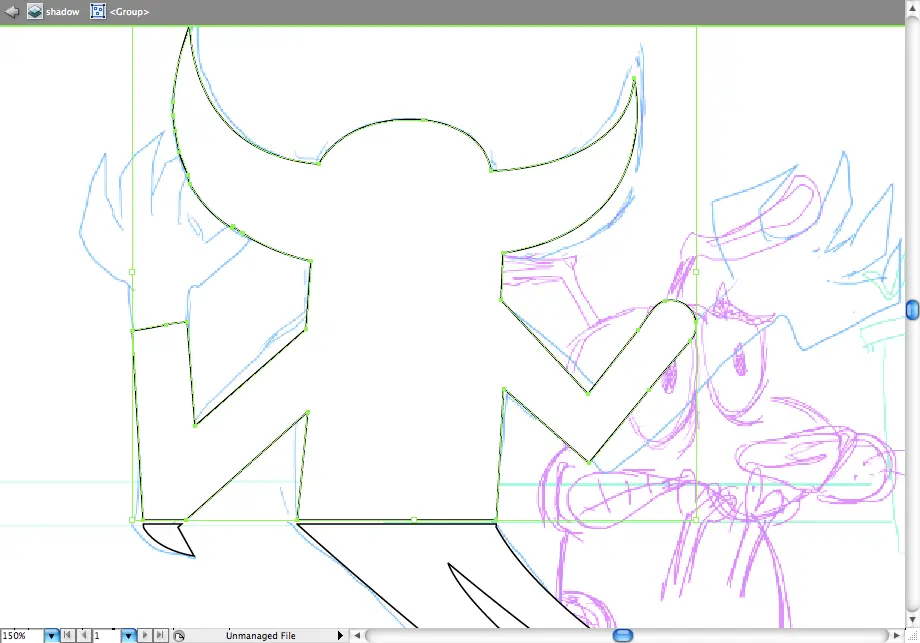
Utilice la herramienta pluma (P) para crear las formas demoníacas, es casi igual que los triángulos de dibujo, no se olvide de añadir un poco de Perspective en él.
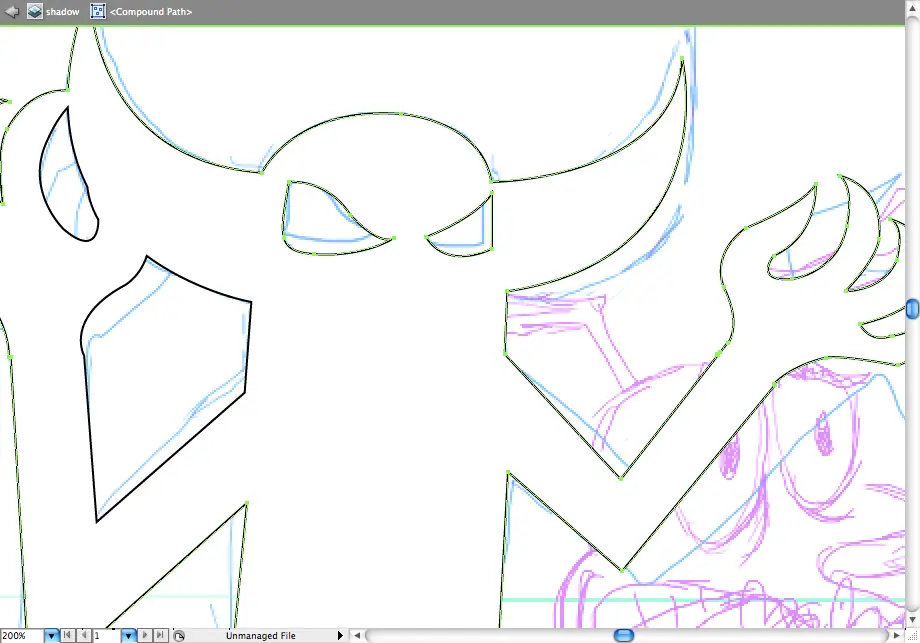
Después de eso, dibuja la boca los dientes sharpy, a continuación, seleccione los dos objetos, la boca, ojos y el cuerpo, vaya al panel de explorador y utilizar la opción denominada Frente Minus.
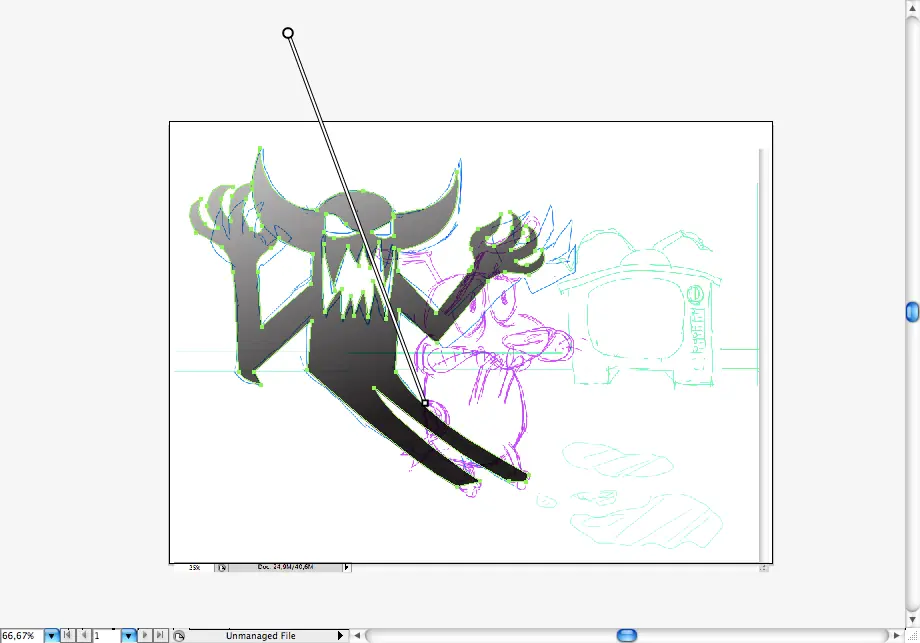
Por último, añadir un degradado de negro a blanco a la sombra, utilice la herramienta Degradado (G) para colocarlo correctamente. A continuación, utilice el modo de fusión Multiplicar para que se vea como una sombra real.
![Coraje El Perro Cobarde como nunca lo viste[Tutorial]](https://storage.posteamelo.com/assets-adonis/assets/2014/12/06/26.png-aY6_AbZCxSO.webp "Coraje El Perro Cobarde como nunca lo viste[Tutorial]")
Paso 3
Ok, vamos a pasar a la parte principal, en primer lugar crear una capa exclusiva para él (comando + L / Ctrl + L) .Comience por hacer un círculo en el vientre con la herramienta Elipse (L) .
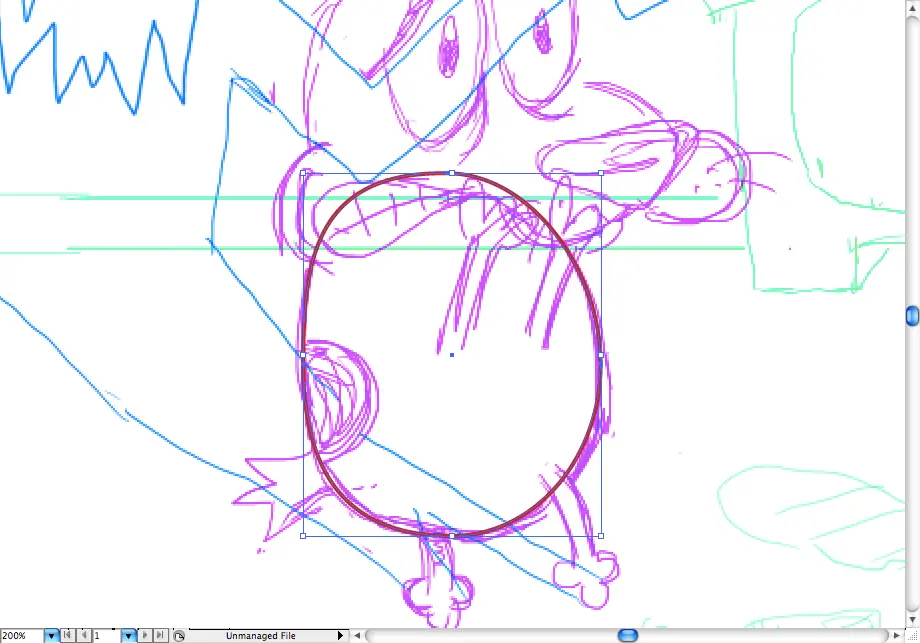
Haz un círculo y el uso de la forma anterior para hacer una máscara de recorte sobre él.
Drae la cola utilizando la herramienta pluma (P)
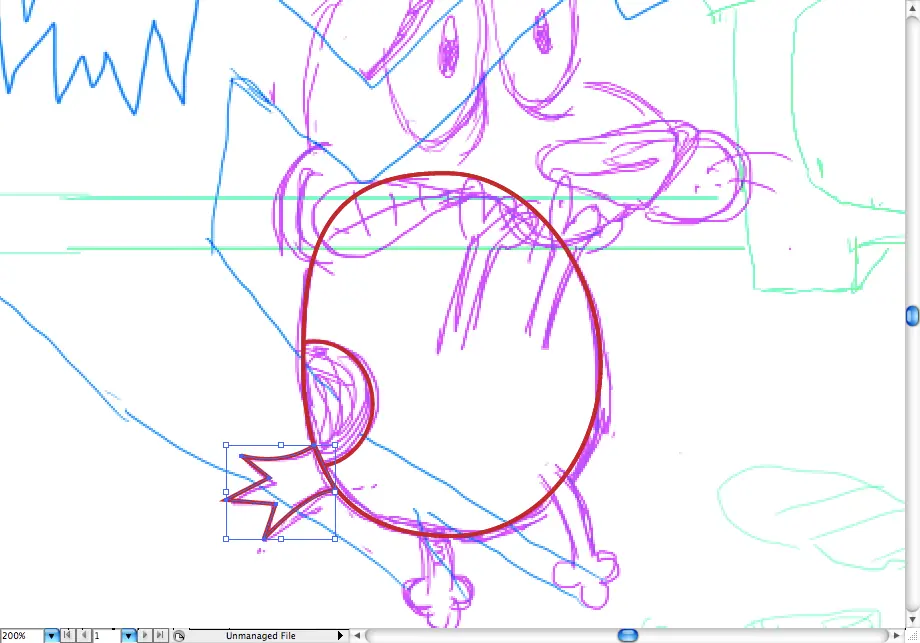
Usar la herramienta Elipse (L) para crear los globos oculares.
Hacer la cabeza con la herramienta rectángulo redondeado
El uso de un círculo simple para hacer la mejilla.
Y también para hacer que sus labios
Dibuja la nariz con la herramienta Lápiz (N) .
Utilice la herramienta anterior para hacer las orejas.
Dibuja los ojos tristes con la herramienta pluma (P) , sólo asegúrese de que tenga cara de miedo obvio.
Use una forma de elipse y sharpy para crear la boca.
Utilice la herramienta pluma (P) para rastrear el resto del hocico.
La pierna es muy sencilla: que sea con la herramienta pluma (P) , a continuación, utilizando la herramienta Elipse (L) hacer los dedos, utilice la herramienta de selección (V) para ajustarlos.
Entonces usted va a hacer de nuevo, este mismo proceso tres veces más.
Ahora vamos a comenzar a mezclar las formas, de inicio por primera vez por los pies, seleccione todas las formas y utilizar la opción de unirse en el panel Pathfinder.
He utilizado la herramienta de borrador camino para borrar la parte inferior de la pierna y así dar la impresión de tablero de dibujo normal.
Ok, ahora se unen todas las formas de los brazos.
Unir a la cabeza y las formas del cuerpo.
Y todos los círculos de la boca y las formas.
Ok, selecciona estos ejemplares y los globos oculares y utilizar la opción de exclusión en el panel de Pathfinder, se eliminará el formulario de los globos oculares, pero no te olvides de quitar el resto de las formas.
Paso 4
Vamos a añadir colores en las formas que ya tenemos. Entonces vamos a empezar a añadir algunos detalles más finos.
Utilizando la herramienta de pincel (B) para hacer los bigotes.
Utilice la herramienta pluma (P) para las arrugas.
También se utiliza para hacer las divisiones dientes.
Agregue un poco de sombras grises sobre las orejas y la nariz con la herramienta Lápiz (N) y las tolerancias pluma (P) .
También he añadido estas matices utilizando un proceso similar a la usada en las piernas.
Paso 5
Saqué algunas gotas y charcos de sangre en el suelo, que es bastante básico sólo tiene que extraer algunas formas redondas con la herramienta Lápiz (N) .
A continuación, añadir algunos reflejos blancos y reducir su opacidad.
También he añadido algunos matices e hizo una máscara de recorte en ellos.
Volví sobre la capa de sombras y agregó un poco detrás de esas gotas en la misma dirección que la sombra del demonio.
Paso 6
Ok, la televisión es bastante simple, primero vamos a dibujar la mitad del cuerpo utilizando la herramienta pluma (P) , también me llamó la parte superior del mismo.
Agregue un poco de las esquinas PERSPECTIVA.
Utilice la herramienta rectángulo redondeado para crear la Pantalla.
Duplicar, reflexionar y unirla.
Hacer la primera antena con un círculo y que la creación de este Sharpy formas utilizando la herramienta pluma (P) .
Duplicar la forma de la tele, y luego ir a efecto de grano>. Vamos a convertir esto en la televisión real, a fin de utilizar el mismo conjunto a medida que la imagen del panel de abajo.
Añadir una sombra y una luz en la antena.
Ok, ahora vamos a añadir algunos colores planos sobre el mismo.
Sin embargo, con el fin de parecerse a una televisión real, debe tener algunos mandos, es bastante facil para crearlos, como se puede averiguar en el fuelle fotos.
También se decidió añadir un altavoz en él, haciendo el proceso inverso utiliza en los mandos con el fin de dar profundidad al respecto. Más tarde, acaba de agregar una cuadrícula sobre él, sólo para ver como los viejos altavoces de moda.
Decidí usar un tipo de letra muy elegante en el título dentro de la televisión, así que utiliza éste , no te preocupes que es gratis y muy útil.
Y otra fuente serif sans de las letras, nada especial.
Paso 7
Volvamos a la capa de tonos y hacer algo para la televisión, es muy fácil, basta con hacerlo en la misma dirección de la anterior, utilice la herramienta pluma (P) para esta tarea.
Ahora que todas las sombras se establecen, sólo verificar si las capas se organizan como debe ser.
Ahora sólo necesitamos una fuente de luz principal, así que un gran rectángulo que se ajusta a toda la tela, utilice la herramienta Degradado (G) para posicionarte en su enfoque en la parte inferior derecha de la pantalla. A continuación, vaya al panel de tranparency y utilizar el modo de fusión llama superposición.
Y asi debe quedar:::