
Cómo grabar acciones en Windows


En Windows 7 y Windows 8/8.1 puedes grabar las acciones que lleves a cabo, para luego poder verlas, unas tras otras, representadas por medio de imágenes consecutivas. Junto a esta imágenes también aparecerán explicaciones al respecto de cada una de ellas para que aprendas a grabar todos tus movimientos en este SO.
1: Accede a la herramienta de Grabación de acciones de usuario
Con Windows 7 se incluyó una herramientas capaz de grabar las acciones que se ejecutan en un sistema, junto con una descripción detallada de todas ellas. Todas esas imágenes y su explicación se archivará en un fichero .zip que contiene a su vez un archivo .mht (Mime HTML) con toda esa documentación paso a paso. Te explicamos cómo usar esta herramienta denominada Grabación de acciones de usuario.
Desde el menú Inicio, busca el siguiente comando: PSR. Luego abre el programa.
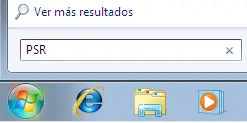

2: Inicia la grabación de la acción
Ya puedes iniciar la grabación, paso a paso, de todas tus acciones. En este caso, vamos a crear una especie de tutorial en el que se muestra cómo acceder al programa Paint y a todos los pinceles que incluye. Para ello, lo primero es pulsar sobre el botón Iniciar grabación y realizar, a continuación, uno por uno, todos los pasos a documentar. Es decir, por ejemplo, abrir desde el menú Inicio el programa del que te hemos hablado, Paint.
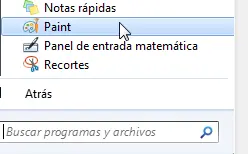
En unos instantes se abrirá la aplicación Paint, y podrás ver su pantalla principal en pantalla.
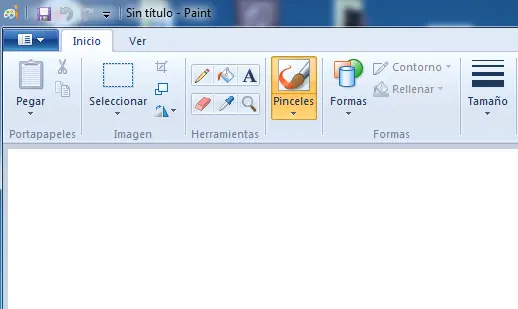
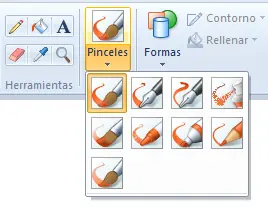
Como vamos a desarrollar una explicación sobre el uso de los pinceles en este programa, lo primero será acceder al menú correspondiente a esa herramienta (los pinceles). Hacerlo es sencillo, simplemente hay que pinchar en el menú correspondiente de la parte superior.
Si deseas incluir y resaltar algún aspecto en especial, puedes hacerlo con el botón Agregar comentario. El escritorio y todos sus elementos quedarán como deshabilitados y tú podrás pinchar y arrastrar para seleccionar esa zona a resaltar.
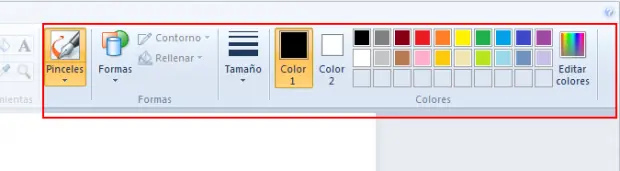
Luego, introduce el texto descriptivo asociado a ella y, por último, pulsa el botón Aceptar.
3: Guarda la grabación
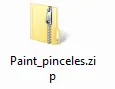
Cuando concluyas todos los pasos a ilustrar, pincha el botón Detener grabación. El programa mostrará una nueva ventana en la que podrás determinar la ubicación del archivo zip que se generará (en este caso en el Escritorio) así como su nombre.

Luego presiona el botón Guardar y podrás visualizar en el escritorio) el fichero comprimido.
4: Comprueba el resultado
Para ver su contenido, sólo debes hacer doble click sobre el fichero Zip anterior. Como ya te adelantamos, encontrarás un archivo .mht.

Haz igualmente doble click sobre él para abrirlo desde tu navegador, y podrás ver todo el contenido paso a paso del que te hablábamos antes. En esta ocasión lo que se ha grabado es una serie de imágenes que explican cómo usar los pinceles en el programa Paint de Windows. Así, en esta imagen se ha capturado y resaltado el momento en el que el usuario elige desde el menú un determinado pincel.
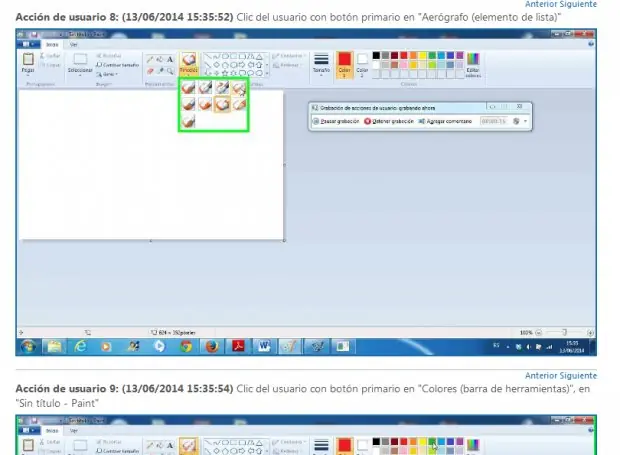
En esta otra se muestra cuando el usuario hace click y arrastra en la imagen en blanco para dibujar en ella con el pincel previamente escogido.
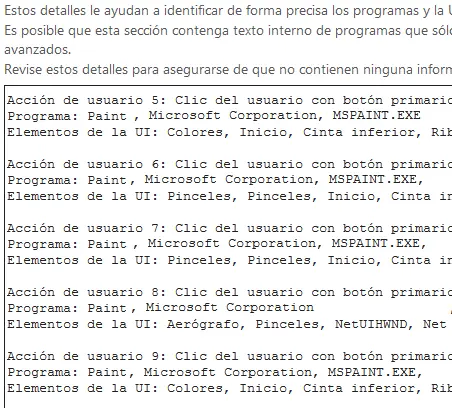
También encontrarás una explicación, en modo texto, de todas las acciones registradas.
¡Gracias por pasar!