Estimad@s Taringuer@s!
Como ya sabrán, Google Chrome enseña nuestras contraseñas a cualquier persona que pueda ingresar a las opciones del navegador mientras está nuestra cuenta de Google activa (cuando estamos logeados).
Tal como lo explicaba el amigo Megalo_Dom en su post Google Chrome permite ver todas las contraseñas guardadas de una manera extremadamente fácil.
Acá les muestro primero cómo hacerlo y después como evitarlo en sus computadoras.
Ver y eliminar contraseñas guardadas en Google Chrome mediante el navegador
Para verlas mediante la interface del navegador sigue los siguientes pasos:
1- Abre la ventana de Opciones de Chrome en el menú que aparece en la esquina superior derecha (el icono que tiene 3 lineas horizontales).
2- Busca al final el botón para mostrar opciones avanzadas.
Buscá la sección de contraseñas y clickeá en Administrar Contraseñas Guardadas
3- Selecciona un elemento y usa el botón "Mostrar" para ver la contraseña.
También puedes ver los sitios de los cuales no se han guardado contraseñas.
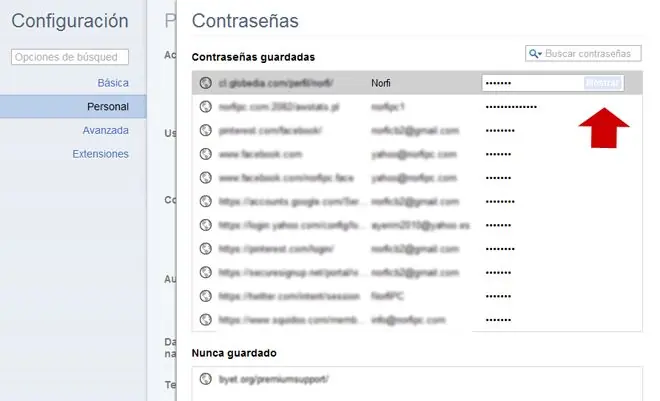
Ahora, para evitar que esto pase, simplemente tenemos que modificar el archivo custom.css dentro de los archivos de configuración de Chrome.
Ocultar el botón Mostrar Contraseñas de Google Chrome
- Buscar el archivo Custom.css
En Windows: C:UsersYourUsernameAppDataLocalGoogleChromeUser DataDefaultUser StyleSheetsCustom.css
En Mac: ~/Library/Application Support/Google/Chrome/Default/User StyleSheets/Custom.css
En Ubuntu: ~/.config/chromium/Default/User StyleSheets/Custom.css
- Luego agregar el siguiente código CSS para esconder el botón "Mostrar" dentro de la ventana de contraseñas guardadas.
Para ello, simplemente tienen que abrir el archivo con el Bloc de notas (text edit en mac) y pegan esto:
.password .list-inline-button {display:none !important;}
Para mi funcionó de inmediato, ni siquiera tuve que reiniciar Chrome.
Espero que sirva! Saludos!
Como ya sabrán, Google Chrome enseña nuestras contraseñas a cualquier persona que pueda ingresar a las opciones del navegador mientras está nuestra cuenta de Google activa (cuando estamos logeados).
Tal como lo explicaba el amigo Megalo_Dom en su post Google Chrome permite ver todas las contraseñas guardadas de una manera extremadamente fácil.
Acá les muestro primero cómo hacerlo y después como evitarlo en sus computadoras.
Ver y eliminar contraseñas guardadas en Google Chrome mediante el navegador
Para verlas mediante la interface del navegador sigue los siguientes pasos:
1- Abre la ventana de Opciones de Chrome en el menú que aparece en la esquina superior derecha (el icono que tiene 3 lineas horizontales).
2- Busca al final el botón para mostrar opciones avanzadas.
Buscá la sección de contraseñas y clickeá en Administrar Contraseñas Guardadas
3- Selecciona un elemento y usa el botón "Mostrar" para ver la contraseña.
También puedes ver los sitios de los cuales no se han guardado contraseñas.
Ahora, para evitar que esto pase, simplemente tenemos que modificar el archivo custom.css dentro de los archivos de configuración de Chrome.
Ocultar el botón Mostrar Contraseñas de Google Chrome
- Buscar el archivo Custom.css
En Windows: C:UsersYourUsernameAppDataLocalGoogleChromeUser DataDefaultUser StyleSheetsCustom.css
En Mac: ~/Library/Application Support/Google/Chrome/Default/User StyleSheets/Custom.css
En Ubuntu: ~/.config/chromium/Default/User StyleSheets/Custom.css
- Luego agregar el siguiente código CSS para esconder el botón "Mostrar" dentro de la ventana de contraseñas guardadas.
Para ello, simplemente tienen que abrir el archivo con el Bloc de notas (text edit en mac) y pegan esto:
.password .list-inline-button {display:none !important;}
Para mi funcionó de inmediato, ni siquiera tuve que reiniciar Chrome.
Espero que sirva! Saludos!