BIENVENIDOS A MI NUEVO POST
____________________________________________
Buenas las tengan mis queridos linces y lincesas espaciales. En esta ocasión les traigo el tutorial definitivo para activar las clásicas funciones de inicio avanzado de Windows. Esas que yo creería que a la mayoría de los linces nos ha salvado la vida en más de una ocasión.
Si bien, Windows 8 arranca mucho más rápido que cualquier otro sistema, es inegable el hecho de que no fué nada bien el movimiento que hecho por Micro$$oft en favor de unos segundos menos en el arranque. Las valiosas funciones a las que podíamos acceder con ésta tecla, nos sacaban de las más peludas a la hora de que nuestro Windows fallara en el arranque. Ahora, por defecto, debemos depender del DVD de instalación de Windows para reparar nuestro equipo en caso de que a Windows 8 se le de por fallar.
Empecemos:
Si bien, Windows 8 arranca mucho más rápido que cualquier otro sistema, es inegable el hecho de que no fué nada bien el movimiento que hecho por Micro$$oft en favor de unos segundos menos en el arranque. Las valiosas funciones a las que podíamos acceder con ésta tecla, nos sacaban de las más peludas a la hora de que nuestro Windows fallara en el arranque. Ahora, por defecto, debemos depender del DVD de instalación de Windows para reparar nuestro equipo en caso de que a Windows 8 se le de por fallar.
Empecemos:
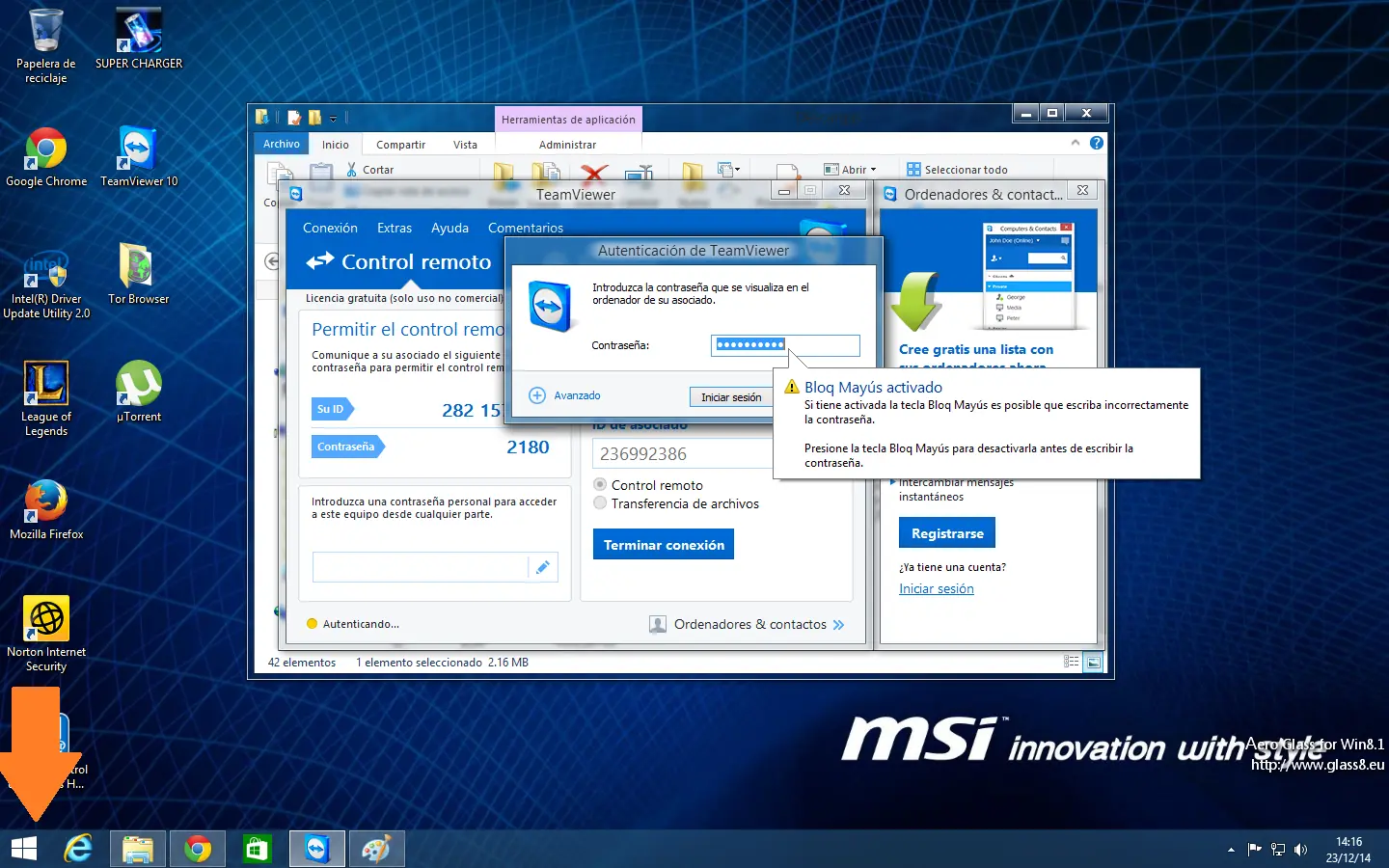
Lo primero que debemos hacer es dar clic en Inicio:
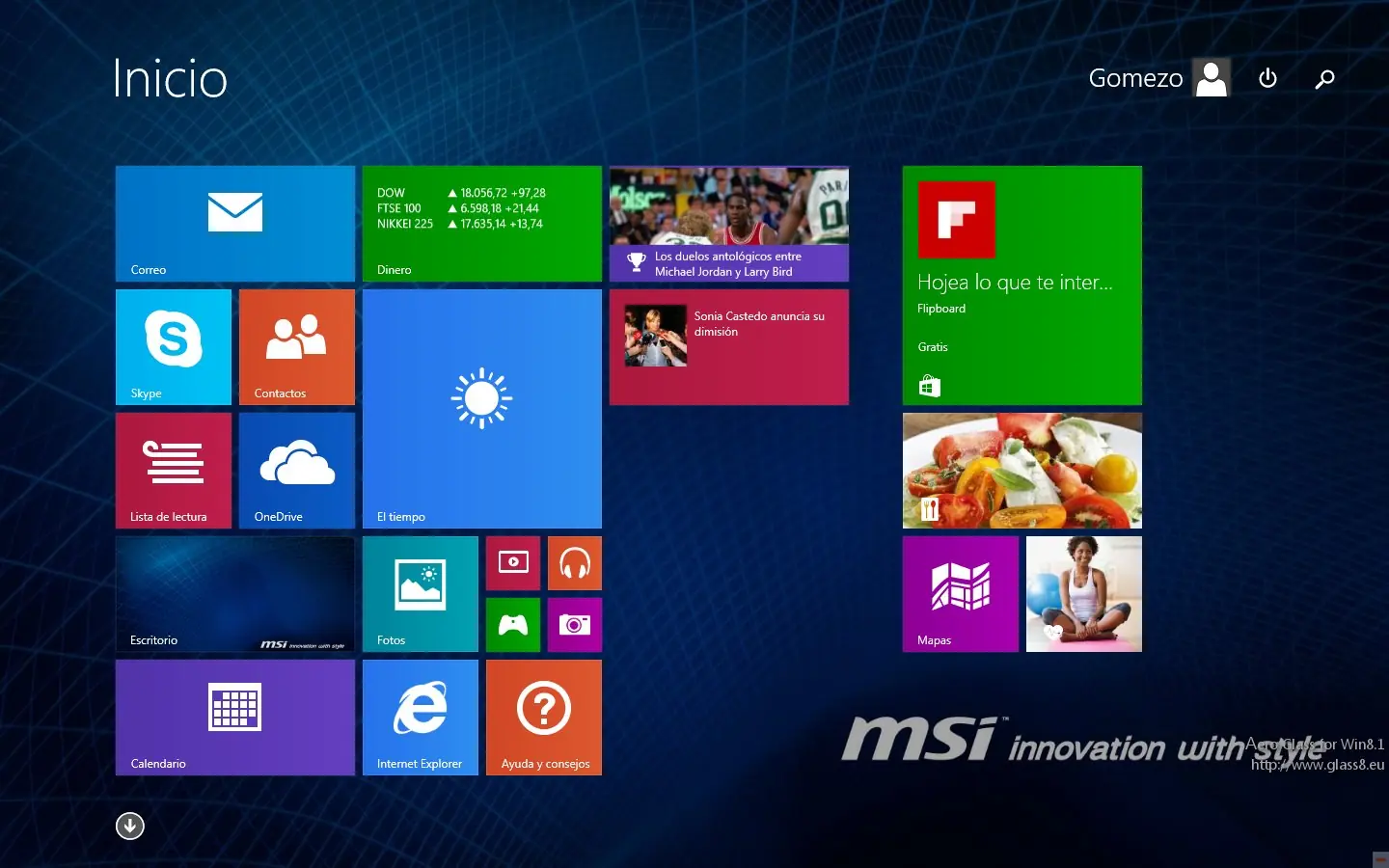
Ya estando aquí, nos vamos a la opción de todas las Aplicaciones (en Windows 8, da clic derecho en un espacio vacío de la star screen, y en el menú inferior, da clic en "Todas las aplicaciones"

 :
:
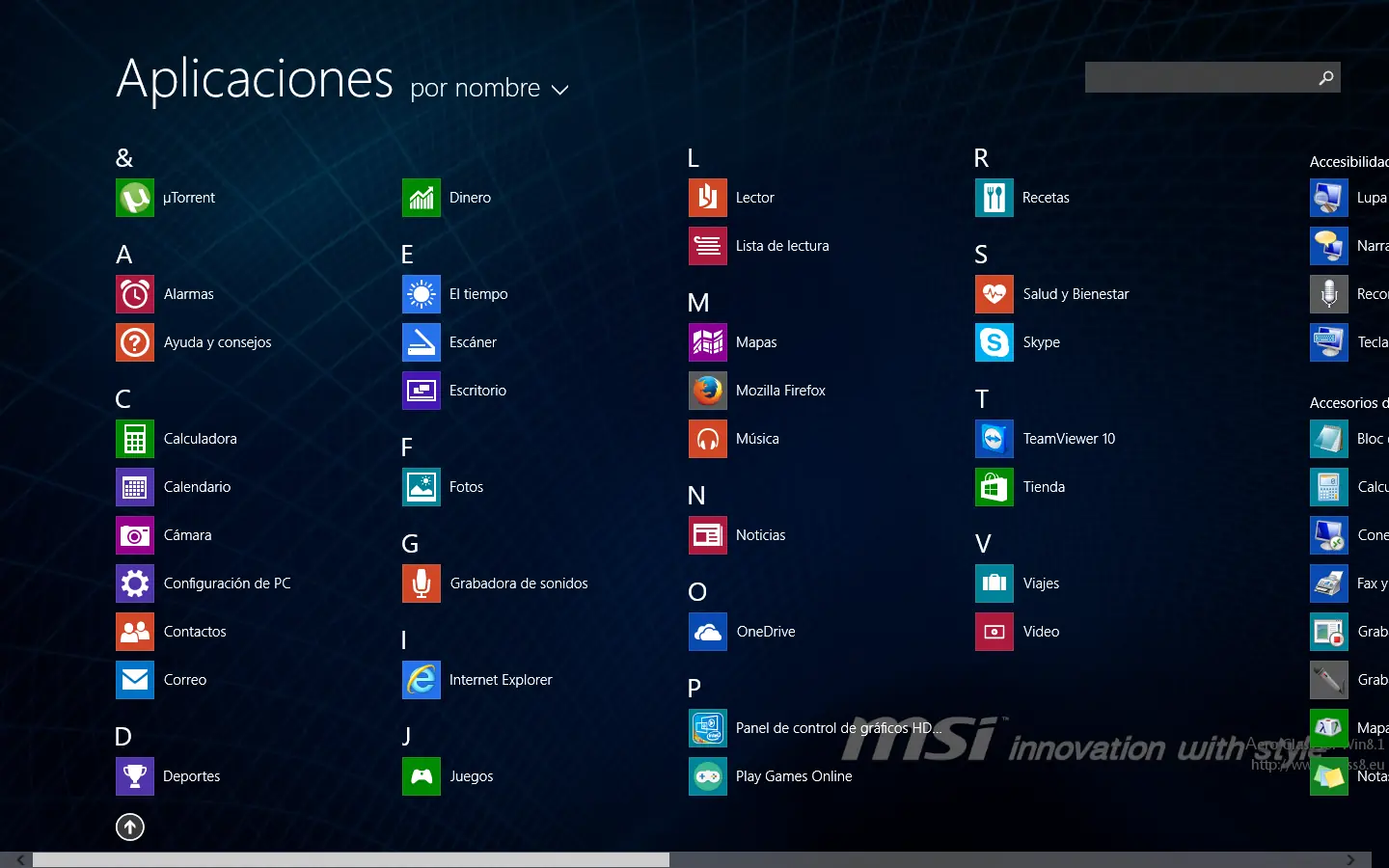
Buscamos Símbolo del sistema:
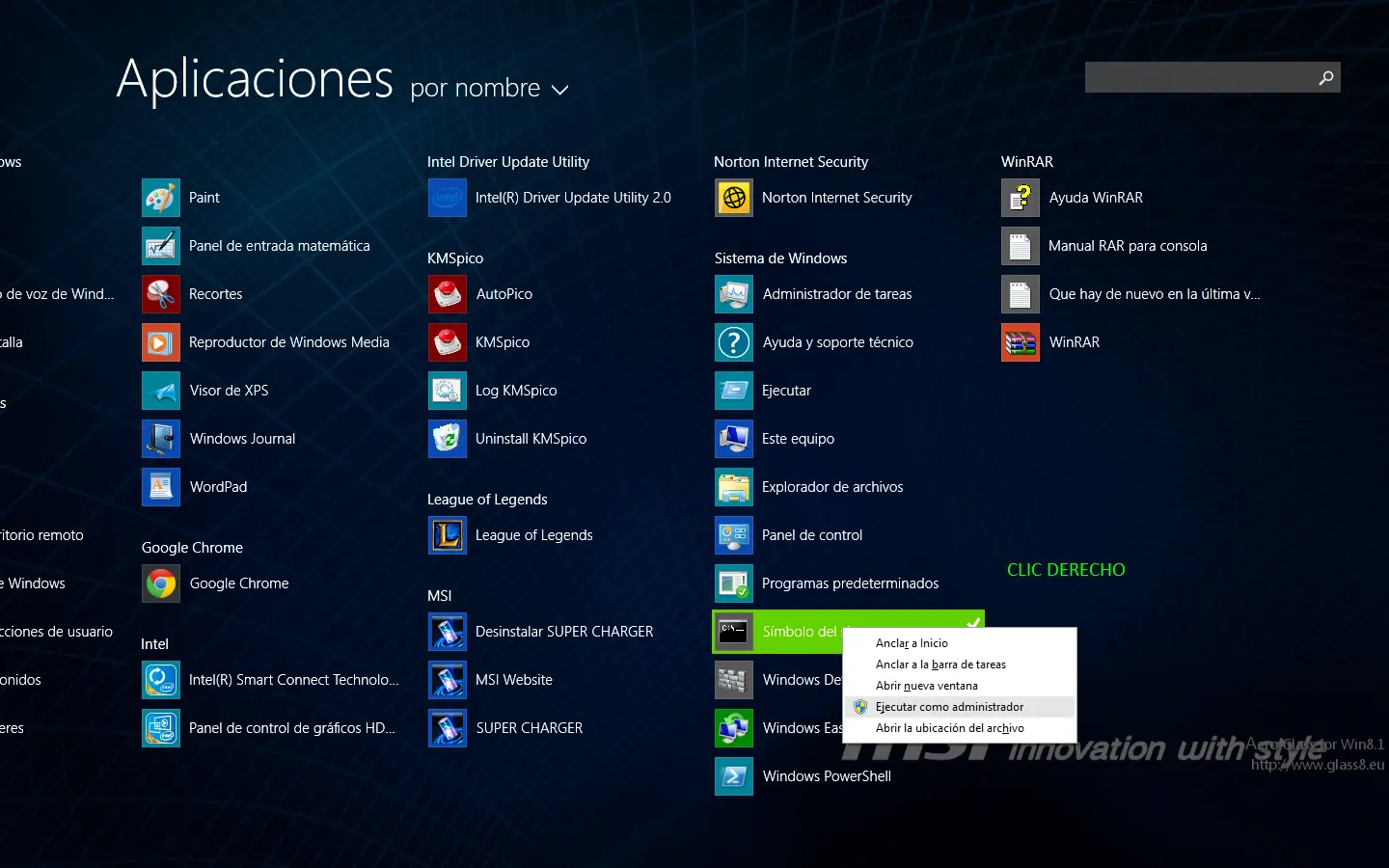
Y hacemos clic derecho sobre su ícono, seguido, clic en "Ejecutar como administrador", éste paso es importantísimo ya que si no lo ejecutas como administrador, no te va a aceptar el comando.
Se nos abrirá la venta de Símbolo del sistema. Lo que en otros sistemas llaman la consola.
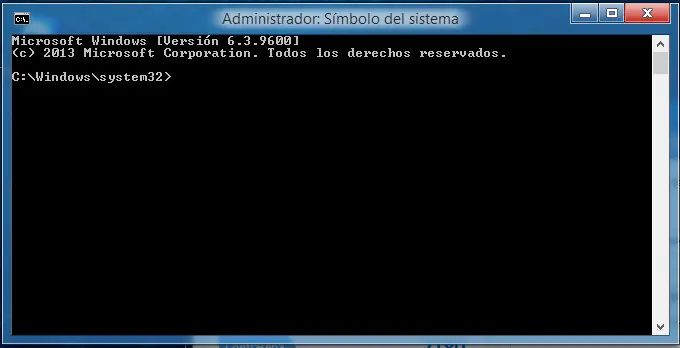
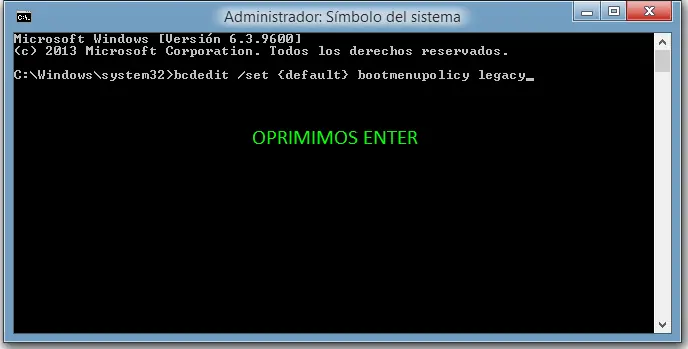
Ya en la consola, digitamos el siguiente comando:
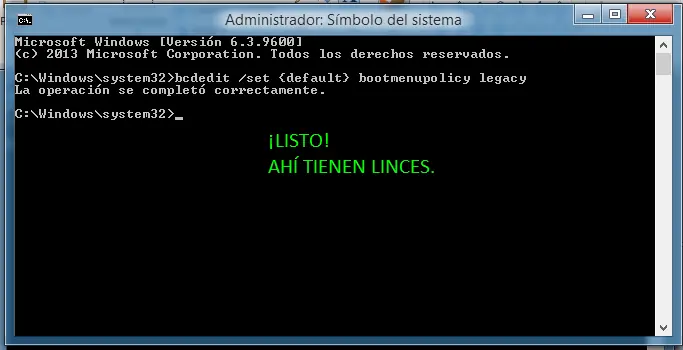
bcdedit /set {default} bootmenupolicy legacy
Y listo.
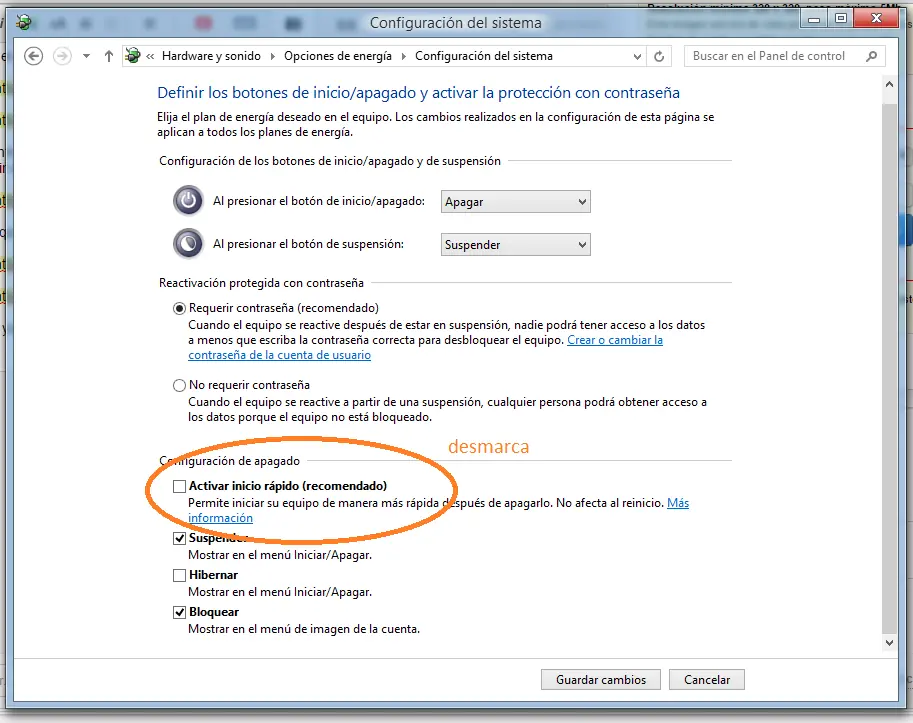
Es importante también deshabilitar el Inicio rápido para que Windows nos de el tiempo necesario para oprimir la tecla. Para deshabilitar el inicio rápido:
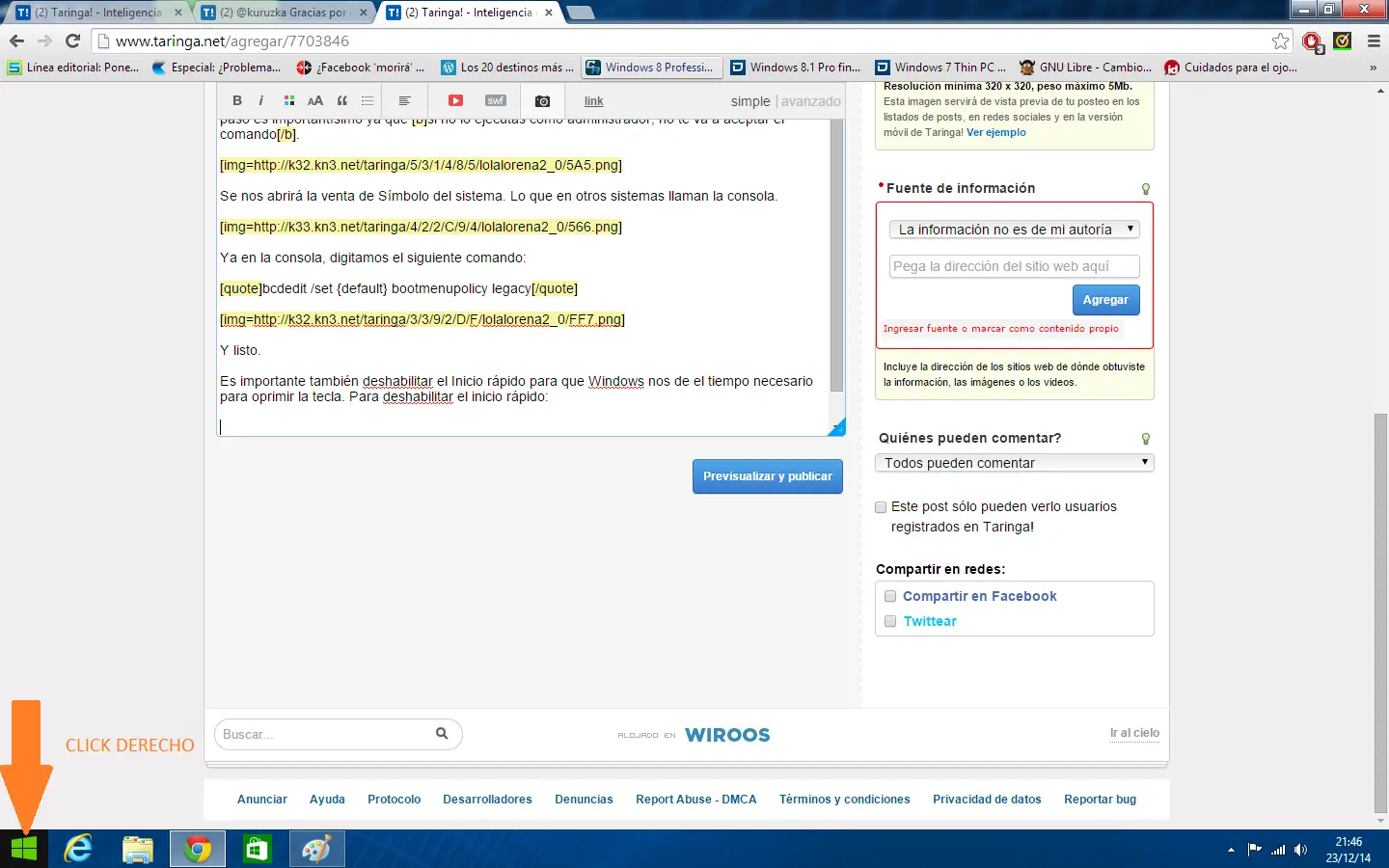
Nos aparecerá éste menú:
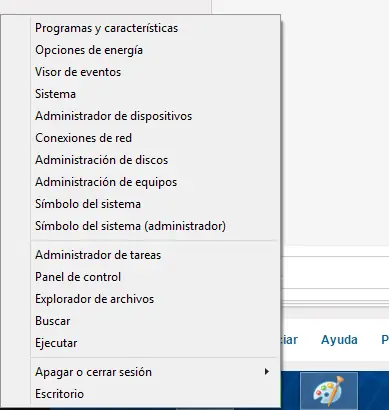
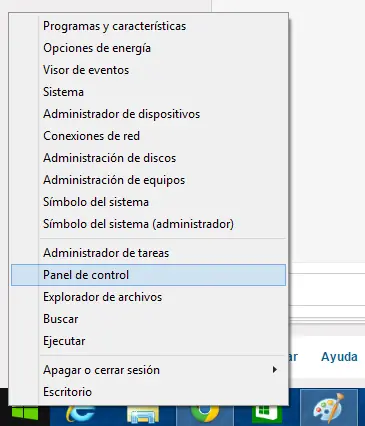
Nos vamos a Panel de Control:
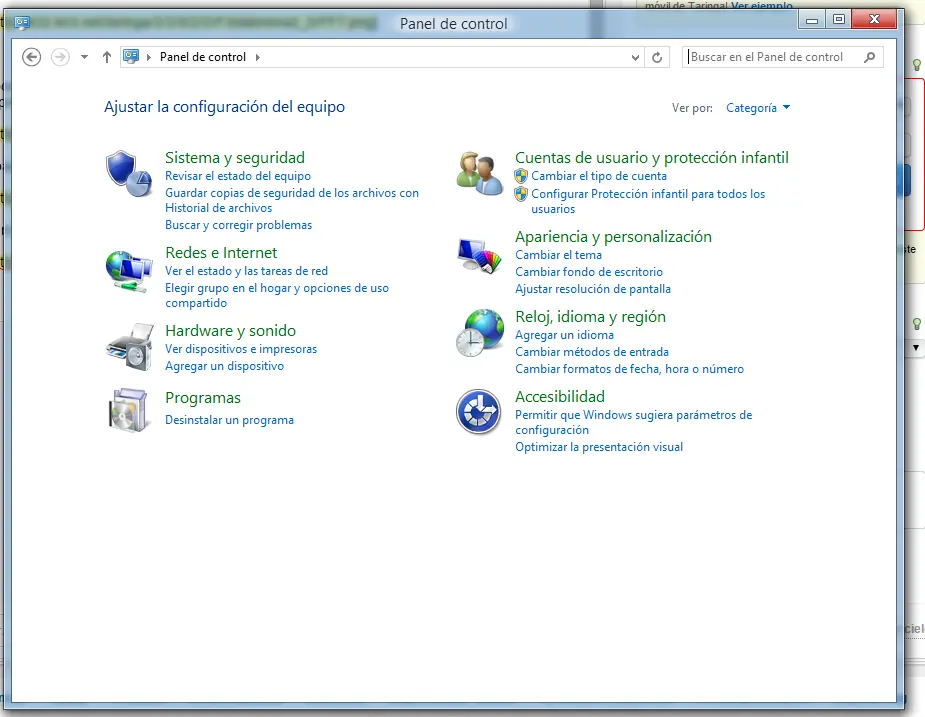
Ya en el panel de control, buscamos Opciones de Energía:
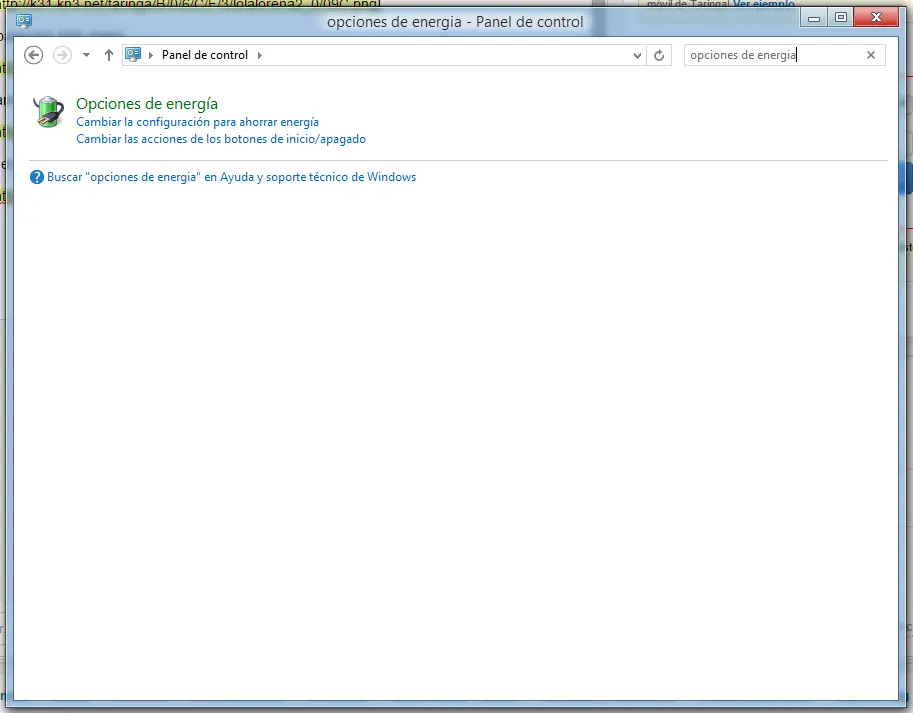
Ya dentro de Opciones de energía, damos clic en la opción del panel lateral izquierdo que dice "Elegir el comportamiento de los botones de inicio apagado":
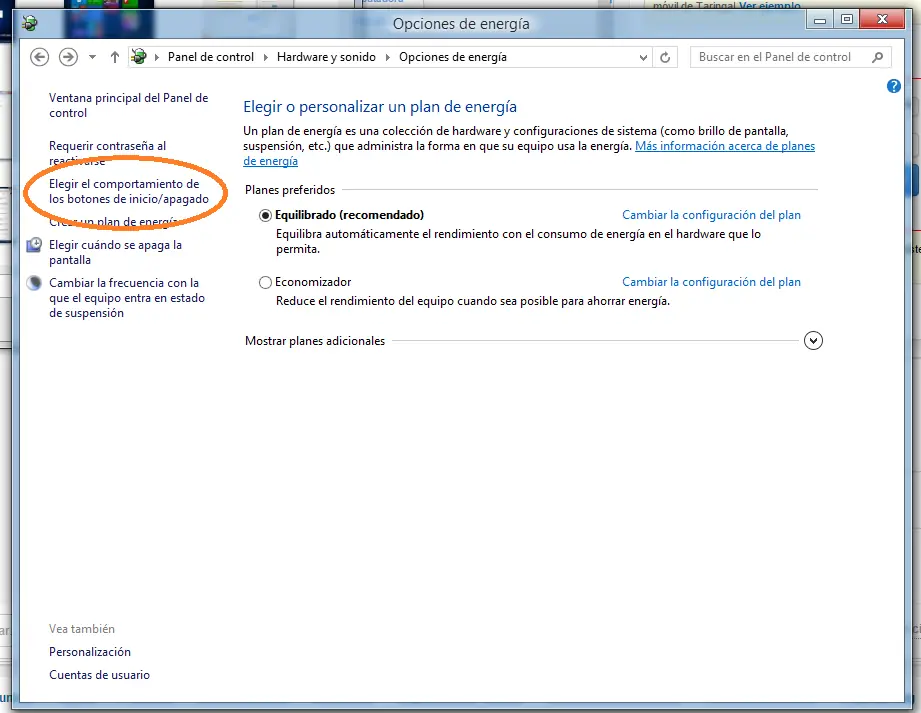
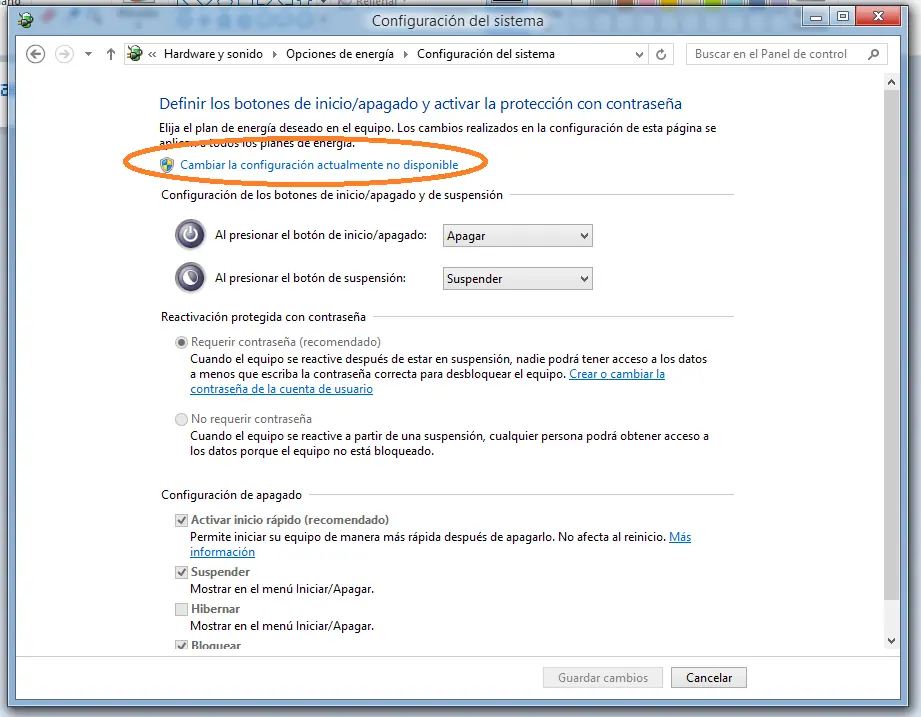
Fíjate que las opciones de abajo aparecen grises, para activarlas, buscamos la opción que dice:

Ahora ya nos salen normales, Desmarca la palomita "Activar Inicio Rápido (Recomendado)" y finalmente, dale "Guardar cambios":
Y eso es todo linces, lincesas y robertos. Espero que les sirva.[/align]