
Hola Taringueros hoy les voy a mostrar cómo hacer una imagen o wallpaper, como lo quieran llamar.
Yo como vi una imagen y me gusto, intente hacerla pero trate de que no me quede del todo parecida.
La foto que hice es de Slash, lo hice porque me gusta su estilo y porque las imágenes que encontré me gustaron mucho por como eran.
Bueno aquí va:
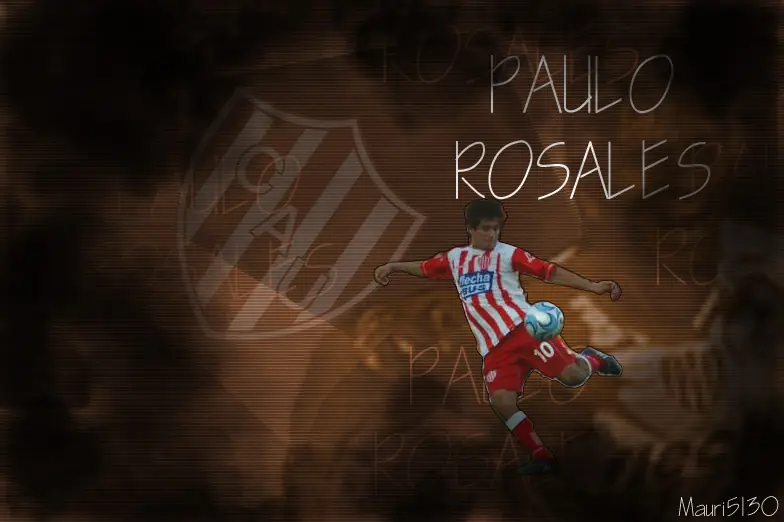
Esta fue mi foto guía que tome:
Es de un wallpaper de Messi que me pareció bastante bueno.

Luego realicé esta y como me gustó decidí hacer una de Slash, porque se me ocurrió
Bueno aquí comienza el tutorial:
Lo realizaré en el PhotoShop CS4 por si las dudas.
Lo primero que deben hacer después de tener las fotos del personaje que quieran (debe estar el cuerpo completo en una imagen para q sea mejor), en general 2 como mínimas.
Es abrir la siguiente imagen desde su PhotoShop

Se verá así
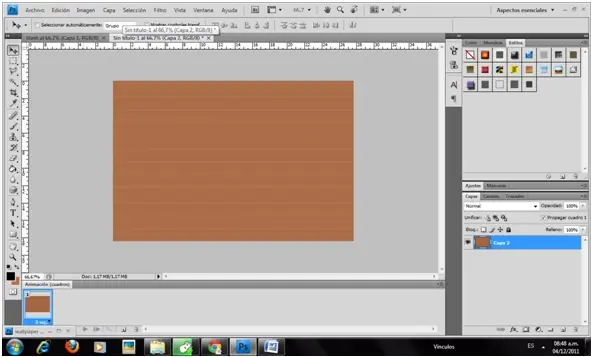
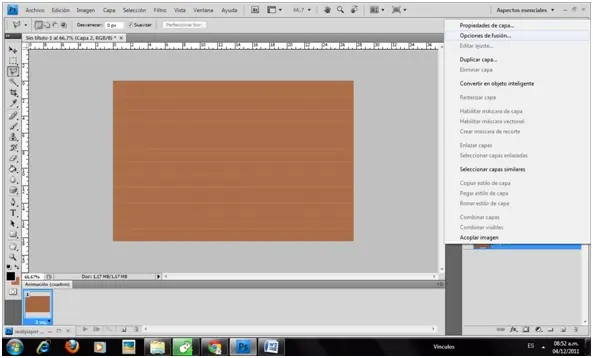
Una vez hecho esto se procederá a hacer clic derecho sobre la capa y seleccionar “Opciones de Fusión”
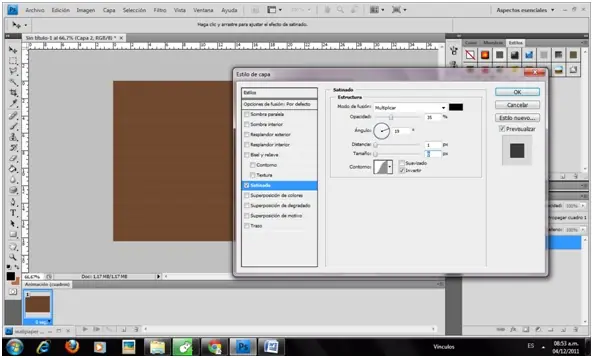
Y se seleccionará “Satinado”, lo configurarán de la manera que indica la foto, por si no lo ven aquí les dejo los datos
Modo de Fusión: Multiplicar
El color: Negro
Opacidad: 35%
Ángulo: 19°
Distancia: 1 px
Tamaño: 0 px
Contorno: Invertir
Una vez que tienes eso iras a la barra de herramientas que tienes a la izquierda, seleccionas “Lazo Poligonal” y haces la figura que quieres
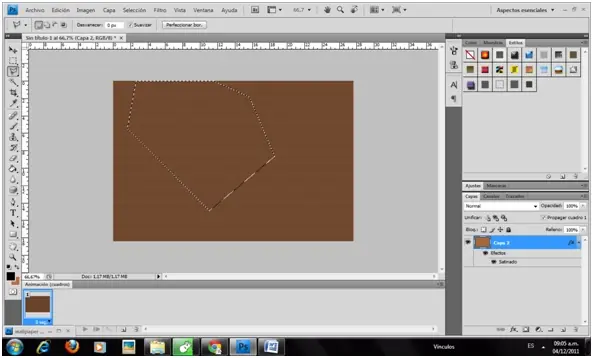
Ahí le damos a “Capa Vía Copiar” o sino más fácil “Ctrl+C”
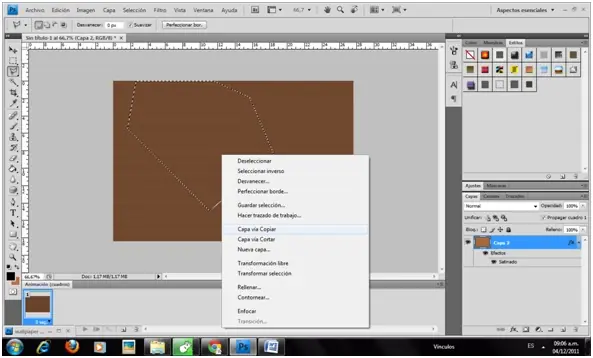
Una vez copiado lo que haremos será cambiar la configuración al “Satinado”, por lo que repetimos los pasos de antes pero en este caso vamos a cambiar la Opacidad de 35% a 24%
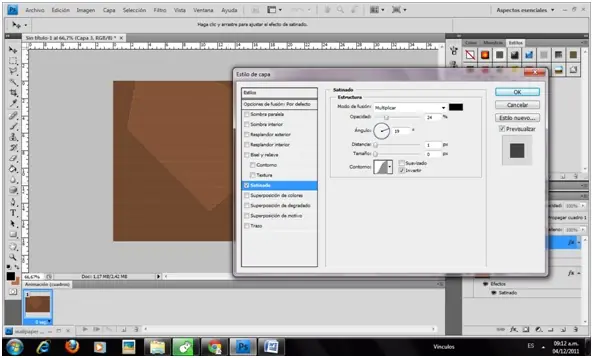
Y luego hacemos uno más, que sea más pequeño y que se le sobreponga al anterior pero que su Opacidad sea de 56%, yo para que quede un algo mejor le borre un poco las esquinas con la goma con una Opacidad de poco porcentaje así se veía algo
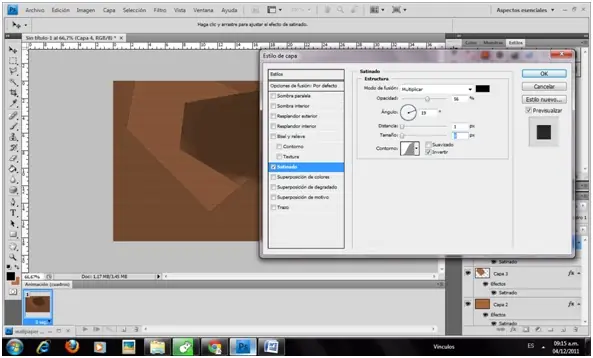
Ahora abrimos una de sus fotos (esta no tiene que estar el cuerpo entero)

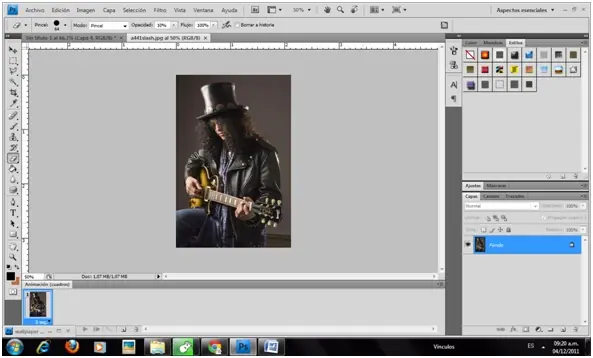
Luego con el “Lazo Poligonal” van rodeando todo el cuerpo por sus bordes, tratando de hacer lo mejor posible
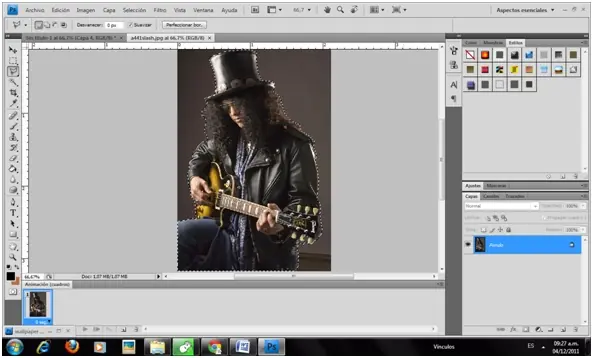
Entonces ahí ponen “Capa Vía Copiar” y eliminan la capa “Fondo”
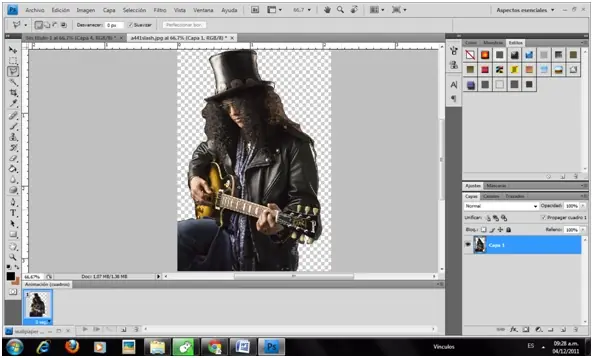
Una vez hecho esto lo que deben hacer es ir a “Imagen-->Ajustes-->Blanco y Negro”
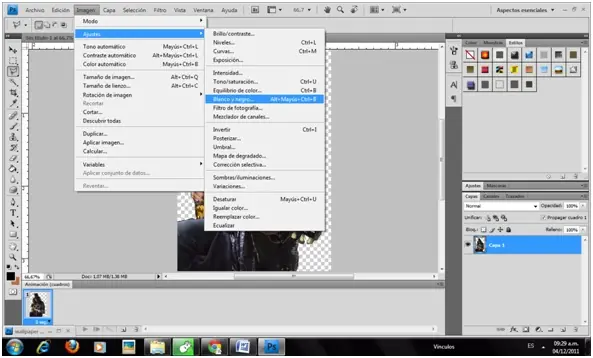
Ahí seleccionaran la opción “Matiz” y pondrán “Ok”
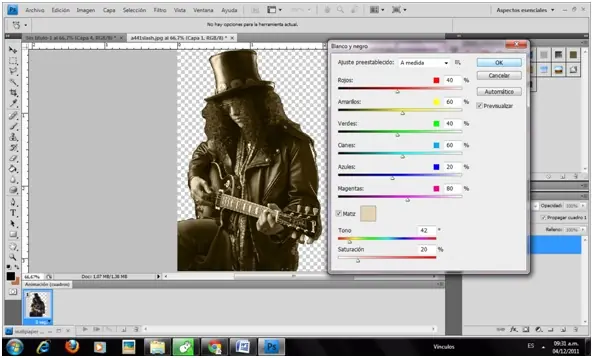
Luego seleccionaras la parte de arriba de la imagen y la copiarás
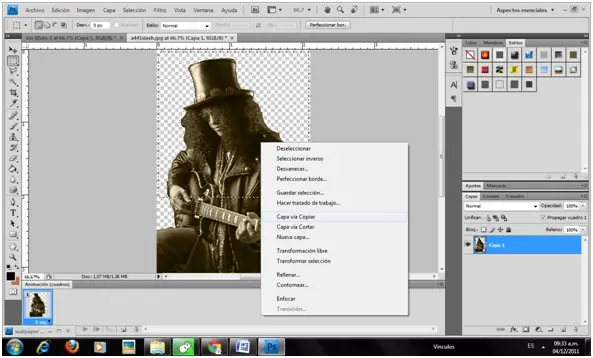
Ahora la pegarás en la otra imagen que estábamos haciendo anteriormente y la acomodarás como te guste
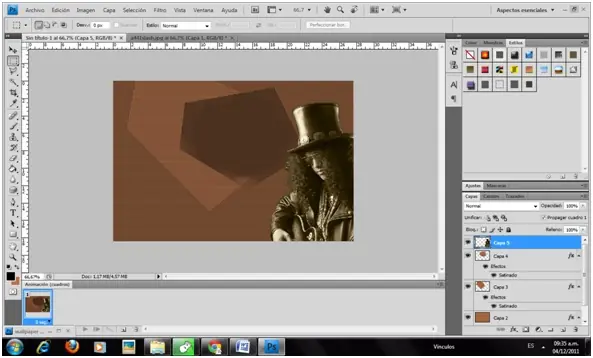
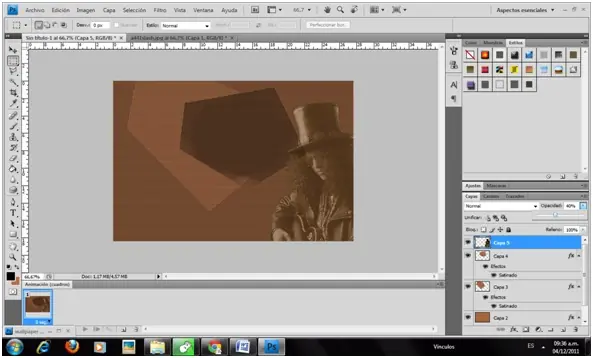
A esta capa le pondremos una Opacidad de 40% más o menos como quede mejor, este porcentaje puede variar a tu gusto
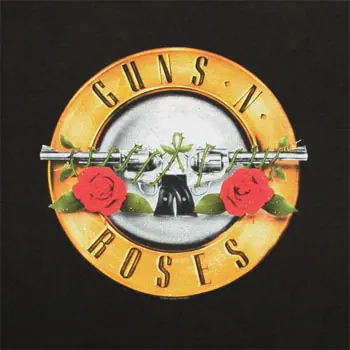
Luego abrimos el logo y seleccionamos el exterior con la “Varita Mágica”
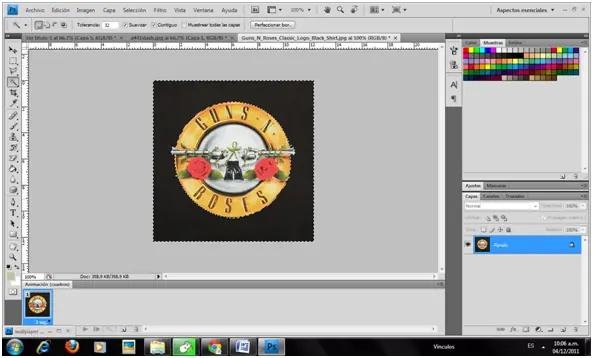
Lo que vamos a hacer después es poner “Capa Vía Cortar” y lo cortamos
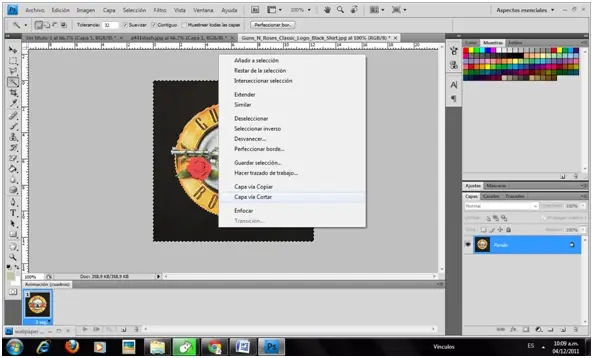
Nos quedará así
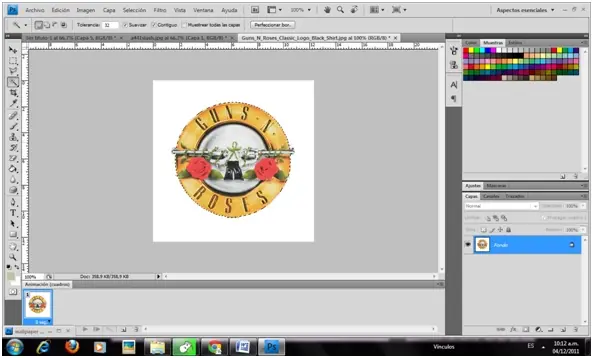
Una vez realizado esto volvemos a poner “Imagen-->Ajustes-->Blanco y Negro” y una vez que estemos adentro seleccionamos el casillero de “Matiz”
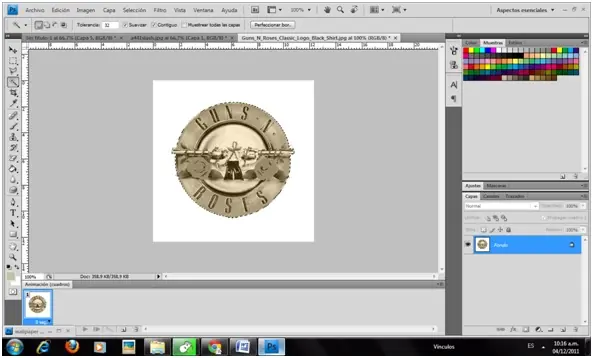
Ahora vamos a “Imagen-->Rotación de Imagen-->Arbitrario”
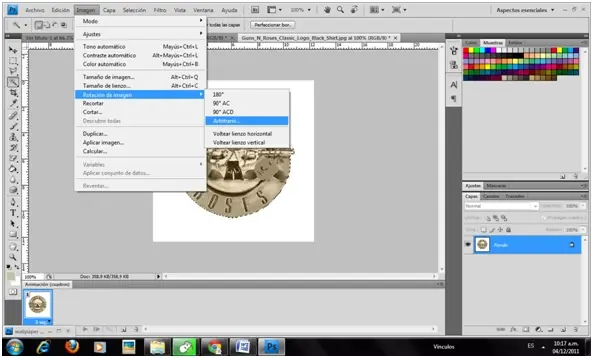
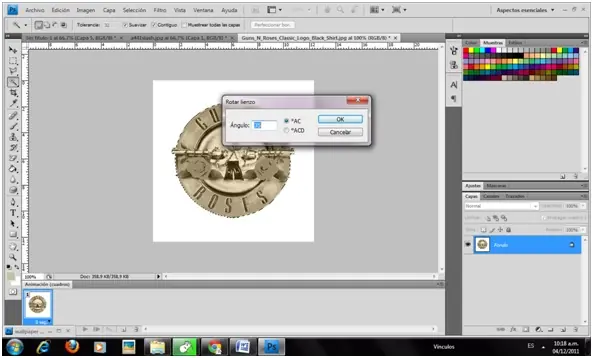
Y ponemos 35°
Después borramos el fondo
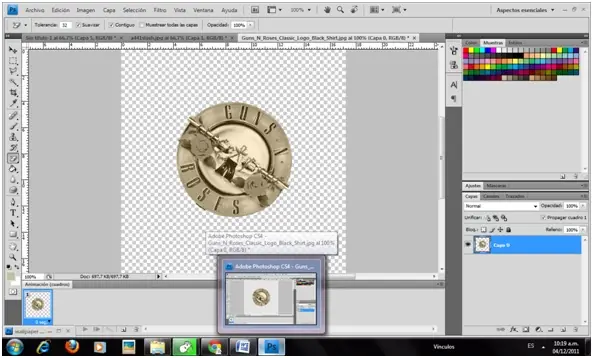
Y lo pegamos en la primera imagen que hicimos y volvemos a ponerle una Oscuridad de 40%
Nos quedará así
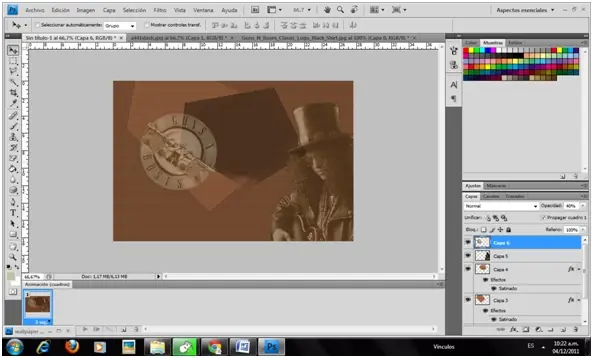
Luego seleccionamos para escribir y escribimos el nombre del personaje que en este caso es el gran Slash
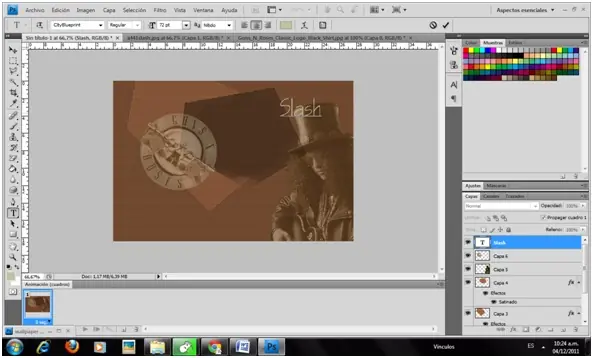
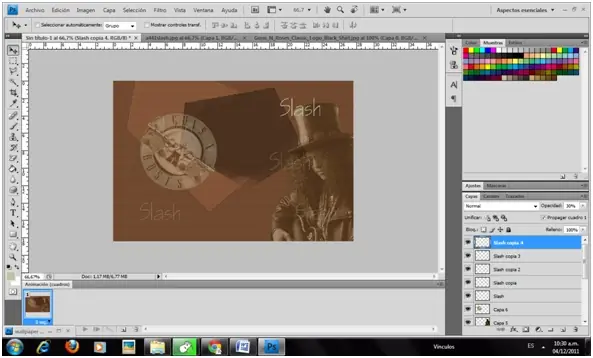
Después “Rasterizamos el Texto” y hacemos unas 4 o 5 copias, la primera la ponemos arriba de la primer imagen y las otras le ponemos una Opacidad de 30% y las dispersamos por todos lados
Ahora abrimos la última imagen que nos queda y con la ”Varita Mágica” vamos seleccionando el exterior y cada vez que selecciona y nos queda algo libre le ponemos “Añadir a la Selección” hasta que nos quede así

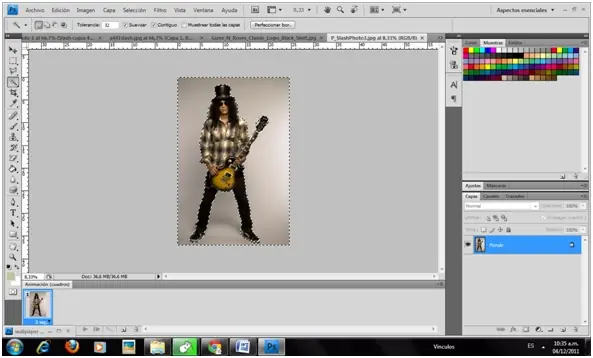
Una vez que quede así lo que haremos es poner “Seleccionar Inverso” y “Capa Vía Copiar”, luego borramos el fondo
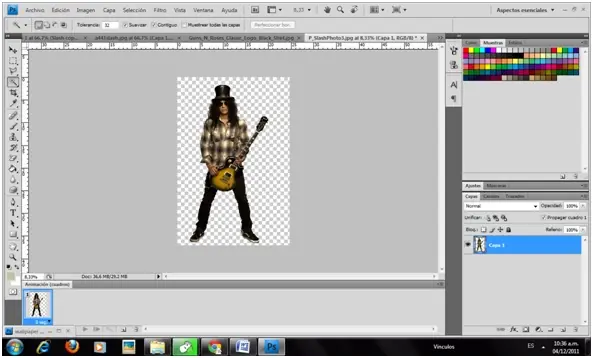
A continuación achicamos la imagen yendo a “Imagen—Tamaño de Imagen” y ponemos una anchura de “290”
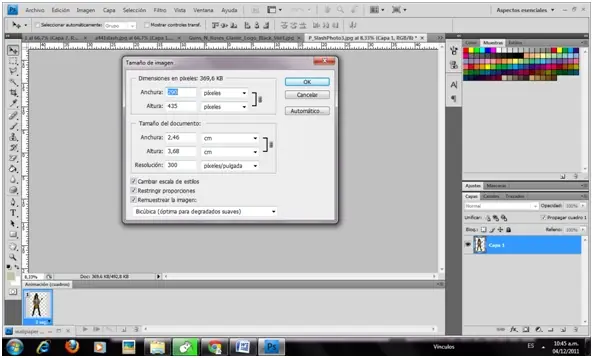
Luego lo copiamos, lo pegamos en la primera imagen y lo acomodamos
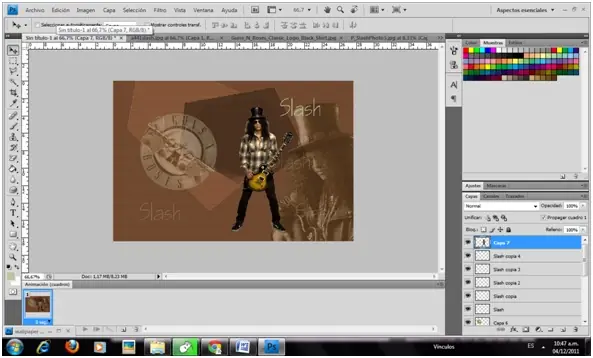
Y por último le damos un toque especial con un pincel al estilo de nube con color negro y un poco de gris
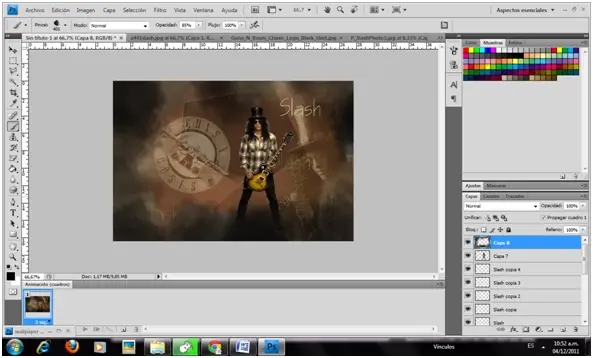
Y ahora la certificación para los desconfiados
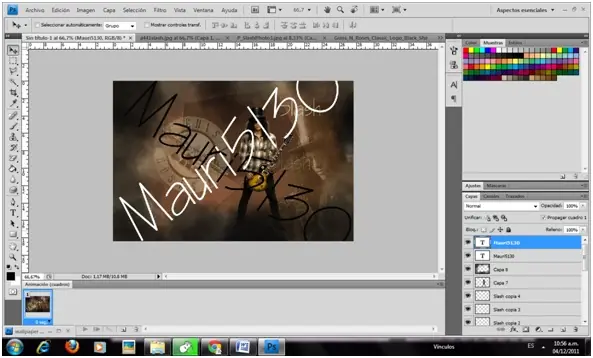

PD:Comentar no cuesta nada, realizar un Post si. Comenta.
