Para empezar, debemos quitarnos esa idea de que el Windows es malo (a menos que sea Windows vista). Windows no es malo, ni mucho menos Windows 7, más bien es uno de los mejores sistemas operativos que existen en el mercado. Actualmente, muchas personas (incluyendo Bill Gates) siempre se han preguntado ¿Por qué Windows se cuelga? ¿Por qué no ocurre lo mismo con las Macintosh?
Algunas personas dicen que Windows tiene una mala administración de memoria, cosa que no ocurre con las Macintosh, otros dicen que se debe a que se construye con la misma arquitectura del Windows NT, y otros dicen que como es el sistema operativo más popular, también son populares la enorme cantidad de virus, malware y spyware que alteran los archivos del sistema y lo dañan o lo vuelve inestable y afecta severamente el rendimiento del equipo. Además, si nos ponemos a analizar, Microsoft Windows, que ha llegado a ser el sistema operativo más popular del mundo, tiene una enorme cantidad de virus, ¿Cómo será la Macintosh ahora que está ganando terreno en la informática? Macintosh tienen la ventaja de ser uno de los sistemas operativos más seguros, incluso más que Windows. Sin embargo, la popularidad que está ganando en el mundo hace que le ocurra lo mismo que le está ocurriendo a Windows. Así mismo como existen programadores y hackers para Windows, así mismo ocurrirán con las Macintosh, e incluso con las Linux, si llegan a sobrepasar a Windows y a Macintosh en popularidad.
Para los que no saben, ya existen virus para las Macintosh. Aquí les dejo un breve video para que se informen:
link:
Actualmente, de todo lo que he visto en todas las computadoras que usan tanto Windows 7, como Vista y XP, es que en ellas existen 3 problemas muy importantes:
1. El principal problema y el más común es la falta de conocimientos de los usuarios con respecto al mantenimiento que se le debe dar al sistema. El mantenimiento es lo que mantienen las cosas en buen funcionamiento durante mucho más tiempo, incluso de lo que indican los fabricantes de los equipos. Seguramente se preguntarán: ¿Cómo puedo darle yo mismo mantenimiento a mi computadora si yo no soy un técnico? Para darle mantenimiento a la computadora, no hay que ser un técnico ni mucho menos desarmar la computadora, así que no se asusten todavía. Aquí les voy a indicar paso a paso qué deben hacer para tratar de acelerar Windows 7 y Windows XP
Lo primero que deben hacer es ingresar a esta página web:
http://support.microsoft.com/fixit/
Esta página de la Microsoft trae una tabla con una serie de síntomas más comunes de los equipos y aplicaciones más comunes, con un enlace de descarga de un archivo, que al ejecutarlo, aparece un asistente que les ayudará a solucionar los problemas que tenga el sistema. Como el principal problema es que la PC se cuelga, el archivo que mejor les convendría sería:
Optimizar Windows y mejora rendimiento del arranque y PCs lentos.
Lo que hace es diagnosticar y solucionar el mal rendimiento del sistema, o si el PC es lento debido a programas antivirus, el ahorro de energía, usuarios o sesiones simultáneas en el equipo.
Cuando lo ejecutas les aparecerá una ventana que les pide que aceptes el acuerdo de licencia, luego les muestran 2 opciones. Escojan la que dice recomendado entre paréntesis (generalmente siempre son las primeras opciones en las listas de opciones porque de lo contrario, si escogen las automáticas, el asistente realizará cambios al sistema de forma automática y luego no se sabe qué hizo y qué no hizo).
Luego empezará a descargar la herramienta de diagnóstico y a diagnosticar al equipo en busca de problemas. Cuando termine, aparecerá otra ventana que les pide que elijan las aplicaciones que no desean que se ejecuten al inicio y que consumen recursos a la hora del arranque del equipo. Le dan clic al botón que dice “configuración de inicio de sistema...”
Les aparece una segunda ventana que les muestran todos los procesos y aplicaciones que se ejecutan al inicio. Lo que deben hacer es leer muy bien todos los procesos para no desmarcar alguno que sea importante. También les puede ayudar si buscan por el nombre del fabricante, por ejemplo si dice que el fabricante es Microsoft Corporation o Dell Inc. (en este caso es el fabricante de mi computadora, aquí tienen que fijarse en la marca de su PC). También deben de tener cuidado de no desmarcar la casilla del proceso del antivirus porque dejarían expuesta a la computadora a los virus y spyware, ni mucho menos alguna que diga WiFi, o audio, o Touchpad o algo así. Sólo deben desmarcar las no necesitan al momento que arranques su pc, que dicen por ejemplo: Adobe Reader, o Google Update, o Power DVD, cosas así. Luego les va a pedir que reinicien su PC para que los cambios surtan efectos. Si al reiniciar el equipo, notan que algo falta o que algo salió mal, deben volver a descargar el archivo, repiten todos los pasos hasta llegar a la ventana en la que desmarcan las casillas y buscan el programa que creen que falta y lo vuelven a marcar y continúan con los siguientes pasos.
Nota: también se puede hacer con CCleaner.
Lo segundo que deben hacer, es ir a Menú inicio>>Panel de Control>>Windows Update.
Deben instalarle todas las actualizaciones disponibles, tanto importantes como las opcionales. Si no les aparece ninguna actualización o les aparecen pocas, le dan clic a buscar actualizaciones en el panel izquierdo. Si les dicen que hay actualizaciones opcionales, deben revisarlas y luego seleccionarlas de una lista de actualizaciones que Windows encuentra para el equipo. Las actualizaciones opcionales no se instalan automáticamente. Le dan clic al enlace que dice más o menos cuantas actualizaciones opcionales hay y elijen las que desean instalar. Yo les recomendaría instalar todas, porque las actualizaciones opcionales generalmente son actualizaciones a antivirus, programas de Windows, etc. Cuando hayan seleccionado las actualizaciones que deseas instalar, le dan clic a instalar actualizaciones. Generalmente, les pide que al final reinicien el equipo para que los cambios surtan efectos.
ADVERTENCIA: no se asusten si al reiniciar el equipo, se demora una eternidad instalando, eso es normal. Deben armarse de mucha paciencia, sobretodo si su computadora no fue actualizada recientemente.
ADVERTENIA: si su Windows no es original, NO DEBEN ACTUALIZAR EL EQUIPO.
Generalmente, escondida entre las actualizaciones automáticas, Microsoft incluye también una aplicación que analiza el equipo y determina si la copia de Windows es original o no. Si no es original, entonces prácticamente les "bloquea el equipo".
En realidad lo que hace es que les restringen la mayoría de las opciones de apariencia como por ejemplo el tema de Windows, el fondo del escritorio (lo cambia a uno de color negro), además al inicio les aparece 3 mensajes seguidos de que la copia de Windows no es original, y en la barra de notificaciones aparece permanentemente un globo de texto con una notificación de que la copia de Windows no es original, incluso en la pantalla de bienvenida aparece un mensaje de que la copia de Windows no es original.
Existe una forma un poco arriesgada para resolver este problema. En caso tal de que esto les salga, lo que deben hacer es ir a Menú inicio>>Panel de control>>Programas y características y en la ventana, en el panel izquierdo dice ver actualizaciones instaladas y desinstalan las actualizaciones más recientes. Si no funciona traten de desinstalar todas, y luego al volver a intalar las actualizaciones, una por una, con mucho cuidado de no instalar la que diga algo como "copia original de Windows" o algo así. En Windows XP solamente basta con restaurar el sistema a una fecha anterior a las actualizaciones (lo sé porque una vez lo hice y lo resolví) Nota: en Windows 7, no estoy seguro si funciona también con restaurar el sistema, una vez lo intenté y no funcionó. Me puse a analizar y pensé que tal vez el problema fué que lo restauré a una fecha posterior a la instalación de la actualización.
Para verificar si su copia de Windows es original, sin que la Microsoft se dé cuenta, ve al menú inicio, y le dan clic derecho a Equipo y luego, propiedades. Al final de la ventana, al lado izquierdo les debe decir:
Activación de Windows:
Windows está activado
ID del producto: XXXX XXXX XXXX XXXX
Si les dice que el equipo está registrado, entonces no hay problemas con instalar las actualizaciones automáticas.
Lo tercero que deben hacer, y yo creo que estaría de más decirlo, es ejecutar por lo menos una o dos veces al mes el antivirus. Si no lo tienen, ahorren y cómprense un buen antivirus. Los mejores en el mercado actualmente son McAfee, Norton, Kapersky, GData, entre otros. Estos a parte de detectar y eliminar virus, les protegen de las páginas que accedas en internet indicándo cuál sitio es seguro y cuál es inseguro.
Lo cuarto que deben hacer es ir a Menú inicio>>Equipo. Le dan clic derecho al disco duro principal (el que dice “C://” o el que tiene el logotipo de Windows) y le dan clic a propiedades. Les abre una ventana con toda la información del sistema. Deben fijarse de que estén en la pestaña que dice General. En la parte inferior derecha de la gráfica de color magenta con azul, hay un botón que dice liberar espacio del disco duro.
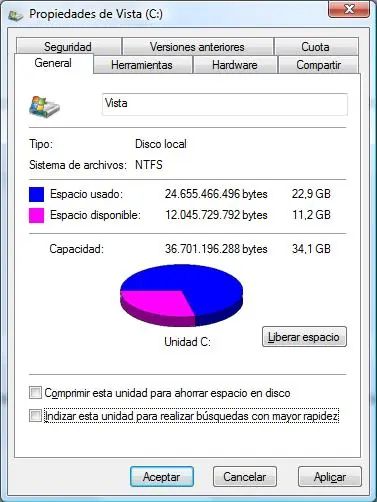
Le dan clic. Allí el equipo calcula cuanto espacio se puede liberar del disco duro. Se los advierto, esto puede demorar bastante tiempo. Cuando termina, seleccionan todas las casillas y le dan clic a limpiar archivos del sistema. Y esperan a que se eliminen los archivos que ocupan espacio en el disco duro.
Lo quinto que deben hacer es ir al menú inicio>>Panel de control>>programas y características. Lo que deben hacer es verificar cuales son las aplicaciones que no necesitan y les están ocupando espacio en el disco duro y las eliminas.
Lo sexto que deben hacer, y lo más importante y difícil de explicar de todo, es ejecutar el desfragmentador del disco duro. Vas a Menú inicio>>Todos los programas>>Accesorios>>Herramientas del Sistema>>Desfragmentaor de Disco.
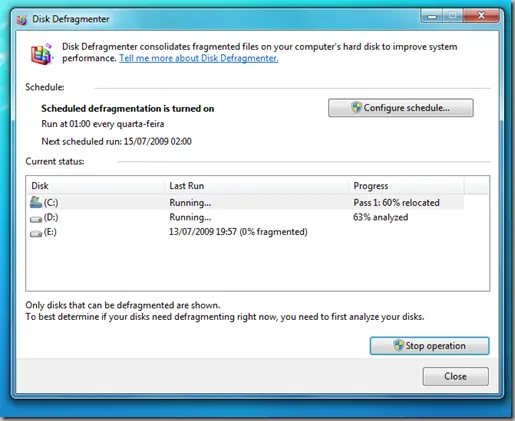
Todos los discos duros trabajan con sectores, cada ves que guardas un archivo, este se ubica en uno o más sectores. Sin embargo, cuando se modifican o se elimina un archivo, se forma el desorden allí adentro, es decir que los archivos se fragmentan.
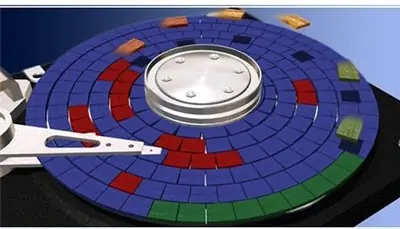
Imagínense que tienen en su disco duro algo así:
Archivos del sistema: AAAAA
Documentos: DDDDD
Música: MMMMM
Vídeos: VVVVV
Otros archivos: OOOOO
Espacio libre:_____
Tu disco duro antes de desfragmentarlo estaría así:
AAAAADDDDD_____OO____MMMVVV_____OOOAAAAAAAAA____DDDD___AAAAAAAAAAA______
MMMAAAA_____VVVAOOOOOAA______DDDDDOOO____DDDDDDDD_______AAAAMMMMM_____
__VVVVVVOOOOOAAAAAAAA_________AAAAAMMMMMAA__________AAAAVVVVVVAAA________
____AAADDDD________________OOOAAAAAAA_____________________________AAAAAAAAAAA_
____________MMMMMMMVVVVVV_____OOOOO____OOOOOO___________AAAAADDDDVVVOOO
MMMAAAA_____VVVAOOOOOAA______DDDDDOOO____DDDDDDDD_______AAAAMMMMM_____
__VVVVVVOOOOOAAAAAAAA_________AAAAAMMMMMAA__________AAAAVVVVVVAAA________
____AAADDDD________________OOOAAAAAAA_____________________________AAAAAAAAAAA_
____________MMMMMMMVVVVVV_____OOOOO____OOOOOO___________AAAAADDDDVVVOOO
Lo que hace esta herramienta es reubicar y des-fragmentar todos los archivos para poner orden allí adentro.
El disco duro después de desfragmentarlo debería quedar así:
AAAAAAAAAAAAAAAAAAAAAAAAAAAAAAAAAAAAAAAAAAAAAAAAAAAAAADDDDDDDDDDDDDDD
DDDDDDMMMMMMMMMMMMMMMMMMMMMVVVVVVVVVVVVVVVVVVVVVVVVVVVVVVOOOOOO
OOOOOOOOOOOOOOO_______________________________________________________________
____________________________________________________________________________________
____________________________________________________________________________________
DDDDDDMMMMMMMMMMMMMMMMMMMMMVVVVVVVVVVVVVVVVVVVVVVVVVVVVVVOOOOOO
OOOOOOOOOOOOOOO_______________________________________________________________
____________________________________________________________________________________
____________________________________________________________________________________
Mucho más ordenado que antes. Así si quieren encontrar un archivo de música, por ejemplo, ya a su computadora no le costará tanto trabajo ni TIEMPO encontrarlo.
Por último, existen otros métodos MUY ARRIESGADOS y mucho más avanzados (incluso para mí, lo que yo hago es buscar instrucciones de cómo arreglar los problemas PASO A PASO en Google). El programa del que les hablo se llama Regedit (editor de registro) y pueden acceder a él yendo al menú inicio>>Ejecutar y escriben Regedit. Luego les piden permisos de administrador para efectuar cambios al equipo.
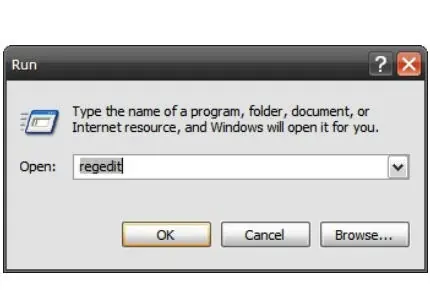
Al final les abre una especie de explorador que les muestra diferentes campos que se pueden editar. ADVERTENCIA: NO CAMBIEN NADA AL AZAR, PORQUE PUEDEN OCASIONAR DAÑOS GRAVES E IRREPARABLES AL EQUIPO. Para evitar esto, ve a Google, y escribes:
“¿Cómo arreglar <<escribe aquí su problema>> desde el editor de registros regedit?”, en este caso sería "¿Cómo acelerar Windows desde el editor de registros Regedit?". Algunas páginas que pueden traer soluciones serían Yahoo! Respuestas, Taringa.net, Support.Microsoft.com o Answers.Microsoft.com. De todas formas revisen también las otras páginas web que les muestra Google. Una vez me puse a buscar en Google varias maneras de acelerar Windows XP (yo creo que también debe funcionar en Windows Seven y Vista) y encontré formas de acelerar el despliegue del menú inicio, acelerar el inicio y cierre de sesión, etc. todo desde Regedit, pero eso sí, hay que fijarse muy bien en lo que uno hace, porque la verdad, es muy fácil perderse, aparte de que enrreda demasiado.
2. El Segundo problema más común que sufren los usuarios de Windows, no es precisamente el sistema operativo, sino en qué equipo se usa. Por ejemplo la Apple, que produce la Macintosh, produce también sus propios equipos, por lo que generalmente no se crean tantas complicaciones como se les crean a la Microsoft, que produce la Windows. La Windows es distribuida para equipos Dell, HP, COMPAQ, Toshiba, Acer, IBM, Epson, etc… y algunos equipos son mucho mejores que otros, como lo pueden ver los equipos Apple. Lo que tienen en común es bastante memoria RAM y que son Multinúcleos. Para saber si su computadora es lo suficientemente capaz de soportar sin ningún problema Windows 7, ve a Menú inicio>>Panel de control>>Información y herramientas de Rendimiento. Allí les sale una evaluación de la experiencia en Windows. Esa evaluación la determina la puntuación más baja que saque el equipo después de evaluarlo. Generalmente va de 1.0 a 7.9. Un equipo de 64 bits y 4 GB de memoria RAM debe sacar una evaluación de 5.9 para decir que es “perfecto”.
Los aspectos a evaluar son El procesador (cálculos por segundo), la memoria RAM (operaciones de memoria por segundo), los gráficos (rendimiento del escritorio de Windows Aero), Gráficos de juego (Rendimiento de gráficos en 3D para negocios y juegos), y por último, Disco duro principal (velocidad de transferencia de datos en el disco duro). Hay veces que la memoria RAM no es suficiente, por lo que se le puede asignar al equipo una memoria virtual, que no es más que un pequeño espacio de 4096 MB que se le asigna al disco duro para apoyar a la memoria RAM. Hay veces que el equipo viene ya configurado para apenas unos pocos MB de memoria virtual. Para aumentar esta cantidad, deben entrar ir al menú inicio, y le dan clic derecho a Equipo y luego, propiedades. En el panel izquierdo, casi que al final, aparece configuración avanzada del sistema. Le dan clic y aparece otra ventana con las propiedades del sistema. (Nota: en Windows XP deben ir al menú inicio y dar clic derecho a Mi PC y seleccionar propiedades, hasta que les abra una ventana con las propiedades del sistema). Una vez estén en la pestaña de opciones avanzadas, buscan el recuadro que dice: Rendimiento (es el primero de los 3 que aparecen en la ventana), le dan clic al botón que dice configuración. Les abre una nueva ventana con las opciones de rendimiento. Se dirigen a la pestaña de opciones avanzadas, y al final (el último recuadro que aparece en la ventana, y que tiene por título memoria virtual) y si les aparecen un valor menor de 4096 MB, le dan clic al botón que dice cambiar. Les abre otra ventana que les el disco duro a asignar, y más abajo dice tamaño personalizado con 2 cuadros con la memoria inicial (MB) y el tamaño máximo (MB). Seleccionan la opción que dice tamaño personalizado y les cambian el valor a 4096 MB (es lo máximo que soporta, así que no se pongan a asignarle un valor mayor porque les aparecerá un mensaje de error) y al final le dan clic al botón que dice establecer y al final, aceptar.
Es posible que les pidan que reinicien el equipo para que los cambios surtan efecto, pero háganlo después. No cierren todavía las demás ventanas. En la ventana de opciones de rendimiento, deben situarse en la pestaña de efectos visuales. una vez allí seleccionen los efectos visuales que les consumen espacio en la memoria RAM, como por ejemplo animar las ventanas la minimizar y maximizar, mostrar sombra bajo los menús, bajo las ventanas, bajo el cursor, etc. es decir que lo que haremos es sacrificar apariencia para mejorar el rendimiento. ahora sí se pueden cerrar las demás ventanas, dando clic en aceptar.
3. El tercer problema más común que existe, no solamente en Windows, sino también en las Macintosh, es que los usuarios ubican documentos, fotos, música, videos, e incluso carpetas de varios MB de espacio en el escritorio. Eso aparte de ser incómodo a la hora de ver el escritorio, también crea un peso muerto que la memoria RAM debe soportar, lo que hace que el equipo se vuelva lento.
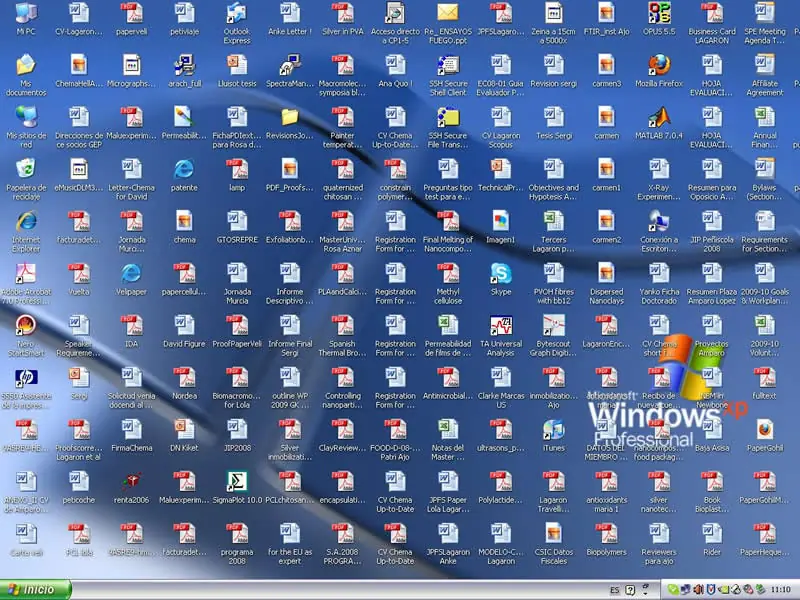
Lo que deben hacer es mover todos esos documentos y llevarlos a las carpetas (o bibliotecas si se trata de Windows 7) y almacenarlas allí. Otra recomendación, sería organizar todo lo que guarden en las carpetas del sistema. Yo he visto la mala costumbre que tienen algunos usuarios de almacenar casi todo en la carpeta Mis Documentos (Biblioteca documentos si se trata de Windows 7) pueda que no tenga mucho efecto en el rendimiento del propio sistema, pero sí acelera la búsqueda manual, si en caso tal queremos encontrar un archivo. Incluso si se organizan así, se puede acelerar los resultados de las búsquedas que se hagan en la carpeta de mis documentos, debido a que son menos los elementos “innecesarios” que el equipo debe de buscar en esa carpeta.