En un post anterior publiqué un método para tener Whatsapp en la PC con BlueStacks, pero éste le resultó muy pesado a muchos (ya que emula un sistema Android) .
Hoy les traigo una forma muchísima más liviana. Aunque tiene sus limitaciones (no esperen exactamente la misma funcionalidad) anda para salir del apuro.
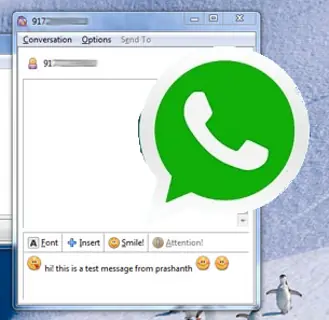
Requisitos ( todos aquí / link ):
- Pidgin 2.10.11
- WART-1.7.3.0 (WhatsApp Registration Tool)
- Plugin para whatsapp (dll)
Paso 1
Instalar Pidgin. Con el Pidgin cerrado copiar el plugin de Whatsapp ya descargado ( "last-whatsapp.dll" ) en la carpeta plugins del Pidgin. Depende de la carpeta de instalación pero generalmente en...
C:/Archivos de programa/Pidgin/Plugins
Paso 2
Abrir el archivo ejecutable WART.
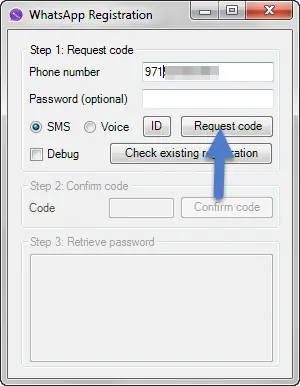
Introduce tu número de teléfono con código de país y deja el campo de contraseña en blanco y haz clic en "Request code". Al instante obtendrás el código de verificación WhatsApp en su teléfono a través de SMS.
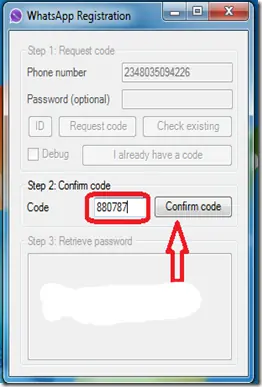
Ingresa el código de verificación WhatsApp que acabas de recibir en el celular en la sección "Confirm code". Recibirás una contraseña a continuación. Copiarlo y pegalo en notepad/word para verlo claramente. (NOTA: No hagas como yo que saqué una captura de pantalla y después no pude distinguir la L minuscula de la i mayúscula por el tipo de letra. En Ms Sans Serif son identicas.)
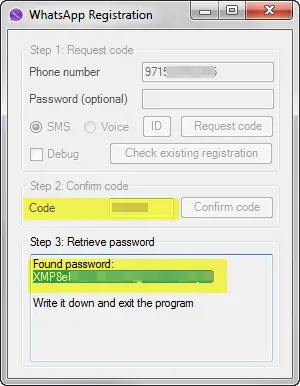
Paso 3
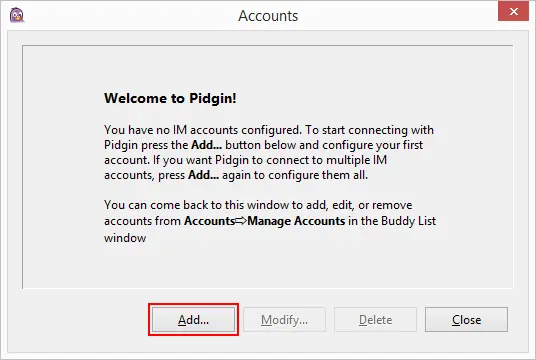
Ejecutar Pidgin. Se pondrá en marcha automáticamente la cuenta de usuario del asistente de configuración para "Añadir". Que si no aparece puedes acceder yendo a "Cuentas> Gestionar cuentas> Añadir". En la ventana "Añadir cuenta" usar "WhatsApp" como protocolo.
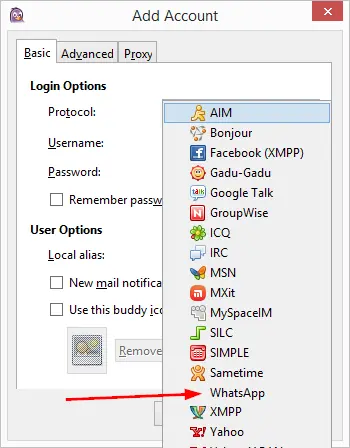
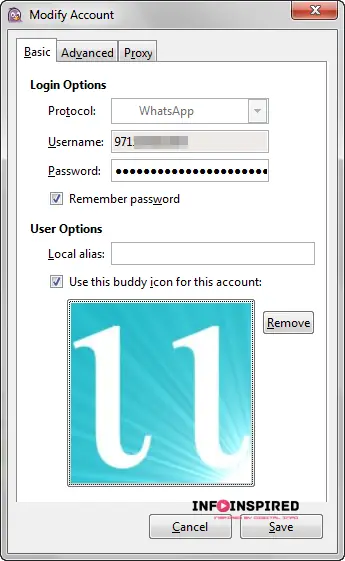
Luego agregar tu número de teléfono con código de país, sin "cero" o "+" como prefijo, esto sirve como nombre de usuario.
IMPORTANTE:
El nro de celular es como llamásemos del exterior (fíjense que se agrega un dígito entre código del país y el de área/ciudad) y, repito, sin el "+" ni el "0" adelante.
Ejemplo Argentina - Bahía Blanca (5492914123123)
Ejemplo México - Cancún (5219987898822)
Para la contraseña, utilice la contraseña que haz creado y copiado en el paso anterior. No aprietes guardar todavía.
Paso 4
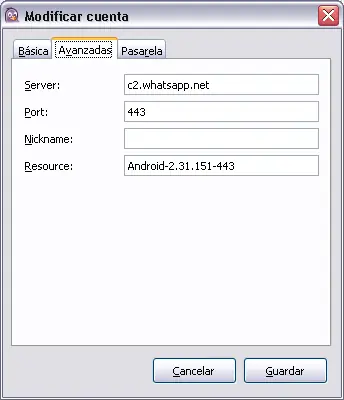
Ahora en la solapa "Avanzadas" (Si cerraste el diálogo anterior puedes volver yendo a "Cuentas->Whatsapp->Editar cuenta"

 ), y editamos algunos datos que la dll tiene ya obsoletos.
Cambiamos:
c3.whatsapp.net por c2.whatsapp.net
Android-2.11.151-443 por Android-2.31.151-443
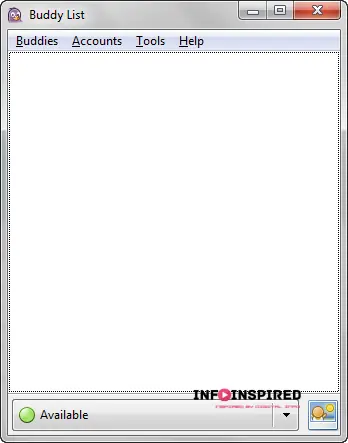
Ahora hemos agregado con éxito WhatsApp para Pidgin. Si todo va bien, obtendrá un espacio en blanco "lista de amigos", como a continuación. Y recibirá mensajes de error como: "Conexión pidgin Perdida con el servidor" o "servidor ha cerrado la conexión".
No se alteren, se ponen como "Desconectado" y se vuelven a conectar con "Disponible". Luego de unos segundo tendría que funcionar.
LIsto!
Estamos listos para enviar mensajes WhatsApp desde el PC. Pueden agregar sus contactos con el nro de celular como nombre de usuario, luego agregarle un Alias para reconocerlo. En Buddies > "Añadir un amigo..." o usando el atajo de teclado Ctrl + B
Por más que yo recopilé los pasos todo el crédito va para la gente de Pidgin y para https://davidgf.net/whatsapp quién fue el que desarrolló el plugin opensource (acepta donaciones).
Preguntas Frecuentes
¿Si lo uso desde la PC se me desconfigura en el smartphone?
Si, se te desconfigura. Si ya tenés smartphone puedes usar Whatsapp Web ().
Mis post relacionados:
Comentarios que no suman los borro.