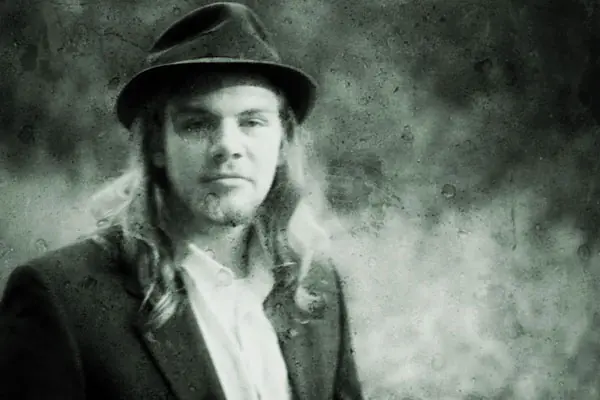
Ferrotipo fotos son algo más que una foto en blanco y negro con una capa del grunge mezclado en la parte superior. Fotos True ferrotipo se desarrollaron en condiciones únicas, con equipo específico. Por ejemplo, la película utilizada en la época de la ferrotipo requiere el tema para tratar de quedarse quieto, porque la película tenía que estar expuesto durante un máximo de 20 segundos. El resultado es que el sujeto (o cámara) a menudo movido, por lo menos un poco, causando un efecto borroso. En este tutorial le guiará a través del proceso de cómo reproducir estas condiciones en Photoshop para crear un efecto ferrotipo.
IMPORTANTE: El tutorial estaba en ingles y lo traduje para que puedan entenderlo mejor.

Buenos empezamos!
Los siguientes bienes fueron utilizados durante la producción de este tutorial.
- Photo
- Concrete Textures
Esta es la foto original por Aaron Hoegenauer. Es una referencia al período de tiempo de ferrotipos, que sólo necesita un cambio de imagen para ponerlo de lleno en el pasado. Cuando se elige una foto, recuerde que la mayoría de los ferrotipos eran semi-formales retratos, pero se puede aplicar estos efectos a casi cualquier cosa si usted está tratando de crear una pieza de época o no verdad.

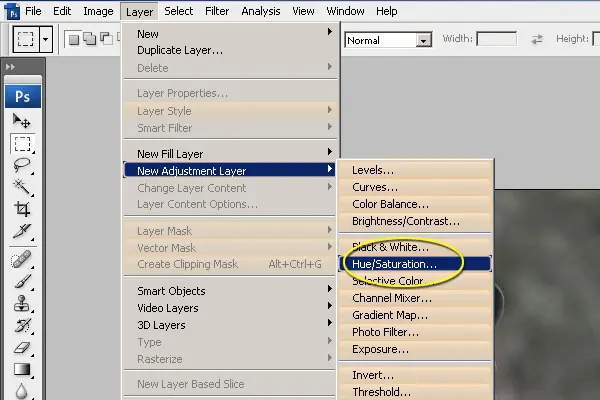
El primer paso después de la apertura de la foto es para agregar un ajuste de tono / saturación capa. Mediante la adición de la capa en lugar de editar la foto directamente, estamos con la edición no destructiva.
Paso 2
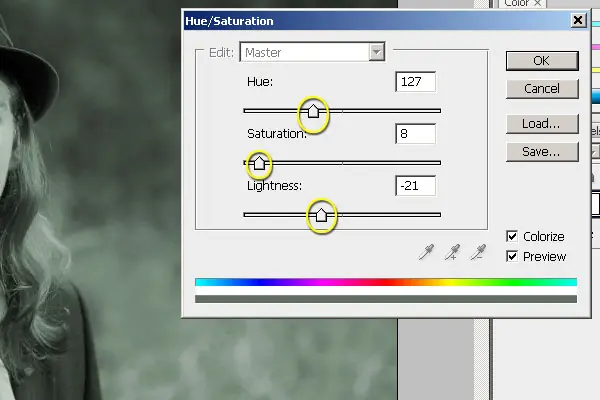
Hay cuatro cosas que hacer en el tono y la saturación. Compruebe el colorear cuadro para cambiar la foto para una imagen de un solo color. A continuación, elija un color. Aunque algunos ferrotipos son la sepia, el envejecimiento trae a menudo a temperaturas de color interesantes. Yo eligió un azul frío. En tercer lugar, desaturar la imagen casi en su totalidad, deje en una pista de color para mantenerlo alejado del negro y el blanco real. Por último, utilice la ligereza control deslizante para oscurecer la imagen un poco. Este es el paso menos importante ya que hay varias maneras de lograrlo.
Paso 3
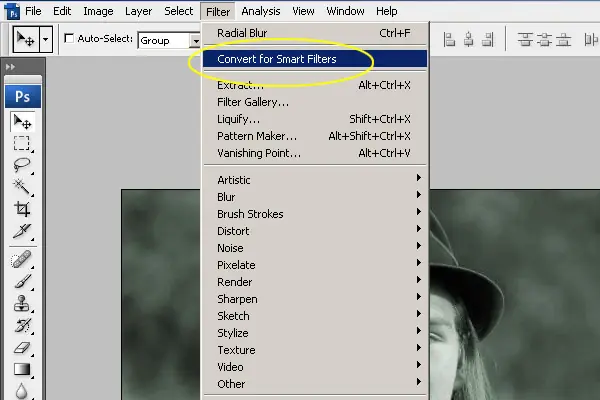
A continuación, vamos a añadir varios efectos de desenfoque para simular el enfoque y la mala sujeto debido al tiempo de exposición largo movimiento. Comience por la conversión de la capa de base para filtros inteligentes.
Paso 4
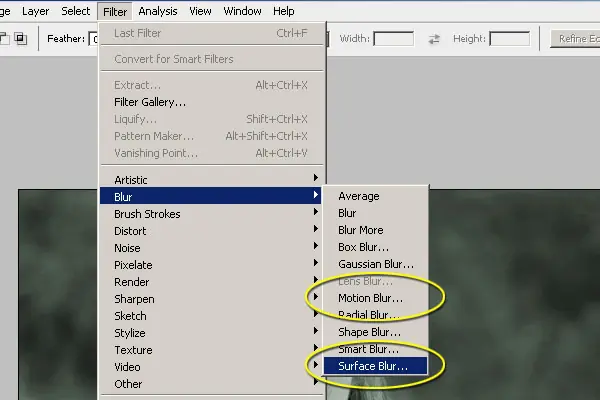
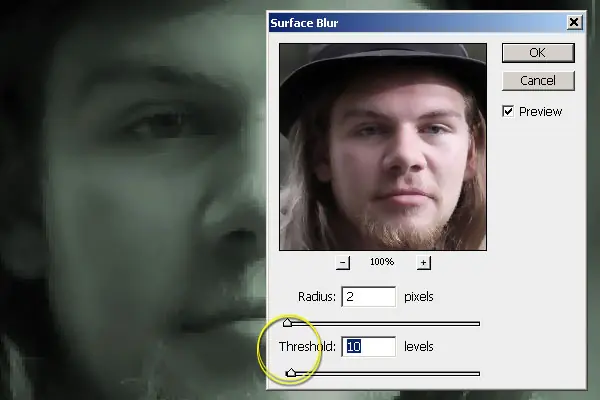
Los dos efectos que se utilizan son un desenfoque de movimiento y un Superficie Blur.
Esta es una imagen borrosa antes de comparación.
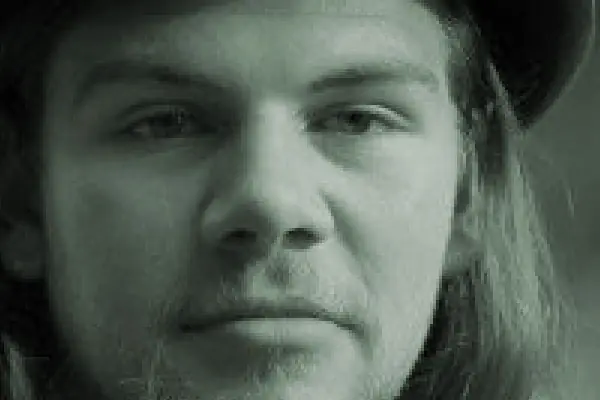
El objetivo de la Desenfoque de superficie es eliminar la textura de la piel y detalle. Estos no se encuentran en la mayoría de las fotos ferrotipo y son esenciales para la reproducción del efecto del período.
Paso 5
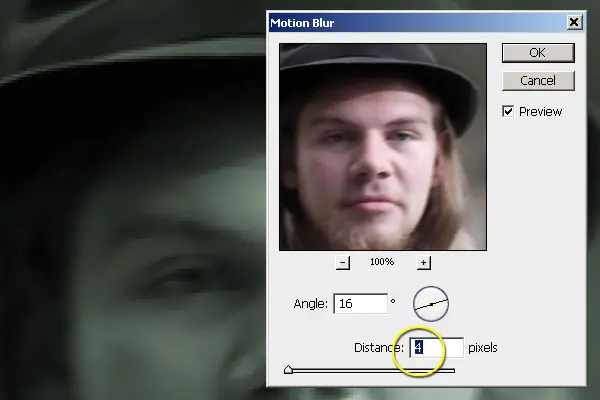
Mantenga el desenfoque de movimiento a un mínimo. El ángulo debe ser en su mayoría de lado a lado. Para una edición más complejas, pruebe a utilizar los diferentes niveles de falta de definición sobre diferentes temas.
Paso 6
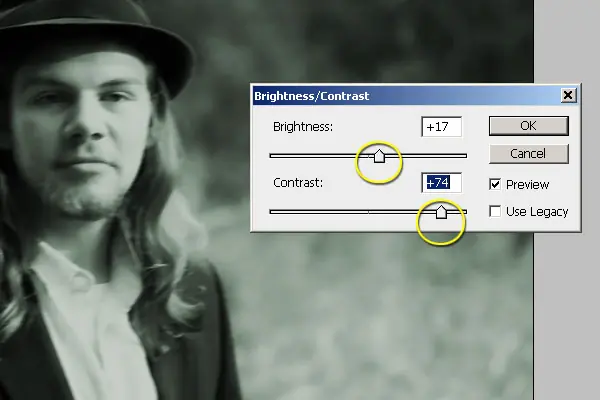
A continuación vamos a utilizar el brillo / contraste de la capa de ajuste para soplar las luces y se oscurecen los tonos oscuros.
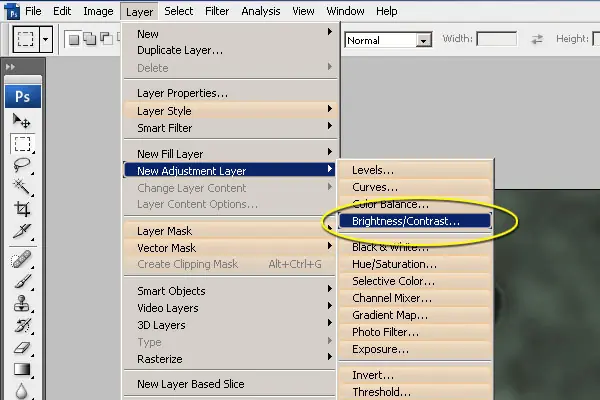
Agregando un poco de brillo le permitirá el contraste tan alto como usted desee. El objetivo es reducir la imagen casi en su totalidad a dos tonos: brillante y sombra.
Paso 7
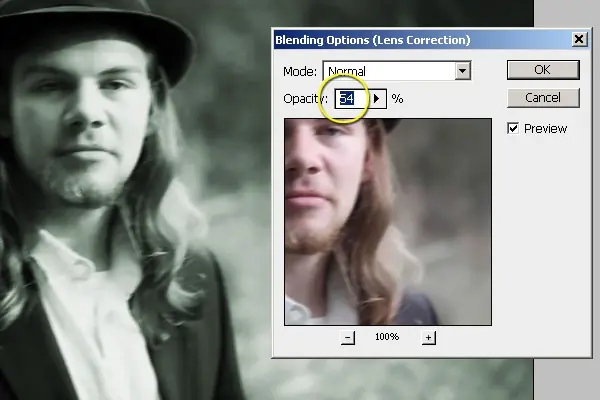
Dos ajustes más para ir. La primera es una viñeta para oscurecer la esquinas, que se encuentran en el diálogo Corrección de lente.
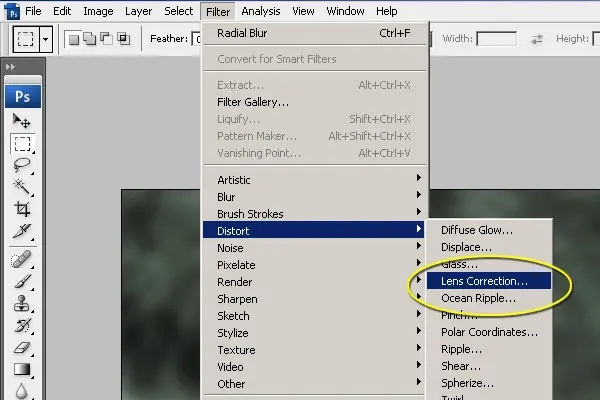
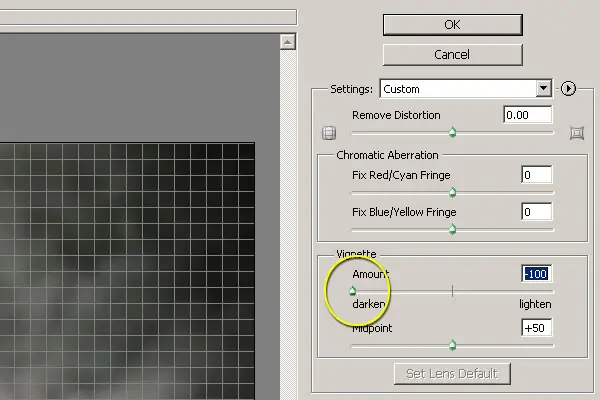
En este caso, tirar de la corredera hasta el final a oscurecer las esquinas.
Si es necesario ajustar la intensidad, haga clic derecho sobre la propia capa y seleccione Opciones.
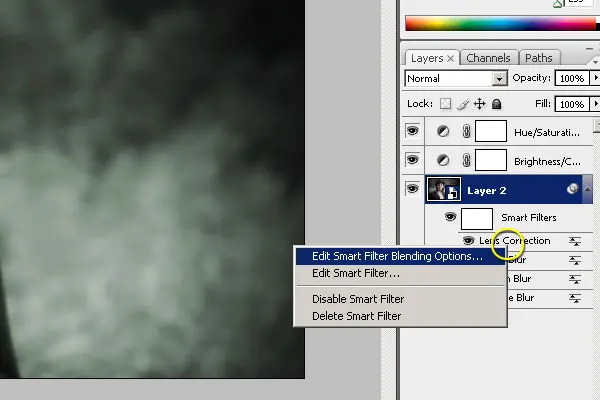
Terminé usando una opacidad media. El viñeteado es muy fuerte en ferrotipos, por lo que esto es probablemente lo más ligero que se quiere ir.
Paso 8
Por último, se añade una textura sobre la fotografía. Texturas de hormigón funcionan como es una superficie plana y tiene rasguños, manchas, y picaduras.
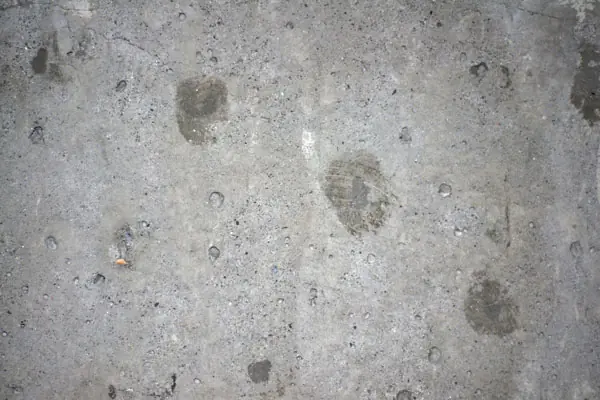
Coloque la imagen de textura en la parte superior de sus otras capas. Experimente con la mezcla los modos de encontrar una que funcione bien. Superposición normalmente es un gran lugar para comenzar, pero suave, Luz fuerte, o se multiplican son suplentes. Cada imagen reacciona de manera diferente, lo que puede tardar un poco de ensayo y error.
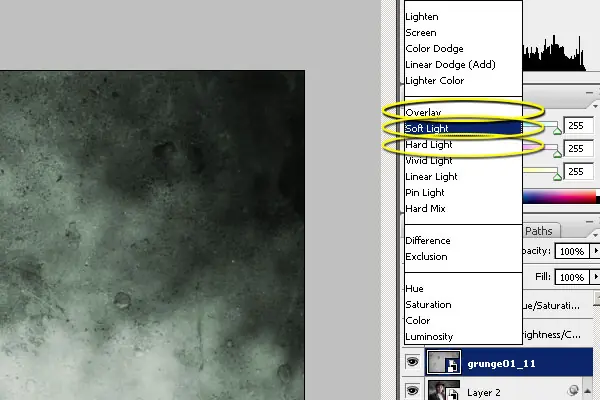
Imagen Final
Eso es todo!
Espero les aya gustado...
Saludos
IMPORTANTE: El tutorial estaba en ingles y lo traduje para que puedan entenderlo mejor.
Buenos empezamos!
Los siguientes bienes fueron utilizados durante la producción de este tutorial.
- Photo
- Concrete Textures
Esta es la foto original por Aaron Hoegenauer. Es una referencia al período de tiempo de ferrotipos, que sólo necesita un cambio de imagen para ponerlo de lleno en el pasado. Cuando se elige una foto, recuerde que la mayoría de los ferrotipos eran semi-formales retratos, pero se puede aplicar estos efectos a casi cualquier cosa si usted está tratando de crear una pieza de época o no verdad.
El primer paso después de la apertura de la foto es para agregar un ajuste de tono / saturación capa. Mediante la adición de la capa en lugar de editar la foto directamente, estamos con la edición no destructiva.
Paso 2
Hay cuatro cosas que hacer en el tono y la saturación. Compruebe el colorear cuadro para cambiar la foto para una imagen de un solo color. A continuación, elija un color. Aunque algunos ferrotipos son la sepia, el envejecimiento trae a menudo a temperaturas de color interesantes. Yo eligió un azul frío. En tercer lugar, desaturar la imagen casi en su totalidad, deje en una pista de color para mantenerlo alejado del negro y el blanco real. Por último, utilice la ligereza control deslizante para oscurecer la imagen un poco. Este es el paso menos importante ya que hay varias maneras de lograrlo.
Paso 3
A continuación, vamos a añadir varios efectos de desenfoque para simular el enfoque y la mala sujeto debido al tiempo de exposición largo movimiento. Comience por la conversión de la capa de base para filtros inteligentes.
Paso 4
Los dos efectos que se utilizan son un desenfoque de movimiento y un Superficie Blur.
Esta es una imagen borrosa antes de comparación.
El objetivo de la Desenfoque de superficie es eliminar la textura de la piel y detalle. Estos no se encuentran en la mayoría de las fotos ferrotipo y son esenciales para la reproducción del efecto del período.
Paso 5
Mantenga el desenfoque de movimiento a un mínimo. El ángulo debe ser en su mayoría de lado a lado. Para una edición más complejas, pruebe a utilizar los diferentes niveles de falta de definición sobre diferentes temas.
Paso 6
A continuación vamos a utilizar el brillo / contraste de la capa de ajuste para soplar las luces y se oscurecen los tonos oscuros.
Agregando un poco de brillo le permitirá el contraste tan alto como usted desee. El objetivo es reducir la imagen casi en su totalidad a dos tonos: brillante y sombra.
Paso 7
Dos ajustes más para ir. La primera es una viñeta para oscurecer la esquinas, que se encuentran en el diálogo Corrección de lente.
En este caso, tirar de la corredera hasta el final a oscurecer las esquinas.
Si es necesario ajustar la intensidad, haga clic derecho sobre la propia capa y seleccione Opciones.
Terminé usando una opacidad media. El viñeteado es muy fuerte en ferrotipos, por lo que esto es probablemente lo más ligero que se quiere ir.
Paso 8
Por último, se añade una textura sobre la fotografía. Texturas de hormigón funcionan como es una superficie plana y tiene rasguños, manchas, y picaduras.
Coloque la imagen de textura en la parte superior de sus otras capas. Experimente con la mezcla los modos de encontrar una que funcione bien. Superposición normalmente es un gran lugar para comenzar, pero suave, Luz fuerte, o se multiplican son suplentes. Cada imagen reacciona de manera diferente, lo que puede tardar un poco de ensayo y error.
Imagen Final
Eso es todo!
Espero les aya gustado...
Saludos