
Contenido
 Para el Celular: Google Device
Para tu portatil: Prey
Otras alternativas
Medidas de seguridad
Para el Celular: Google Device
Para tu portatil: Prey
Otras alternativas
Medidas de seguridad

Cómo encontrar tu teléfono Android perdido o robado
Google ha lanzado su Administrador de dispositivos...
Hasta ahora no había manera oficial de localizar un teléfono Android perdido o robado. Por suerte, Google ha lanzado su Administrador de dispositivos Android. Te explico en dos minutos cómo se configura y usa. Es muy fácil.
01: Qué es el Administrador de dispositivos
El Administrador de dispositivos Android, conocido también como Android Device Manager, es una página a través de la cual puedes localizar tus dispositivos Android en el mapa, ya sean teléfonos o tabletas. Una vez localizados, puedes:
Solicitar que el dispositivo emita un sonido (incluso si está en modo silencio)
Borrar remotamente todos los datos del teléfono
Qué requisitos tiene esta función
El Administrador de dispositivos Android funciona en cualquier dispositivo con Android 2.2 o superior. No requiere instalar ninguna app ni actualizar el sistema operativo.
Si tu dispositivo está dado de alta en Google, puedes usar el Administrador de dispositivos. Normalmente, si usas Google Play, ya puedes usar esta función.
Cómo usar el Administrador de dispositivos
Puedes usar el Administrador de dispositivos Android desde este mismo instante. Sigue estos sencillos pasos y todo irá como la seda.
1. Entra en tu cuenta de Google
Puedes entrar a través de la página Android.com/devicemanager con tu cuenta Google.
2. Elige tu dispositivo si tienes más de uno
Si tienes más de un dispositivo Android, puedes elegirlo haciendo clic en la flecha que aparece a la derecha del nombre del que aparece seleccionado por omisión.
3. Espera hasta ver dónde está tu dispositivo
Dependiendo de la situación, Google puede tardar más o menos tiempo en localizar tu dispositivo, sobre todo si se encuentra en tránsito o en lugar con poca señal.
Una vez localizado, verás su última posición como un punto azul sobre el mapa, con una indicación de la precisión. Para actualizar el mapa, haz clic en el icono de flechas.
4. Envía un tono o borra datos del dispositivo
Si el dispositivo está cerca de tu posición actual o de una posición amiga, el Administrador de dispositivos de Android puede hacer sonar tu teléfono o tableta con un sonido a máximo volumen durante cinco minutos, incluso si está en modo silencio o vibración.

Por otro lado, si has habilitado el borrado remoto en las opciones de Google ( "Permite restablecer datos de forma remota" ), podrás eliminar todos los datos almacenados en el dispositivo de forma remota: fotos, contactos, correos, apps... todo.
5. Ponte en contacto con las autoridades
No juegues a ser el héroe de la película. Si crees que tu dispositivo Android ha caído en manos equivocada, contacta con las autoridades y presenta una denuncia.
¿Por qué no funciona?
Sin conexión a Internet, el dispositivo no puede comunicar con Google, y por lo tanto no puede indicar su posición. El WiFi es necesario para localizar el dispositivo en el mapa. Y si tienes el GPS habilitado, la precisión será todavía mayor.
El Administrador de dispositivos de Android no funcionará si:
El teléfono o tableta está apagado o fuera de cobertura
El teléfono o tableta no tiene acceso a una red WiFi
El dispositivo ha sido restablecido con los datos de fábrica
Para estar seguro de que tu dispositivo podrá ser localizado, conviene que actives dos opciones en los Ajustes de Google.
Entra en Seguridad > Administrador de dispositivos y activa las dos opciones. Por otro lado, en Ajustes de Google > Ubicación, activa "Acceder a la ubicación".
Para tu portatil: Prey
Prey Project (Windows, Mac, Linux, Android)
Pes un programa que se carga sin hacer ruido y espera pacientemente. No molesta ni gasta memoria. Pero en cuanto denuncies la desaparición de tu portátil o móvil Android, Prey toma el control de la situación. Y aquí empiezan los problemas para el ladrón.
Basta con marcar la casilla "Desaparecido" para que Prey, que intenta conectar como sea a una red, active el protocolo de emergencia. Cada veinte minutos envía un informe desde el dispositivo desaparecido. Este contiene un montón de información sobre los programas abiertos, la conexión y la posición geográfica (vía GPS o WiFi).
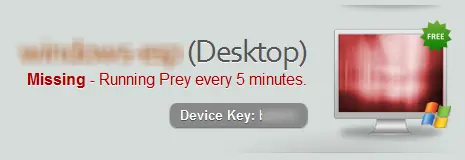
Por si eso no bastara, Prey saca capturas de pantalla y toma fotos con la webcam. Así, si el ladrón se conecta a su Facebook o mira su correo serás el primero en saber su nombre. ¿Y si quieres asustar al ladrón? Ahí tienes las funciones de aviso con pitido, ideales para hacerle saber al caco quién es el justo y quién el pecador.

Existe un ataque informático contra el que nada se puede hacer. Nada, absolutamente nada, aunque dispongas del mejor antivirus y cortafuegos. Cuando ocurre te quedas sin tecla que tocar ni nadie a quien recurrir. Y es que cuando te roban el ordenador no puede ayudarte ni Bill Gates.
No creo que el porcentaje de recuperaciones de la policía sea como para depositar las esperanzas en la autoridad de orden público. Como siempre, lo mejor es prevenir, pero no siempre se puede.
Se nos podrían ocurrir soluciones creativas para cazar a los roba portátiles: Crear un Equipo A especializado en problemas informáticos, instalar un dispositivo de autodestrucción a distancia para los ordenadores, construir una patas para el ordenador, de tal manera que siempre vuelva a casa como los perros, etc.
Todas estas ideas tiene gracia, pero en realidad no son útiles. Hay alguien que sí ha discurrido un sistema para poder recuperar el ordenador. Se llama Tomás Pollak, según él un tipo común y silvestre. Es el autor de Prey, un programa para sistemas Unix y Linux diseñado para encontrar un ordenador robado
.
El programa funciona como un servicio; recoge información del ordenador y la envía a una dirección de correo electrónico. Concretamente, recopila los siguientes datos:
Información de red
La dirección IP pública y privada de donde esté conectado el PC.
El IP del gateway de la red que está usando para salir a Internet.
La dirección MAC de la tarjeta o controlador de red por el cual esté conectado a la red.
El nombre e ESSID de la red WiFi a la que esté conectado, en caso que lo esté.
Un listado de conexiones activas en el momento en que se ejecute el programa.
Información interna del PC
Informacion del equipo
Cuánto tiempo lleva encendido el aparato.
Número de usuarios logeados.
Un listado con los programas en ejecución.
Un listado con los archivos modificados en la última hora (o el número de minutos que tú definas).
Información del ladrón
Informacion del ladron
En caso que el PC tenga una webcam, una foto del impostor.
Un pantallazo del escritorio, para que veas qué está haciendo.
Otras alternativas
Cerberus, el mejor para Android
McAfee WaveSecure, otra solución integral
Norton Anti-Theft, el antirrobo de Symantec
Snuko (Windows, Android, Blackberry)
LAlarm en lugar de quedarse callado y esperando, se pone a gritar y destruye los datos confidenciales si considera que están en peligro de ser sustraídos.
Medidas de seguridad
En redes públicas, navega con cifrado

En las redes WiFi públicas, tus datos pueden ser interceptados de muchas maneras. Navegar desde ellas sin protección es una imprudencia que se paga muy cara.
No coloques un usuario con contraseña
Si bien, es facilita el acceso a los hackers, el ladron no podra ingresar a la computadora y por ende sera imposible que los programas envien sus reportes para poder capturarlo.
Haz copias de seguridad periódicas de tus datos
Anota el número de serie del portátil, es útil a la hora de presentar una denuncia
Si el portátil es del trabajo, informa de inmediato a tus superiores y colegas
Usa contraseñas seguras y no las repitas nunca
Si guardas contraseñas en el navegador, usa una contraseña maestra
Crea un disco duro cifrado para guardar información crítica (por ejemplo, con TrueCrypt)
Guarda una copia de tus datos en la nube (DropBox y Google Docs son geniales para eso)
Vigila páginas de subastas y anuncios en busca de tu portátil o móvil; si lo ves, denuncia
¡Personaliza tu dispositivo! Si grabas tu nombre y lo llenas de pegatinas, le darás faena al ladrón