

Bueno, hace unos dias estuve experimentado unos problemas en la conexion internet, me andaba re lenta la conexion, le pase los antivirus y nada, iba mas alla, hasta que al fin encontre solucion gracias al soporte de forospyware, y lo comparto con ustedes, mas que todo para los pibes que recien entran a este mundo y necesitan orientacion, quiero aportar con una granito de arena.
Empezamos, primero hay que descartar que sea por algun virus "Malware", le hacemos la limpieza respectiva a nuestro ordenador. Para esto hay que descargar las siguientes herramientas:
(No puedo poner links aca, pero los dejo en la fuente del post)
- AntiMalwareBytes
- SuperAntiSpyware (instalar) (Opcional)
- Ccleaner
- Rkill
¿Qué es el Malware?
Antiguamente llamados "Virus Informáticos", hoy en día se los conoce más técnicamente como: "Malware" (del inglés, malicious software, también llamado Badware) término que engloba a todo tipo de programa o código malicioso diseñado específicamente para infectar un ordenador y así realizar acciones determinadas (dañinas o fraudulentas) para la cual fue programado.
Paso 1.- Descargue los programas arriba recomendados e Imprima estas instrucciones ya que durante el proceso sera necesario continuar con todos los programas y ventanas cerradas.
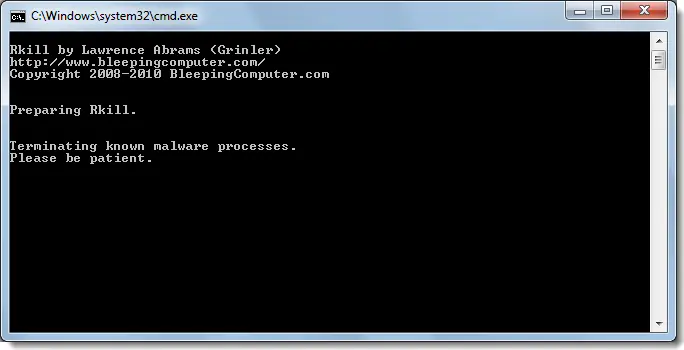
Paso 2.- Ejecute la utilidad "Rkill by Grinler" que se había descargado previamente al escritorio y esta renombrada bajo el nombre de "iExplore.exe" para evitar el bloqueo de los malwares. Una vez que esta fue ejecutada, es importante no reiniciar el sistema hasta que se le solicite.
Paso 3.- Ejecutar "Malwarebytes Anti-malware"
Haga clic en la ficha de 'Actualizar' y clic en el botón de "Buscar actualizaciones".
Una vez que el programa haya descargado e instalado las actualizaciones, seleccione en "Realizar un Análisis Rápido" y pulse el botón 'Analizar'
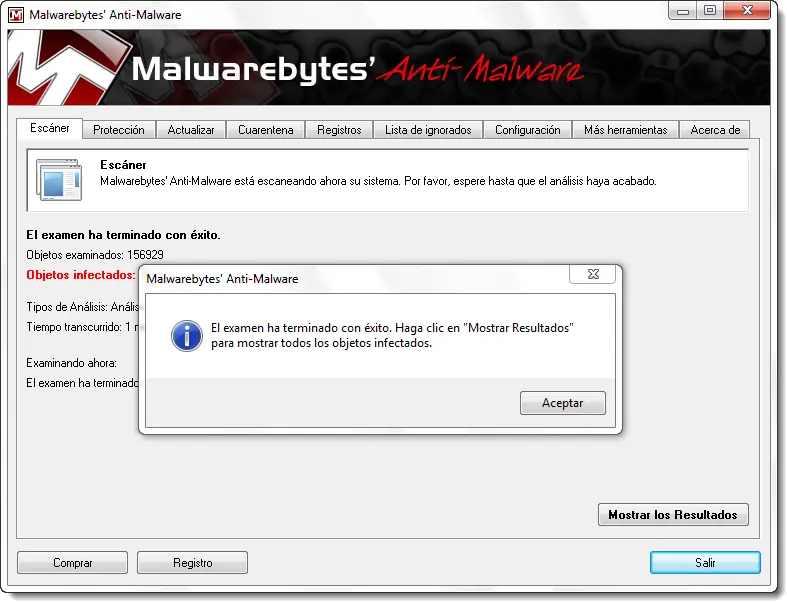
Cuando el analizis haya finalizado haga click en "Aceptar", mostrar los resultados en alguna Comunidad de Taringa!
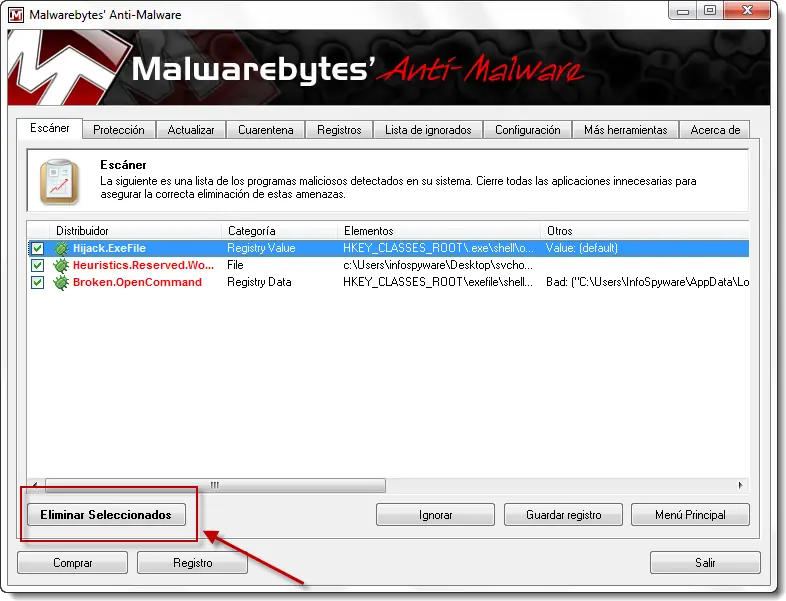
Paso 4.- Asegúrese de marcar todo lo detectado por MBAM, y haga clic en "Eliminar Seleccionados". Luego el programa le pedira que reinicies la pc, permite el reinicio para terminar el proceso completo.
Paso 5.- Ejecute "SUPERAntiSpyware" y haga click en Scan this computer > complete scan
Ahora vamos a fijarnos que no sea un Adware.
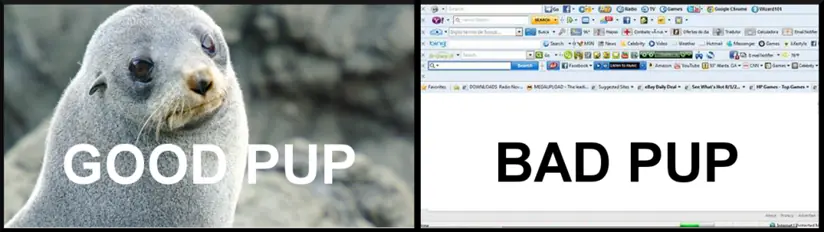
PUP (Programas Potencialmente NO Deseados) es como se les conoce a esos programas "extras" que se nos ofrecen durante la instalación de la mayoría de los programas gratuitos y/o rempaquetados en los instaladores de: Softonic, Download, Uptodown, Malavida, Brothersoft, FileHippo, entre otros.
Imprima estas instrucciones ya que es vital y sumamente necesario que realice todo el procedimiento sin ningún navegador web abierto.
AdwCleaner
AdwCleaner es una herramienta gratuita recomendada por @InfoSpyware para la desinfección de PuPs/adwares.
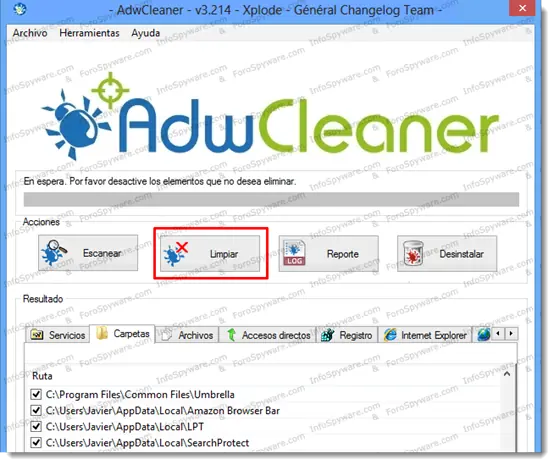
Descargar AdwCleaner en el Escritorio (link en la fuente del post)
Ejecute el programa y haga clic en Escanear
Una vez terminado el análisis, haga clic en Limpiar para eliminar los elementos parásitos
Una vez finalizado el proceso de desinfección, el programa le pedirá reiniciar: Aceptar .
Se generará un reporte el cual puede compartirlo en su propio tema en Taringa o ForoSpyware
PUP/Adware en: Google Chrome
Google Chrome te permite restablecer la configuración del navegador fácilmente con un solo clic. En algunos casos, los programas que instalas pueden modificar la configuración de Chrome sin tu conocimiento. Es posible que aparezcan extensiones y barras de herramientas adicionales, o un motor de búsqueda diferente. Si restableces la configuración del navegador, se eliminarán los cambios no deseados causados por la instalación de otros programas. No obstante, no se borrarán ni modificarán tus contraseñas y marcadores guardados.
Para restablecer la configuración del navegador, siga estos pasos:
Haga clic en el menú de Chrome
 situado en la barra de herramientas del navegador.
Selecciona Configuración.
Haga clic en Mostrar opciones avanzadas y busca la sección "Restablecer la configuración del navegador”.
Haga clic en Restablecer la configuración del navegador.
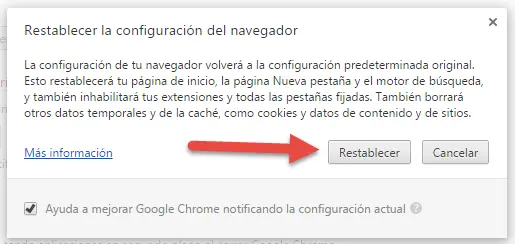
En el diálogo que aparecerá, haga clic en Restablecer .
Para obtener información adicional por favor visite la página de ayuda de Google Chrome .
Verificando los accesos directos:
A continuación es importante o bien eliminar y volver a generar, o asegurarse de que los accesos directo al navegador que tengamos en el escritorio u en otras partes del menú de Windows, no hayan sido modificados por el adware/pup
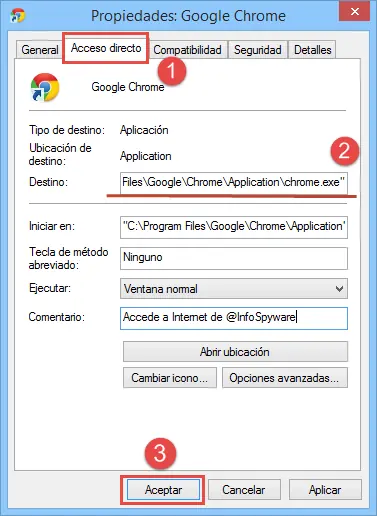
Haga clic derecho en el acceso directo del navegador y seleccione Propiedades.
En la ventana de Propiedades de Google Chrome en la pestaña acceso directo en el campo Destino, elimine el texto después de: chrome.exe".
Haga clic en Aceptar para guardar los cambios.
Reinicie el ordenador para comprobar los resultados.
Ahora si anda igual la cosa, es ya problema de la conexion, hay unas desconfiguraciones por ahi, es normal cuando has movido algo o un bicho haya estado alli.
Si tienes internet cableado (Cable ethernet) te recomiendo que copies tu Direccion IP y DNS antes de empezar a realizar lo siguiente.
Descarga MiniToolBox (lo descargargan googleando
 ) al escritorio y activa las casillas de:
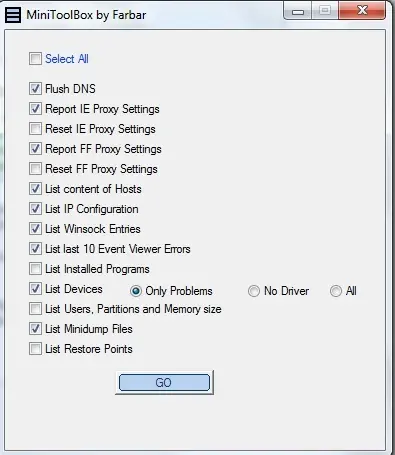
Flush Dns
Report IE Proxy Settings
Report FF Proxy Settings
List content of Hosts
List IP configuration
List Winsock Entries
List last 10 Event Viewer log
List Devices
Only Problems
List MinidumpFiles
Luego pulsa en GO y dejas el reporte que genere en un tema de comunidad de Taringa.
Ahora descarga en tu escritorio Download Complete Internet Repair.
Descomprime el fichero zip y entra en la carpeta “comintrep” que se habrá creado, para ejecutar "ComIntRep_x64.exe"
Tilda/marca las siguientes casillas, de una en una(Muy Importante), y pulsas el botón GO.
Reset Internet Protocol (TCP/IP)
Repair Winsock (Reset Catalog)
Renew Internet Connections
Flush DNS Resolver Cache
Clear Windows Update History
Repair Windows / Automatic Updates
Reset Windows Firewall Configuration
Restore the default Host File
Es posible que, al llevar a cabo cada acción de reparación, la herramienta te pida reiniciar el ordenador, lo cual debes hacer.
Al terminar todos los pasos pruebas y dinos como ha ido.
Saludos.
Aclaracion: todo estos pasos los saque gracias a un problema que tuve, con mi conexion y recibi ayuda en ForoSpyware, si despues de todo esto aun sigue lenta la cosa, mandame un MP


