

Hola a todos! aquí @Moodcool Sean bienvenidos a mi nuevo post... o mas bien debería decir a mi viejo post, les explico porque:
Este post lo hice cuando en Taringa! aun estaban permitidas las descargas
 Era un tutorial como pueden ver, sin embargo me lo borraron porque si mal no recuerdo, tambien había adjuntado al post un PSD, y por lo tanto, como tenia un link de descarga = chau post.
Gracias a @Hector_AR pude recuperar el borrador de este Post y de otro mas, así que decidí volver a postearlos sin links de descarga, ya que solo son tutoriales, el otro lo estaré subiendo pronto.
Este Tutorial contiene un efecto de Texto 3D bastante simple, el resultado que obtengas puede quedar bastante bien dependiendo de los efectos que agregues a tu texto, solo es cuestión de que dejes volar tu imaginación.
Disculpen si mi resultado no es el mas lindo del mundo, pero este tuto lo hice hace casi 3 años.
Ademas es bastante oportuno que reviva un post viejo hoy, porque recien me di cuenta que hace 4 años exactos que estoy aca en Taringa!

Y por supuesto en estos 4 años acá he podido aumentar mi productividad, mejorar mis relaciones sociales e interpersonales, ademas de traerme otros beneficios como crecimiento capilar, perdida del mal olor, aumento de testosterona entre otras cosas.
Muy bien, esto no es una virgo historia, así que mejor comencemos con el Post.
Paso # 1
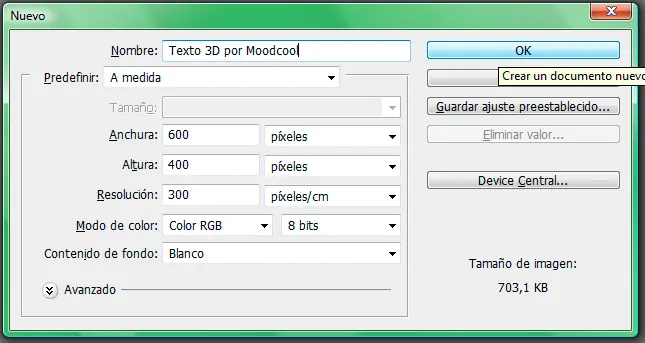
1ero abrimos un nuevo documento.. con las siguientes caracteristicas.. las medidas dependen del tamaño de tu texto.
Paso # 2
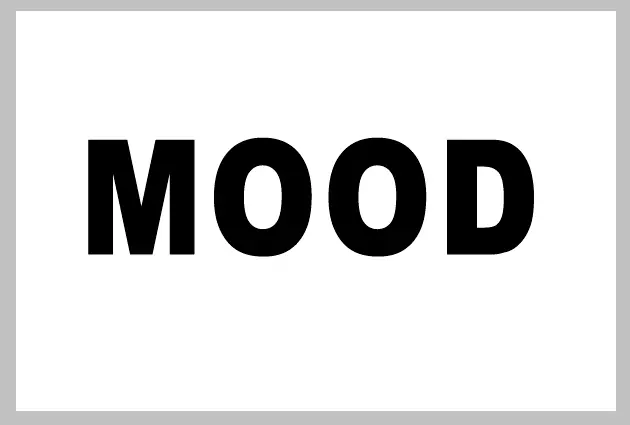
Escribimos el texto.. en este Caso.. yo escribire: "MOOD"

 Utilizare.. Arial »Black » y estas dimensiones:

Obtendremos esto..
Paso # 3
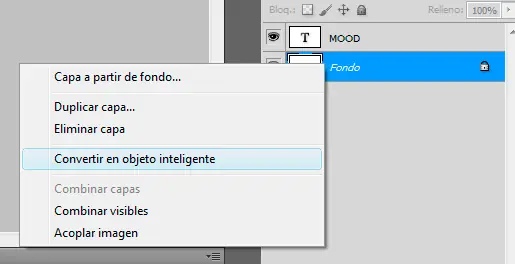
Nos vamos a las capas... y a la capa de fondo la convertimos en un Objeto inteligente!

Paso # 4
Luego vamos a la capa de Texto.. y la raterizamos..

Paso # 5
Ya tenemos todo listo para editar el Texto, ahora lo siguiente.. 1ero: Vamos a Edicion » Transformar » Perspectiva..
Paso # 6
Ahora podemos editar el texto.. y cambiar su perspectiva... y debemos hacerlo estirandolo hacia la Derecha... como muestra el Gif:
Hasta obtener algo como Esto:
Paso # 7
Ahora haremos lo siguiente... Presionaremos Ctrl + Alt.. y sin soltarlo presionaremos la Tecla direccional de Arriba 35 veces.. esto lo que hace es duplicar la capa, y moverla un Px hacia arriba.. dejandonos 35 Capas..
Deberemos obtener algo asi:
Paso # 8

El siguiente paso es.. ocultar la Capa de fondo.. y la ultima capa, en este caso la 35.. asi:
Paso # 9
Ahora seleccionamos la capa 34.. damos Click derecho.. y le damos a la Opcion - Combinar Visibles..
De esta manera.. las capas de la 1 a la 34 quuedaran como una solo capa.. dejando el Fondo y la Capa 35 aparte...
Paso # 10
Recuerden hacer visibles las capas de Fondo y la 35 Otra vez
Ahora nos situamos en la Capa inferior de Texto.. y aplicaremos los siguientex Efectos..
Paso # 11
Superponer de Degradado:
Paso # 12
Bisel y relieve:
Paso # 13
Sombra paralela (Opcional) Yo lo hice sin sombra

Con eso terminamos la Capa inferior...

Ahora la capa Superior de Texto.. aplicando lo siguiente..
Paso # 14
Superponer degradado:
Paso # 15
Sombra interior:
Paso # 16
Bisel y relieve:
Resultado Final
Listo, El texto debería estar completo.. recuerden que el degradado, color, trazo, relieve, y cualquier otro efecto que le coloquen es a su propia elección. Al final yo obtuve algo como esto:

