![[Guía] Que partes elegir al armar una PC](https://storage.posteamelo.com/assets-adonis/assets/2017/05/05/158755880d93844f976a3eba0a18a6c80cb5c9ad-T6l5fSiVUss.webp "[Guía] Que partes elegir al armar una PC")
Buenas, taringueros. En mi último post y varios MPs me vienen preguntando cuales partes deben elegir a la hora de armarse una PC, o si la van a comprar armada y ver si les conviene el ensamble.
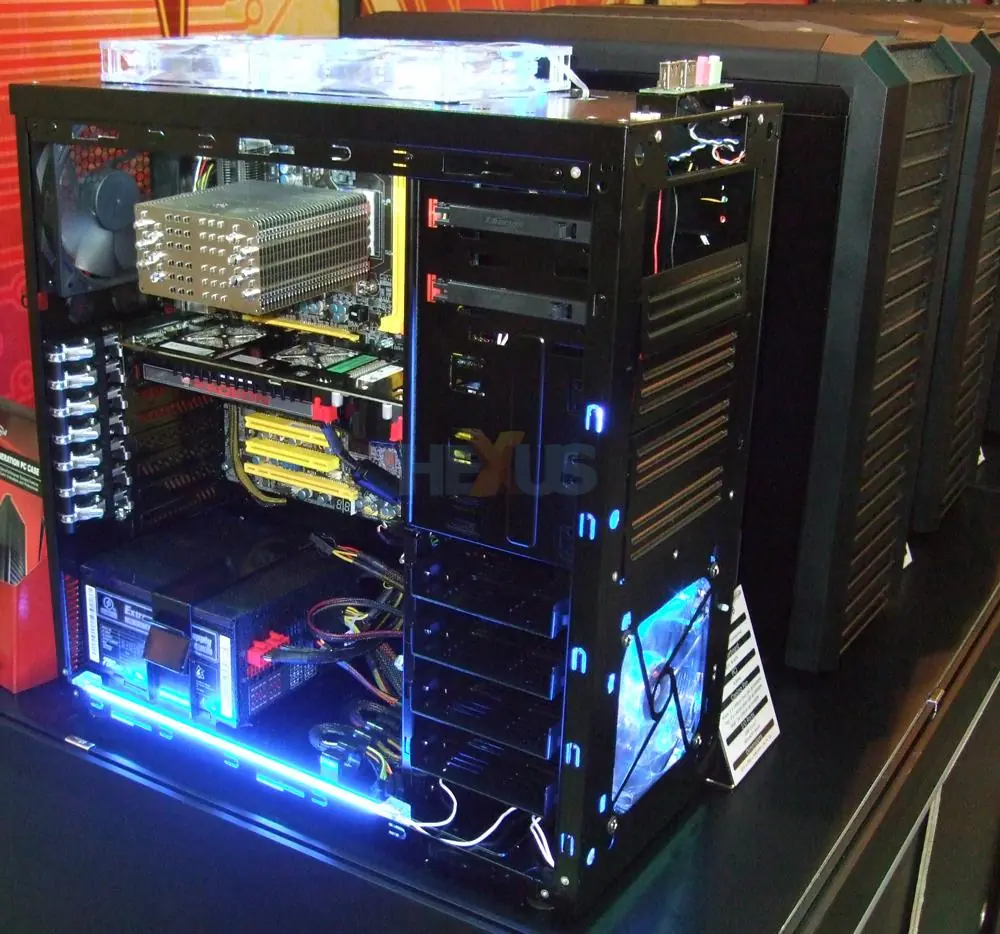
Para empezar y aclarar dudas, no hay parte definitiva que te diga "compra esta y punto". Es una cuestión de gustos, necesidades y precio. Es como preguntarte "cual es la mejor banda". Eso depende de si te gusta el Black Metal o el Rock Progresivo. Pues el objetivo de este post es servir como una ligera guía de que buscar entre tanta parte disponible, según tu necesidad y presupuesto. Advierto de una vez que no es la guía definitiva, ni tampoco listaré todos los componentes. Al contrario, les invito a que busquen ustedes mismos las partes, usando esta guía para al menos saber qué buscan. Hay infinidad de sitios de partes, reviews, guías, videos en youtube, etc. Ahora, que si alguno de ustedes quiere mejorar el post con información que sepa o quiere corregirme puedo incluir su info y una mención en el post.
Antes he de poner unas recomendaciónes que hay que tener en cuenta:
Uso

Una de las maravilas que hace las computadoras parte esencial de nuestra vida es los tantos usos que tienen, por lo que igual las pc tienen diferente uso: para juegos casuales y flash de internet, para diseño gráfico o dibujos para el deviantart, para hacer la tarea y checar el correo, para andar en internet y boludear en taringo, para gamimg serio y pesado, para geekear experimentando con software y hardware, para editar audio y video, para hacer renders, para usarla como centro multimedia, o una combinación de las anteriores. Lo primero que tienes que hacer, el paso cero, es saber que clase de uso le darás al equipo, para así no gastar en una PC de la NASA si sólo vas a stalkear a la tipa esa en el FB y jugar a los juegos de newgrounds. Es como comprarse una camioneta Hummer y usarla solo para ir al super de dos cuadras arriba.
Compatibilidad

Asegúrate de que los componentes sean compatibles entre si. Por temas de velocidad, puertos, generación de componente, retrocompatibilidad, etc. Para ponerla facil checa que tipo de enchufe usan las partes y ver si la tarjeta madre tiene el soporte y aguenjte para ese enchufe.
No seguir literal

A pesar de lo que diga esta y otras guías, nunca compres una parte porque lo dice ahí. Si buscas hasta puedes encontrar mejores y a mejor precio
Presupuesto

Todos lo sabemos: las compus son caras. Así que es mejor armarse un presupuesto. Decir "Tengo tantos pavos para todo el equipo" o "Pienso gastar x plata en cada parte" ayuda. Eso si, no esperes conseguir una tarjeta madre a 10 mangos. Busca un poco el rango de precios y hazte una idea. Los panfletos con lista de precios que dan los locales de las tiendas de cómputo son idea
Hartarse de info
![[Guía] Que partes elegir al armar una PC](https://storage.posteamelo.com/assets-adonis/assets/2015/05/30/study_hard_by_raptorscyte-d64agk7-Su-84tu9V8f.gif "[Guía] Que partes elegir al armar una PC")
Bien estés buscando la parte, o ya la tengas decidida y/o comprada, recomiendo verse cuanta fuente de info de esa parte encuentres: el sitio del fabricante, la review en un sitio de tecnología, eun un blog, el unboxing en youtube, etc. Especialmente en las especificaciónes, por si tienes que ver compartibilidad con alguna cosa y nesecitas atender a ellas, o saber si vas por buen trote.
Bien, basta de rollos. Al lío.
PROCESADOR
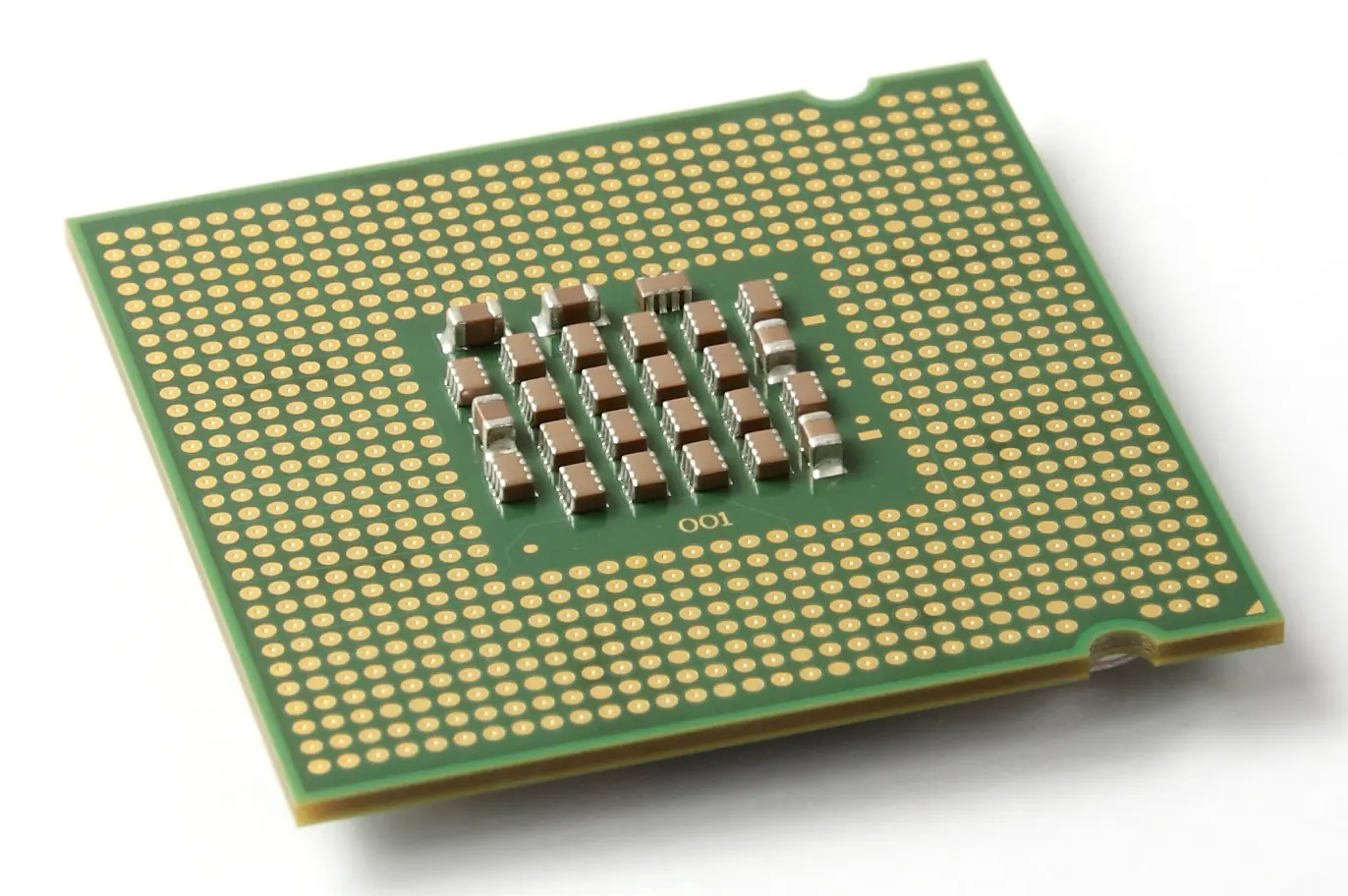
El núcleo y corazón de la compu. Prácticamente es la computadora en sí. Aquí tienes que considerar 4 aspectos: Velocidad, Núcleos, Ratio Precio/rendimiento y Extras. Es la parte por la que recomiendo empezar, y de ahí tirar pa'lante eligiendo las partes.
La velocidad está dada por Hertz, que es la uinidad de medidad de ondas. Verán, los procesadores funcionan bajo un reloj interno, el cual da pulsos de energía cada cierto tiempo, indicando con su tic que todos los bits se muevan, y el tac para que estos ya estén en su lugar. Este pulso, si se visualiza en un osiloscopio, es una onda cuadrada, como las almenas de un castillo:
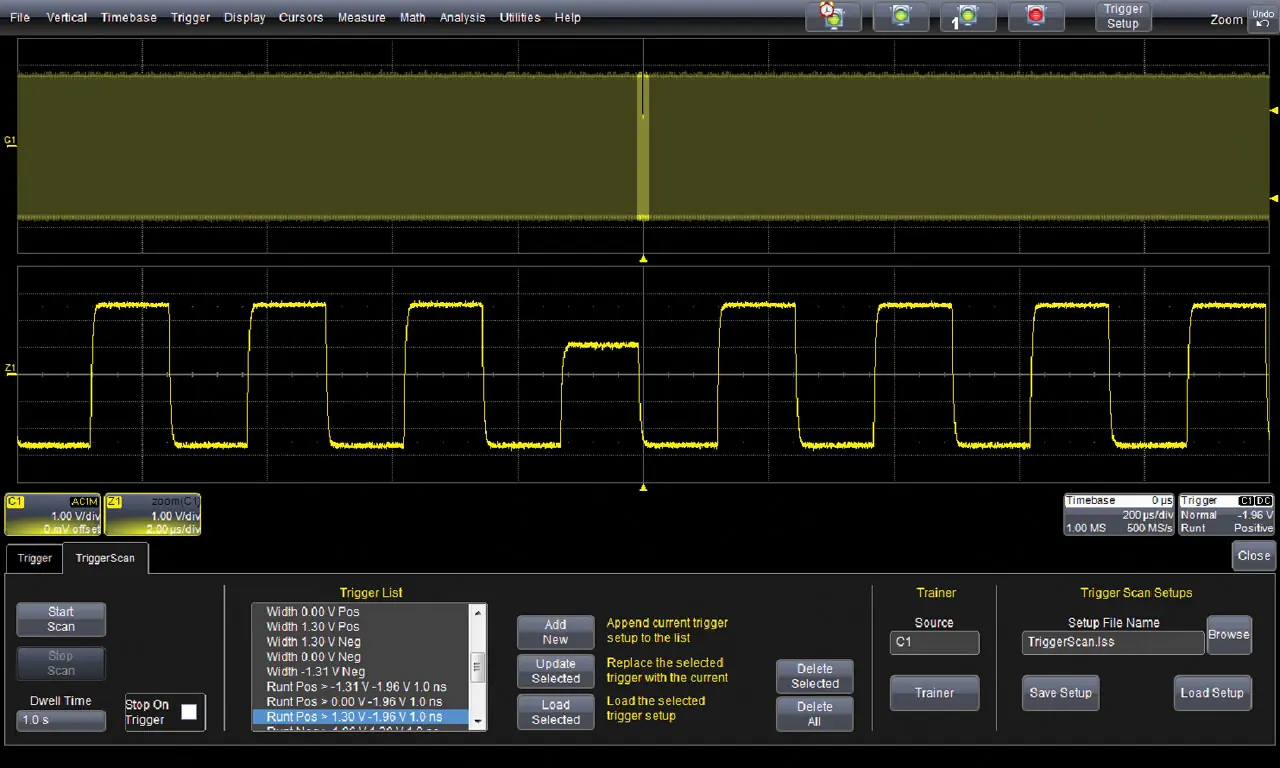
Por eso se mide en hertz, por ser una onda. El número indica cuantas ondas echa el reloj por segúndo. Los procesadores actuales tienen 2.5 o más gigahertz (GHz)m siendo los de rango bajo o los que encuentras en un teléfono de 1GHz aprox (como el de mi Lumia 620), y los de más alta gama, como el AMD FX 9590 que puede llegar hasta lo 5GHz. Obviamente, entre más potente más energía gastan, y más se calientan, lo que hace que su ventilador sea más ruidoso.
Los núcleos es otro aspecto a considerar. Los procesadores están compuestos de varios módulos dentro de esa carcasa metálica, como memorias caché y controladores de BUS, y entre ellos están núcleos, que son los "cilindros" del motor. Cada uno de ellos hace las operaciónes logicas y matemáticas que el procesador hace. A pesar de que haya procesadores con cuatro, ses u ocho núcleos (sin contar los de servidores que algunos tienen 16 núcleos), la mayoría de los programas, hasta incluso juegos potentes usan a lo mucho dos, por lo que un procesador dual-core es ideal para la mayoría de los casos. Pero los sistémas operativos de ahora pueden dividir una tarea de un núcleo en varios, sacandoles provecho.
Ahora, puede haber dos procesadores con casi el mismo rendimiento (iguales velocidades del reloj y mismos núcleos), pero uno está más barato que el otro. Ese es el ratio precio/rendimiento, osea que cuanto equivale cada peso a el rendimeinto que el procesador pueda dar. A veces conviene más comprar un procesador de gama media que uno de alta gama, ya que el rendimiento saldrá a la mitad el precio que en el de alta gama.
Los extras son las tecnologías y accesorios que brindan las marcas y modelos. Puedo mencionar que los de Intel tienen el HyperThreading, que es que un núcleo pueda correr dos procesos al mismo tiempo, o los procesadores A-Series de AMD que son APUs, osea que vienen con una tarjeta gráfica integrada.

No, no hablo de ese Apu
En los extras he agregado el Overclocking. Esto consiste en hacer que el procesador vaya mas allá de su velocidad normal, con la contra de que gaste más energía y se caliente más, lo cual es preocupante ya que puede reducir la vida útil del procesador o incluso, si no se enfría bien, fundirlo. Algunos procesadores, como la serie FX de AMD o los intel que sean de la series i5 o i7 que acaben en K están ya desbloqueados para hacerles overclocking (aunque la garantía no cubra esta práctica). AMD incluso lo ha integrado en parte en la serie FX, ya que esos tienen una velocidad base y una turbo. Si el procesador se encuentra saturado puede por si solo overclockearse un poco. En mi caso, el FX 6300 que tengo tiene 3.5 GHz de base, pero puede llegar por si solo hasta 4.1GHz (en este momento, por ejemplo, está corriendo a 3.71GHz Con un uso del procesado del 7%)
Marcas recomendadas: Pues las que hay: AMD e Intel (en lo personal soy AMD, pero no me hagan mucho caso ahí)
TARJETA MADRE
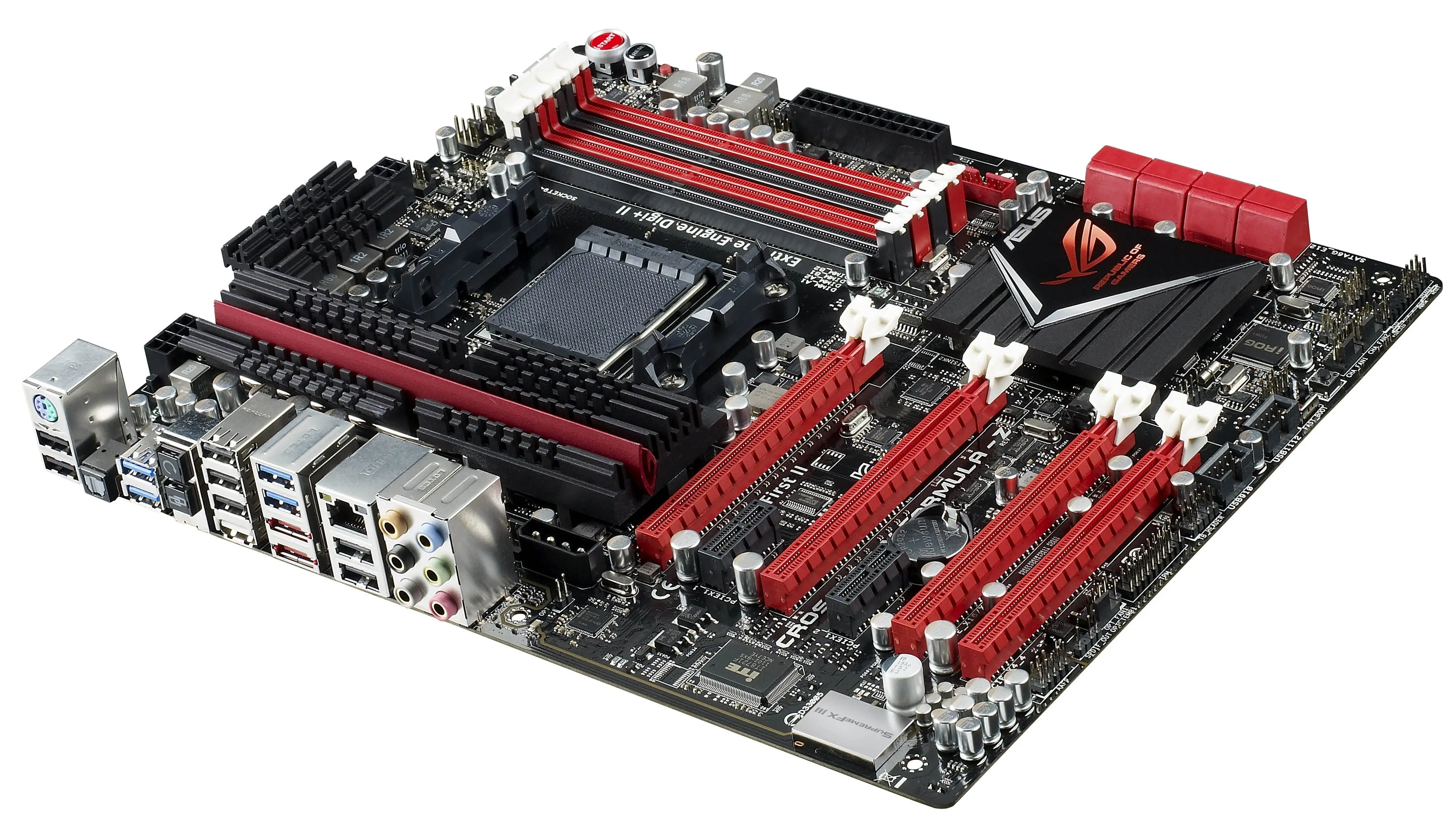
Aquí es donde se conectan todas las partes de la PC. Aparte de traer cietos circuitos integrados como una muy básica tarjeta gráfica, una de sonido y una de red LAN. Las cosas a buscar en una de estas es lo siguiente:
Compatibilidad con el procesador: Las tarjetas madres se diseñan acorde a un serie de procesadores, ya que el componente que conecta estas con la tarjeta madre es el socket y el chipset. El chipset es digamos el puente entre el procesador y las partes de la compu. El socket es eimplemente el enchufe del procesador. En la página del modelo de la tarjeta indica qué marca y tipoprocesadores aguanta. También asegurate que la tarjeta tenga actualizado el BIOS, que es el sistéma básico de la compu que identifica que tienes conectado y echa a andar el sistéma operativo. Sin este, es posible que la compu no identifique el procesador.
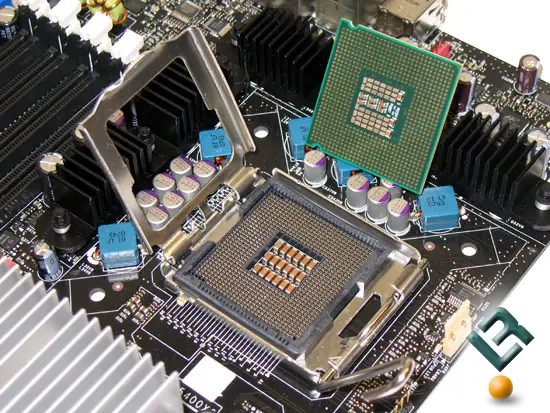
Ranuras de memoria: Busca bien en esta parte, ya que la Memoria RAM es la otra parte crítica de la compu. La generación de memoria actual que hay es la DDR3. Determina cuanta memoria usarás. 4Gb es ideal para el usuario ligero, y con 8 para el más potente. 16, 32 o hasta 64 ya son para los usuarios hardcore. Es mejor saber cuentos puertos de memoria tiene, ya que para alcanzar estas capacidades combinas módulos, instalando varias tarjetas de RAM También busca que la terjeta madre sea compatible con memorias de alta velocidad (Los MHZ a los que funciona), y si te lo puedes permitir, ya que aún son raras y costosas, poder usar las nuevas memorias RAM DDR4 que acaban de salir, que son más veloces, con más capacidad y menos uso de energía.
![[Guía] Que partes elegir al armar una PC](https://storage.posteamelo.com/assets-adonis/assets/2015/05/30/MSIeclipsep_m2.jpg-KLgGQPejQeC.webp "[Guía] Que partes elegir al armar una PC")
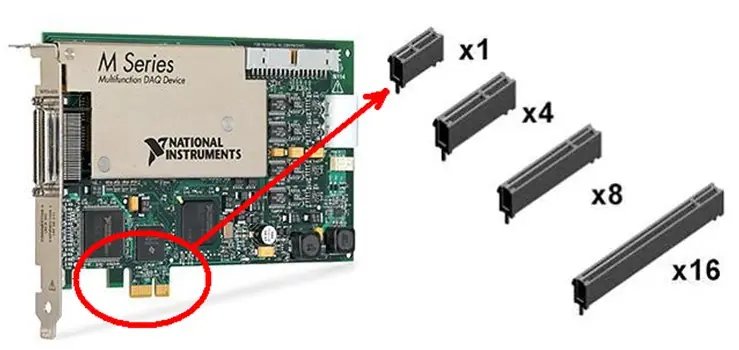
Ranuras de expansión: Piensa cuantas cosas vas a agregar a la compu: una o más tarjatas gráficas, tal vez alguna de sonido más potente, O una de red inalámbrica para usar el WiFi, una con más puertos USB, o incluso uno de esos nuevos discos duros PCI. Ya que tengas el recuento busca que la tarjeta tenga las suficientes ranuras para aguantar los componentes. El puerto que se usa ahora es el PCI Express (que se abrevia como PCIe), que hay en tipos x1, x4, x8 y por x16, que más que nada es que tán largos son. Por ejemplo, el puerto x16 es el que usan las tarjetas gráficas. también se usa el PCIe 3.0, aunque una tarjeta que tenga 2.0 funciona igual de bien, siendo preciso usar las 3.0 en PC de altísimo rendimiento. Algo que no mucha gente sabe es que los puertos PCIe son retrocompatibles en cuanto a los xN, así que puedes enchufar una tarjeta x1 en un puerto x8 sin miedo, pero ni intentes conectar una x4 en un enchufe x1. Lo romperás todo. (literalmente).
En esta parte aclaro que esto también depende del procesador. ya que tienen un límite de cuantos xN aguantan. Si piensas meter muchos, pero muuuuchos trastos en los puertos de expansión, checa que el procesador tenga soporte para todos ellos.
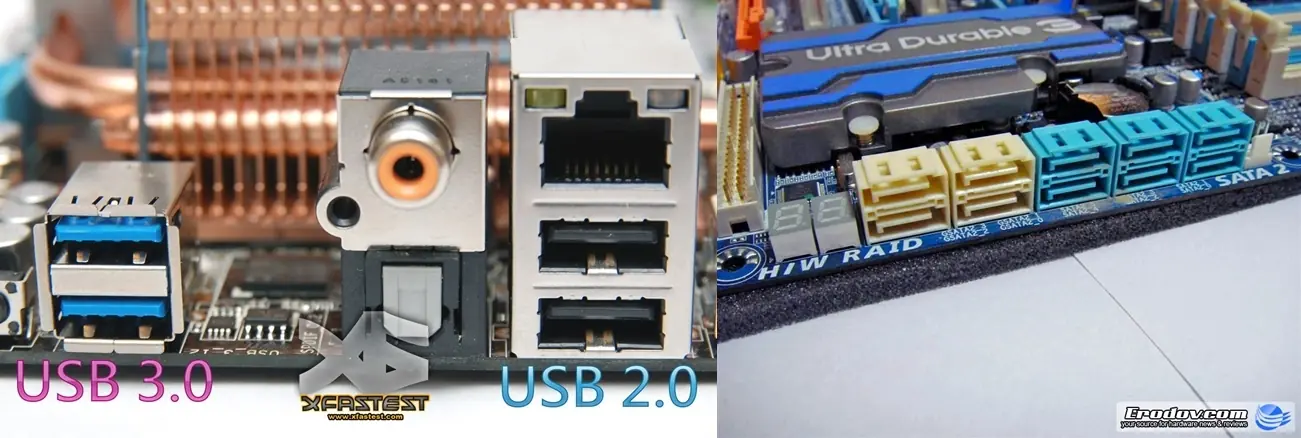
Conectividad de datos: Aquí entran las dos maneras de enchufar almacenadores de datos, osease discos duros, lectores de cd, dvd, blu ray y memorias USB. Los Discos duros y las unidades ópicas (blu Ray, DVD y CD) se conectan por el puerto SATA, así que asegurate de que tienes los que necesitas (aunque generalmente hasta la tarjeta madre más barata tiene de sobra), y busca si es posible que funcionen a la velocidad de 6Gb/s. También, si quieres, busca que soporte RAID, que es una manera de "fusionar" los discos duros. Explico esto con detalle más adelante.
También busca, aunque es bastante opcional hoy en día, que la tarjeta madre tenga USB 3.0. Los reconocerás porque el puerto es azul.
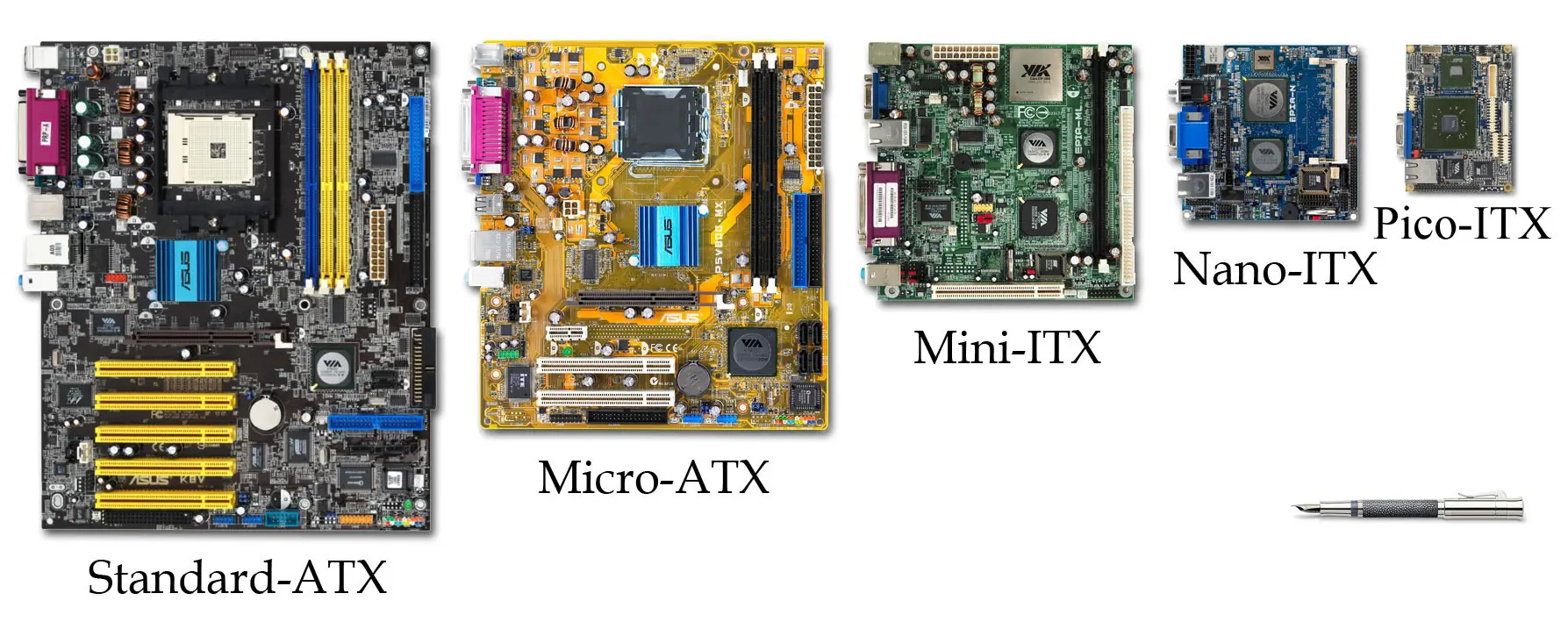
Tamaño:Esto es importante no solo porque las grandes tarjetas tienen más cosas, sino por si planeas hacer una compu muy pequeña. El estándard de tamaños es el ATX, con variantes microATX, nanoATX y picoATX. También hay otros formatos, pero son menos usuales. Es preferible una ATX o una microATX
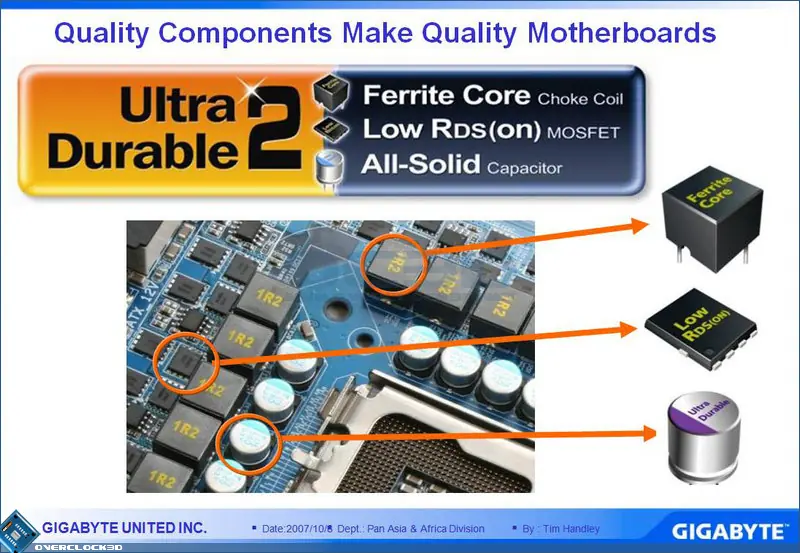
Durabilidad: Busca tarjetas con capacitores de alta calidad, buenas soldaduras, disipadores de calor en componentes críticos, construcción sólida y de calidad.
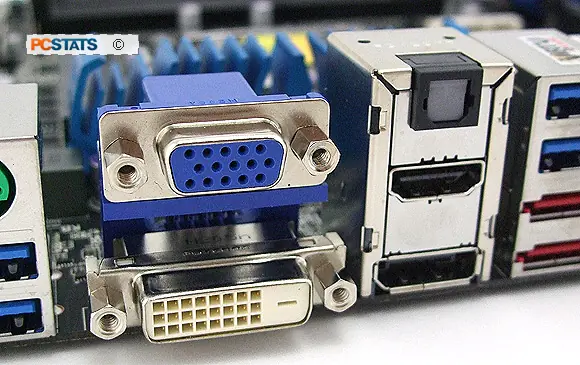
Video: Apesar de que con una tarjeta gráfica esto se vuelve inútil, bsuca tarjetas que tengan los puertos de pantalla que necesites. La gran mayoría tienen el clásico VGA, pero algunas traen DVI-I, HDMI hasta incluso DisplayPort. Esto por si algún casual se te descompone la gráfica y tienes que tirar de la que la integrada, o si vas a usar procesadores APU.
Marcas recomendadas: Gigabyte, Asus, EVGA
Memoria RAM
![[Guía] Que partes elegir al armar una PC](https://storage.posteamelo.com/assets-adonis/assets/2013/06/18/RAM-Sandy-8A0AiFF_AoZ.webp "[Guía] Que partes elegir al armar una PC")
Si el CPU es el obrero de la construcción, la memoria RAM es su cinturón de herramientas, donde guarda sus herramientas de uso rápido. Elegir qué tipo de memoria RAM depende de 3 factores: procesador, tarjeta madre y uso. Como dije antes, 4GB de RAM bastan para la mayoría, y si no 8 es suficiente. Ya más es para ir a los extremos como renderizar videos a pleno HD o incluso 4k, o si trabajas con un montón de procesos a la vez. Las limitantes son el procesador y la tarjeta madre, ya que depende del CPU y de la tarjeta madre las 3 variables de la memoria: Generación, velocidad y capacidad. Las tarjetas madres soportan hasta un máximo de memoria por ranura, haciendo un total máximo. Por ejemplo, la mía aguanta hasta 8GB por ranura, y como tiene dos ranuras su máximo son 16GB. Tambiés está la velocidad de la memoria, que se mide en MHz. En las Memorias DDR3 encontramos frecuencias de 800, 1066, 1333, 1600, 1866 y 2133 MHz, mientras que en las nuevas DDR4 están a 1600, 1866, 2133, 2400, 2667 y 3200 MHz. La velocidad generalmente no es importante excepto si van a usar un procesador con tarjeta gráfica integrada (Los APUs esos), ya que este usará esa RAM, y conviene tener una rápida.
Algunas memorias vienen con disipadores térmicos, que a menos que hagas overclocking a la memoria, no sirven de mucho. Eso si, se ven re piola.
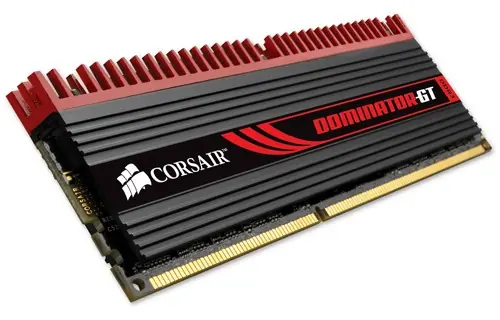
Marcas recomendadas: Kingston, AData, Corsair
Tarjeta Gráfica
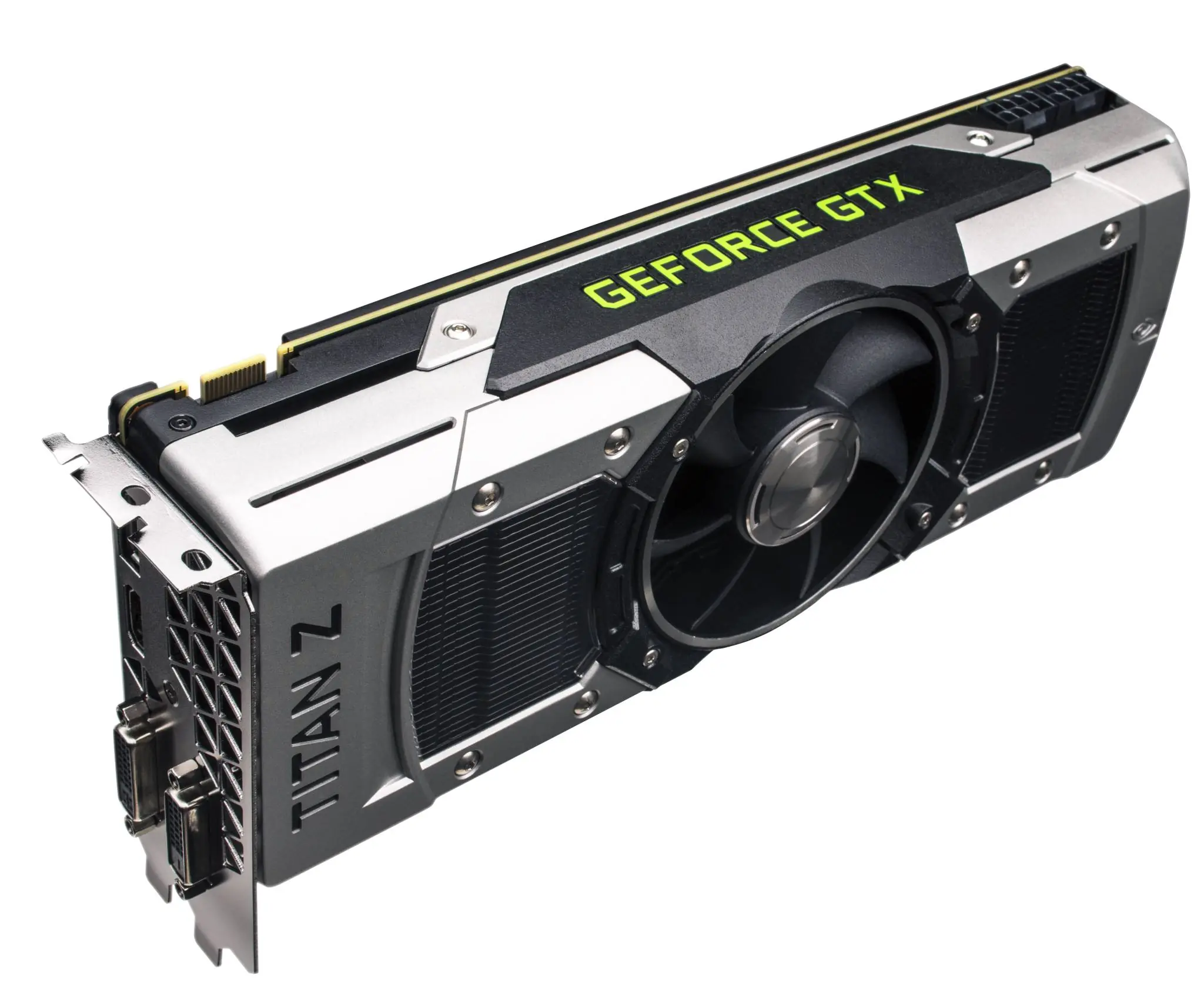
Básicamente la tarjeta gráfica se encarga de hacer la imágen en pantalla, ya sea un video, el documento del word o la locura gráfica de Crysis 3. Aunque muchos creen que las tarjetas gráficas solo sirven para videojuegos, son muy útiles para PC de diseño gráfico, dibujo, y multimedia. Incluso hay tarjetas gráficas especiales para diseño CAD y tareas similares. Son las llamadas tarjetas "Profesionales". En este rubro hay dos competidores, NVidia y ATI (que es propiedad de AMD). Nvidia tiene las tarjetas GeForce para juegos y las Quadro para Profesional, mientras que AMD tiene las Radeon para juegos y las FirePro como profesionales. también ayudan a mostrar videos de trote como 4K a 60FPS. Hasta hay aplicaciónes que aprovechan el procesador gráfico de la tarjeta para acelerar los procesos, como algunos convertidores de video.
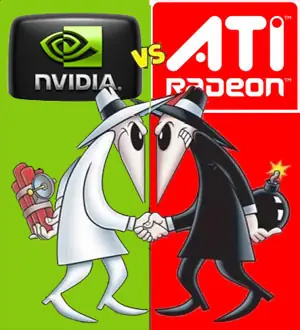
Este es, junto con el procesador y la tarjeta madre los componentes más caros. Aquí es fácil dejarse llevar por la tarjeta más cara. Si lo tuyo son los juegos pesados y Next-gen, vale la pena conseguir una de las más altas como las nuevas GeForce GTX 980 o la ATI Radeon R9 295X, o si puedes permitirte 5000 dólares, la Titan Z de la foto de arriba.
Ahora, si lo tuyo son juegos medios o bajos como clásicos, emuladores, Minecraft o League of Legends, con una rango medio te apañas, como una Radeon R5 240, o una GeForce GT 480.
Si vas a hacer un centro multimedia, de las más bajas que encuentres, como incluso una vieja Radeon HD 5450 basta.
Si lo tuyo namás es ver cosas en el navegador, ni te molestes y mejor inviertelo en otra cosa.
Si eres un diseñador gráfico, dibujante, renderizador, artista o cosas así, te conviene una profesional. Pero son muy caras porque les meten muchos estándares de calidad y funcionamiento.
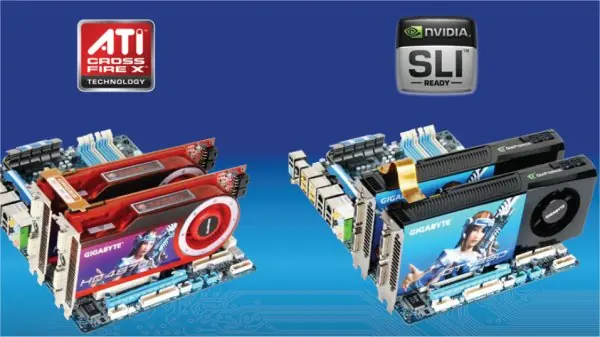
Una opción que a muchos agrada es usar tarjetas en conjunto. Esto es que tienes dos o más tarjetas gráficas iguales trabajando al unísono, y la pantalla se conecta a una sola. Es como meter dos motores en un coche y conectar sus cilindros al mismo cigüeñal. En NVidia esta tecnología se llama SLI, y en ATI es CrossFire. Este sistéma puede usar un cable o un conector especial afuera de las tarjetas, o si tanto las gráficas como la tarjeta madre lo permiten, a travéz de los mismos puertos de conexión de las tarjetas a la madre.
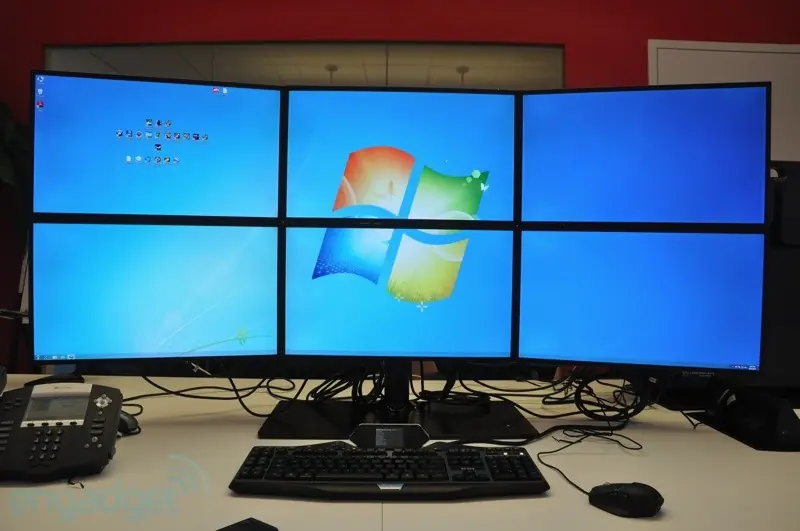
Ahora, cada una tiene sus ventajas. AMD ofrece su API Mantle, que es una manera en la que los juegos pueden comunicarse con la tarjeta gráfica y hacer la imágen. Las que hay son por ejemplo DirectX de Microsoft. En cambio NVidia tiene el motor PhisyX, que hace que la tarjeta pueda calcular en parte las físicas en los juegos. También está la posibilidad de usar varias pantallas, cosa muy útil para el multitasking. Incluso AMD tiene la tecnología Eyefinity para usar varias pantallas como una sola
En fin. Busca reviews de la tarjeta y como rinde en el juego que buscas. Y como la misma tarjeta puede estar fabricada por varias empresas. AMD y NVidia son las que diseñan las tarjetas en sí, y estas le venden a los fabricantes los planos para acerlas, y ya cada cdompañía le hace los retoques que les gustan, como su propio sistéma de enfriamiento o un programa que te lo instalas y te ajusta la gráfica para que quede al dente con tu sistéma.
también ten en cuenta el consumo. El puerto PCI donde se conectan las tarjetas de expansión entrega un poco de energía para que funcionen las tarjetas, y es suficiente en tarjetas simples como una de red, de sonido o una gráfica de gama baja, pero las, medias y altas necesitan su propio enchufe de energía, así que si te importa el consumo de luz deberías considerar esto
Marcas recomendadas: Asus, EVGA, Zotac, Gigabyte, MSI, Sapphire
Disco Duro
![[Guía] Que partes elegir al armar una PC](https://storage.posteamelo.com/assets-adonis/assets/2015/05/30/81rt4.jpg-yUS1LyBlSXE.webp "[Guía] Que partes elegir al armar una PC")
Siguiendo la analogía del constructor, si la memoria caché que vienenen el procesador son las manos del obrero y la memoria RAM su cinturón de herramientas, el disco duro es el bus en el que guarda todas sus herramientas, además de los materiales de construcción y los planos. En resúmen es donde se guarda el sistéma operativo, los programas y todos tus archivos, así que vale la pena invertir en uno confiable.
Hay de 2 tipos de disco duro: HDD y SSD. El primero HDD, son siglas de Hard Disk Drive, osea dispositivo de disco duro. Consiste en discos de metal en los que la info se graba magnéticamente usando un cabezal montado en un brazo, pareciendo una tornamesa para vinilo. las ventajas de estos es que tienen muuuuuuuuuuuuuucha capacidad (hasta 6000GB, pero estos son re caros), pero al ser en parte mecánicos (ya que los discos tienen que girar y el cabezal llegar a la parte inidcada), son lentos para lo que la compu concierne, pero no demasiado para uno.
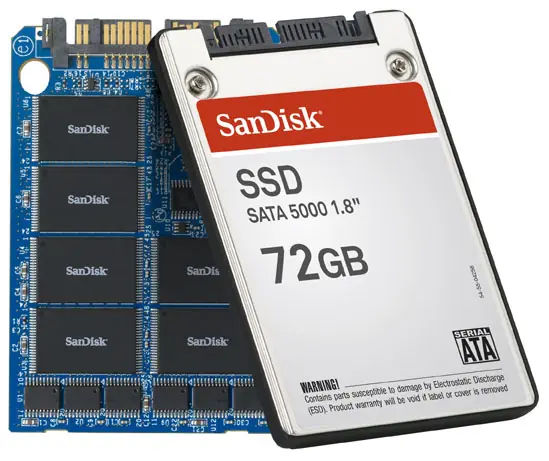
Por otro lado los SSD, que significan Solid State Disk, tienen la ventaja de ser hiperrápidos, ya que no hay partes mecánicas móviles. La memoria se almacena en chips de memoria flash como los que tiene una memoria USB o una tarjeta de memoria de una cámara o un teléfono, guardando la info en forma de microceldas de energía. Una analogía sería como una mega tarjeta SD. La desventaja es que son caros, y por lo tanto tienen menos capacidad. Así, un HDD de 500 Gigas cuesta lo mismo que un SSD de 60 Gigas. Un equivalente es que un HDD es un omnibus y un SSD una moto. Uno carga mucho pero es lento, y en cambio el otro lleva muy poco pero es rápido como su put* madre.
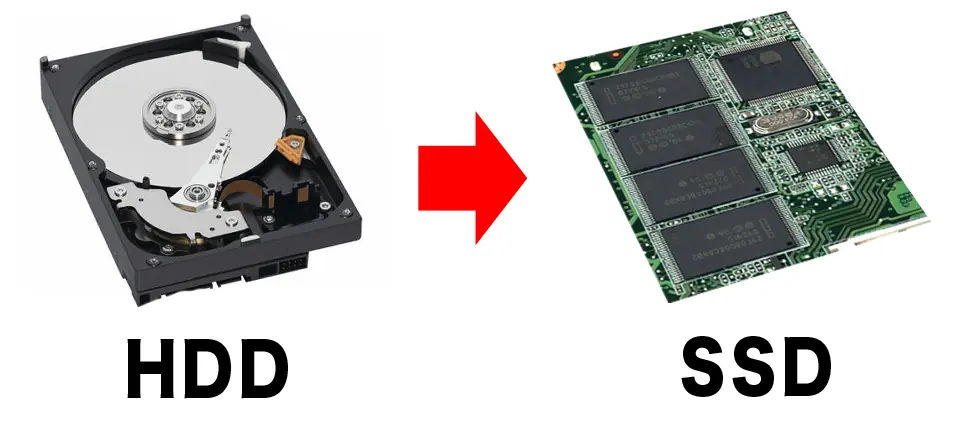
Si vas a poner varios discos duros, hay una opción que se llama RAID, que siginifica Redundant Array of Inexpensive Disks (Anclaje redundante de discos no costosos. Nada que ver con el insecticida), que aprovecha varios discos de diferentes maneras. Poder hacer esto depende de si tu tarjeta madre tiene esa función y si los discos la aguantan. Hay varios niveles de RAID, que son 0, 1 y 0-1. El 0 usa dos discos y esparce los datos entre los dos, "fusionandolos". El problema es que si uno falla ya no se pueden accesar los datos, y el otro aunque esté perfecto es inaccesable. RAID 1 toma uno de los dos discos y "espejea" al otro, así el segúndo disco es una copia en tiempo real del primero, así si falla uno tienes el otro de respaldo. Esto es muy usado en servidores para que no se caigan los datos. Pero no combinas la capacidad. Si tienes dos dos discos de 500 Gigas en RAID 1, solo tienes 500 Gigas de almacenamiento, en cambio en RAID 0 tienes 1TB, pero recuerda, si falla uno adiós todo. Raid 0-1 combina ambos, usando 4 discos, juntando dos parejas de discos en RAID 0 para actual como dos discos en RAID 1. Osea que el disco uno está unido con el disco dos, y el disco tres está unido con el disco cuatro, y el conjunto 1-2 es la copia del 3-4. Algo complicado pero si le piensas no lo es tanto. La verdad estas son cosas avanzadas y si uno se siente cómodo con ello es mejor usar las cosas a lo manual. Yo en mi PC tengo dos discos, ambos HDD: uno de 160GB lo tengo para el Windows, unos cuantos archivos y programas ligeros. El otro es de 1TB y ahí instalo juegos, programas pesados y videos.
Lo que muchos armadores de PC recomiendan (y recomendamos) es que te compres un disco duro de buena capacidad y un disco de estado sólido lo más barato posible. En el SSD te instalas el windows y los programas que más uses, y en el disco duro metas todo el resto: música, fotos, archivos, pelis, juegos pesados, etc.
Así la compu te va a cargar todo de volada.
Al final lo importante es la capacidad del disco lo que hay que buscar. Windows ocupa cerca de 35Gb, Pero el tipo de uso determina la capacidad. Si eres un usuareio ligero, de navegar en web y ver el correo, con 160 Gigas te sobra. Si juegas un par de juegos y guardas pelis 500GB o un tera es lo ideal. Ya si instalas muchos juegos pesados como el Titanfall, vers muchas pelis, Eres realizador multimedia y tienes que guardad las bibliotecas de audio y los recursos de video, o quieres guardar todo One Piece en HD Busca los discos mas allá de 1TB.
Eso sí una nota importante: Windows de 32 Bits tiene trabajos agarrando discos duros de más de 2TB, así que busca que tu sistéma operativo sea de 64 bits preferentemente.
Marcas recomendadas: Kingston, Corsair, AData, Seagate, Western Digital
Fuente de poder
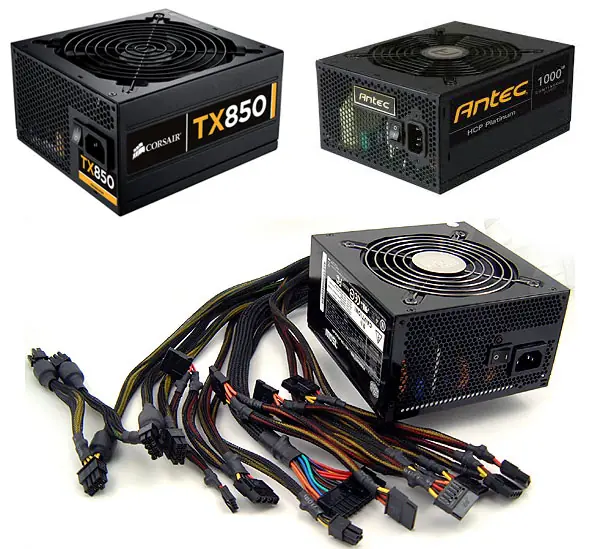
A pesar de ser algo descuidada, esta es de las partes más criticas de la compu. Si, Gráficas de chorrocientos Teraflops por segúndo, tarjeta de sonido con sistéma 41.7 surrond dolby THX, 7 SSD de 500GB en RAID 9, tarjeta madre con 15 procesadores de 64 núcleos cada uno, pero sin luz nada de eso funciona, lince. Para eso es la fuente de poder, convierte la electricidad que sale de ese par de bújeros en la pared en las corrientes, voltajes y potencia que necesitan las partes. Para saber que fuente necesitas, pirmero tienes que tener claro todas las partes que antes mencioné. Es entonces que se calcula de cuanta potencia será la fuente, que al igual que un microondas se calcula en Watts. hay montonal de páginas calculadoreas, donde metes tu configuración y te dice cuanto gastará. Una regla general: mejor que sobre que falte. Si te dice que tu equipo usará 395 Watts, compra una fuente de 430 watts. También conviene calcular metiendo tantos componentes se te ocurra que vayas a meterle, así, en dado caso de que los uses no te falte poténcia y todo se te apague.
Acá te dejo un par de sitios con calculadoras de potencia, los primeros dos algo sencillos y los otros dos más complejos y técnicos:
http://www.coolermaster.outervision.com/
http://powersupplycalculator.net/
http://extreme.outervision.com/psucalculatorlite.jsp
Ahora, hay 3 tipos de fuente de poder: modular, semi-modular y no modular. Las no modulares son las más clasicas: la caja con el transformador y todos los electronicos y el Kraken de cables que sale del otro lado. Si sobran cables que no usarás, los atas con una de las cintas que vienen con la fuente y los echas en un rincón dentro de la PC. En cambio las modulares tienen la opción de que todos los cables que salen de la fuente se pueden quitar, así esos cables que no usas los desenchufas y los guardas en el armario en la caja de la fuente de poder. Si los llegas a usar, los sacas de ahí, los enchufas a la fuente y andando. Ahora, hay ciertos cables que a pesar de que son retirables en las modulares, tiene poco sentido que no los uses, como el que le dá energía al procesador, a la tarjeta madre y a los discos. Aquí entran las semi-modulares. Esos cables que si o sí usaras no se pueden quitar, pero el resto si.
Vale la pena invertir en esta parte, ya que si hay un fallo de luz, es mejor que se funda la fuente que los complejos y caros componentes, así que evita comprar fuentes genéricas que parece sacadas de una compu de 1998.
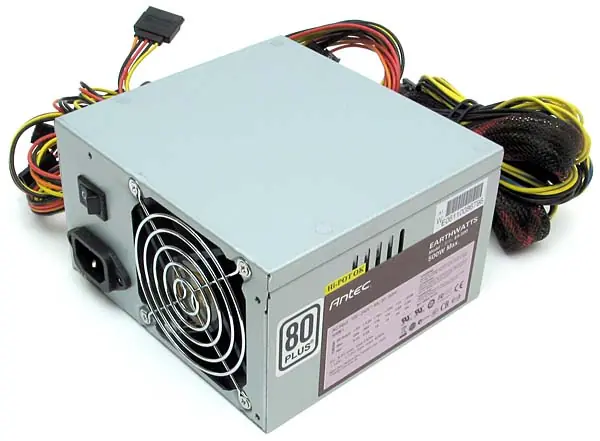
Procura evitar estas boludeces que acabarán quemando tu casa
También es conveniente, aunque no necesario, que tengan certificación 80+. Eso significa que al menos el 80% de la energía que jala la dé a los componentes y no se pierda en calor y otras cosas. Los órdenes de clasificación son el 80+, Bronze, Silver Gold, Platinum y Titanium (no hay diamond porque no quieren fuentes gordas que exigan respeto)
Marcas recomendadas: Corsair, Cooler Master, Antec, Fractal Design.
Sistéma de enfriamiento
Aunque iba a incluir esto en los extras, es una cosa que me parece que es bastante importante.
¿Han visto como después de usar la plancha la clavija de esta está re caliente? pues eso es por el efecto Joule: que los metales se calientan cuando pasas electricidad por ellos.
Ahora si esto pasa con un cable de mas o menos 4 milímetros, ahora imagínense dentro de un procesador que tiene alambres nanométricos.
![[Guía] Que partes elegir al armar una PC](https://storage.posteamelo.com/assets-adonis/assets/2015/05/30/wax-cpu-video-GW83noKHcHY.gif "[Guía] Que partes elegir al armar una PC")
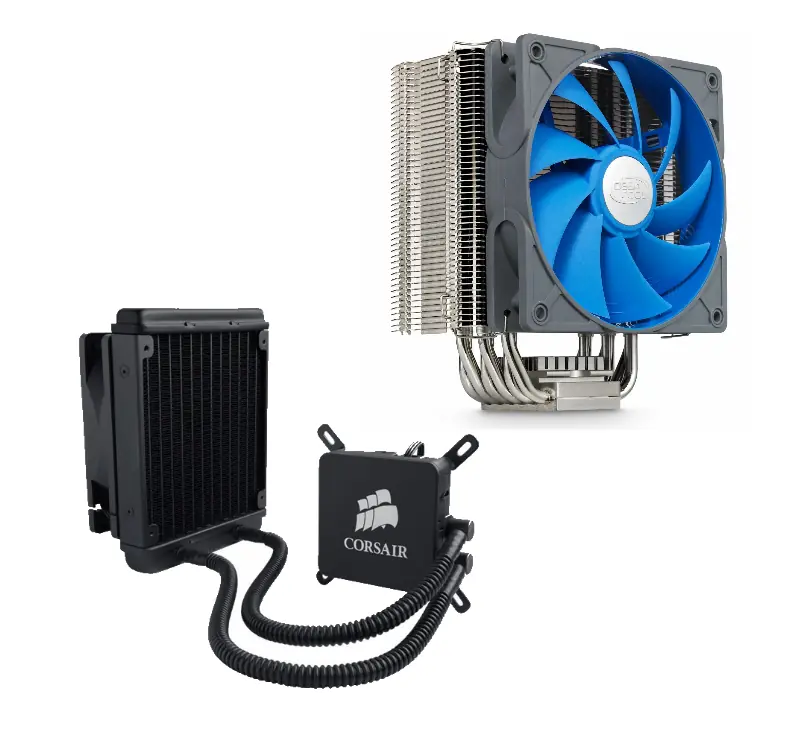
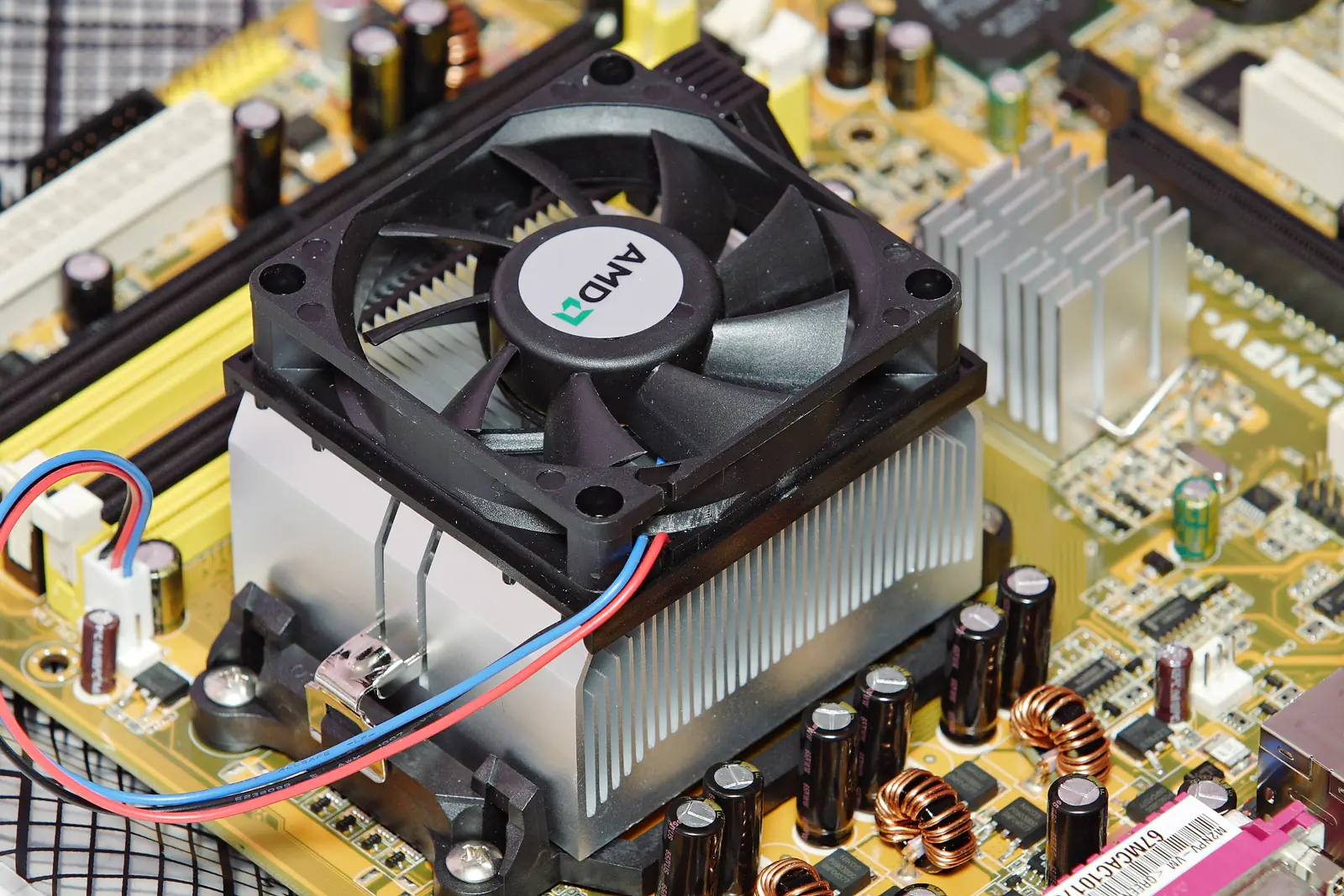
Para eso está el enfriador. Generalmnte al comprarte un procesador este ya viene en la caja con un enfriador. que básicamente es un ventilador y unas placas de metal para esparcir el calor
Pero si buscas hacer overclocking o te preocupa mucho el calor, es mejor que inviertas en uno bueno. Aquí hay de dos tipos: el tradicional de ventilador y los líquidos. El tradicional consta de una placa de metal que se pega al procesador, y de esta salen unas lenguetas que son sopladas por un ventilador. Es simple: el procesador calienta las lenguetas y al soplarle el aire se lleva el calor.
Los enfriadores que vienen en la caja del procesador y los que tienen las tarjetas gráficas suelen ser de este tipo.
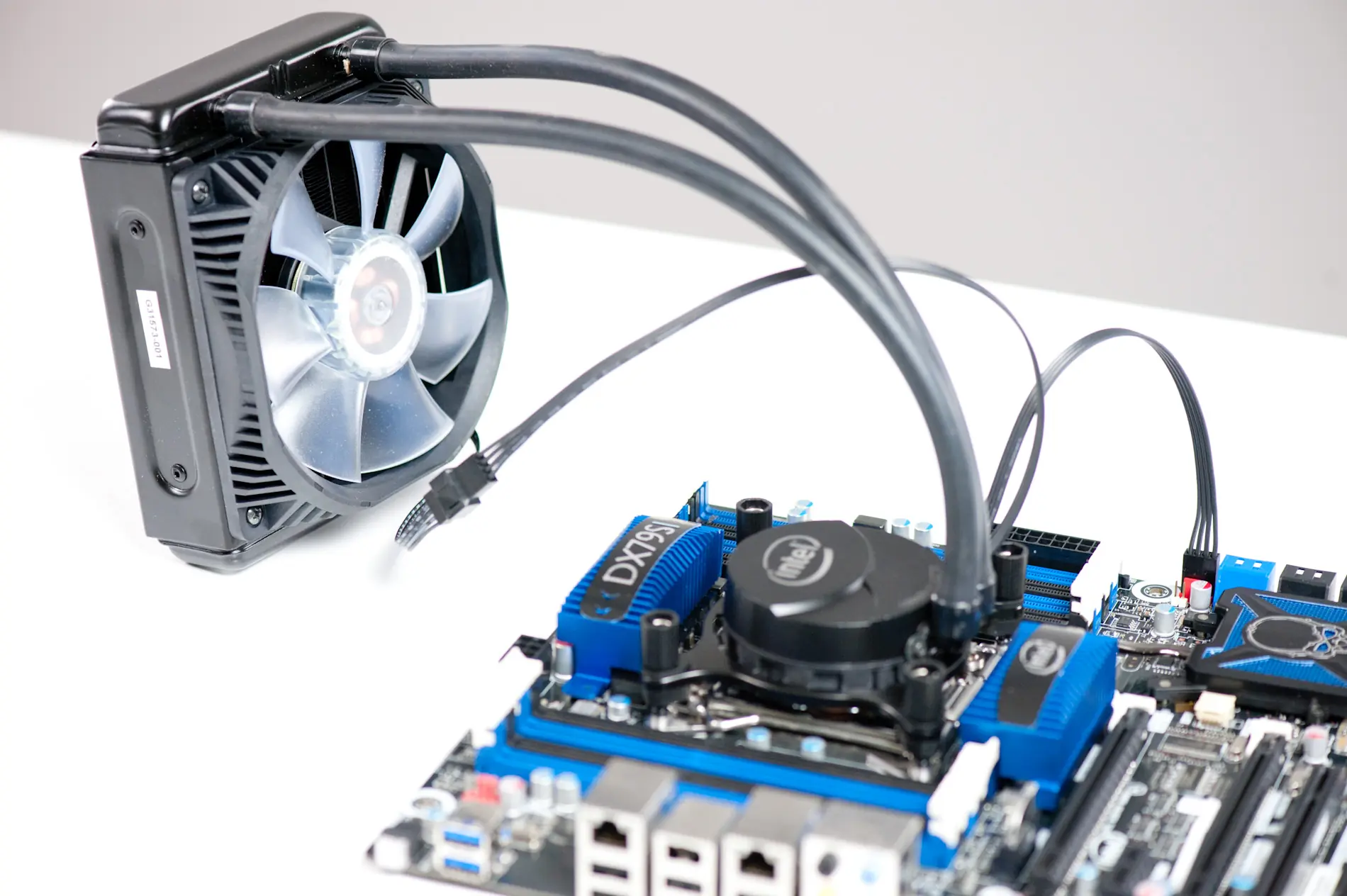
Los otros son los líquidos. Estos son más caros pero mucho más eficientes. Estos igual tienen una placa de metal con lenguetas que se pegan al procesador, pero estos lo que tienen es que están metidos en una caja sellada llena de agua, entonces una bomba bombea el agua por las lenguetas, y esta es conducida por unos tubos hacia un radiador grande que saca el calor directamente fuera de la carcasa.
Ya ustedes decidirán si van por uno de esos o se conforman con los de la caja, que al fin y al cabo no son tan malos.
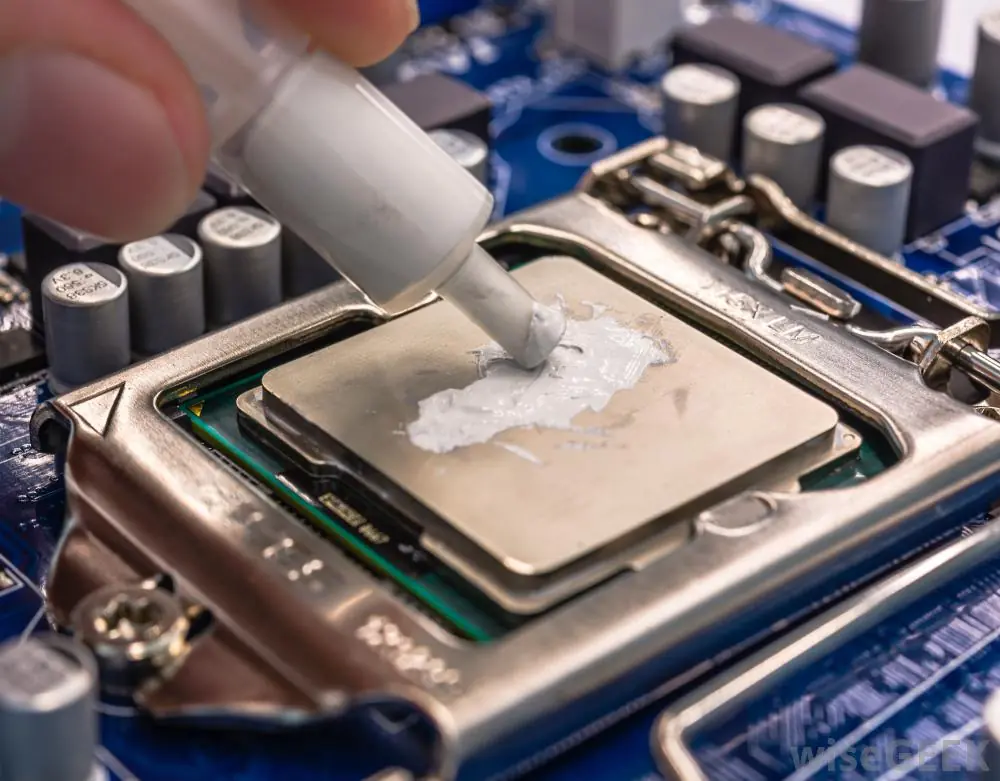
Eso si, no olviden que para que pasen bien el calor deben llevar su pasta térmica bien untada en el CPU.
Carcasa
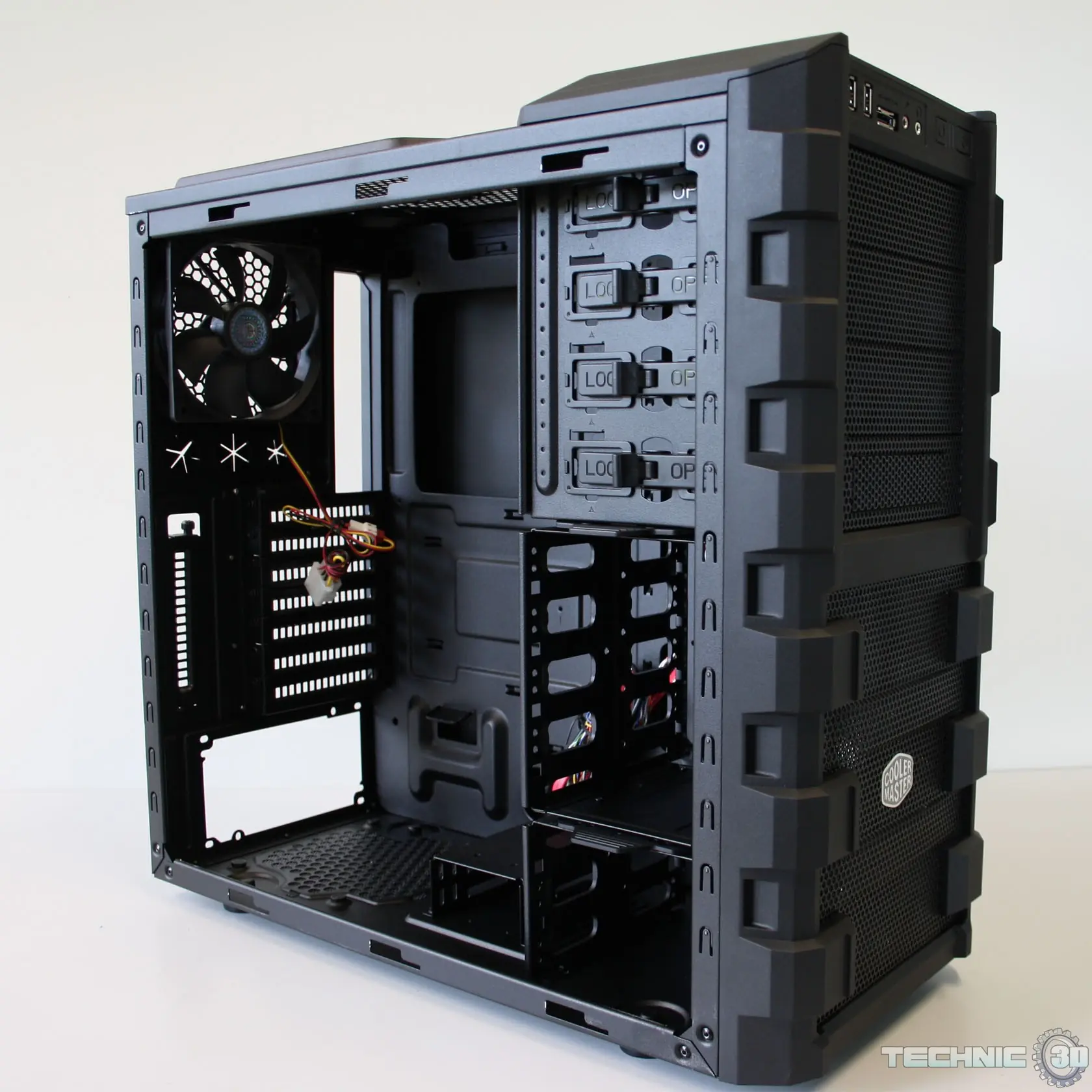
La carcasa (o caja), no solo es la caja que guerda todas las partes. Es también la interfaz de la compu con los perifericos, con tu lugar de uso, la que determina como se ventilarán los componentes y que cosas le meterás. A pesar de que muchas guías indican empezar por esta parte, yo prefiero dejarla al final para que el tamaño no sea una limitante.
Para empezar mira el tamaño de la tarjeta madre que elegiste, luego haz un recuento de cuantos discos duros y lectores de discos vas a usar, y si vas a ponerle enfriador líquido o no.
Ya con eso busca la carcasa que le quepa todo eso, que sea a buen precio y que te guste. Al fin y al cabo es lo que mas verás de tu equipo.
Asegurate de que tenga opciónes para manejo de cables, esto es decir, que tenga un hueco de mas o menos una pulgada entre la placa de la derecha y la placa donde se monta la tarjeta madre, además de que a los lados de esta haya agujeros.
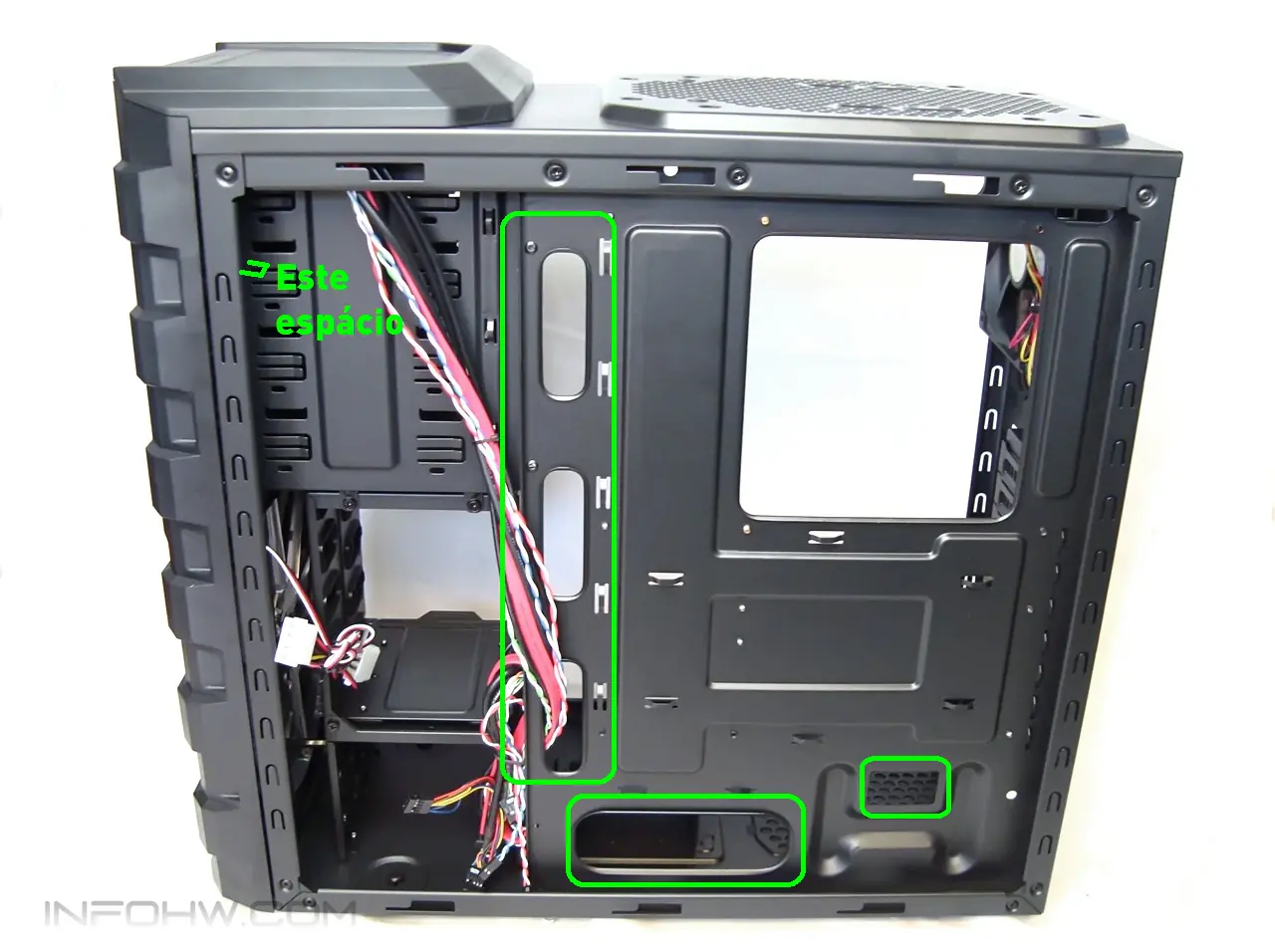
Todo esto es para meter los cables por detrás y no solo hacer que el aire fluya mejor, sino que todo se vea más ordenado.
![[Guía] Que partes elegir al armar una PC](https://storage.posteamelo.com/assets-adonis/assets/2015/05/30/beforeafter-an7JAPy3GAW.webp "[Guía] Que partes elegir al armar una PC")
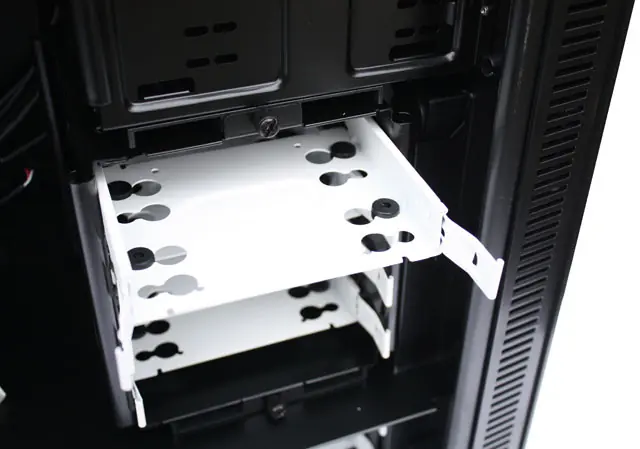
Busca que tengan bastantes lugares para meter discos duros y bien poscicionados
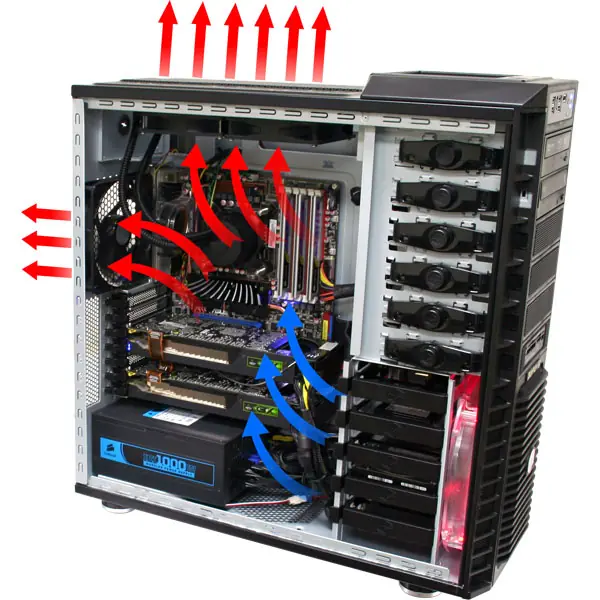
Siempre procuro buscar carcasas que tengan entradas de aire frontales, para que por enfrente ventiladores metan aire y por detrás saquen el aire ya caliente de enfriar los componentes
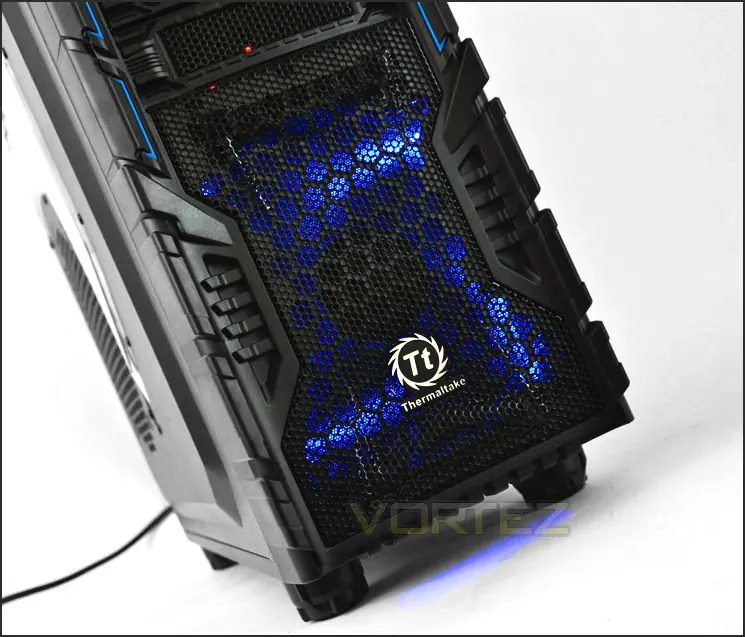
Aparte de que le puedes meter enfrente ventiladores con luces y queda bien piola
Un buen acceso para los lectores de cd y un panel frontal decente (donde van los botones de encendido y reinicio, los enchufes de audífono, etc)
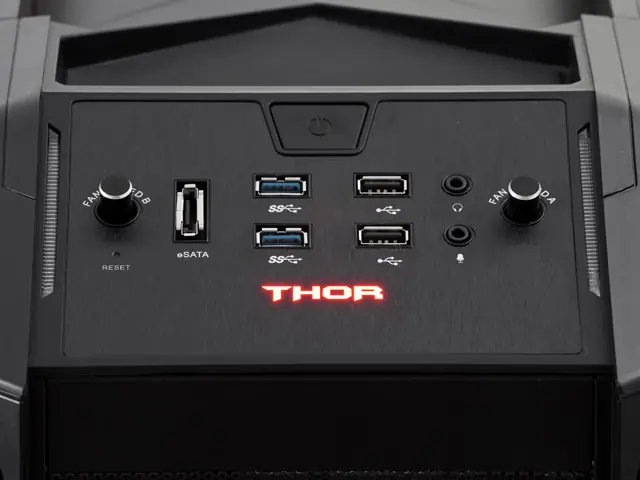
Algunas carcasas de alta gama tienen controles para la velocidad de los ventiladores, para así poder hacer el equipo más frio o menos ruidoso. Otras simplemente tienen un hueco para meter uno más piola aún.
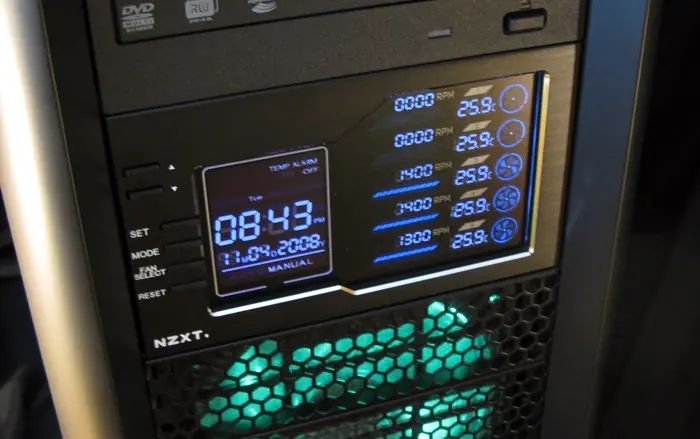
SI le vas a meter un sistéma de enfriamento líquido, hay algunas carcasas que vienen con un lugar especialmente para el radiador.
![[Guía] Que partes elegir al armar una PC](https://storage.posteamelo.com/assets-adonis/assets/2015/05/30/IMG_1567-WM-7JU1cFoQaAy.webp "[Guía] Que partes elegir al armar una PC")
La gran mayoría de las carcasas tienen uno de los paneles laterales una placa de acrilico o una rejilla para poder ver las partes de la compu. Útil para checar que todo jale bien y para presumir.
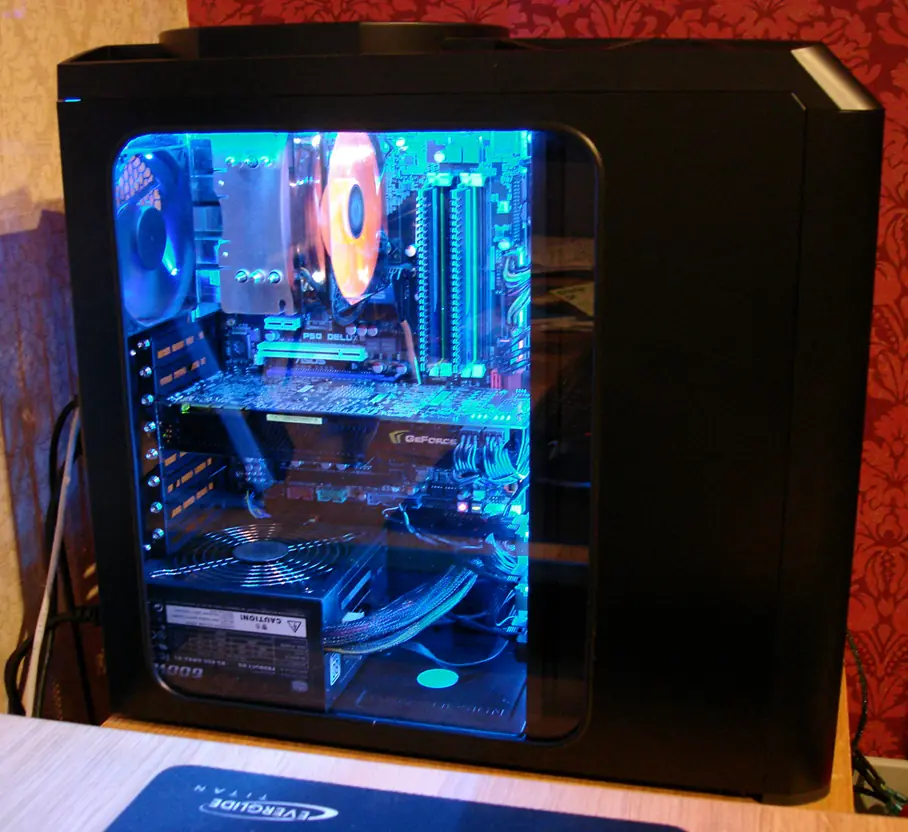
Eso si, busca carcasas decentes y de calidad. Las baratas, aparte de que te pueden dar problemas, hacen que tu equipo parezca una Compaq Presario

¿Que es esto, 1999?
Extras
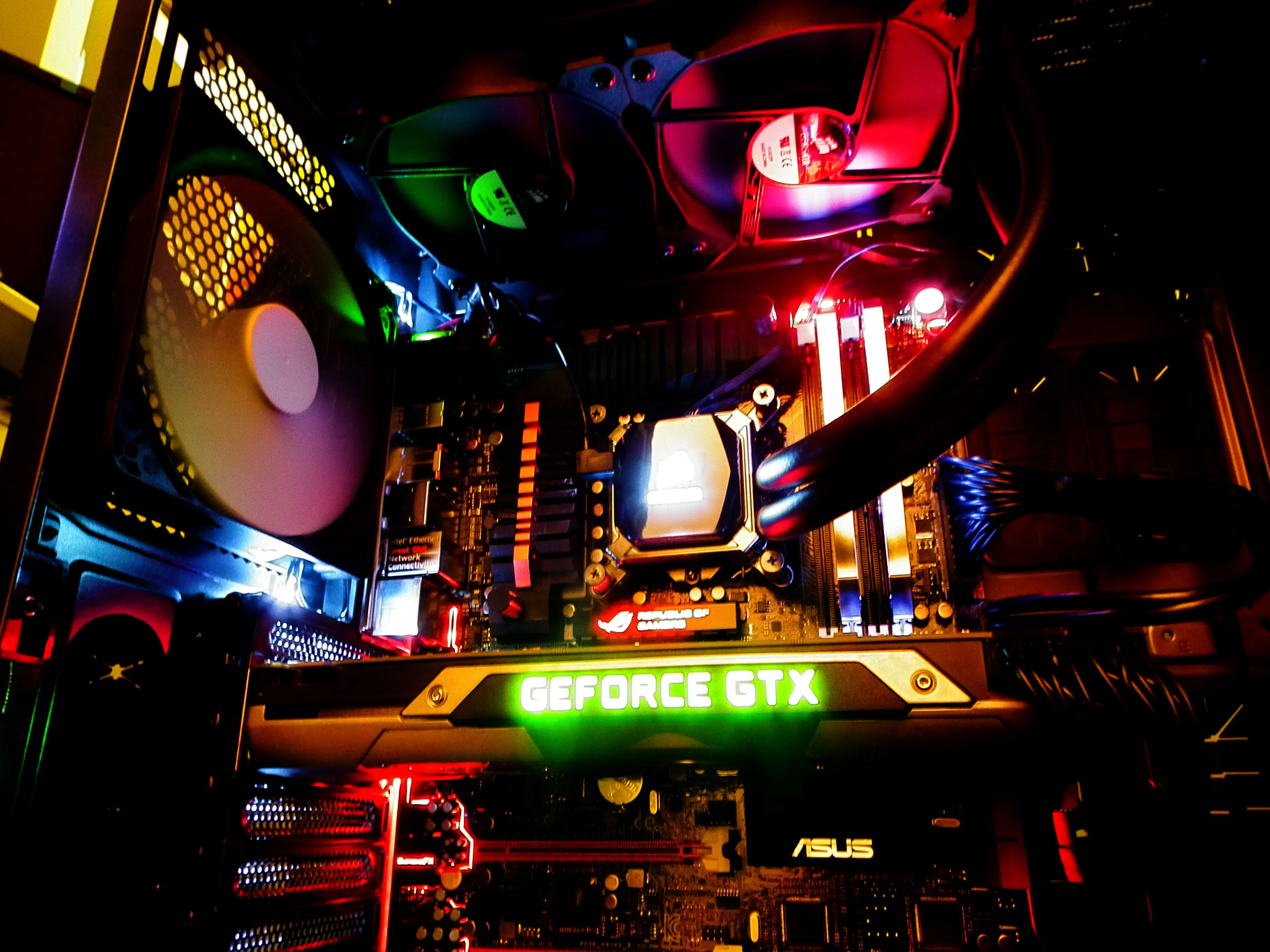
En esta categoría meto todo lo que le puedas agregar con fines estéticos y/o prácticos: luces, ventiladores extra, lectores/quemadores de DVD, CD, o Blu-Ray, tarjetas de sonido más cañeras, tarjetas receptoras de TV, discos extra, paneles frontales de control o info...
Simplemente asegurate de que tienes enchufes y lugar donde meter todo eso.
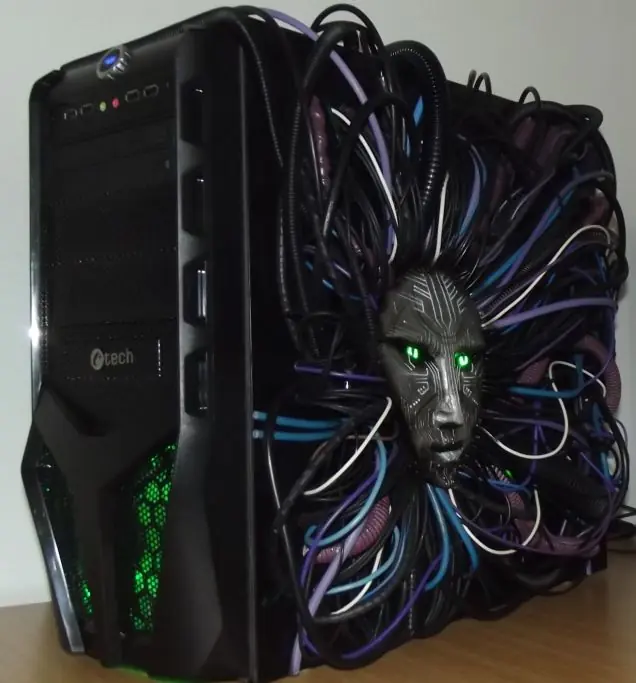
En fin, creo que eso es todo.
Les reitero: si quieren agregar o corregir info, pedir que agtregue otras partes, o corregir mi orto-grafía, comenten y los mencionaré en el post.