Hola linces, les vengo a traer una serie de técnicas
y herramientas que les van a servir para optimizar
el uso de su conexión a internet.


Una mala navegación de internet puede darse por 3 motivos principales:
1- El servicio que nos provee nuestro ISP (Internet Service Provider, o simplemente operadora de internet).
2- Problemas técnicos de en la computadora (señales inalambicaras malas, fallas de hardware, sistema operativo, etc).
3- Uso ineficiente de la conexión a internet, es decir, el servicio de internet es bueno y la computador no tiene problemas, pero la navegación en internet es lenta.

En esta guía vamos a dar un repaso (sin entrar en
demasiados tecnicismos) a los factores más comunes
que pueden repercutir negativamente en nuestra
conexión a Internet.
Si bien este post está orientado a optimizar el uso de
nuestra conexión a internet, primero vamos a comprobar
si la conexión que nos provee nuestro ISP es aceptable,
de lo contrario, es en vano intentar optimizar
la conexión.
nuestra conexión a internet, primero vamos a comprobar
si la conexión que nos provee nuestro ISP es aceptable,
de lo contrario, es en vano intentar optimizar
la conexión.
Aclarando conceptos...
Diferencia entre Mbps y MB/s
Cuando hablamos de nuestra conexión a Internet, informalmente, solemos referimos a ella con la palabra Megas: «Tengo una conexión a Internet de 20 megas». En realidad, estamos hablando de Mbps ó Mb/s (megabits por segundo), que no es lo mismo que MBps ó MB/s (megabytes por segundo), que es la unidad con la que se miden las transferencias y descargas en Internet. Así pues, una conexión a Internet de 12 megas, no significa que descarguemos a 12 megas por segundo, sino que 12 / 8 = 1,5, por lo que descargaremos a una velocidad de 1,5MB/s.
Recuerda que si no quieres complicarte con cálculos, puedes utilizar directamente el conversor de Google para realizar estas operaciones: 12Mbps to MB/s.
Está claro que si tenemos una conexión de 1 mega no podemos pretender que una pagina web nos cargue en 1 segundo, pero si esa pagina tarda 10 segundos en cargar, podemos hacer que tarde solo 5, depende de la naturaleza del problema.
¿Que velocidad de internet tengo?
Con SpeedTest podemos saber la calidad de nuestro internet, y a partir de esa información, saber si lo estamos usando de forma optima o no, es decir, ¿estamos aprovechando todo el potencial de la conexión?
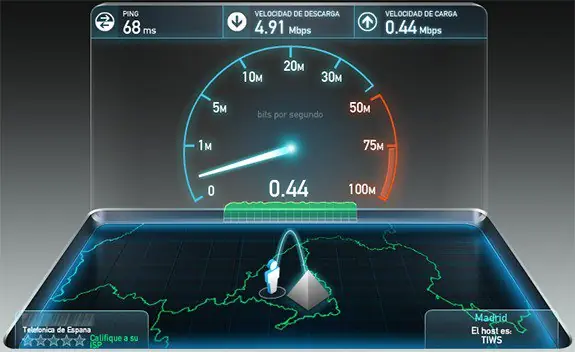
Conceptos para interpretar los resultados que nos devulve este test...
Ping: La latencia, velocidad en milisegundos con la que responde nuestra conexión. Cuanto más bajo sea, mejor. Especialmente importante para juegos. Se considera aceptable de 10 a 60ms.
Velocidad de descarga: Es la velocidad que alcanzamos al realizar operaciones de descarga (por ejemplo, una descarga de MEGA, o la velocidad con la que carga un video en YouTube). Este valor debe concordar con el servicio que tenes contratado, es decir, si estás pagando por un servicio de 12 megas, este valor debe estar entre 11 y 13 mbps.
Velocidad de carga: Es la velocidad alcanzada al realizar operaciones de subida (como cuando comentamos o posteamos en taringa, o cuando subimos un archivo a MEGA, etc). Normalmente, es muy inferior a la de descarga y para velocidades de 3, 6 y 12 megas, la velocidad de carga es 1 mbps.
Ahora si, empecemos..
○ Wi-Fi (Señales inalambricas)
A pesar de que suelen ser más estables las redes cableadas, han sido prácticamente reemplazadas en el hogar por las redes inalámbricas, ya que su instalación es mucho más sencilla, y para un uso sin grandes exigencias suele ser más que suficiente, sumandole a estos factores, la aparición de los smartphones , cuya conexión a internet se basa casi absolutamente en el wifi.

Hay 3 factores principales que repercuten en la calidad de la señal que nuestra pc recibe:
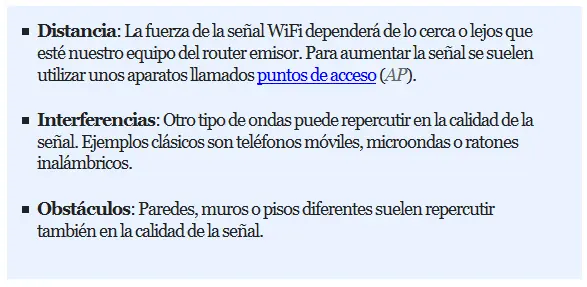
Para saber exactamente que intensidad de señal está llegando a nuestra pc, podemos usar Wireless NetView, un pequeño programa que ni siquiera requiere instalación:
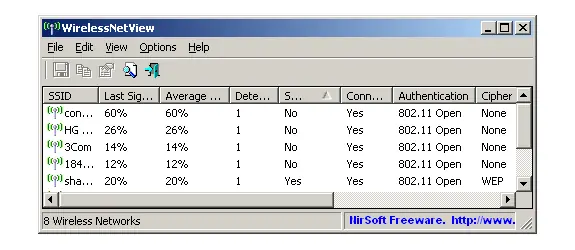
Wireless NetView
¿Hay intrusos (ratas) conectados a mi red wifi?
Otra de las clásicas preocupaciones respecto a nuestra red WiFi es si tendremos algún intruso utilizando nuestra conexión (y restándonos ancho de banda). O peor aún, hurgando en nuestros dominios. Existen varios programas que permiten examinar nuestra red y buscar los usuarios que se encuentran conectados a la misma.
Otra de las clásicas preocupaciones respecto a nuestra red WiFi es si tendremos algún intruso utilizando nuestra conexión (y restándonos ancho de banda). O peor aún, hurgando en nuestros dominios. Existen varios programas que permiten examinar nuestra red y buscar los usuarios que se encuentran conectados a la misma.
SoftPerfect WiFi Guard
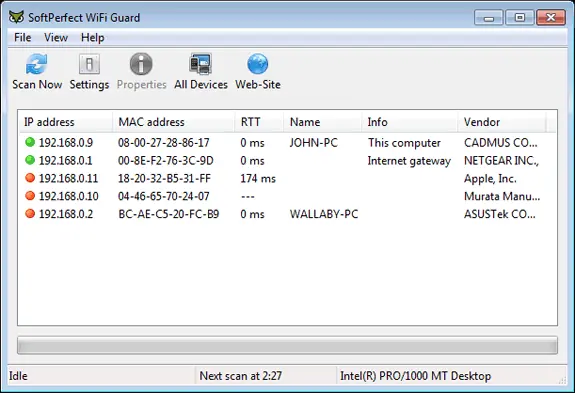
Este programa nos permite revisar nuestra red en busca de sistemas conectados, proporcionándonos información como la IP, MAC, nombre del PC, fabricante, etc... Está disponible para Windows, Mac y Linux, y tiene versión portable. Está en español.
Elimina barras publicitarias y spyware.
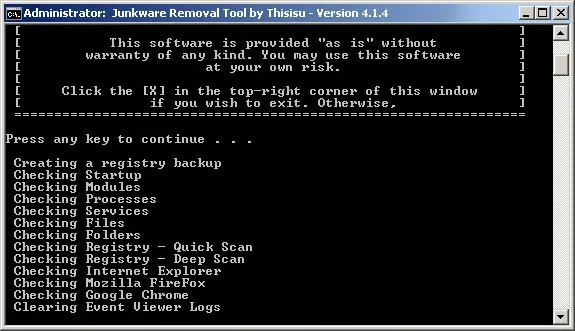
Volviendo a nuestro objetivo principal: conseguir un mejor rendimiento de la conexión a Internet, es muy común que si tienes spyware o barras instaladas en el navegador (que se suelen instalar con otros programas), estas puedan estar repercutiendo en el rendimiento de la red.
Junkware Removal Tool: Un software genial para eliminar este tipo de spyware, como barras de navegación de Ask, Babylon, Conduit, Facemoods, iLivid, Web Assistant o tantas otras, todo ello automáticamente, con sólo ejecutar el programa.
Junkware Removal Tool: Un software genial para eliminar este tipo de spyware, como barras de navegación de Ask, Babylon, Conduit, Facemoods, iLivid, Web Assistant o tantas otras, todo ello automáticamente, con sólo ejecutar el programa.
Junkware Removal Tool
¿Qué programas están usando Internet?
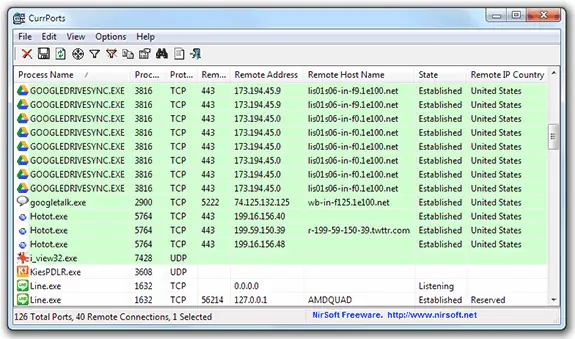
Hemos eliminado la posibilidad de que algún usuario esté usando nuestra conexión. Si aún nos va lenta, quizás el problema esté en nuestro equipo. Para asegurarnos, los administradores de sistema utilizamos un comando llamado netstat, que permite mostrarnos que conexiones se encuentran activas (y que programa asociado las está utilizando).
Current Ports Como este comando puede resultar un poco engorroso, lo mejor es buscar una alternativa similar con un buen entorno gráfico sencillo y agradable, que nos muestre en una línea diferente cada conexión abierta en nuestro sistema.
Current Ports Como este comando puede resultar un poco engorroso, lo mejor es buscar una alternativa similar con un buen entorno gráfico sencillo y agradable, que nos muestre en una línea diferente cada conexión abierta en nuestro sistema.
Restringir uso de red por aplicaciones
NetBalancer
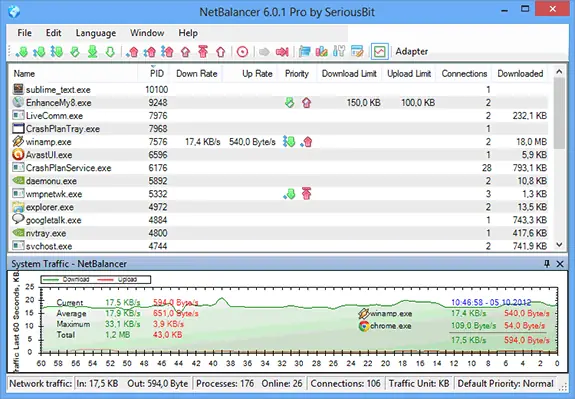
El apartado anterior es muy útil, pero resulta que has encontrado un programa que consume mucho ancho de banda y quieres limitarlo, pero el programa en cuestión no permite establecer un límite.
NetBalancer : Este programa permite establecer una serie de límites de ancho de banda por aplicación. Así podemos mantener controlado en todo momento el uso de red que realizan los programas de nuestro equipo.
NetBalancer : Este programa permite establecer una serie de límites de ancho de banda por aplicación. Así podemos mantener controlado en todo momento el uso de red que realizan los programas de nuestro equipo.
NetBalancer
Listo linces, vean porno fluidamente como dio' manda.