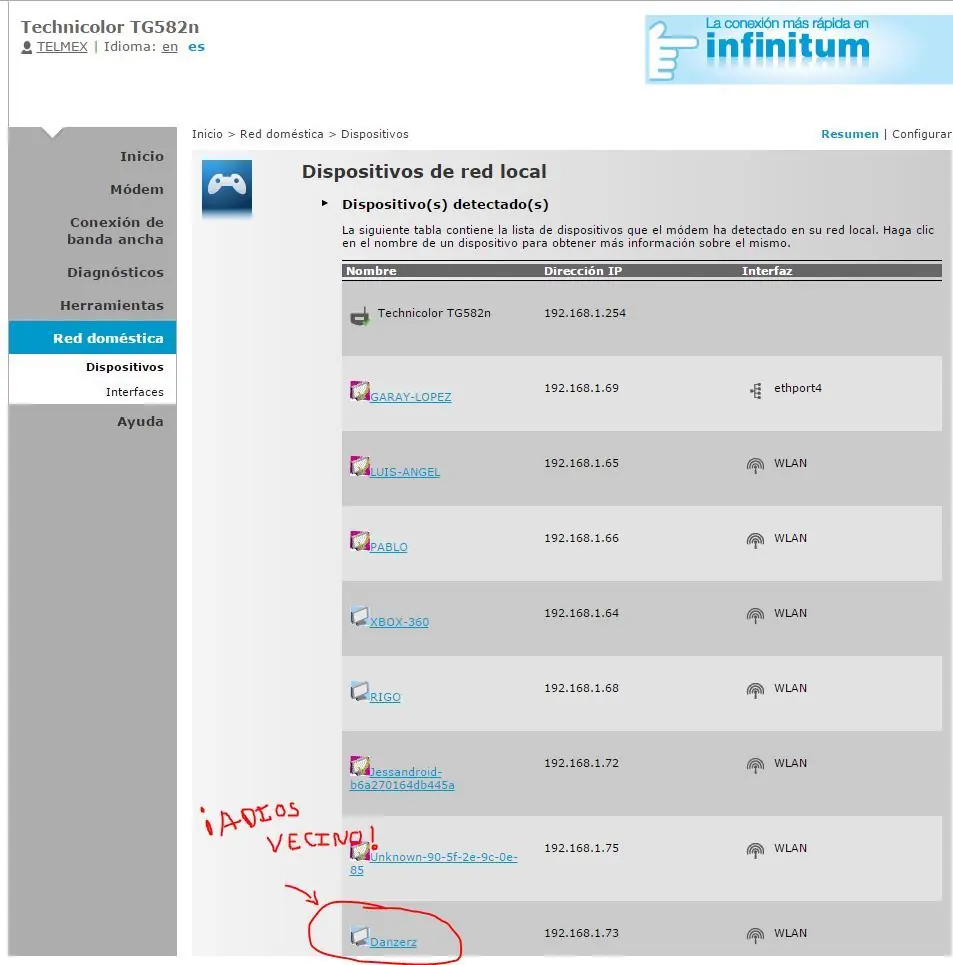
¡Hola! Hace mucho hice un post en el cual muestro como bloquear a los vecinos que se roban nuestro WiFi con la manera de bloquearlos de esos módems antiguos que nos dio Telmex
(Si alguien tiene aún uno de esos, puede entrar al post en el siguiente link)

Mientras carga, ¿pueden intentar atrapar al gato?
link: http://www.gamedesign.jp/flash/chatnoir/chatnoir.swf

Ahora que Telmex nos han traído nuevos módems, es lógicamente cambio de configuración y claro, una manera diferente de bloquear a los vecinos.
Así que, ¡Comencemos!
1: Primero comenzaremos abriendo una Nueva Ventana en Google Chrome, Firefox, Opera, etc. En mi caso la abrí en Google Chrome.
En la parte de la URL pondremos esto (Esta url es para entrar al módem) 192.168.1.254
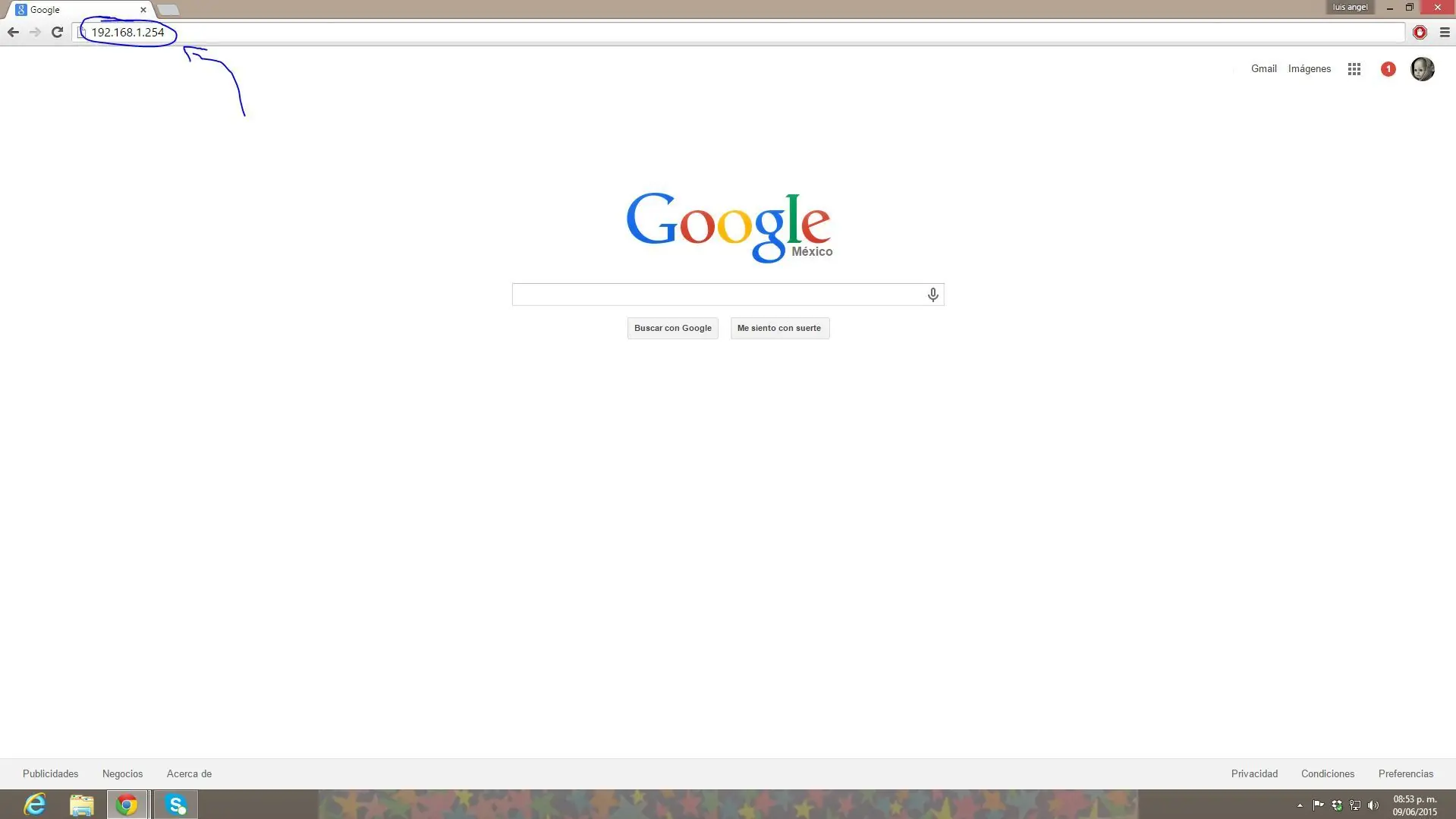
Les saldrá esto:
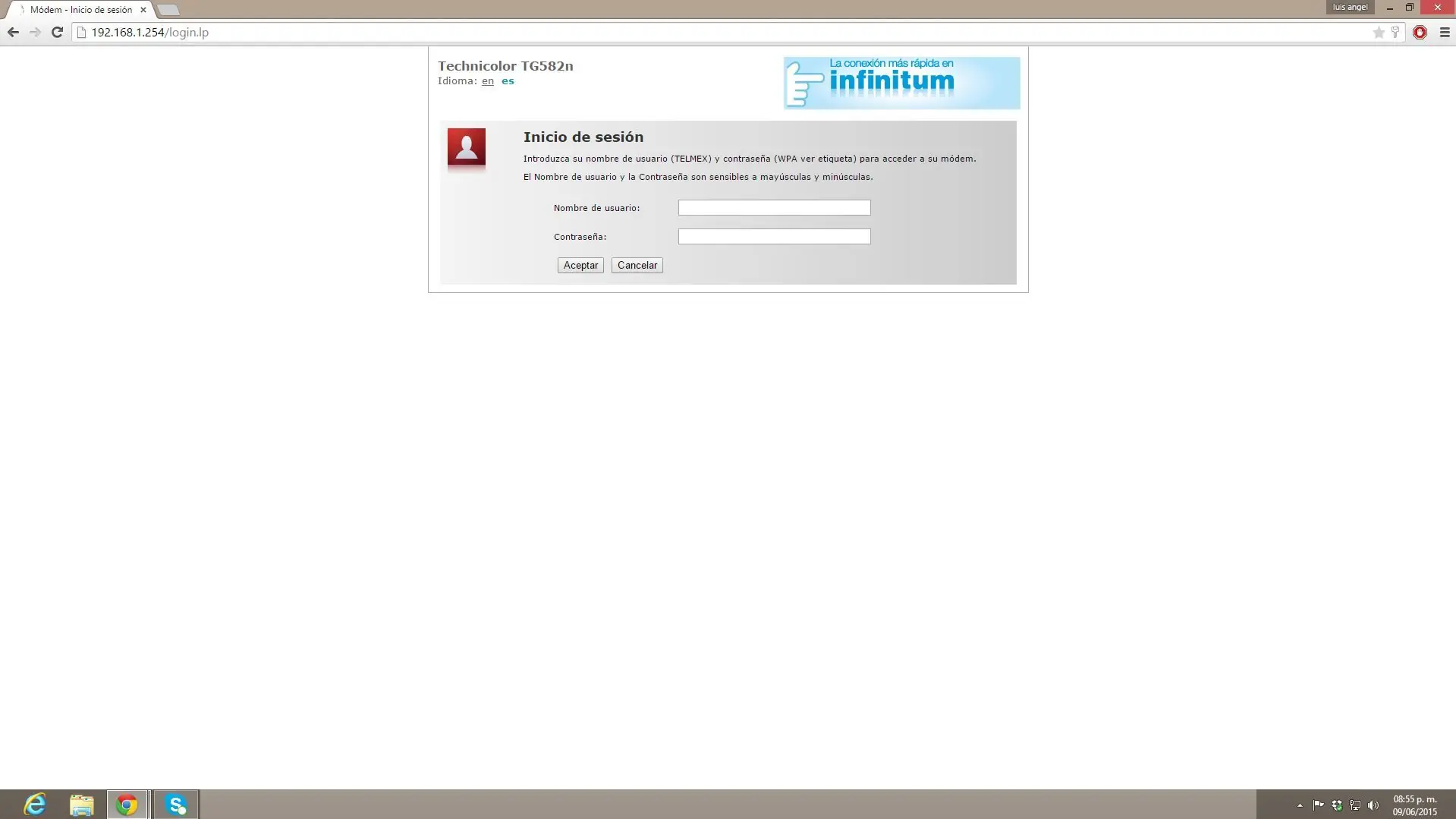
2: En la parte de "Nombre de Usuario" pondrán TELMEX
Y en la parte de "Contraseña" Pondrán la contraseña que viene por defecto en el módem ,está detrás del módem (a veces por delante) También la pueden encontrar como Contraseña (WPA)
Dar en "Aceptar"
Se les abrirá este menú:
3:Van a dar clic la pestaña "Red Domestica" y clic en el apartado "Dispositivos"
Como pueden ver, se les abrirá una lista en la cual están todos los dispositivos registrados.
Los que marqué con rojo significa que están conectados en ese momento y los que marqué con azul están desconectados.
Ustedes pueden identificar si están conectados o no por el pequeño icono de una computadora que esta a lado izquierdo del dispositivo, si sale con un fondo rosa y una flecha, están activos en ese momento, si salen sin fondo y sin flecha, inactivos.

4:Esto se necesita ya que con la Dirección MAC y el Nombre del Usuario podremos bloquear a los ¡vecinos rateros!
Nota: Para poder saber la dirección MAC se debe investigar en la configuración del sistema del teléfono, tablet, computadora etc. Pueden investigar en Internet como saber la Dirección MAC del dispositivo que quieran buscar.
Para poder saber cual dispositivo es nuestro y no queremos bloquearlo, una vez tengamos por ejemplo la Dirección MAC de su celular
(En mi caso el de mi celular es
CC

 A:00:E2:30:B7)
Eligen un dispositivo al azar de los que les muestra la lista.
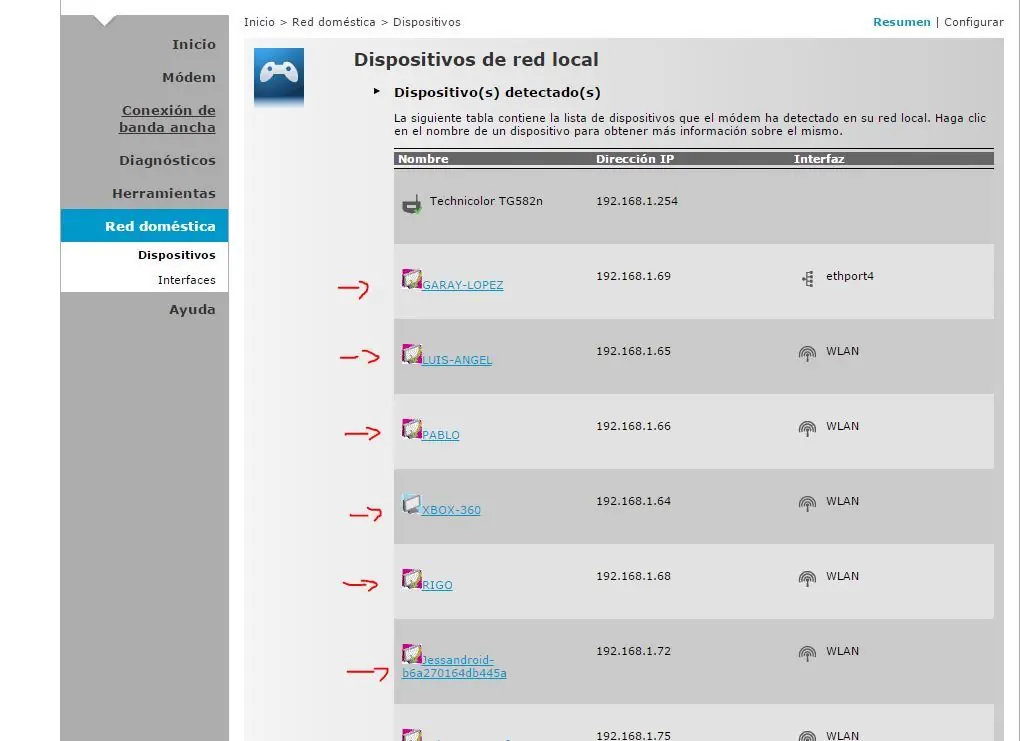
(En mi caso yo elegí el dispositivo llamado "LUIS-ANGEL" ya que yo ya sé cuales son mis dispositivos)
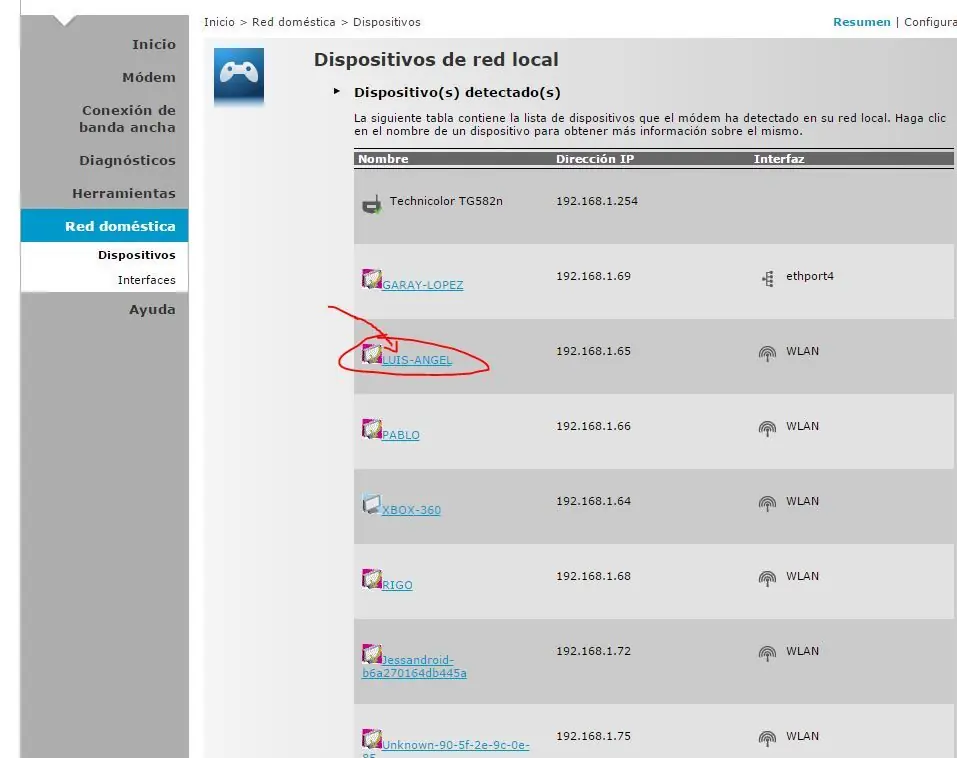
Damos clic y se nos mostrara un cuadro con información del dispositivo, buscaremos donde diga "Dirección Física" y a un lado saldrá la Dirección MAC
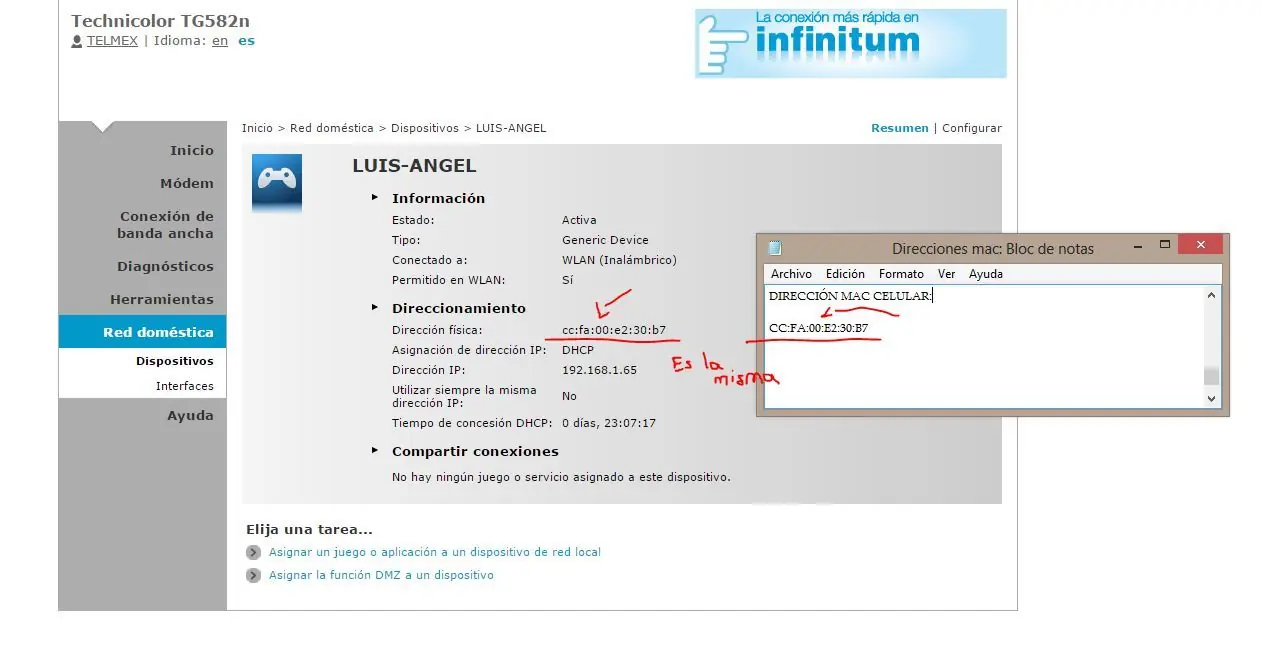
5:Comparan esa dirección con la de su dispositivo. Si es igual como en mi caso, para poder tener una mejor organización de los dispositivos que NO queramos bloquear iremos a "Configurar"
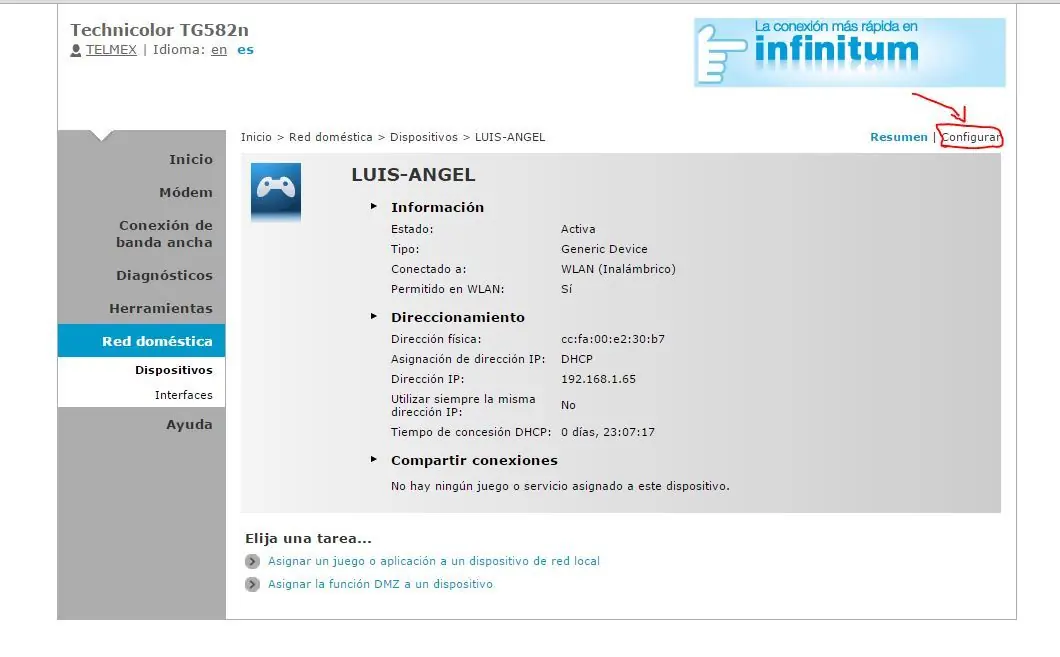
Se nos abrirá otro cuadro en el cual podemos editar el Nombre, ahí pueden cambiar el nombre del dueño del dispositivo. Yo puse LUIS-ANGEL.
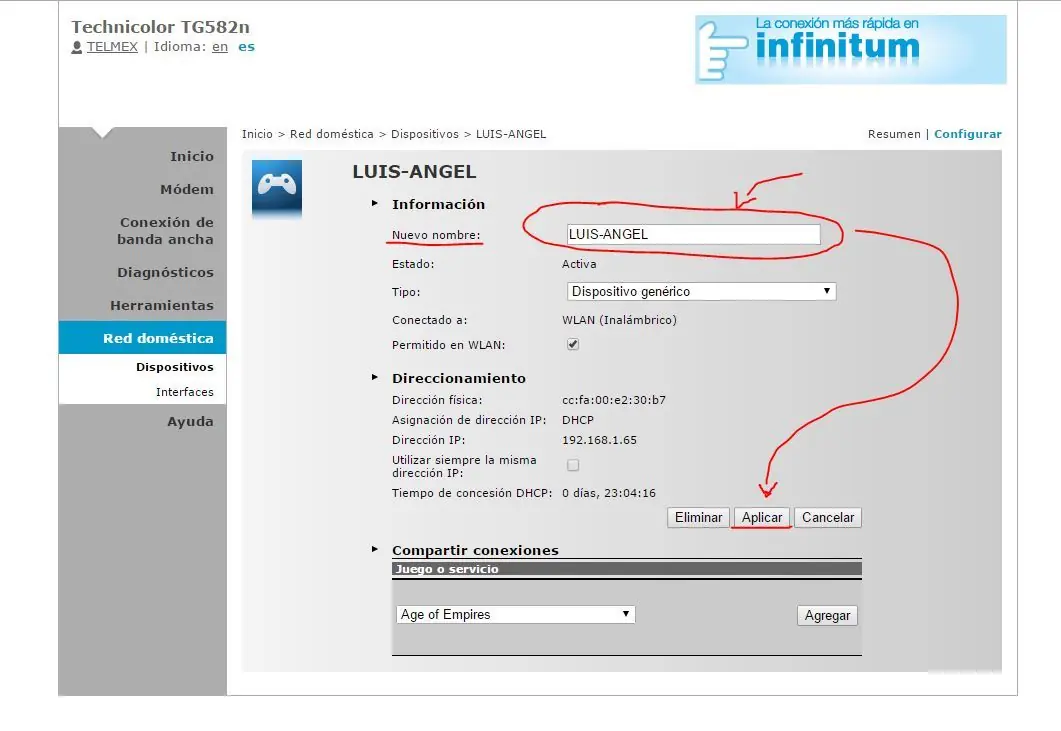
Damos en "Aplicar" y listo.

6:Una vez tengan los dispositivos que no quieren bloquear, identificaran fácilmente los dispositivos de los vecinos (Esto se debe a que las Direcciones MAC de los dispositivos que no concuerdan con las que obtuvieron en sus dispositivos, son las de los Vecinos)
En mi caso bloquearé a el Usuario "Danzerzs" ya que el ¡ES UN VECINO!
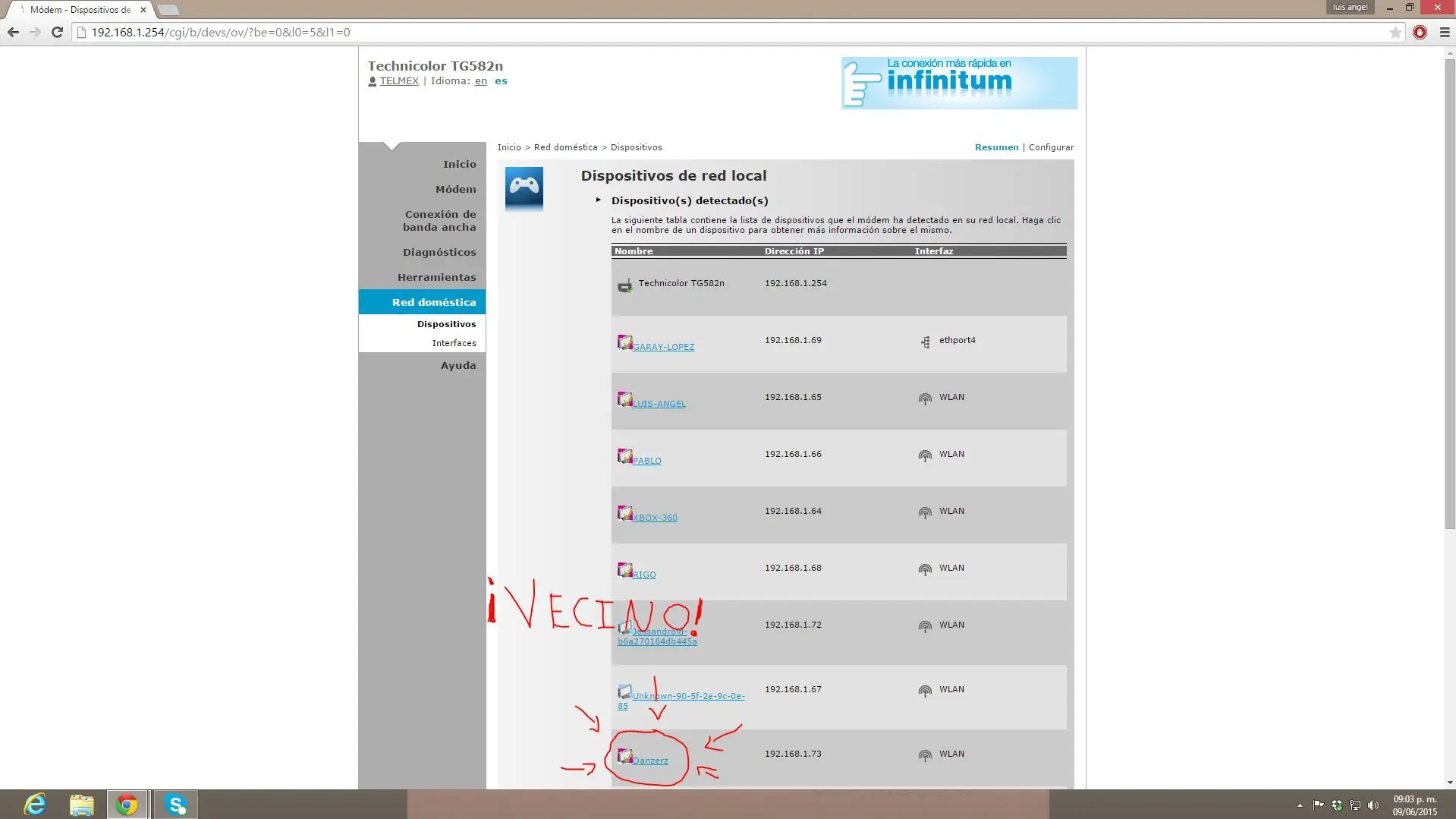
Daremos clic en el Usuario que bloquearemos.

Se nos abrirá el cuadro de información, copiaremos el Nombre de Usuario En mi caso "Danzerzs" y la "Dirección Física" (Dirección MAC)
Y les BORARREMOS los dos puntos ( : ) (En mi caso su Dirección MAC es 04:0c:ce:a3:05:14 y quedaría así 040ccea30514)
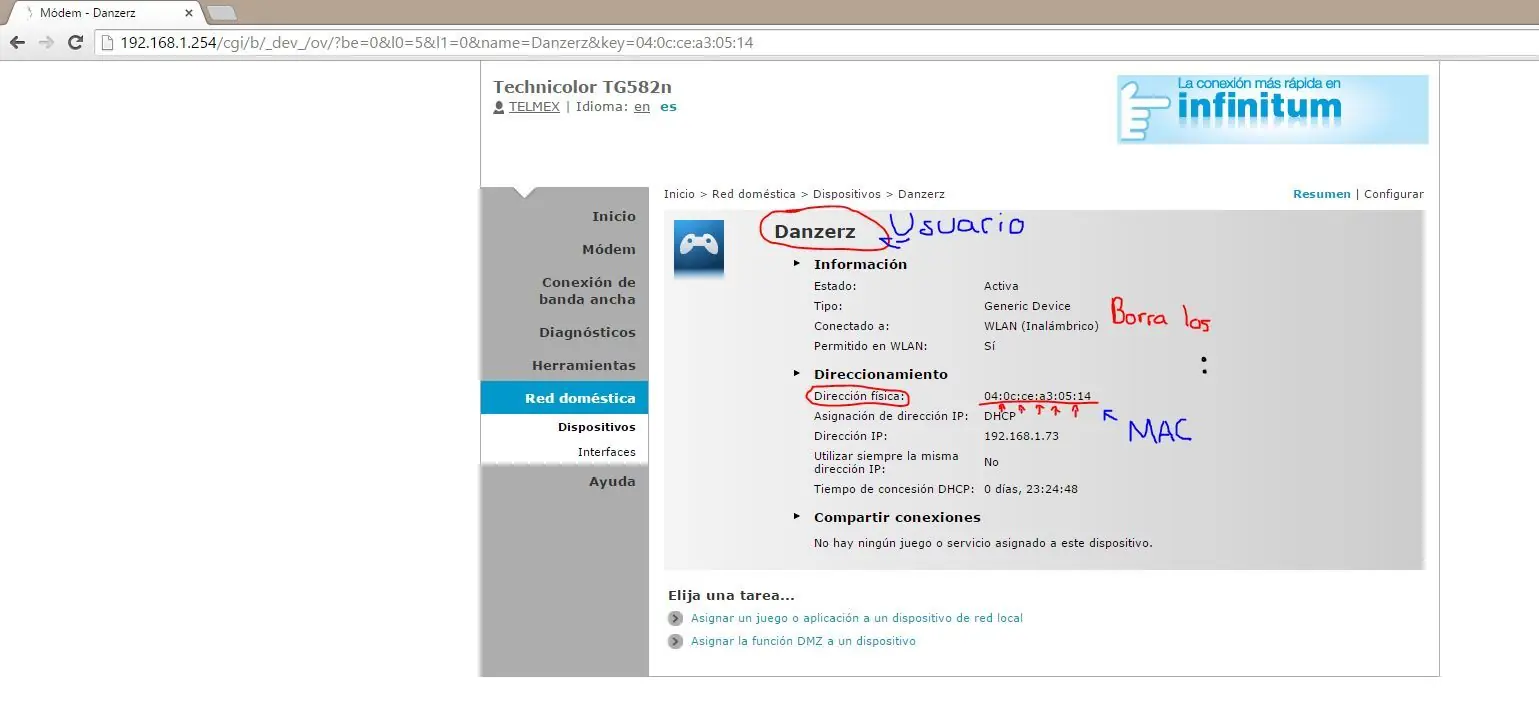
7:Una vez tengamos copiado en un bloc de notas o en donde sea el Nombre del Usuario y su Dirección MAC sin puntos nos iremos a "Interfaces" y daremos clic en nuestro Módem.
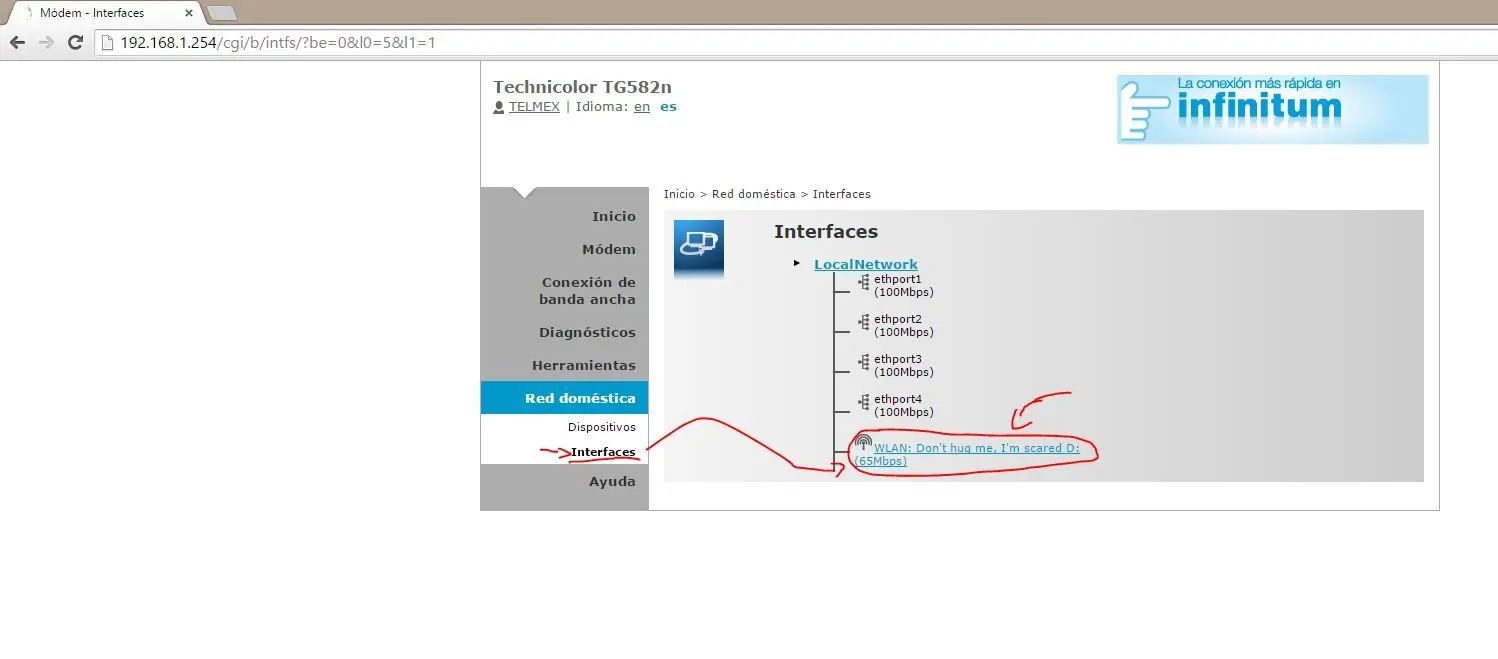
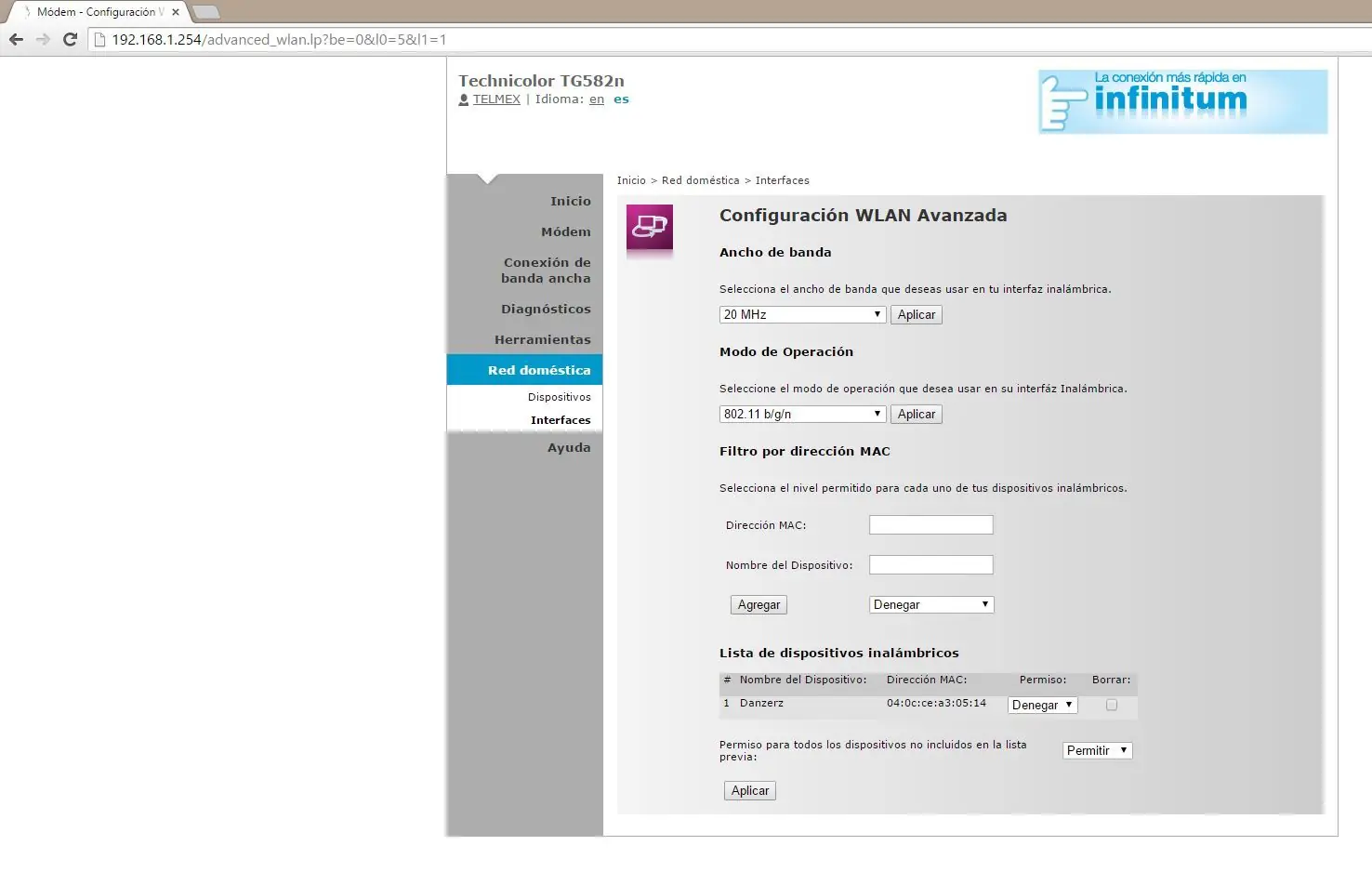
Se nos abrirá un cuadro con información de nuestra Red y iremos a la parte de abajo que dice "Configuración WLAN Avanzada", daremos clic.
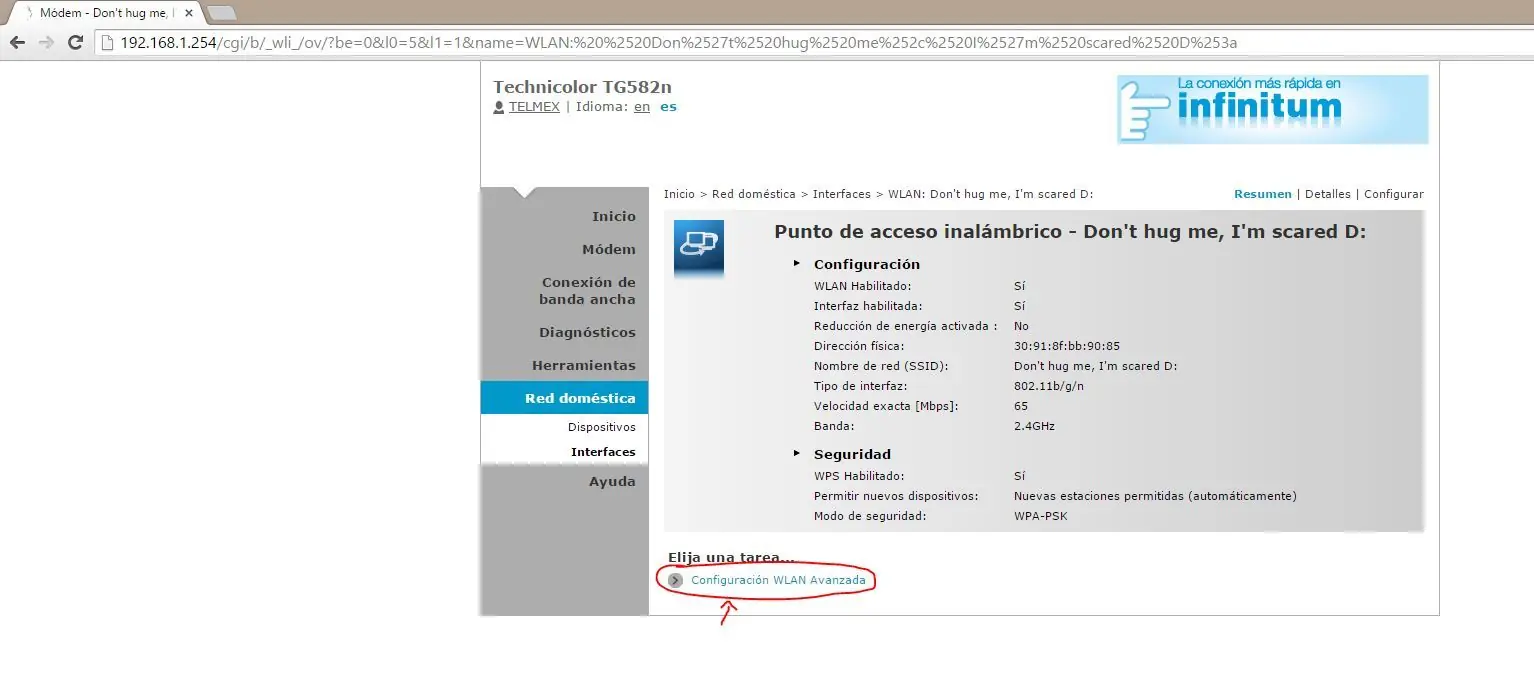
Se nos abrirá esto.
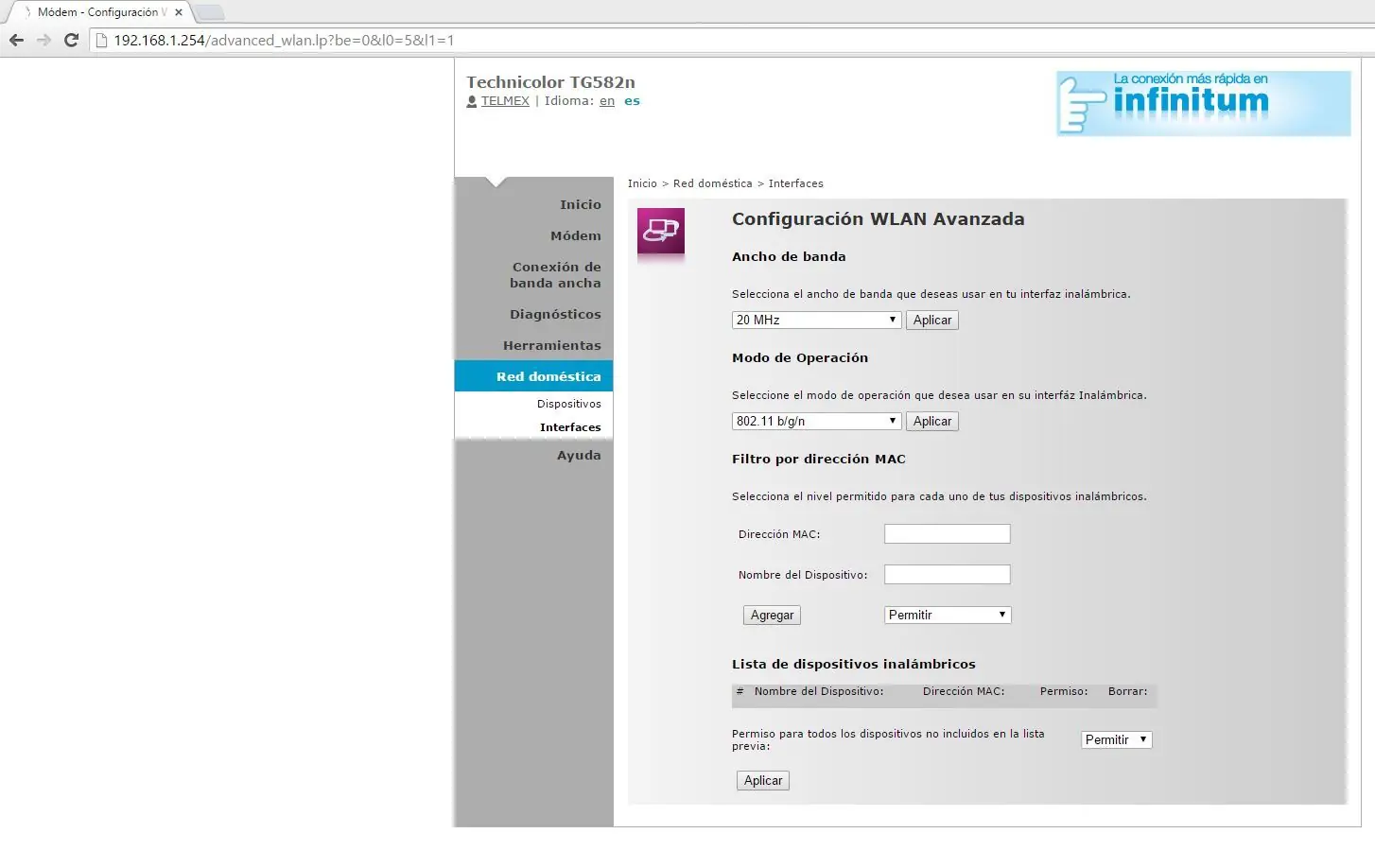
8:
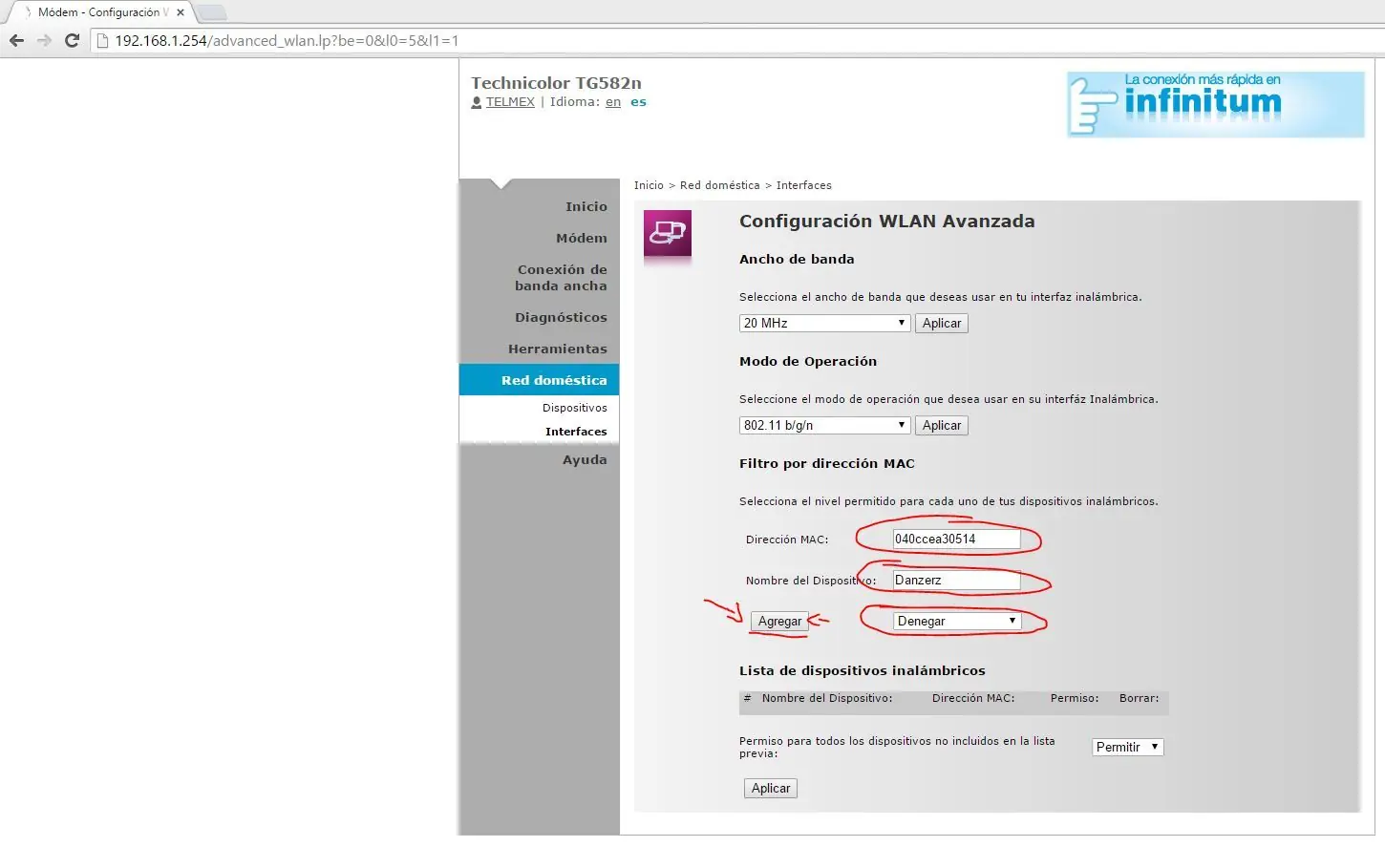
En donde dice "Dirección MAC" pondremos la Dirección MAC del vecino sin los ( : )
En donde dice "Nombre del Dispositivo" pondremos el Nombre del Usuario del Vecino.
Y en la barra donde dice "Permitir" daremos clic y se abrirá una barra desplegable, elegiremos "Denegar"
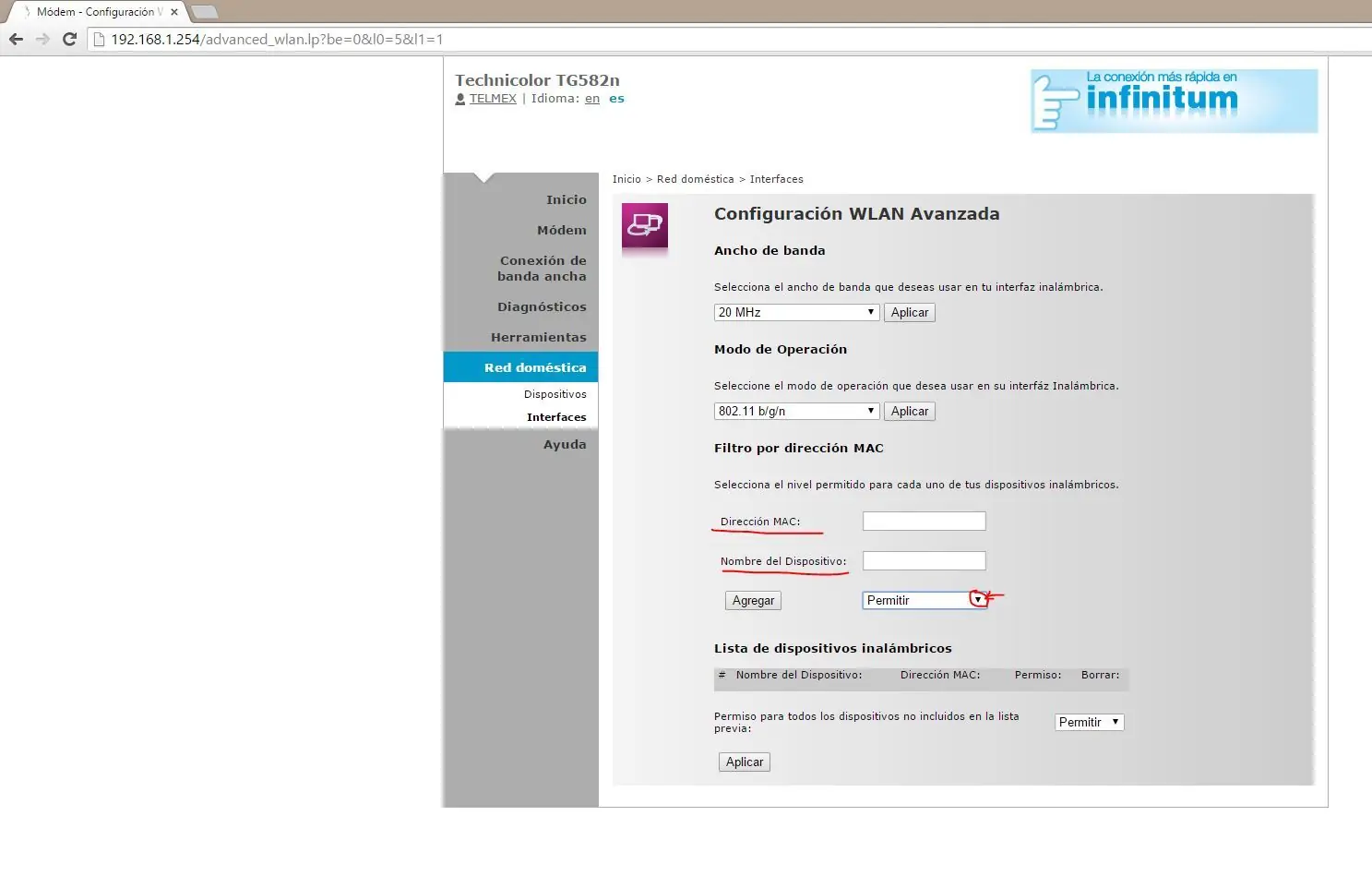
Así quedaría (Logicamente solo cambiaría la Dirección MAC y el Nombre del Dispositivo de la persona que quieran bloquear.)
Después de poner esos datos, daremos clic en "Agregar"
Se les aparecerá debajo una tabla pequeña con el Nombre del Dispositivo y la Dirección MAC junto con la opción "Denegar" que han creado.
Dan clic en "Aplicar"
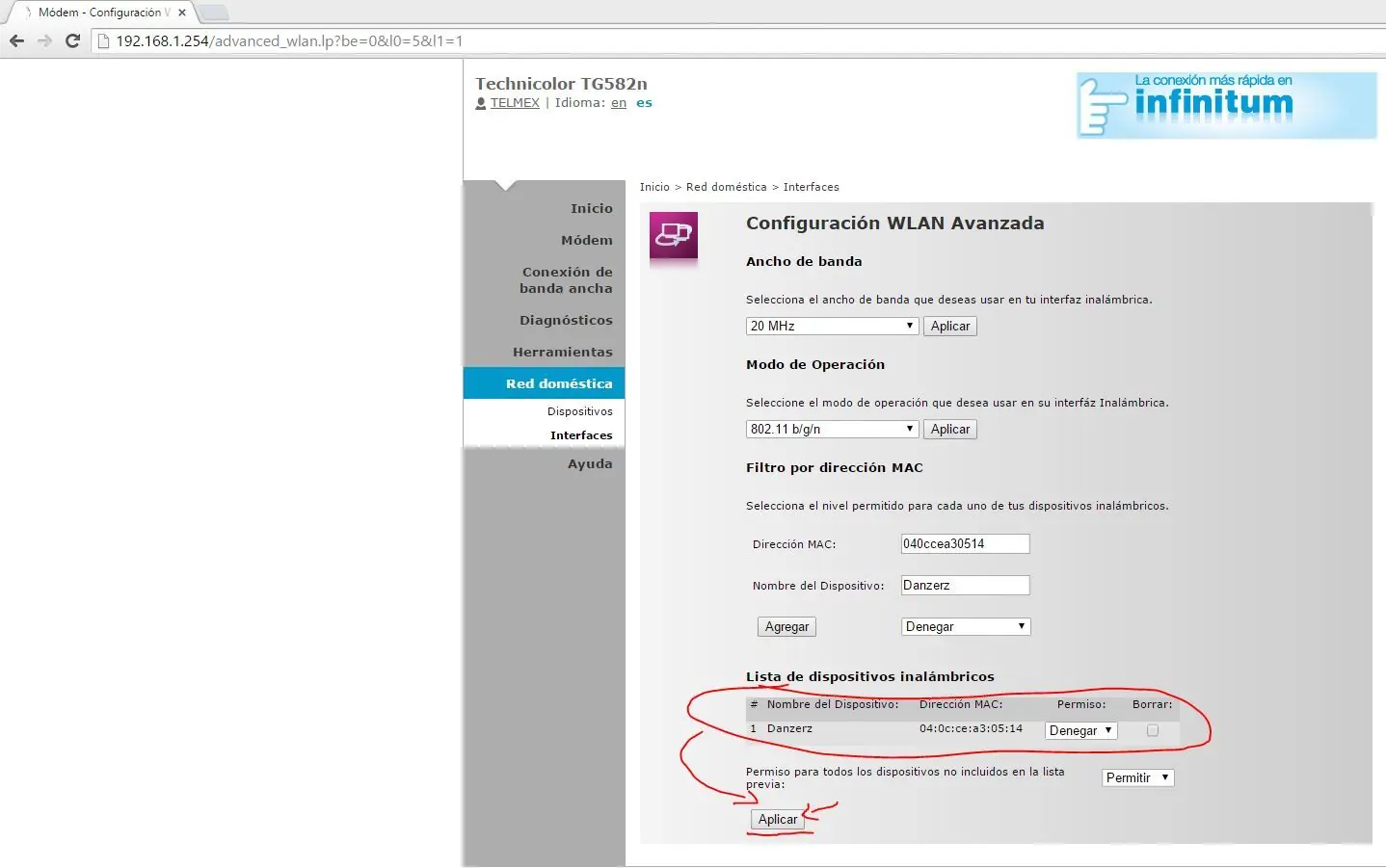
Les quedará así:
9:
Ahora si se regresan a "Dispositivos", es probable que les salga aún que estén activos, pero lo que sucedió es que al momento de poner su Dirección MAC y su usuario del dispositivo, se les bloqueo el acceso a Internet y conforme vaya pasando los minutos, el módem lo desconectará y no podrá usar el Internet nuestro ya.
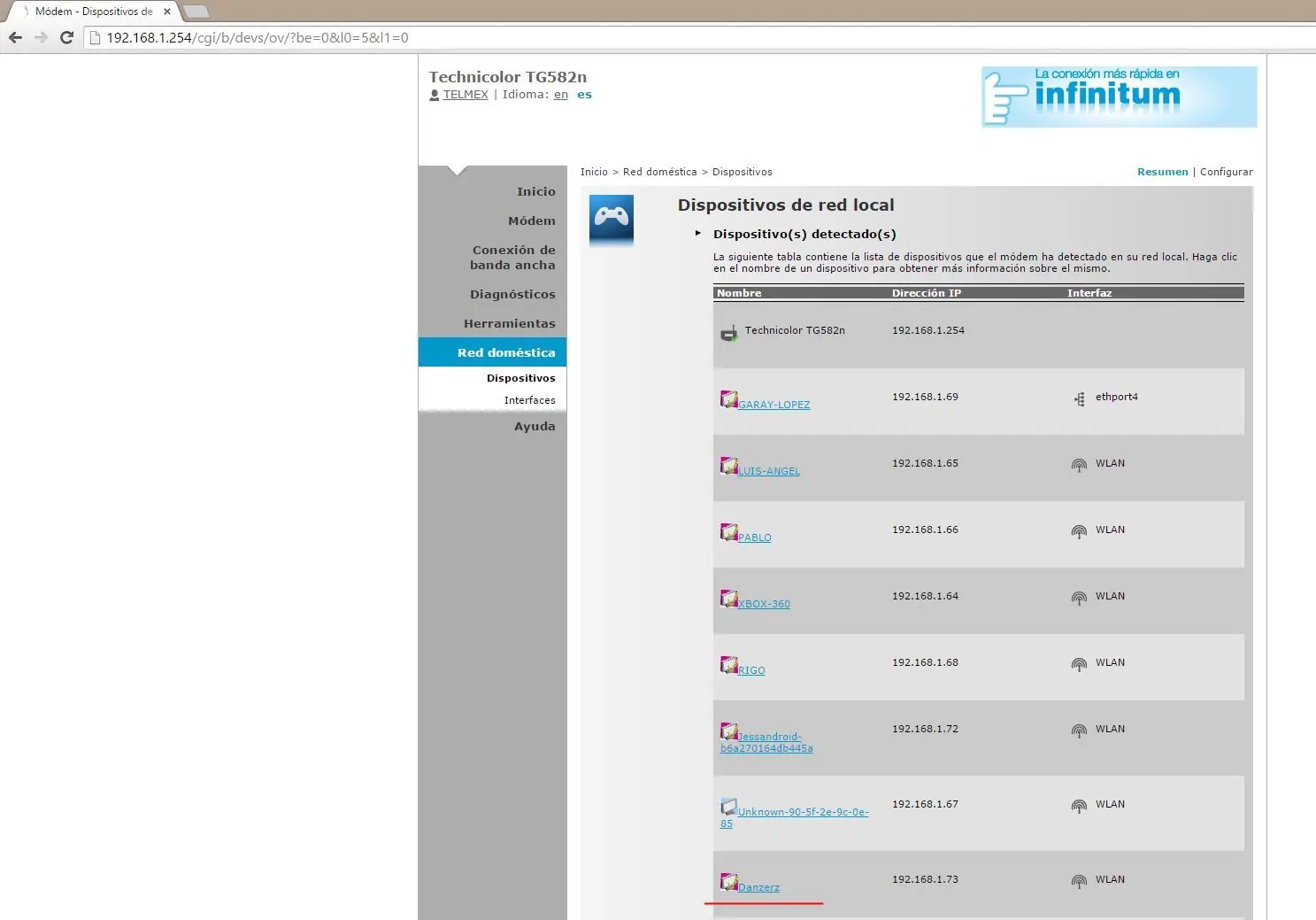
Muestro esta imagen para que vean que a mi en ese momento me salía que aún estaba activo, pero al día siguiente me volví a fijar y ya no lo está (Y ni lo estará).