TABLAS DINÁMICAS EN EXCEL
Una tabla dinámica en Excel permite hacer resúmenes de una Base de Datos , utilizándose para,
promediar, o totalizar datos .Para que su uso esté justificado, la cantidad de información con la que
se trabaja en la tabla debe ser relativamente grande.
El Excel incluye un asistente-guía que facilita la creación de Tablas Dinámicas.Para su utilización
se debe recurrir a Menú- Datos - Informe de Tablas y gráficos dinámicos.
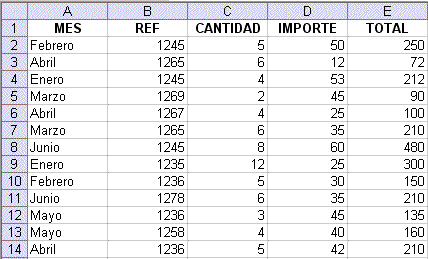
Partiendo de una tabla ya confeccionada, en nuestro caso la que viene representada a
continuación, se explicarán sobre la misma los principios básicos de las Tablas Dinámicas en
Excel
Crear una Tabla Dinámica
La creación de una tabla dinámica se realiza a través del asistente y en varios pasos.
1- Vamos a seleccionar la tabla completa (nos colocamos en una casilla y luego presionamos Ctrl+e) luego nos vamos DATOS-INFORME DE TABLAS Y GRÁFICOS DINÁMICOS.
2- Aparecera un cuadro como este:
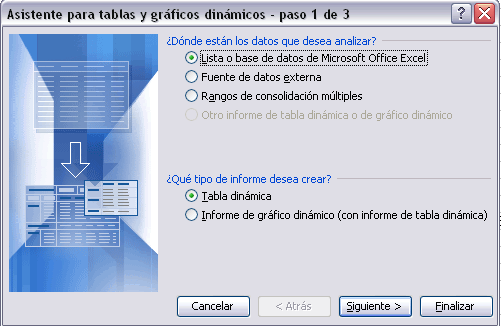
Aqui lo primero que te preguntan en donde estan los datos que quieres analizar, se supone que hay que seleccionar la primera ya que en este caso los datos estan en una planilla de excel . Luego te preguntan que informe quieres crear y hay tambien tienes que seleccionar la primera, ya que esa seria la seleccion para crear una tabla dinánica, y por último hacemos click en siguiente.
3- Rango de Datos , este es el segundo paso
Aqui como ya tenian seleccionada la tabla de datos , automaticamente se seleccionara los rangos, ustedes solo tienen que dar click en siguiente.
4- Diseño de tabla dinámica:
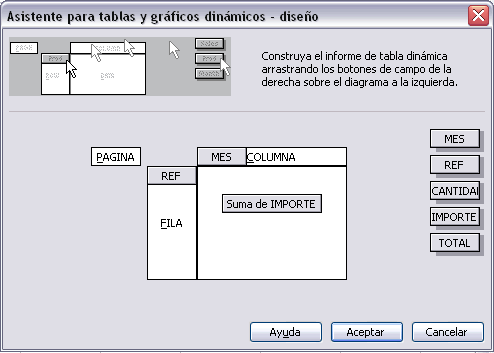
Aqui tu diseñas la tabla a tu gusto, en este caso si queremos saber datos de la ref por mes solo tendremos que arrastar el cuadrito de REF a fila, luego el cuadrito de MES a columna y por último el cuadrito de IMPORTE a datos y por último darenos click a Aceptar.
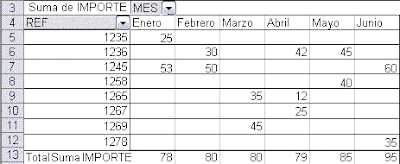
Bueno es asi como nos quedaria, cuando aparece la tabla dinamica automaticamente aparece una barra de herramientas asi como este

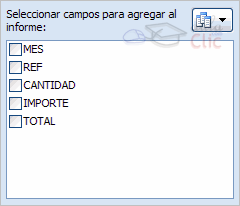
También aparece el cuadro Lista de campos de tabla dinámica que nos permite modificar la estructura de la tabla añadiendo campos a las distintas zonas, o bien utilizando el botón Agregar a en combinación con el cuadro de lista que aparece al lado del botón, o simplemente arrastrándo el campo sobre la zona deseada.
De igual forma podemos quitar un campo de un zona arrastrándolo fuera de la tabla .
Eliminar una tabla dinámica
Para eliminar una tabla dinámica simplemente debemos seleccionar la tabla en su
totalidad y presionar la tecla Supr o con la tabla seleccionada hacer clic con el botón derecho del ratón y seleccionar Eliminar del menú Pop-up.
Aplicar filtros a una tabla dinámica
Otra característica útil de las tablas dinámicas es permitir filtrar los resultados y así visualizar únicamente los que nos interesen en un momento determinado. Esto se emplea sobre todo cuando el volumen de datos es importante.
Los campos principales vemos que están acompañados, en su parte derecha, de una flecha indicando una lista desplegable.
Por ejemplo, si pulsamos sobre la flecha del campo Mes nos aparece una lista como vemos en la imagen con los distintos meses disponibles en la tabla con una casilla de verificación en cada uno de ellos para indicar si los queremos ver o no, más una opción para marcar todas las opciones en este caso todos los meses.
Obtener promedios en una tabla dinámica
Por defecto, al crear una tabla dinámica, Excel nos genera unos totales con sumatorio, puede interesarnos modificar esas fórmulas por otras como pueden ser sacar el máximo o el mínimo, el promedio, etc.
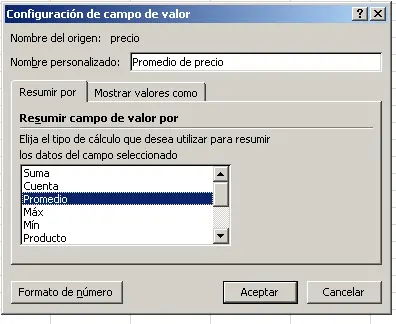
Para hacer esto debemos situarnos en cualquier celda de la zona que queremos rectificar y hacer clic con el botón derecho del ratón, nos aparece un menú Pop-up con diferentes opciones, debemos escoger la opción Configuración de campo... y nos aparece un cuadro de diálogo como el que vemos en la imagen.
En este cuadro de diálogo podemos escoger cómo queremos hacer el resumen, mediante Suma, Cuenta, Promedio, etc.
Gráficos con tablas dinámicas
Para crear una gráfica de nuestra tabla dinámica debemos hacer clic con el botón derecho del ratón sobre cualquier celda de la tabla , y del menú Pop-up que nos aparece debemos seleccionar Gráfico dinámico, nos genera un gráfico de barras por defecto en una nueva hoja de gráficos. También podemos utilizar el botón de la barra Tabla dinámica.
Para cambiar el formato del gráfico a otro tipo de gráfico que nos agrade más o nos convenga más según los datos que tenemos, debemos hacer clic con el botón derecho del ratón sobre el gráfico y del menú Pop-up que nos aparece escoger la opción Tipo de gráfico... y escoger el gráfico que más nos convenga, la mecánica a seguir para trabajar con gráficos es la misma que se vió en el tema de gráficos.
Bueno eso seria todo, espero que a alguien le sirva, en cuantos datos es un sistema muy bueno para saber en forma detallada y ordenada.

Saludos
Una tabla dinámica en Excel permite hacer resúmenes de una Base de Datos , utilizándose para,
promediar, o totalizar datos .Para que su uso esté justificado, la cantidad de información con la que
se trabaja en la tabla debe ser relativamente grande.
El Excel incluye un asistente-guía que facilita la creación de Tablas Dinámicas.Para su utilización
se debe recurrir a Menú- Datos - Informe de Tablas y gráficos dinámicos.
Partiendo de una tabla ya confeccionada, en nuestro caso la que viene representada a
continuación, se explicarán sobre la misma los principios básicos de las Tablas Dinámicas en
Excel
Crear una Tabla Dinámica
La creación de una tabla dinámica se realiza a través del asistente y en varios pasos.
1- Vamos a seleccionar la tabla completa (nos colocamos en una casilla y luego presionamos Ctrl+e) luego nos vamos DATOS-INFORME DE TABLAS Y GRÁFICOS DINÁMICOS.
2- Aparecera un cuadro como este:
Aqui lo primero que te preguntan en donde estan los datos que quieres analizar, se supone que hay que seleccionar la primera ya que en este caso los datos estan en una planilla de excel . Luego te preguntan que informe quieres crear y hay tambien tienes que seleccionar la primera, ya que esa seria la seleccion para crear una tabla dinánica, y por último hacemos click en siguiente.
3- Rango de Datos , este es el segundo paso
Aqui como ya tenian seleccionada la tabla de datos , automaticamente se seleccionara los rangos, ustedes solo tienen que dar click en siguiente.
4- Diseño de tabla dinámica:
Aqui tu diseñas la tabla a tu gusto, en este caso si queremos saber datos de la ref por mes solo tendremos que arrastar el cuadrito de REF a fila, luego el cuadrito de MES a columna y por último el cuadrito de IMPORTE a datos y por último darenos click a Aceptar.
Bueno es asi como nos quedaria, cuando aparece la tabla dinamica automaticamente aparece una barra de herramientas asi como este
También aparece el cuadro Lista de campos de tabla dinámica que nos permite modificar la estructura de la tabla añadiendo campos a las distintas zonas, o bien utilizando el botón Agregar a en combinación con el cuadro de lista que aparece al lado del botón, o simplemente arrastrándo el campo sobre la zona deseada.
De igual forma podemos quitar un campo de un zona arrastrándolo fuera de la tabla .
Eliminar una tabla dinámica
Para eliminar una tabla dinámica simplemente debemos seleccionar la tabla en su
totalidad y presionar la tecla Supr o con la tabla seleccionada hacer clic con el botón derecho del ratón y seleccionar Eliminar del menú Pop-up.
Aplicar filtros a una tabla dinámica
Otra característica útil de las tablas dinámicas es permitir filtrar los resultados y así visualizar únicamente los que nos interesen en un momento determinado. Esto se emplea sobre todo cuando el volumen de datos es importante.
Los campos principales vemos que están acompañados, en su parte derecha, de una flecha indicando una lista desplegable.
Por ejemplo, si pulsamos sobre la flecha del campo Mes nos aparece una lista como vemos en la imagen con los distintos meses disponibles en la tabla con una casilla de verificación en cada uno de ellos para indicar si los queremos ver o no, más una opción para marcar todas las opciones en este caso todos los meses.
Obtener promedios en una tabla dinámica
Por defecto, al crear una tabla dinámica, Excel nos genera unos totales con sumatorio, puede interesarnos modificar esas fórmulas por otras como pueden ser sacar el máximo o el mínimo, el promedio, etc.
Para hacer esto debemos situarnos en cualquier celda de la zona que queremos rectificar y hacer clic con el botón derecho del ratón, nos aparece un menú Pop-up con diferentes opciones, debemos escoger la opción Configuración de campo... y nos aparece un cuadro de diálogo como el que vemos en la imagen.
En este cuadro de diálogo podemos escoger cómo queremos hacer el resumen, mediante Suma, Cuenta, Promedio, etc.
Gráficos con tablas dinámicas
Para crear una gráfica de nuestra tabla dinámica debemos hacer clic con el botón derecho del ratón sobre cualquier celda de la tabla , y del menú Pop-up que nos aparece debemos seleccionar Gráfico dinámico, nos genera un gráfico de barras por defecto en una nueva hoja de gráficos. También podemos utilizar el botón de la barra Tabla dinámica.
Para cambiar el formato del gráfico a otro tipo de gráfico que nos agrade más o nos convenga más según los datos que tenemos, debemos hacer clic con el botón derecho del ratón sobre el gráfico y del menú Pop-up que nos aparece escoger la opción Tipo de gráfico... y escoger el gráfico que más nos convenga, la mecánica a seguir para trabajar con gráficos es la misma que se vió en el tema de gráficos.
Bueno eso seria todo, espero que a alguien le sirva, en cuantos datos es un sistema muy bueno para saber en forma detallada y ordenada.
Saludos