La llegada ayer de Windows 10 provocó que millones de usuarios que actualmente usaban Windows 7 o Windows 8 estén hoy disfrutando ya del nuevo sistema operativo que Microsoft ha desarrollado y que cuenta con importantes novedades como su asistente Cortana o su nuevo navegador web Microsoft Edge.
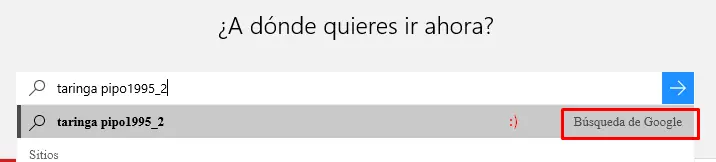
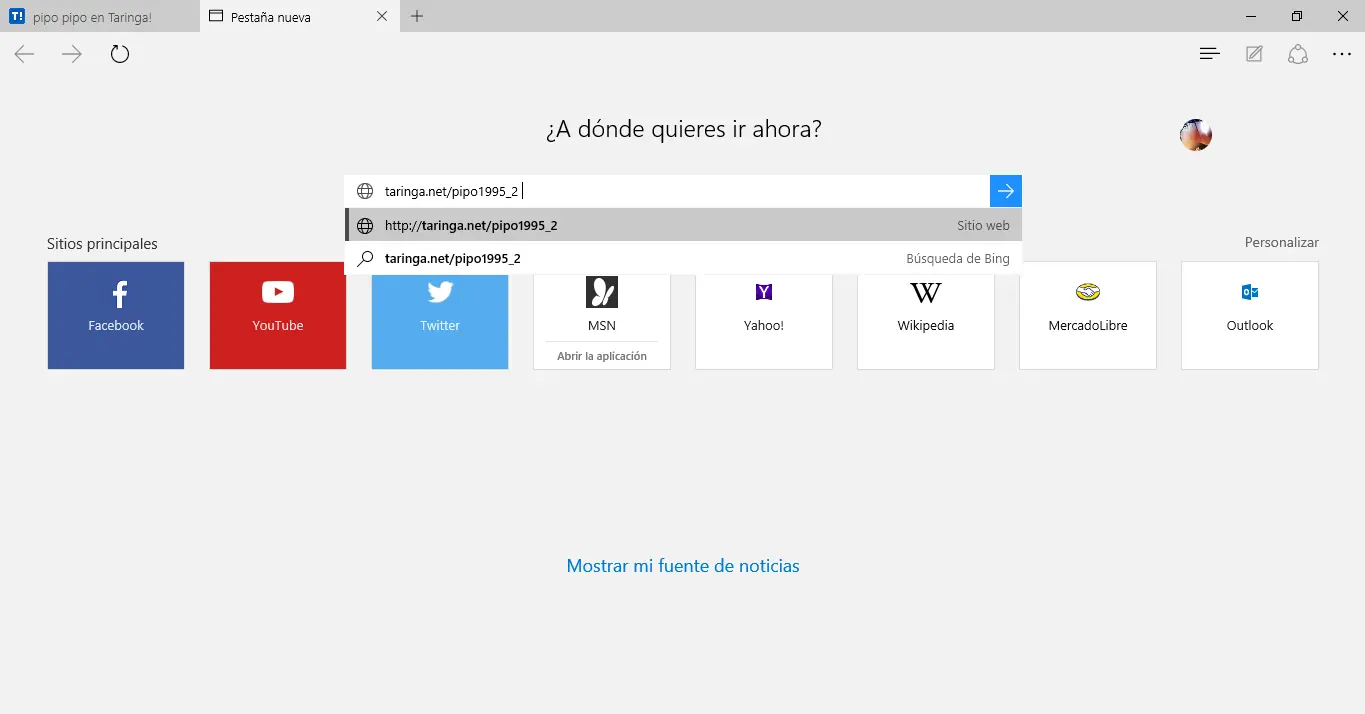
Centrándonos en el nuevo navegador, que seguro todos los usuarios que han actualizado estarán haciendo uso de él, hay que destacar que al abrir una nueva ventana, lo primero que vemos es que Microsoft Edge nos pregunta ¿a dónde quieres ir ahora? y nos ofrece escribir justo debajo el nombre de la web que queremos visitar o los parámetros de búsqueda que queremos hacer en Internet.
Una vez que escribimos aquello que deseamos buscar, se nos mostrarán todos los resultados obtenidos por el motor de búsqueda Bing, que ha sido el que Microsoft ha decidido que use su navegador en Windows 10 por defecto.
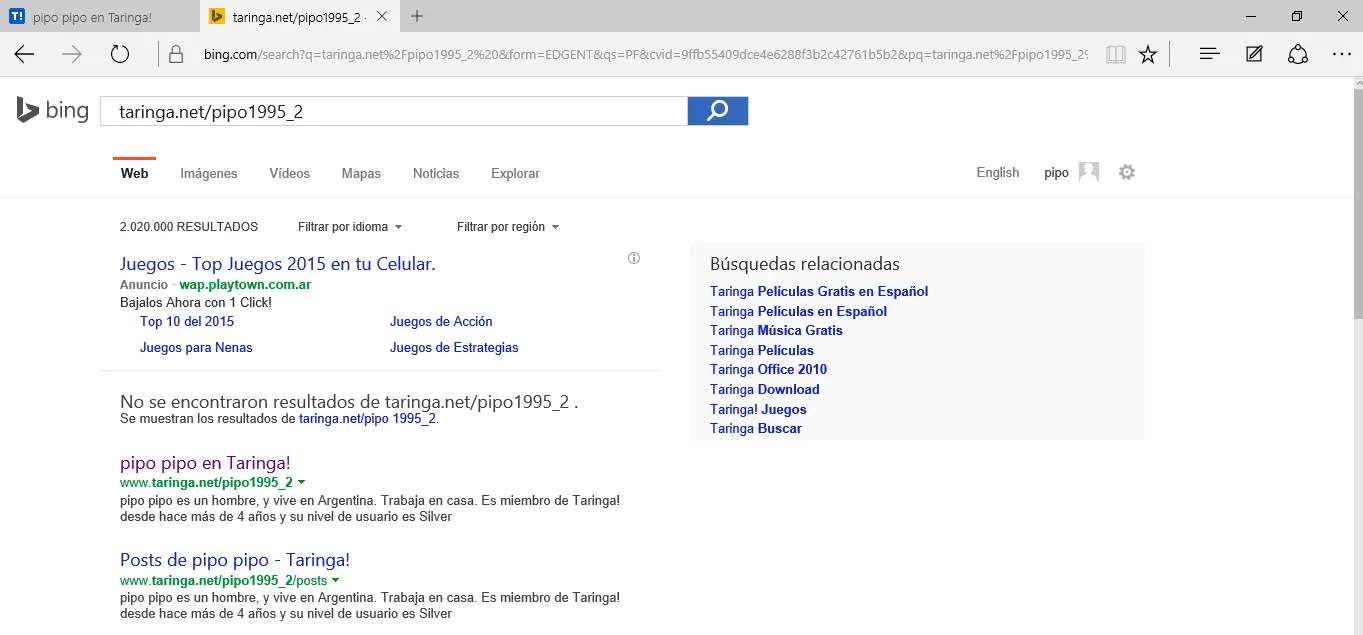
Esto sin duda será un gran inconveniente para muchos usuarios acostumbrados a utilizar otros motores de búsquedas como el propio Google y de ahí que les pueda resultar incómoda esta decisión de Microsoft.
Pues bien, a continuación vamos a mostrar de qué forma podemos cambiar esto para que en lugar de Bing, podamos utilizar el buscador que queramos en nuestras búsquedas.
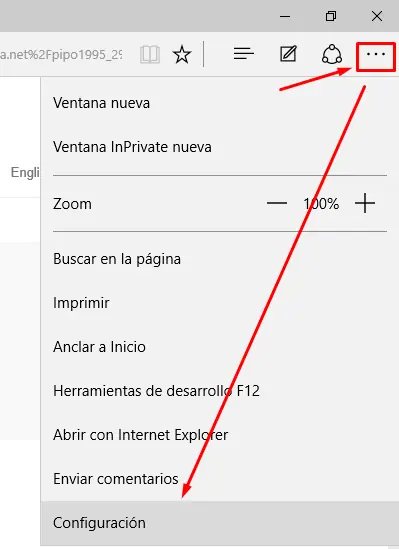
Para ello lo primero que debemos hacer es abrir una nueva ventana del navegador Microsoft Edge y dirigirnos a la página principal del buscador que queramos añadir como el predeterminado en nuestras búsquedas. Por ejemplo, si queremos usar Google, deberemos ir a la página www.google.es desde Microsoft Edge y una vez ahí hay que pulsar sobre el menú del navegador, que se encuentra en la parte superior derecha de la ventana y está representado por tres punto situados horizontalmente, que nos desplegarán las distintas opciones del menú y donde debemos seleccionar la opción de Configuración.
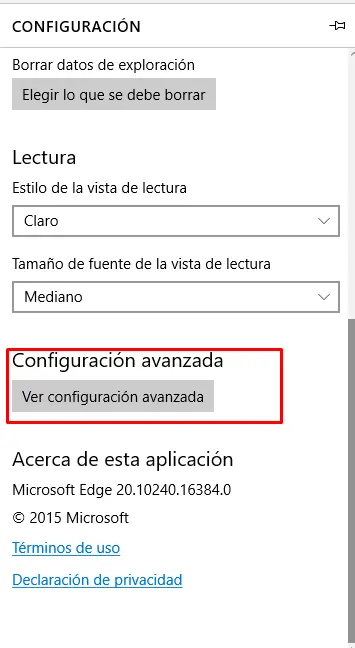
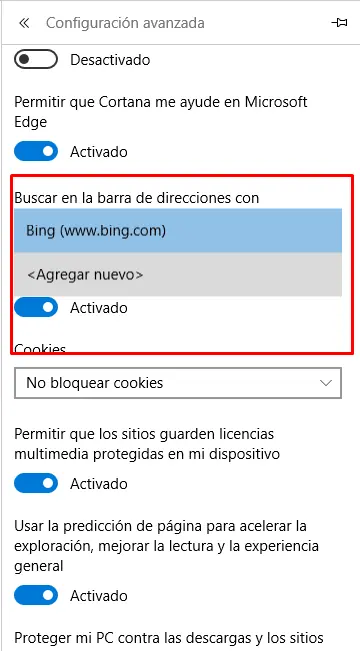
Una vez dentro del menú de Configuración, hay que desplazarse hacia abajo hasta encontrar la opción de Ver configuración avanzada y hacer clic sobre ella. Dentro de estas opciones hay que buscar la opción “Buscar en la barra de direcciones con”, que inicialmente mostrará al buscador Bing por defecto. Pinchando sobre el desplegable se mostrará la opción de Agregar nuevo buscador que al seleccionarla nos mostrará la opción de elegir el nuevo buscador y agregarle como el buscador predeterminado.
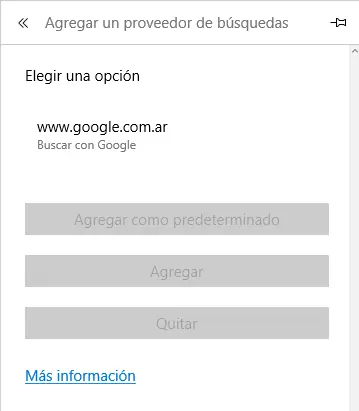
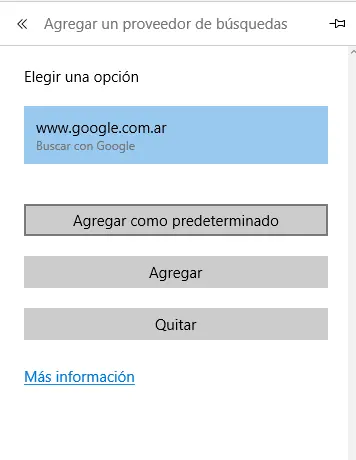
Una vez hecho esto, ya podemos volver a abrir una nueva ventana de Microsoft Edge y en la barra de direcciones realizar cualquier búsqueda para comprobar que los resultados obtenidos ya son los del motor de búsqueda que hemos añadido, en este caso Google.