Bueno rufianes intergalacticos, como dice el titulo de este post, aca te voy a enseñar como grabar el sonido que escuchas en tu pc. Vos te preguntaras: "para que mierda quiero hacer eso?" o "de que me sirve?". Bueno papa, esto es aprovechable por si estas escuchando la radio y queres grabar alguna parte para despues escucharlo cuando se te plazca, o por si escuchaste una cancion en una pagina que no sabes como se llama o no la podes descargar de ningun lado porque solo vos la conoces de tan virgo que sos, esto es bastante efectivo y facil..
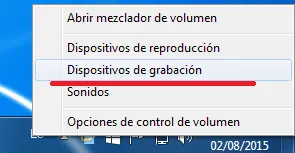
1- Primero hay que configurar la fuente de sonido, es decir, decirle a la computadora de donde vamos a tomar el sonido que vamos a emitir. Para eso rufian, tenes que hacer click derecho en el icono de Altavoces (el parlantecito blanco pedorro que esta en la esquina alado de la hora) y dar la opcion "dispositivos de grabacion".
2- Una vez que estes ahi, vas a ir a la pestaña "grabar", osea papu vos queres grabar obviamente... y ahi vas a ver tus dispositivos de grabacion, pero hay uno que esta escondidito haciendose el pelotudo y ese es el que vamos a usar, se llama "Mezcla Estereo", y para poder ver a ese hacemos click derecho y le damos a la opcion "Mostrar dispositivos Deshabilitados". Una vez que vemos la tan preciada plaqueta, le damos click derecho y le damos "Activar". Tiene que quedar asi:
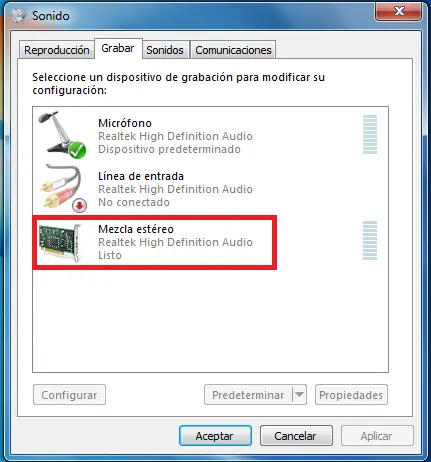
3- Ya casi lo tenemos papa, pero falta algo muy importante. Ya tenemos activada la fuente, pero tenemos que darle prioridad, te lo voy a explicar de una manera para que me puedas entender. Se puede ver que tengo varios dispositivos, yo uso el microfono para grabar y para comunicarme, entonces el microfono tiene prioridad al momento de hacer esas tareas, en este caso especial nosotros queremos darle prioridad a la mezcla estereo y no al microfono, entonces le damos click derecho a la plaquetita y activamos la opcion "Establecer como dispositivo predeterminado". Si les aparecio un tick verde encima de la plaqueta, eso significa que ya podes empezar a grabar.
Aca viene el paso final, necesitamos un programa de edicion de audio, para esas cosas hay muchos que no tengo ganas de andar nombrandoles porque tengo una paja terrible, yo personalmente uso el Cool Edit Pro 2.1, pero ustedes pueden usar otro, el Audacity es muy bueno. Bueno voy a explicar como se hace con el Cool Edit Pro, aunque los demas son bastantes similares, no cambia mucho.
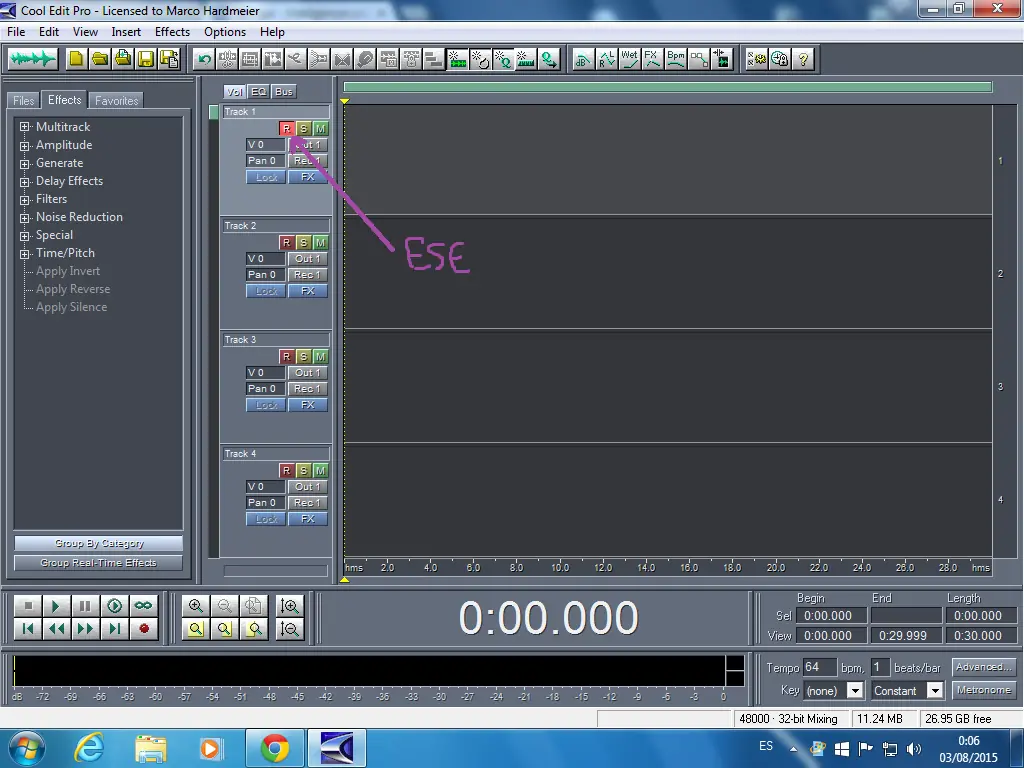
4- Abrimos el programa, nos situamos en el Track 1 y activamos la grabacion dandole click a la "R" que esta en color rojo sobre el mismo renglon, eso indica que cuando empecemos a grabar, solo se grabara en el Track 1, si queres que se grabe en otros track simultaneamente solo le das al mismo boton en los tracks que vos quieras y ya esta papa, asi de facil viste.
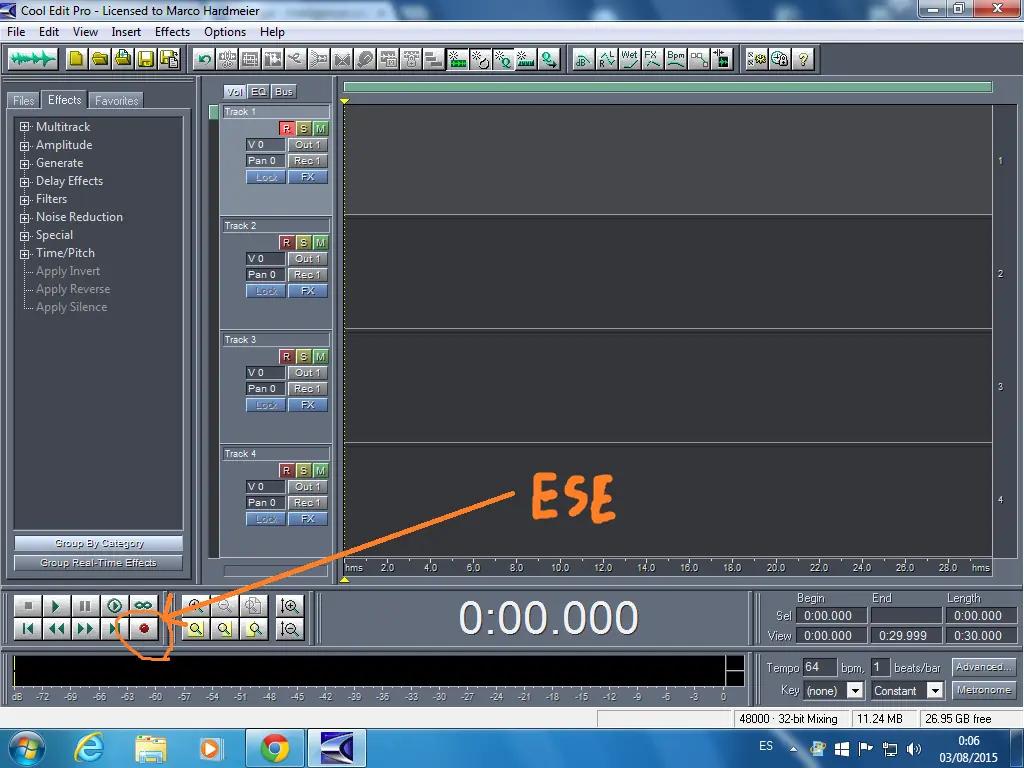
5- Una vez que esta todo listo, damos click al boton de "Record" (botoncito rojo) que se encuentra abajo a la izquierda y listo, empezara a grabar. Cuando hallas terminado de grabar le das denuevo click al botoncito ese y la grabacion se para, sisi se para, como la mia. Y listo maquinola, ahi tenes la virgeada que grabaste. Solo te queda escucharla para ver como quedo y manejarle un poquito el volumen por si se grabo muy fuerte o muy bajo, eso es a gusto.
6- Si ya esta todo listo y queres guardarlo, simplemente vas arriba a la izquierda a la pestaña "File" y das click a la opcion "Save Mixdown As...". Ahi buscan donde quieren guardar su grabacion, le ponen un nombre y listo, la guardan. Ya esta tu grabacion lista para que la escuches en cualquier momento del dia.
Bueno gentusa, esto fue todo, espero que hallan podido seguir bien los pasos del tutorial, es el primero que hago, cualquier cosa que no se halla entendido me preguntan haciendome un comentario, dejen puntos no sean virgos, adeus.
1- Primero hay que configurar la fuente de sonido, es decir, decirle a la computadora de donde vamos a tomar el sonido que vamos a emitir. Para eso rufian, tenes que hacer click derecho en el icono de Altavoces (el parlantecito blanco pedorro que esta en la esquina alado de la hora) y dar la opcion "dispositivos de grabacion".
2- Una vez que estes ahi, vas a ir a la pestaña "grabar", osea papu vos queres grabar obviamente... y ahi vas a ver tus dispositivos de grabacion, pero hay uno que esta escondidito haciendose el pelotudo y ese es el que vamos a usar, se llama "Mezcla Estereo", y para poder ver a ese hacemos click derecho y le damos a la opcion "Mostrar dispositivos Deshabilitados". Una vez que vemos la tan preciada plaqueta, le damos click derecho y le damos "Activar". Tiene que quedar asi:
3- Ya casi lo tenemos papa, pero falta algo muy importante. Ya tenemos activada la fuente, pero tenemos que darle prioridad, te lo voy a explicar de una manera para que me puedas entender. Se puede ver que tengo varios dispositivos, yo uso el microfono para grabar y para comunicarme, entonces el microfono tiene prioridad al momento de hacer esas tareas, en este caso especial nosotros queremos darle prioridad a la mezcla estereo y no al microfono, entonces le damos click derecho a la plaquetita y activamos la opcion "Establecer como dispositivo predeterminado". Si les aparecio un tick verde encima de la plaqueta, eso significa que ya podes empezar a grabar.
Aca viene el paso final, necesitamos un programa de edicion de audio, para esas cosas hay muchos que no tengo ganas de andar nombrandoles porque tengo una paja terrible, yo personalmente uso el Cool Edit Pro 2.1, pero ustedes pueden usar otro, el Audacity es muy bueno. Bueno voy a explicar como se hace con el Cool Edit Pro, aunque los demas son bastantes similares, no cambia mucho.
4- Abrimos el programa, nos situamos en el Track 1 y activamos la grabacion dandole click a la "R" que esta en color rojo sobre el mismo renglon, eso indica que cuando empecemos a grabar, solo se grabara en el Track 1, si queres que se grabe en otros track simultaneamente solo le das al mismo boton en los tracks que vos quieras y ya esta papa, asi de facil viste.
5- Una vez que esta todo listo, damos click al boton de "Record" (botoncito rojo) que se encuentra abajo a la izquierda y listo, empezara a grabar. Cuando hallas terminado de grabar le das denuevo click al botoncito ese y la grabacion se para, sisi se para, como la mia. Y listo maquinola, ahi tenes la virgeada que grabaste. Solo te queda escucharla para ver como quedo y manejarle un poquito el volumen por si se grabo muy fuerte o muy bajo, eso es a gusto.
6- Si ya esta todo listo y queres guardarlo, simplemente vas arriba a la izquierda a la pestaña "File" y das click a la opcion "Save Mixdown As...". Ahi buscan donde quieren guardar su grabacion, le ponen un nombre y listo, la guardan. Ya esta tu grabacion lista para que la escuches en cualquier momento del dia.
Bueno gentusa, esto fue todo, espero que hallan podido seguir bien los pasos del tutorial, es el primero que hago, cualquier cosa que no se halla entendido me preguntan haciendome un comentario, dejen puntos no sean virgos, adeus.