Existen varias formas de actualizar a Windows 10, una de ellas y de las más usadas es la actualización desde Windows 7 o Windows 8. Seguramente te hayas dado cuenta que tras la actualización el espacio en tu disco duro ha podido bajar más de lo previsto, y esto cuando tienes un SSD de poco espacio puede suponer un problema. Windows incluye herramientas que te permitirán liberar espacio en el disco duro eliminando los archivos temporales, copias de seguridad, instalaciones previas y redimensionar la memoria virtual.
Gana espacio en el disco duro con el Liberador de espacio de Windows
Windows
1- Abre el explorador de archivos y ves al apartado “Este equipo“.
2- Clic derecho en tu disco duro principal y clic en Propiedades.
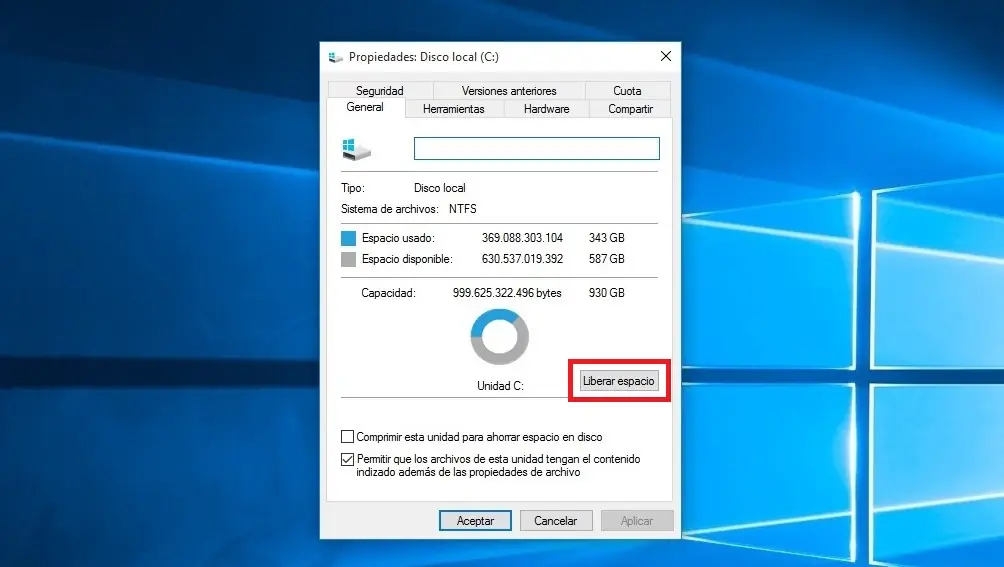
3- Se abrirá la ventana de propiedades de nuestro disco duro principal, haremos clic en el botón “Liberar espacio“. El sistema comenzará a hacer un análisis para calcular el espacio que se puede eliminar sin problemas.
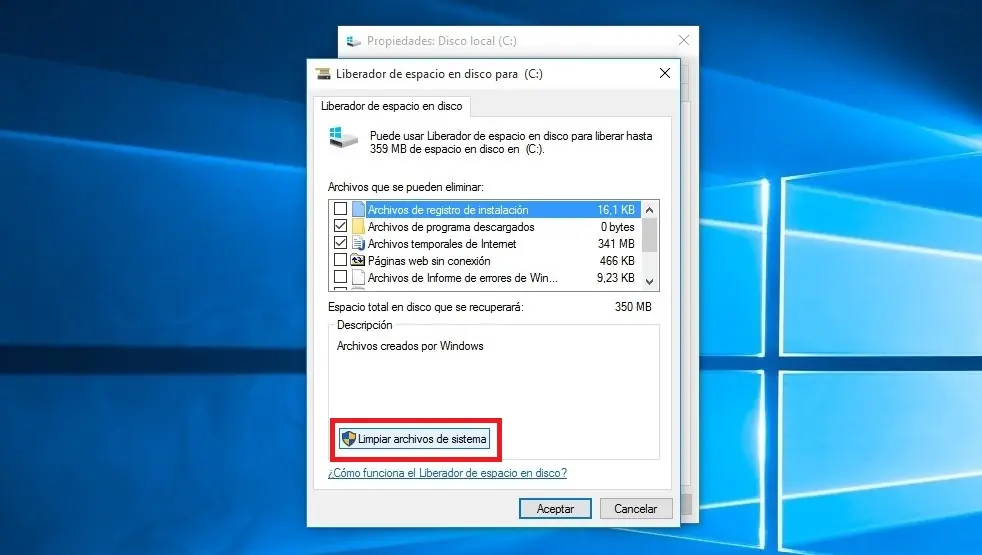
4- En la ventana de liberar espacio tendremos ya algunas opciones para eliminar archivos que nos harán ganar algo de espacio, pero nosotros pulsaremos sobre el botón “Limpiar archivos del sistema” para abrir más opciones.
5- En esta nueva ventana deberemos de llevar cuidado, como observaréis tendréis más opciones para eliminar, como los archivos de actualizaciones e instalaciones previas de Windows. Una vez tengamos claro que queremos borrar (todos si quieres mantenerte en Windows 10 y no volver a la versión anterior) haremos clic en “Aceptar” y comenzará el proceso.
Elimina o reduce la memoria virtual de Windows
Windows establece el tamaño mínimo inicial del archivo de paginación en la cantidad de memoria de acceso aleatorio (RAM) instalada en el equipo y el tamaño máximo en tres veces la cantidad de RAM instalada. La memoria virtual se utiliza como respaldo cuando queda poca RAM, moviendo datos de esta última al espacio reservado de paginación, con lo que se libera más RAM para completar las tareas que tengamos activas.
Eliminar la memoria virtual no es lo más recomendable si no tienes pensado volcarla en otra unidad, aunque puede hacerse como medida extrema para ganar espacio. Si la eliminas completamente pueden saltar advertencias de memoria virtual agotada con el uso del ordenador, lo cual afectará su rendimiento.
1) Clic derecho en “Este Equipo” y a continuación pincha en Propiedades.
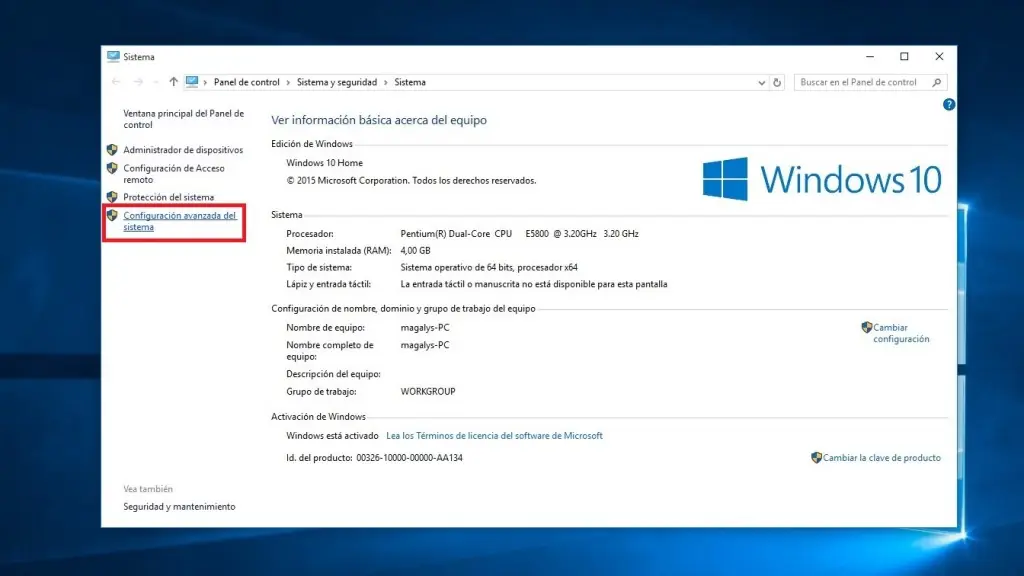
2) Pincha en “Configuración avanzada del sistema” (Puede que te solicite permisos de administración).
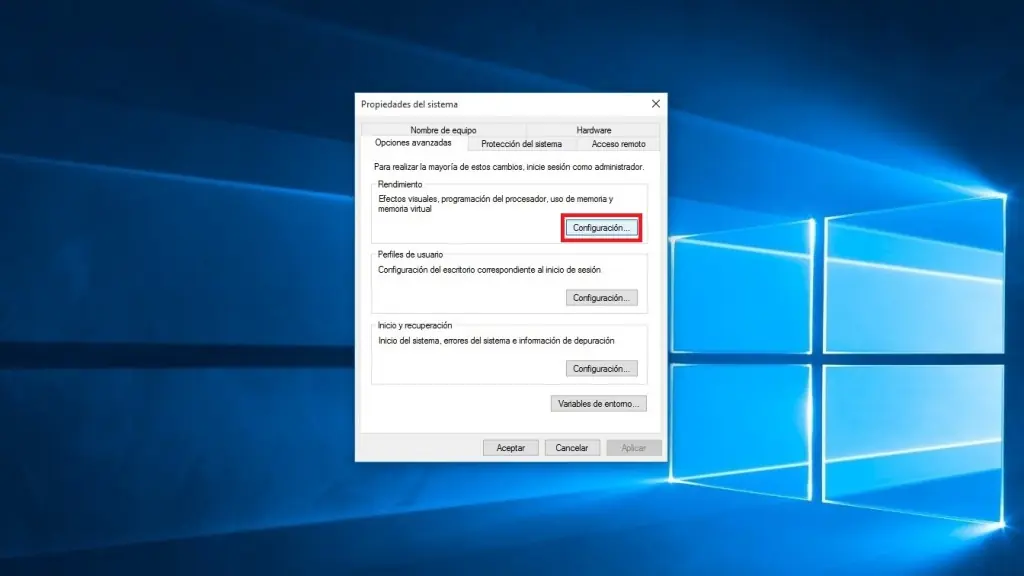
3) En el apartado “Opciones avanzadas“, en Rendimiento, haz clic en “Configuración“
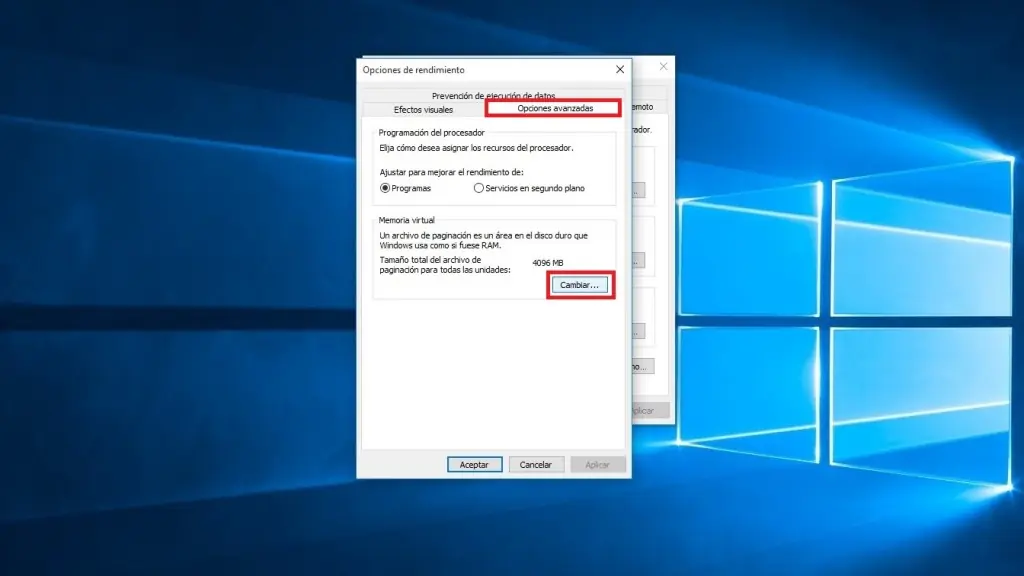
4) Pincha en “Opciones avanzadas” y en Memoria virtual clic en “Cambiar”.
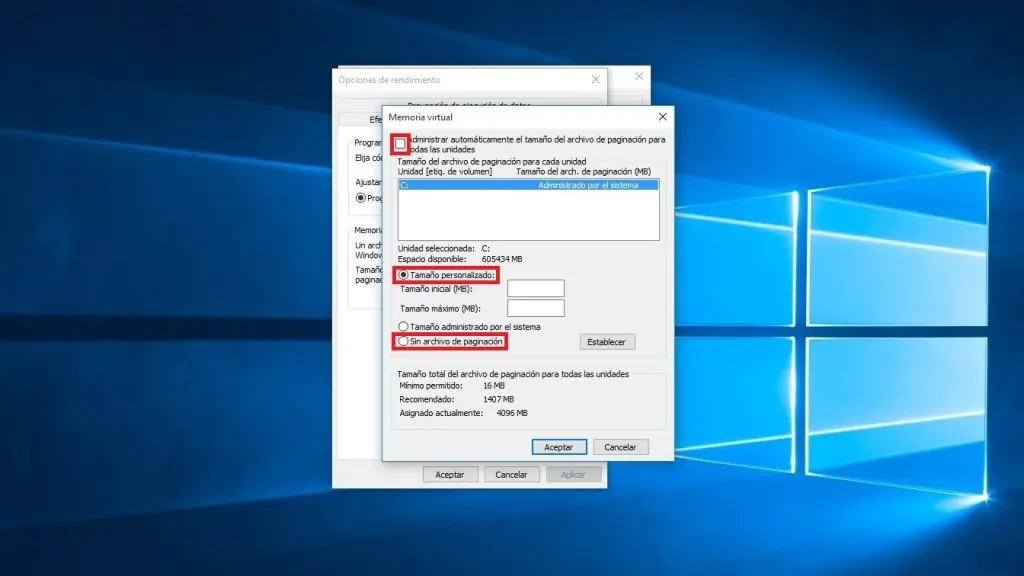
5) Desactiva la función “Administrar automáticamente el tamaño del archivo de paginación para todas las unidades“
6) Selecciona la unidad que contiene el archivo de paginación y establece un “Tamaño personalizado” escribiendo un nuevo tamaño en megabytes en el cuadro o pincha en “Sin archivo de paginación” para eliminar el espacio asignado a la memoria virtual.
7) Pincha en Establecer y luego en Aceptar.
Desactivar la hibernación de Windows
Para hibernar, Windows vuelca todo el contenido de la memoria al disco duro. Lo cual significa que necesita reservar una cantidad de espacio suficiente para almacenar todo el contenido que contiene la memoria RAM. Por defecto Windows crea un archivo con el nombre hiberfil.sys en la unidad del sistema a modo de placeholder para almacenar el contenido de la RAM cuando el ordenador entra en estado de hibernación.
1) Pincha en el cuadro de búsqueda de Cortana y escribe “cmd“
2) En el extremo superior de la lista de resultados haz clic derecho en cmd y, a continuación, pincha en Ejecutar como administrador.
3) Escribe “powercfg.exe /hibernate off“ y presiona la tecla Entrar.
4) Escribe exit y presiona Entrar para cerrar la ventana del símbolo del sistema.
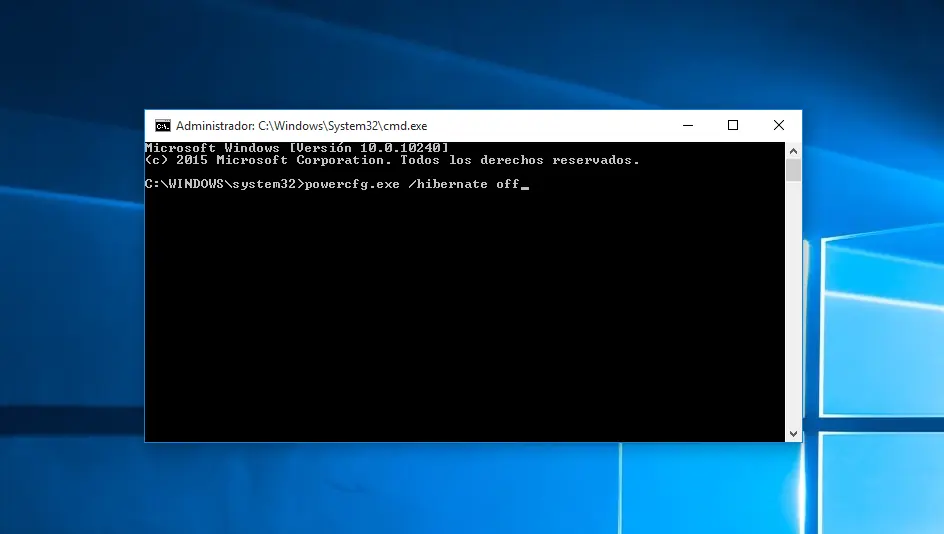
El archivo hiberfil.sys ya debería haber sido eliminado de tu equipo. Ahora en las opciones de Inicio/apagado de tu equipo ya no estará disponible la opción de hibernar. Para recuperar la funcionalidad debes realizar un proceso similar.
1) Pincha en el cuadro de búsqueda de Cortana y escribe “cmd“.
2) En el extremo superior de la lista de resultados haz clic derecho en cmd y, a continuación, pincha en Ejecutar como administrador.
3) Escribe “powercfg.exe /hibernate on“ y presiona la tecla Entrar.
4) Escribe exit y presiona Entrar para cerrar la ventana del símbolo del sistema.