Tutorial para instalar UlaunchELF PS2 + Open PS2 Loader en la Memory Card de la PS2
Hay muchos tutoriales sobre esta instalación, pero por si algunos no lo lograron o no lo entendieron por X motivo, hago este tutorial. Centro el tuto para la PS2 SLIM con chip Matrix Infinity v1.9x!!
MI PS2:
![[PS2] Tutorial UlaunchElf + Open PS2 Loader](https://storage.posteamelo.com/assets-adonis/assets/2015/08/22/F1D-YMO97IJI0U3.webp "[PS2] Tutorial UlaunchElf + Open PS2 Loader")
USO:
- La idea de este post es que puedan ejecutar juegos desde pendrive/HDD externo.
- Gracias a UlaunchELF podrán ejecutar más aplicaciones en formato .ELF.
ELEMENTOS NECESARIOS
- Una PS2 con lectora funcionando (SÍ O SÍ), después de haber realizado el proceso con éxito, pueden colocar la Memory Card en las PS2 que no les funcione el láser.
- Para facilitar el uso, debés tener la PS2 con chip Matrix Infinity (la versión que yo tengo es 1.99) o similar.
- La .iso / disco CD/DVD con UlaunchElf grabado y que la PS2 lo corra (dejaré el link de la página oficial).
- Memory Card con 1MB+ libre (es mejor que utilicen una MC específicamente para esto en el slot 1, y otra MC en el slot 2 para los saves/guardados/datos de los juegos).
- Archivos ELF (links propios y los describiré en el momento que tengas que copiar las cosas).
- Algún dispositivo de almacenamiento masivo (pendrive/HDD) que sea detectable en la PS2 (mejor si es un pendrive).
- Paciencia.
PASO A PASO
EN LA PC:
1 - Descargamos y grabamos en un CD/DVD (DVD recomendado) el UlaunchELF. Si deseas investigar un poco, te recomiendo este post de "ElOtroLado", aquí . También (en inglés) el hilo oficial . DESCARGA: PSX-SCENE - MEGA (los dos son el mismo .iso, es el que yo usé, si no te funciona hay muchos rondando en la web, la versión que uso es la v4.42b)
2 - Descargamos el archivo BOOT.rar: MEGA , lo descomprimimos y lo pasamos a un pendrive/hdd.
3 - Descargamos el Open PS2 Loader: MEGA - Hilo ElOtroLado.net - hay dos versiones en el link de mega, una con vMC (Virtual Memory Card, como para guardar los datos en el pendrive/disco), y la otra sin ésta. Hay más variantes que pueden descargar visitando el hilo oficial de ElOtroLado.net. También lo descomprimimos y lo pasamos al pendrive.
NOTA: Pueden pasar más aplicacione .ELF al pendrive si quieren. Recomiendo descomprimir en carpetas diferentes dentro del pendrive.
EN LA PS2:
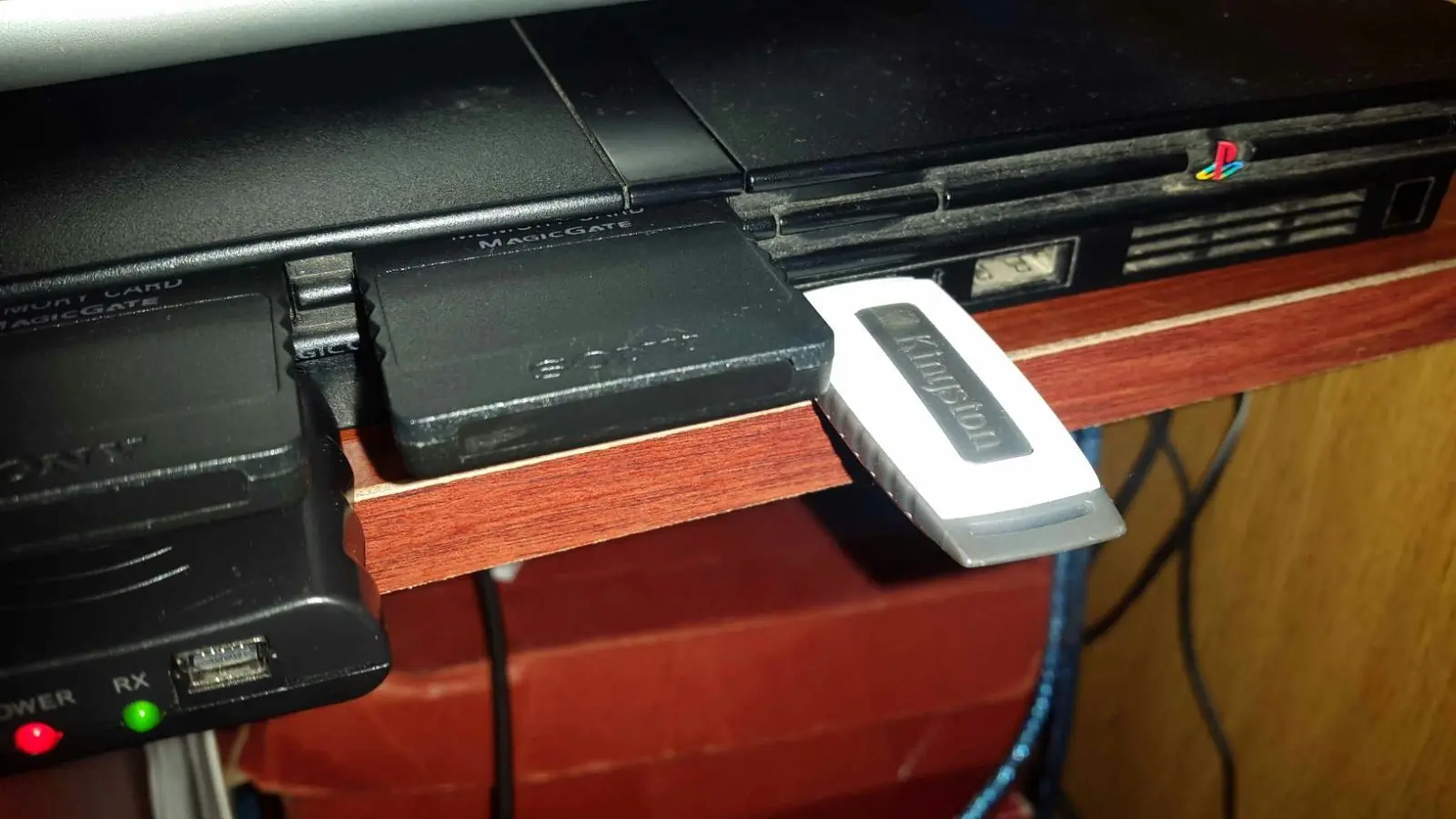
1 - Para empezar, conectamos el pendrive al primer usb de la PS2 y la Memory Card a usar:
2 - Colocamos el CD/DVD de UlaunchELF, deberían de ver lo siguiente:
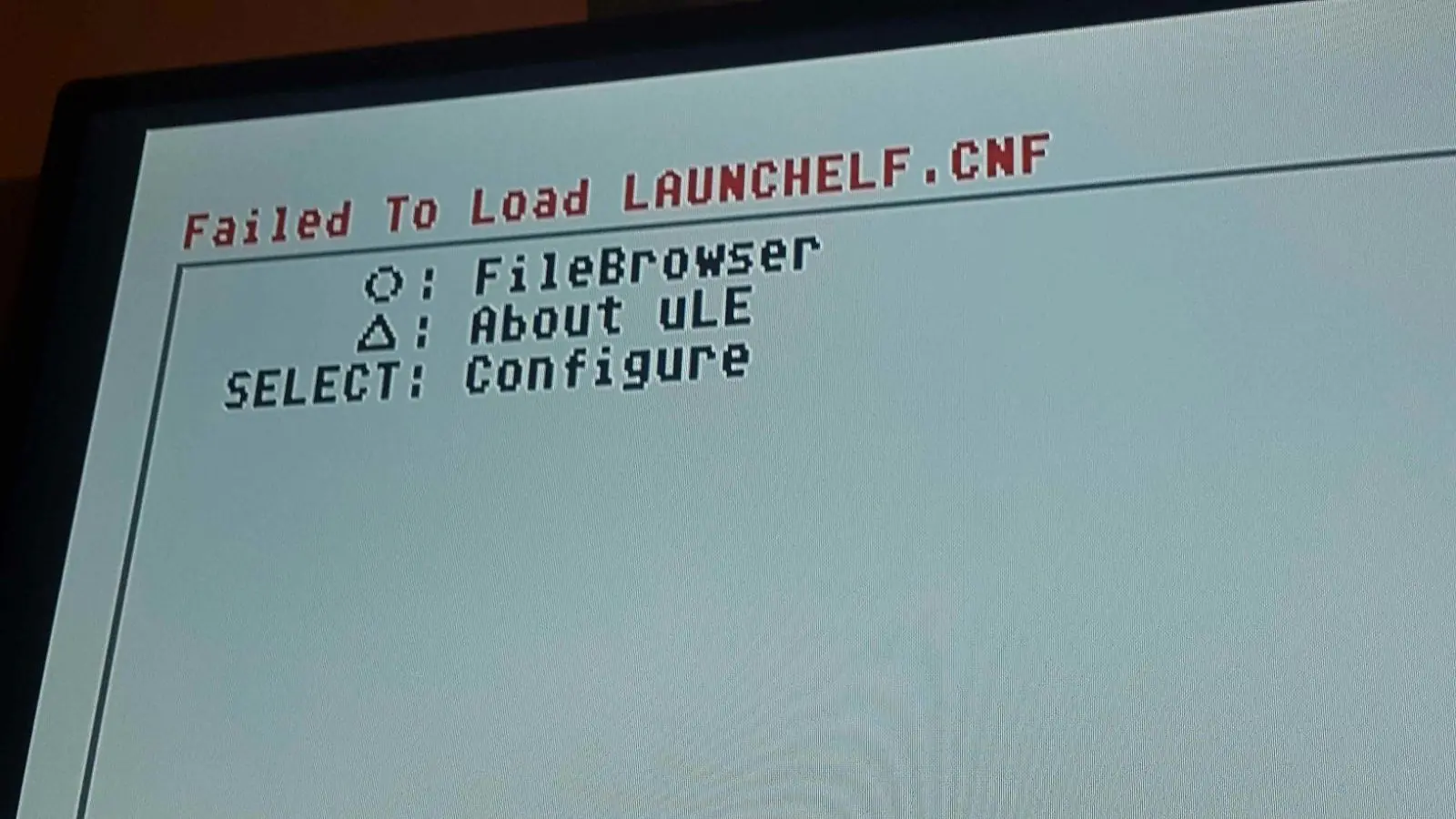
3 - Ahora apretamos CÍRCULO o bajamos con las flechitas a "FileBrowser" y presionamos CÍRCULO.
NOTA: Por defecto, se selecciona con CÍRCULO y no con X, esto se puede cambiar.
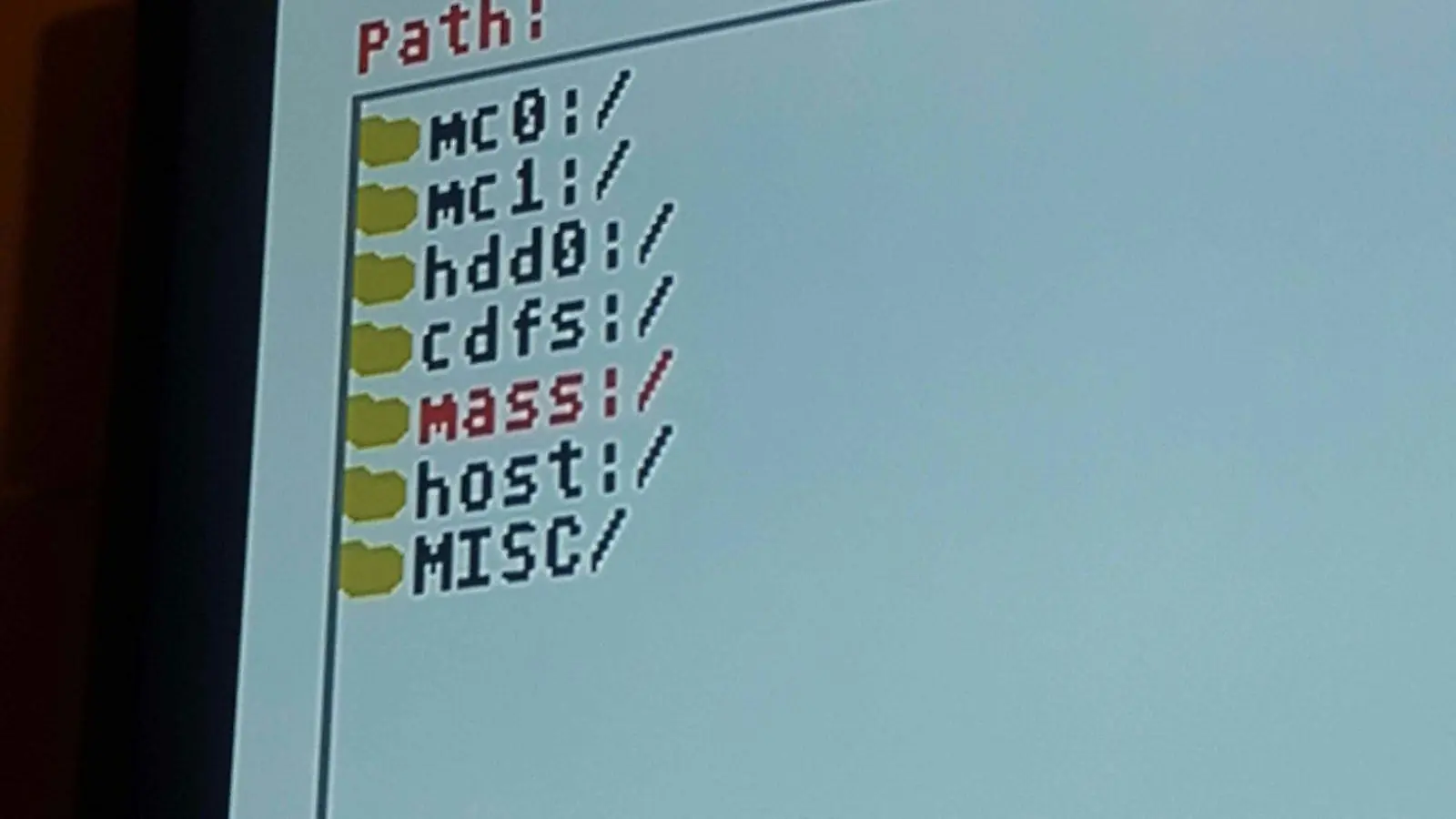
4 - Ahora estamos en el explorador de archivos, nos dirigimos a "mass:/" y presionamos CÍRCULO:
5 - Debemos estar viendo lo que está en nuestro pendrive (así en mi caso):
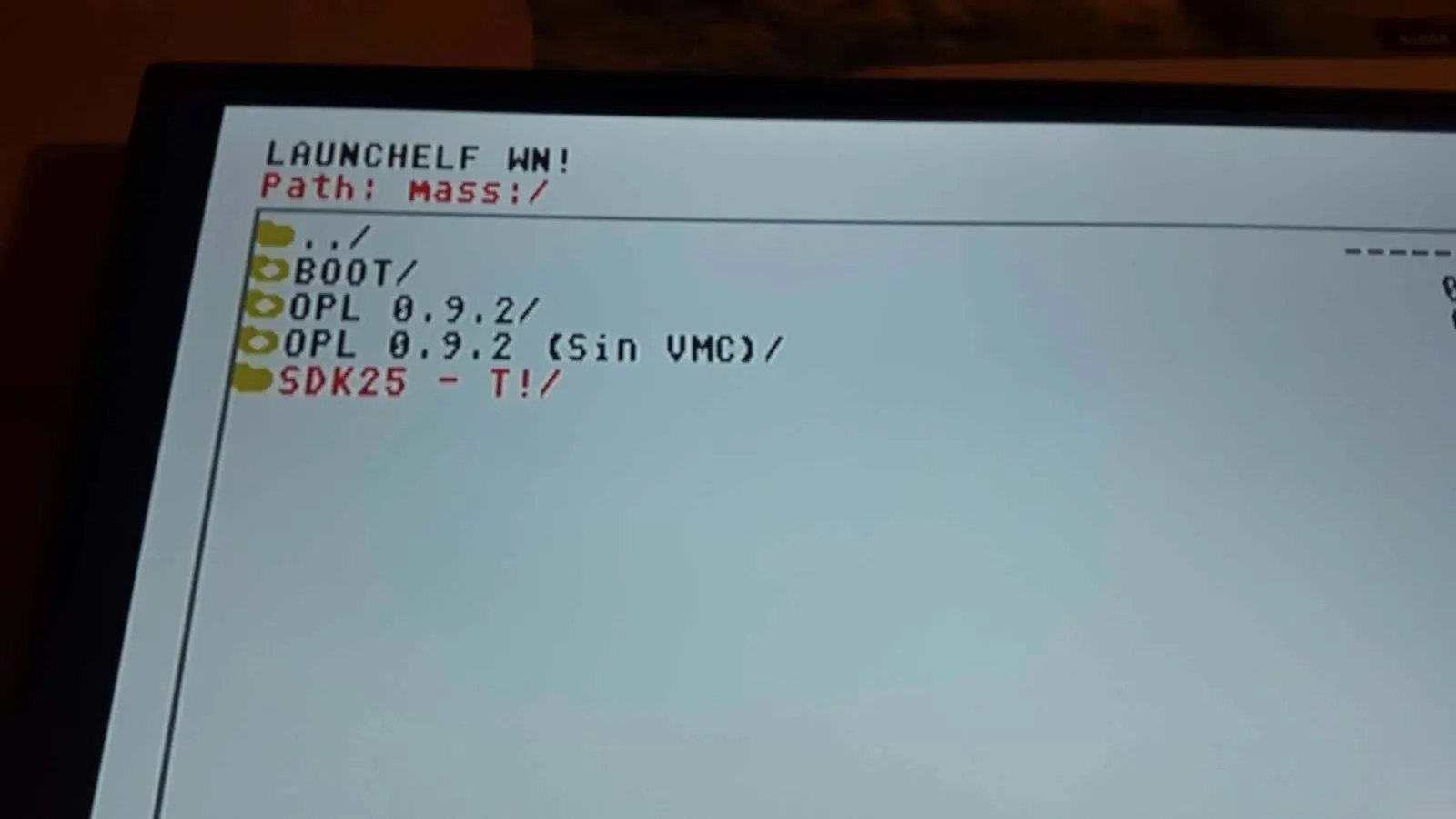
6 - Seleccionamos con CÍRCULO las carpetas a copiar y quedará como la foto de arriba.
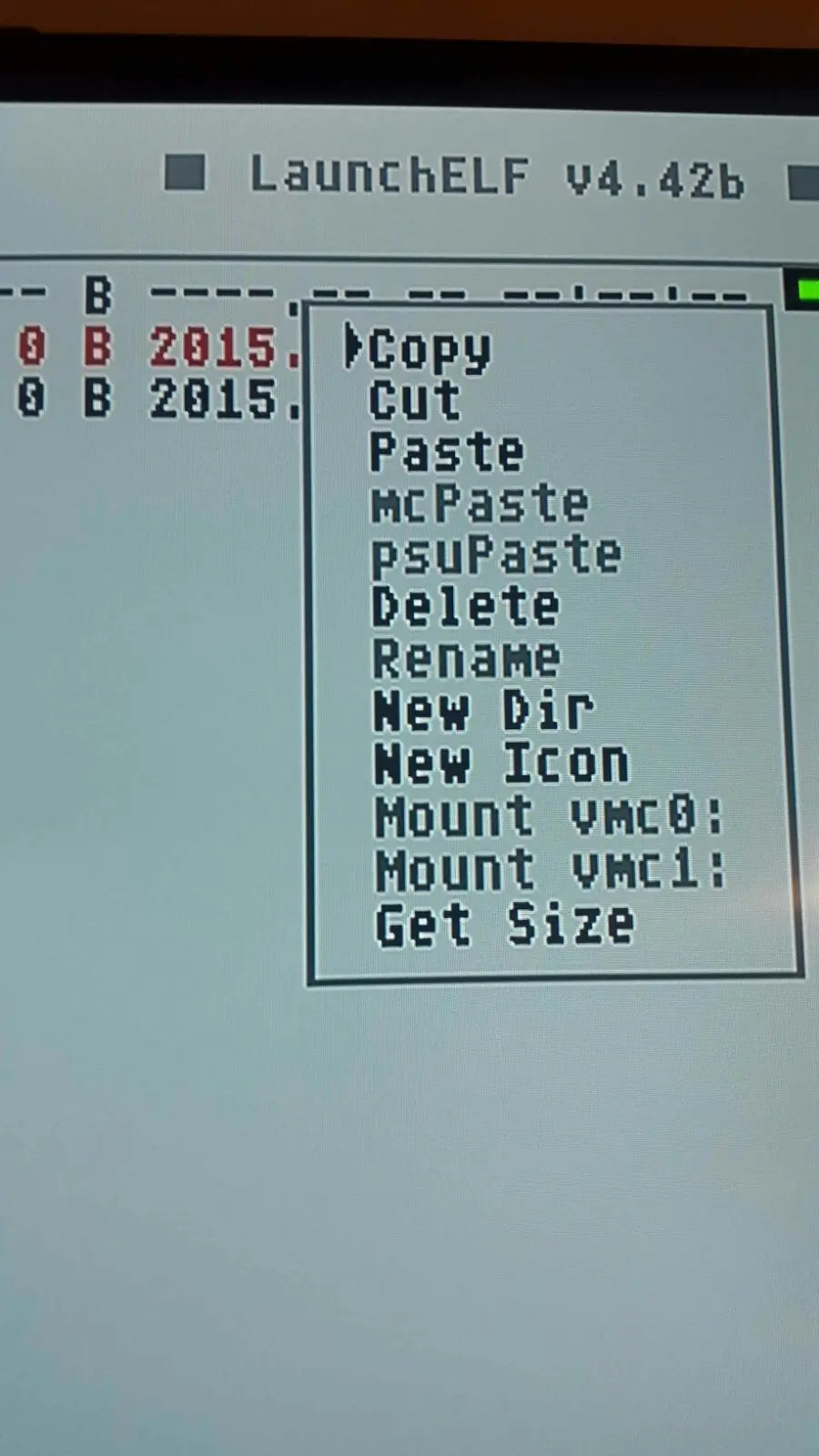
7 - Apretamos R1 en el Joystick y aparecerá este menú, entonces apretamos CÍRCULO en "Copy":
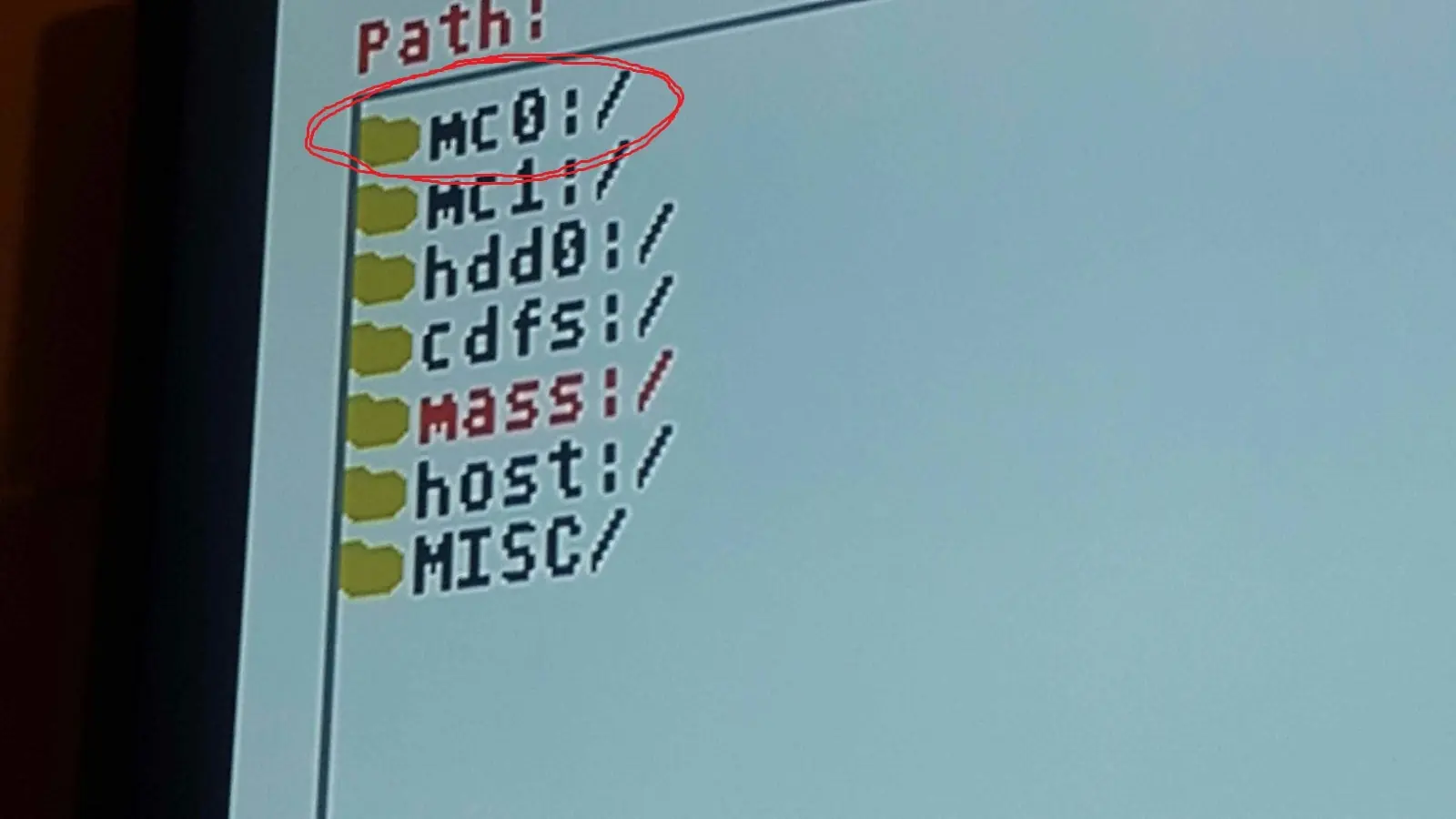
8 - Volvemos hasta la lista principal del explorador de archivos, yendo hacia los dos puntitos y barrita, presionando CÍRCULO sobre él. Ahora nos dirigimos hacia la Memory Card, escrita como "mc0:/" y apretamos CÍRCULO:
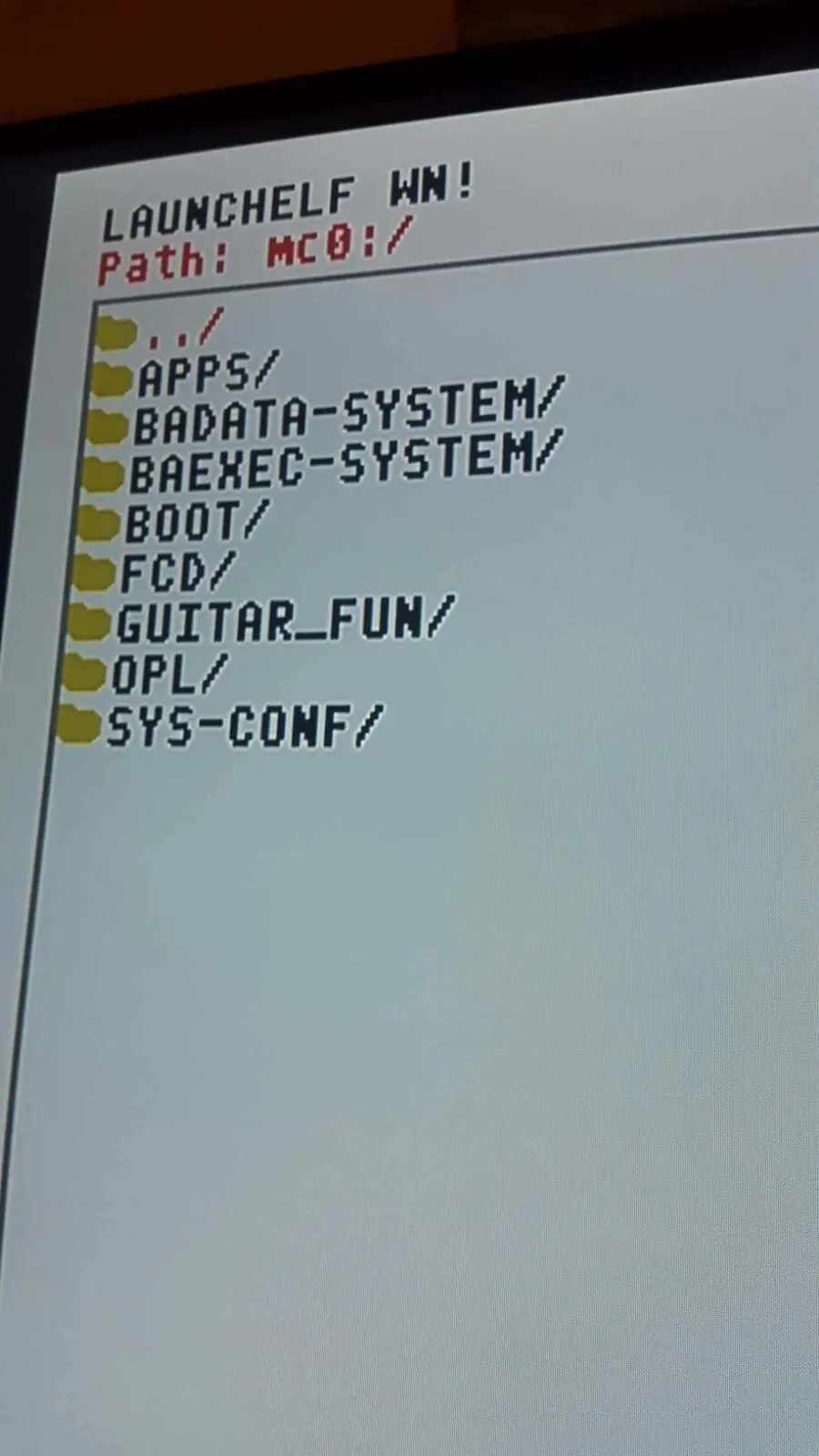
9 - Estaremos viendo el interior de la Memory Card puesta en el slot 1 (obviamente, mc0:/ es el slot 1 y mc1:/ es del slot 2)
NOTA: Yo ya tengo todo instalado, y obviamente ustedes verán cosas diferentes a la mía.
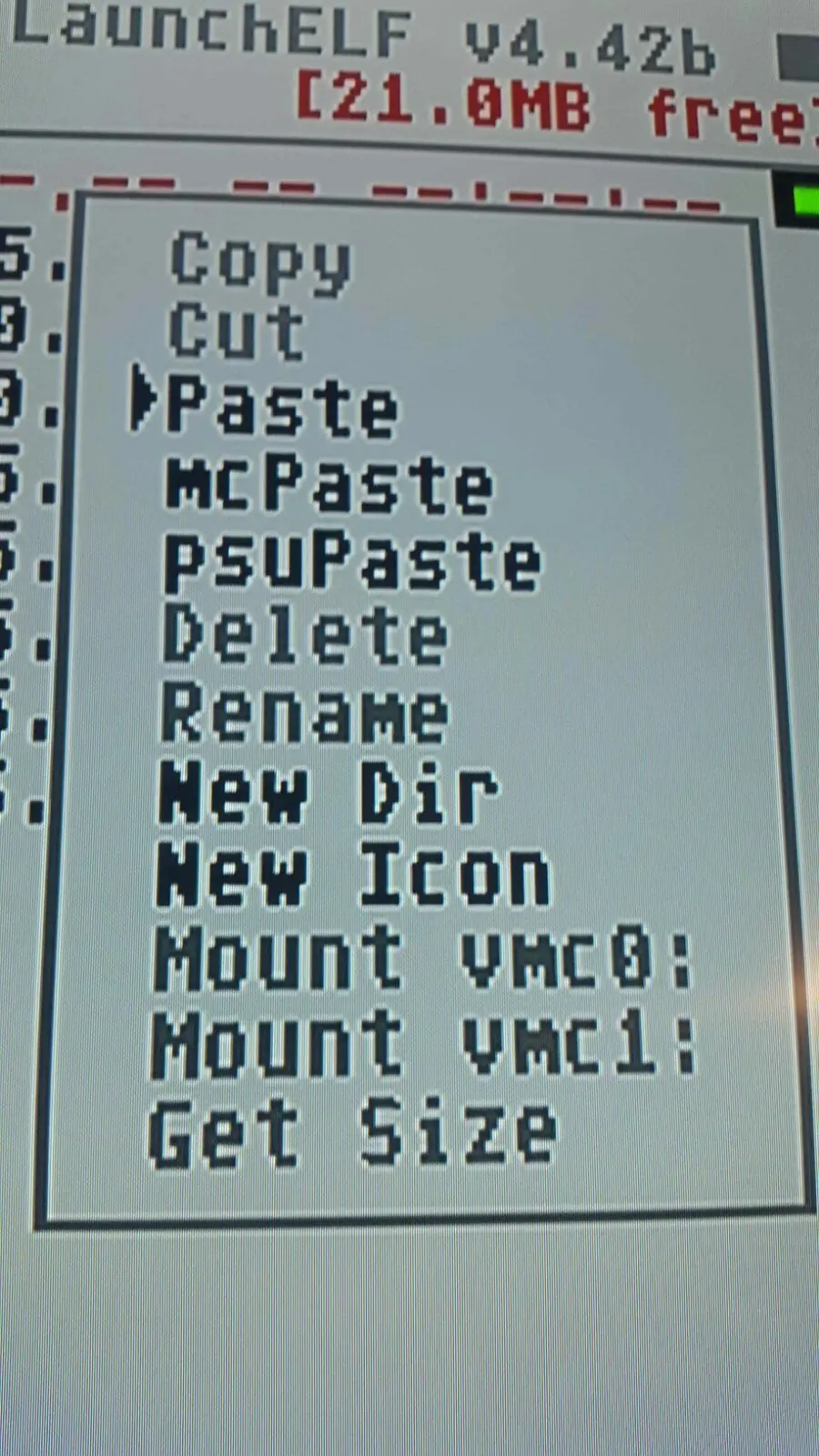
10 - Sin ir a ningún lado, apretamos R1 y seleccionamos "Paste" con CÍRCULO para pegar lo que copiamos anteriormente:
NOTA: La carpeta BOOT debe ir SÍ O Sí en la raiz de la Memory, el Open PS2 Loader pueden mandarlo adentro de cualquier carpeta dentro de la Memory, hasta pueden crear una presionando R1 y seleccionando con CÍRCULO "New Dir".
11 - Una vez que termine de pegar todo, procedemos a apagar la PS2, sacamos el pendrive (opcional) y el CD/DVD del UlaunchELF (obligatorio).
- Hasta acá hicimos todo lo necesario para que tengamos el UlaunchELF instalado en la Memory Card, procedemos a probar si funciona.
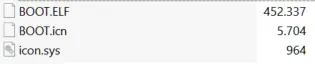
Primera forma - Encendemos la PS2 y apretamos un par de veces el botón R1 (mientras esté el logo de Matrix Infinity, si lo apretan todo el tiempo es muy seguro que les quede la pantalla en negro o no de imagen, de ser así, reiniciamos la PS2). Debería de iniciar el UlaunchELF, y si no, verificar que la carpeta BOOT tenga tres archivos dentro y volver a intentar:
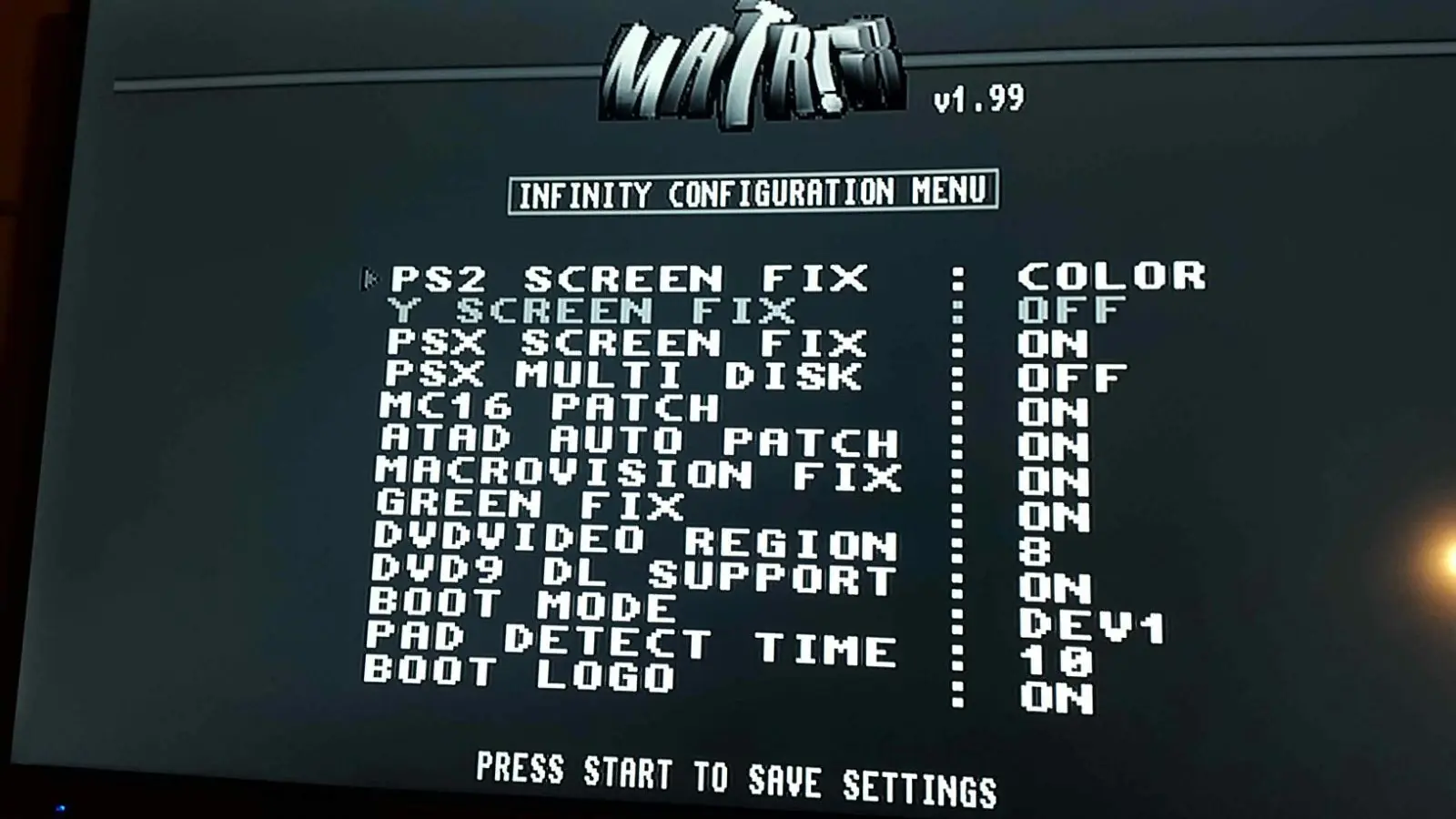
Segunda forma - Recomiendo esta manera cuando ya les arranca presionando R1, así queda de modo automático encendiendo la PS2. Apenas prende la PS2, presionar un par de veces TRIÁNGULO y CÍRCULO juntos, debería aparecer la configuración del chip Matrix Infinity, entonces bajamos con las flechitas hasta la línea "BOOT MODE" y la dejamos en "DEV1" como la imagen de abajo (esto hace que al prender ejecute "mc0:/BOOT/BOOT.ELF" automáticamente sin necesidad de presionar R1).
Esto es todo para UlauchELF, ahora vamos a lo divertido...
Iniciar juegos desde Pendrive/HDD con Open PS2 Loader
- Bueno, suponiendo que hicieron todo lo de arriba y les funciona correctamente, es momento de lanzar juegos desde USB, es mejor un HDD Externo, primero porque generalmente y en mi caso, carga más rápido que un pendrive (los USB de la PS son 1.1). Yo uso un disco 2,5 (de notebook por ejemplo) con un cofre:
![[PS2] Tutorial UlaunchElf + Open PS2 Loader](https://storage.posteamelo.com/assets-adonis/assets/2015/08/22/BD8-MdjYXL315g1.webp "[PS2] Tutorial UlaunchElf + Open PS2 Loader")
- Para que el Open PS2 Loader lo reconozca, la unidad debe estar en formato FAT32. Pueden investigar por ahí alguna que agarre NTFS o probar ustedes mismos, a mi no me anduvo, pero no me molesta.
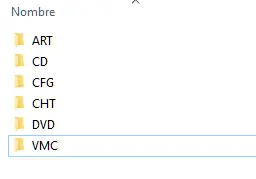
- En la raíz del disco (osea, apenas entra en la unidad) deben crear estas carpetas, si tienen paja, les dejo este LINK con las carpetas vacías ya creadas.
- Para pasar juegos, la mejor manera es que lo hagan .ISO con su herramienta favorita, y deben renombrar los archivos según el juego:
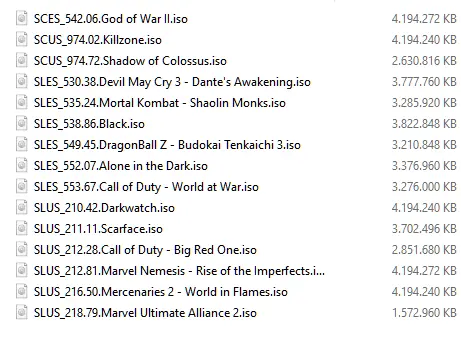
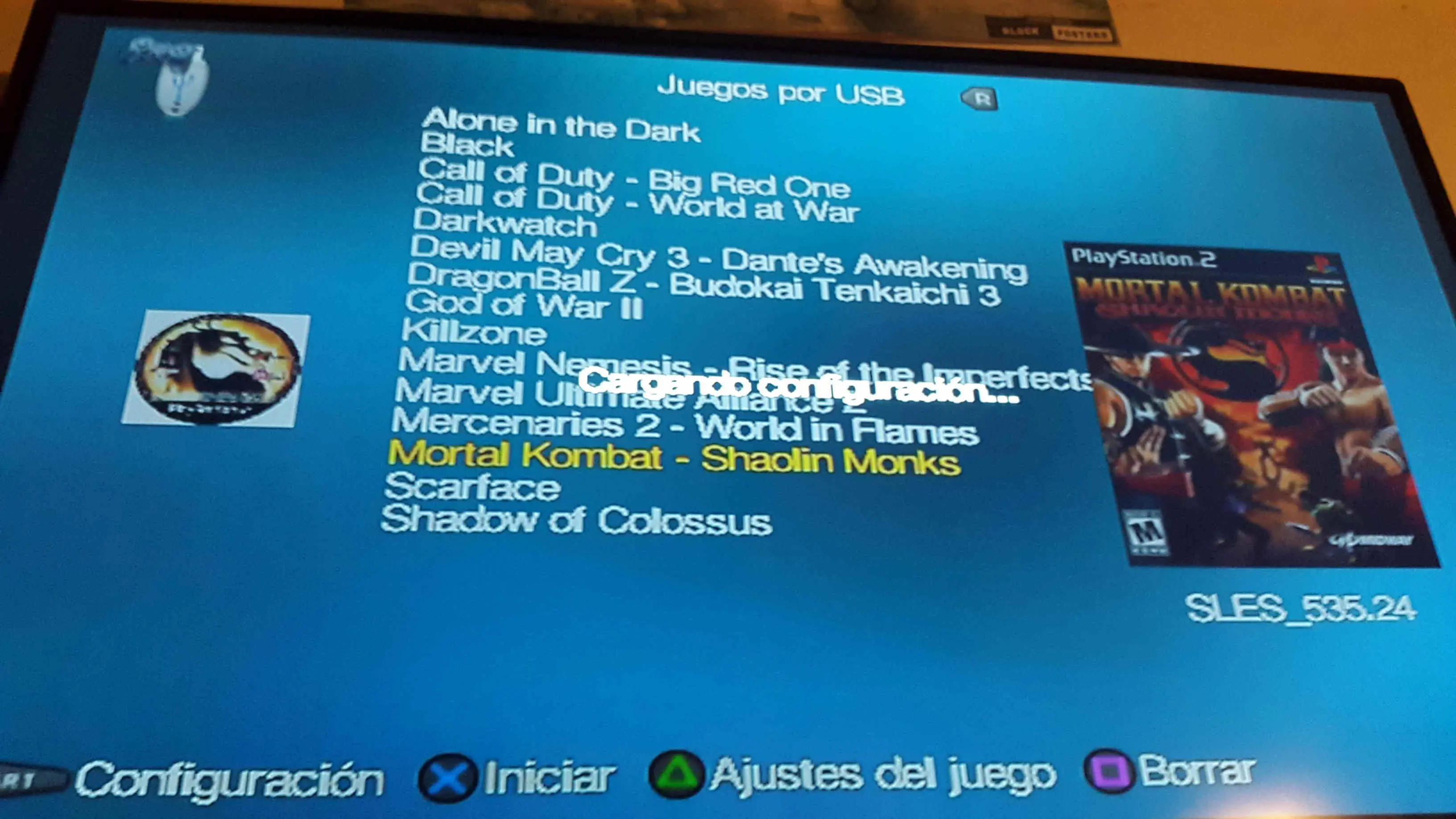
- Para esto, deben buscar el identificador dentro del .ISO, por ejemplo, el del Mortal Kombat: Shaolin Monks es "SLES_535.24", agregarle al final un punto "." y el nombre que aparecerá en el Open PS2. A veces será SLES, otras será SCUS o similar, pero siempre estará dentro del .ISO.
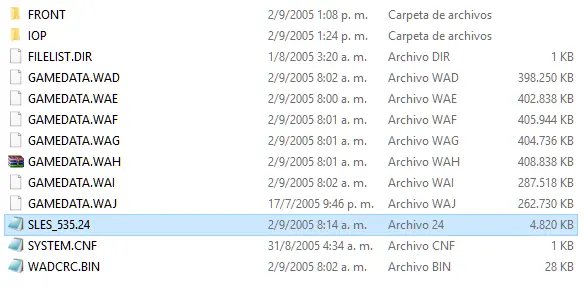
- Más abajo dejo utilidades para las carátulas, descripción, entre otros.
- Una vez hecho .ISO, y renombrado según su identificador, deben moverlo a la carpeta "DVD" (si pesa más de 3,99GB andá al final

 )
)
Los juegos ya están listos!
- Conectar el pendrive/hdd al USB de la PS2 (preferiblemente el primer puerto).
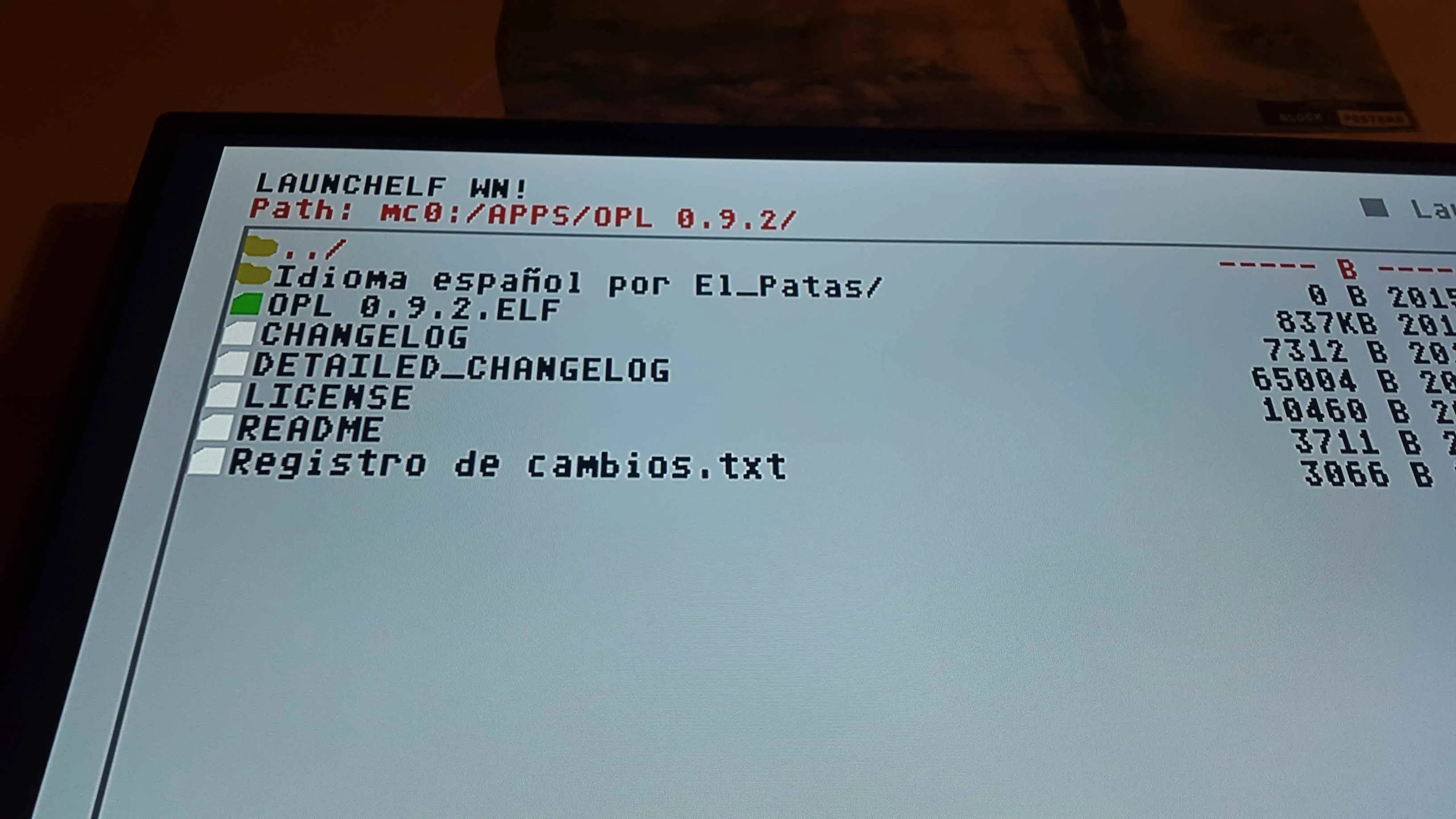
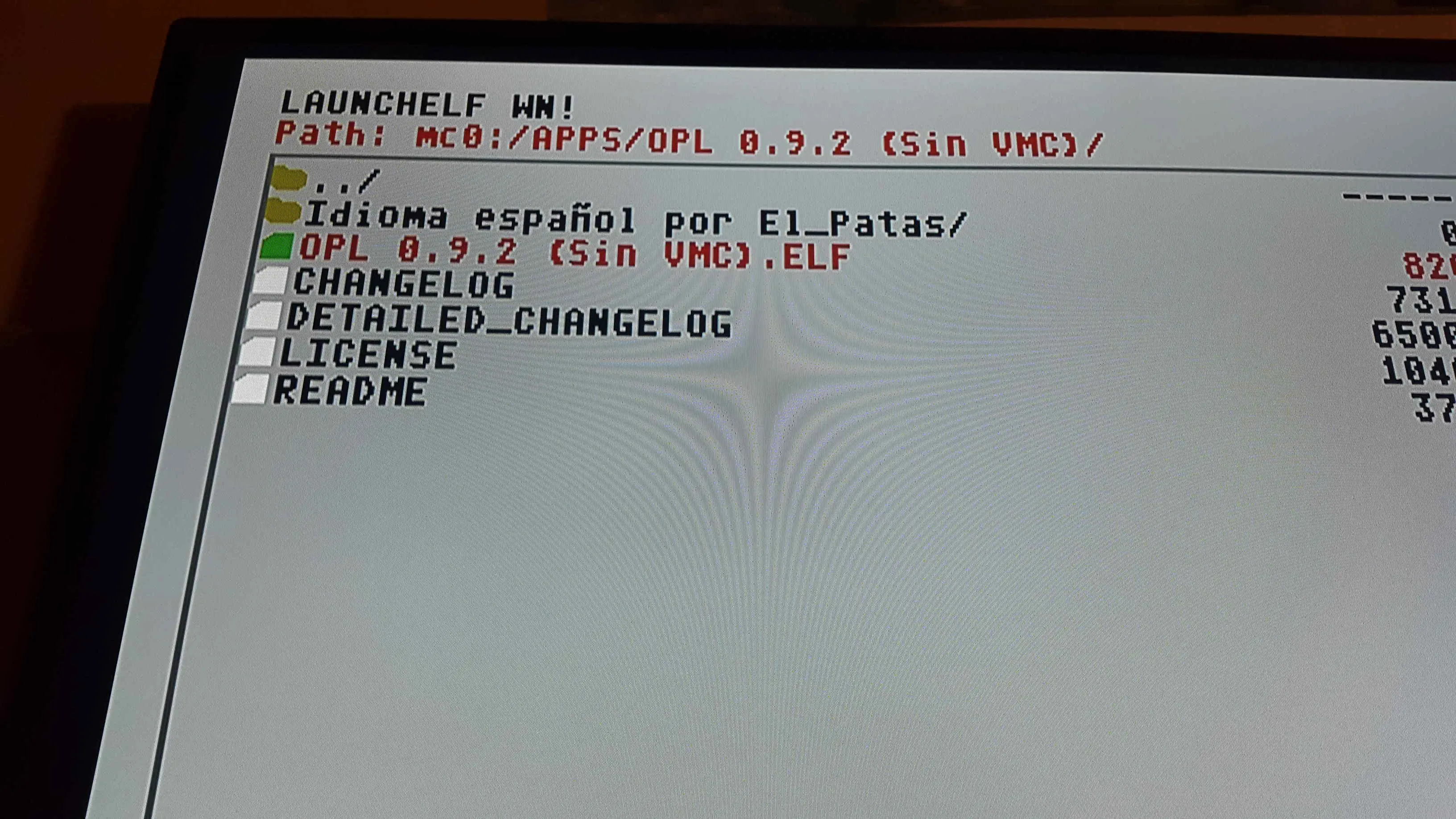
- Ahora debemos prender la PS2, ejecutar el UlaunchELF desde la Memory Card, y dirigirnos al Open PS2 Launcher, recuerden donde lo pegaron en la MC, y abran a gusto si quieren con Memory Card virtual, o que guarde en sus respectivas memorias. El archivo a abrir con el UlaunchELF es el de extensión .ELF, quien tendrá un icono verde:
En caso de usar el que tiene vMC, es "OPL 0.9.2.ELF"
En caso de usar el que no tiene vMC, es "OPL 0.9.2 (Sin VMC).ELF"
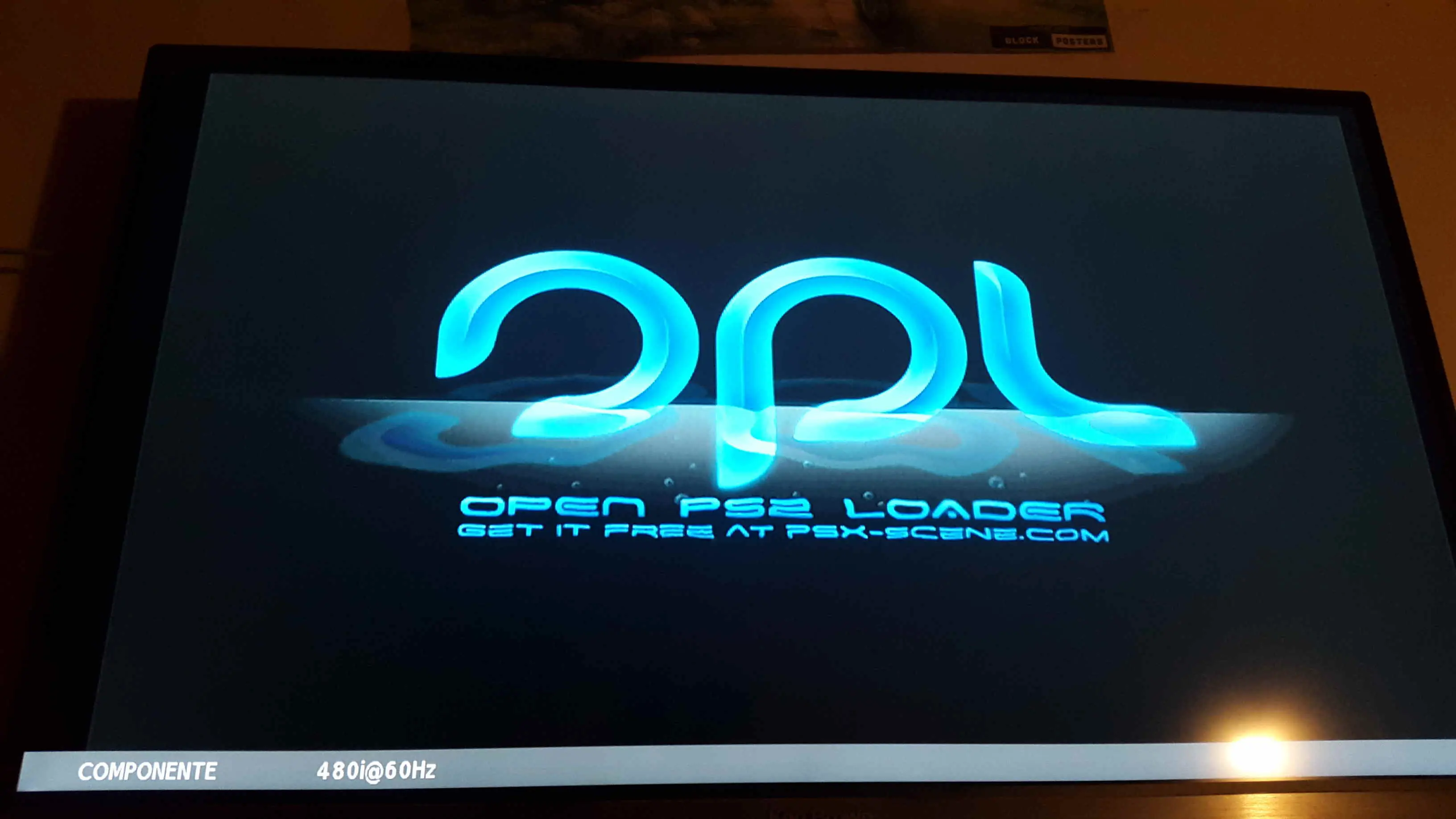
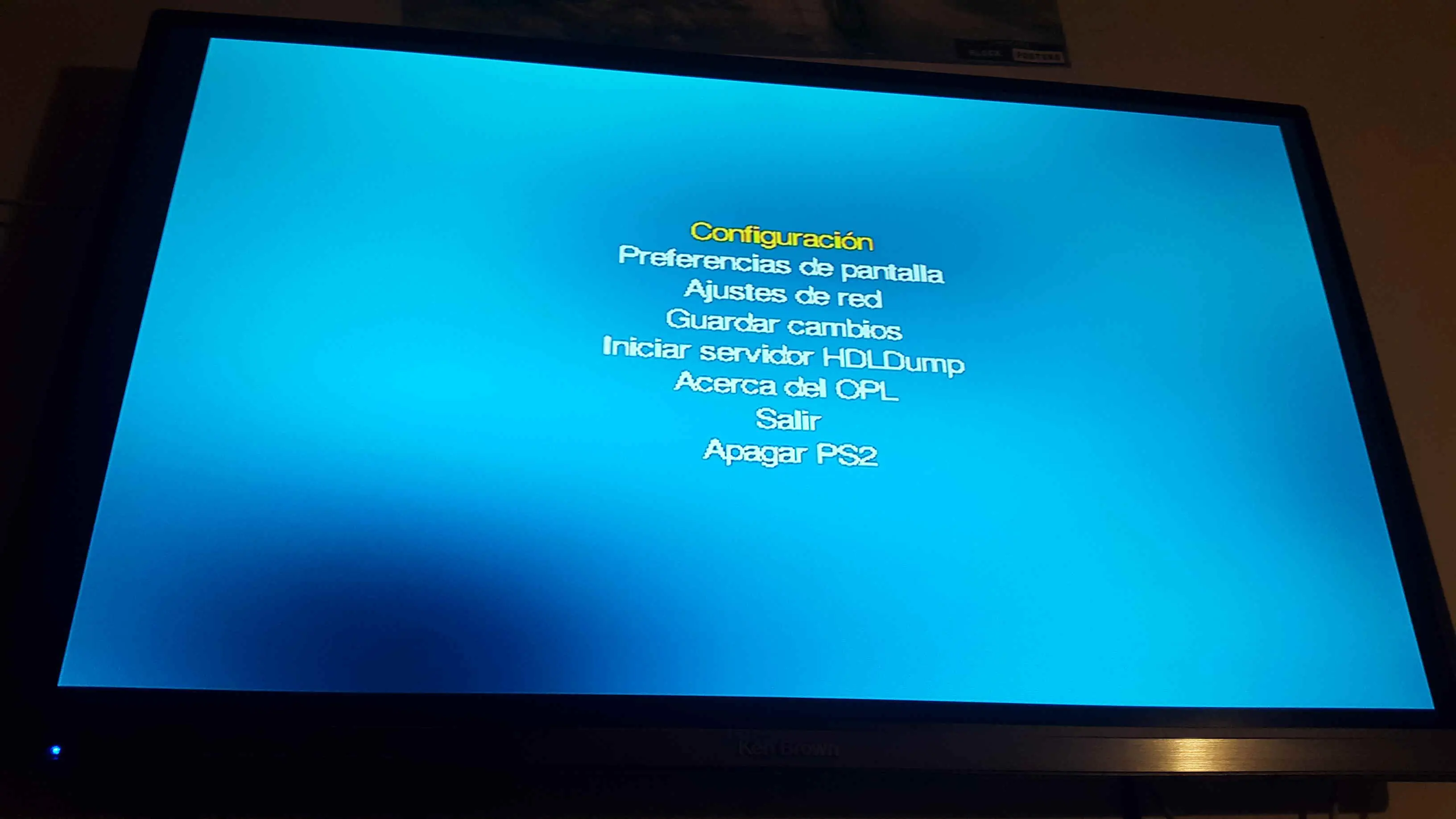
- Se nos abrirá el Open PS2 Launcher:
- Bien, hay dos pantallas en las que nos puede dejar:
Ésta
O ésta
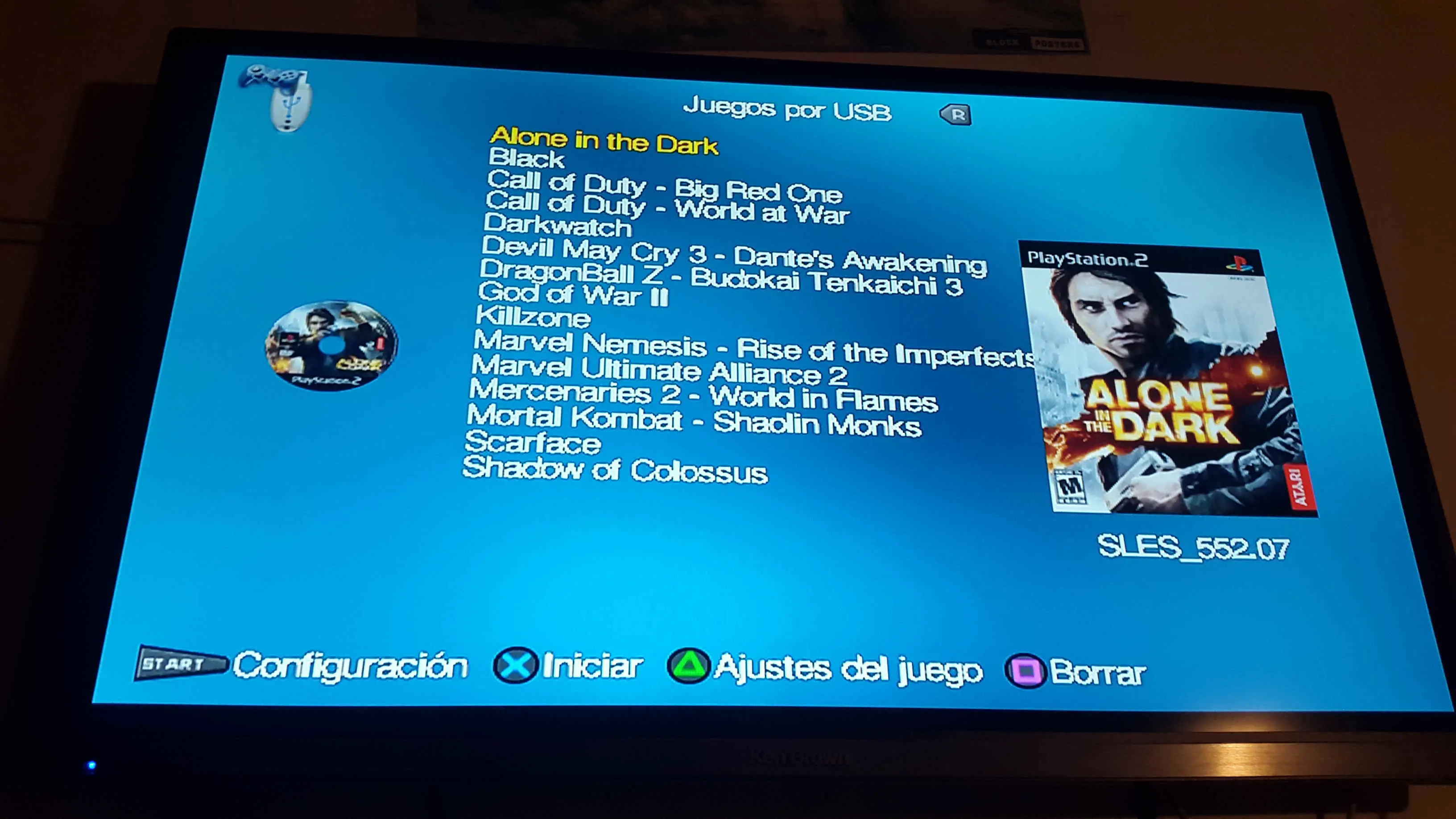
(Puede mostrar o no sus juegos, sin carátulas si no las pusieron, más adelante les diré cómo)
- Pueden viajar de una a otra presionando START.
- Si no les muestra sus juegos, fíjense que estén en la pestaña "Juegos por USB" y abajo les dirá "X Iniciar dispositivo", apreten X y verán que aparecen (si estan bien puestos claro), sino con las flechas izquierda/derecha vayan a "Juegos por Disco duro" (aunque creo que es para las PS con disco interno" e inicien dispositivo. En mi caso, es en juegos por USB.
- Si les aparecen sus juegos, entren en "Configuración", bajen a "Modo de inicio para USB" y pueden seleccionar:
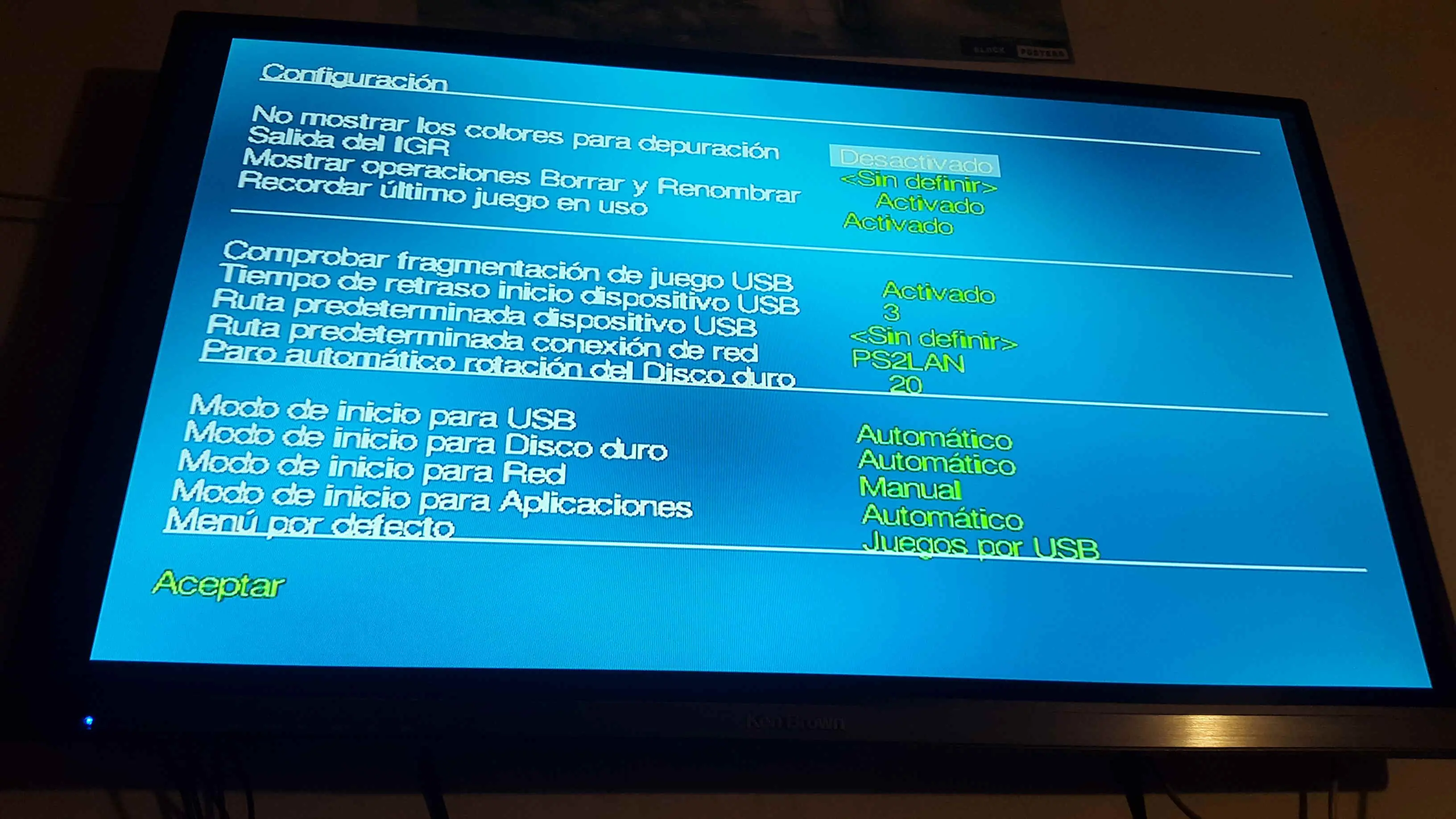
- Automático: Para que al abrir Open PS2 Launcher automáticamente inicie el dispositivo.
- Manual: Tendrán que iniciar el dispositivo con X en dicha pestaña.
- Desactivado: No se usará ni de una ni de otra manera.
- Menú por defecto: es en donde aparecerá Open PS2 Launcher cuando lo abras.
- Hecho esto, proceden a aceptar y le dan a X, vuelvan al menú principal y seleccionen "Guardar cambios".
- Hecho lo de arriba, vayan a los juegos (recuerden, con el botón PAUSE) y seleccionen un juego para ver que inicie (les dará pantallas multicolor, no se preocupen, esperen un ratito que arrancará). LISTA DE COMPATIBILIDAD CON OPEN PS2 LOADER.
![[PS2] Tutorial UlaunchElf + Open PS2 Loader](https://storage.posteamelo.com/assets-adonis/assets/2015/08/22/779-McTFUe_-sTD.webp "[PS2] Tutorial UlaunchElf + Open PS2 Loader")
Espero que te haya servido!
YAPA 1
- Pasar juegos de más de 3GB!:
Si prestaste atención a la imagen de mi lista de .ISO en la PC, habrás notado que tengo archivos que pesan "4.194.XXX KB", sin embargo, al montarlas muestran su verdadero tamaño.
- Debido a las limitaciones de FAT32, no podés pasar un archivo de más de 3 y pico de GB. Si es que no lo sabías, lo que podés hacer es crear el .ISO DENTRO del disco, es decir, agarrás tu programa favorito, ponés el DVD del juego (o lo descomprimis en algun lado si lo tenes en formato .ISO y lo seleccionás así) y ponés para que cree el archivo dentro de la carpeta DVD. No mostrarán su verdadero tamaño, pero funcionarán (probado por mí mismo). Recomiendo utilizar USB Util 2.0
YAPA 2
- Carátulas, títulos y descripción: Para agregar estos chiches utilizaremos el programa OPL Manager ( MEGA - ElOtroLado.net ). Mini tutorial:
- Abierto el programa, buscamos el disco donde tenemos nuestros juegos y lo seleccionamos:
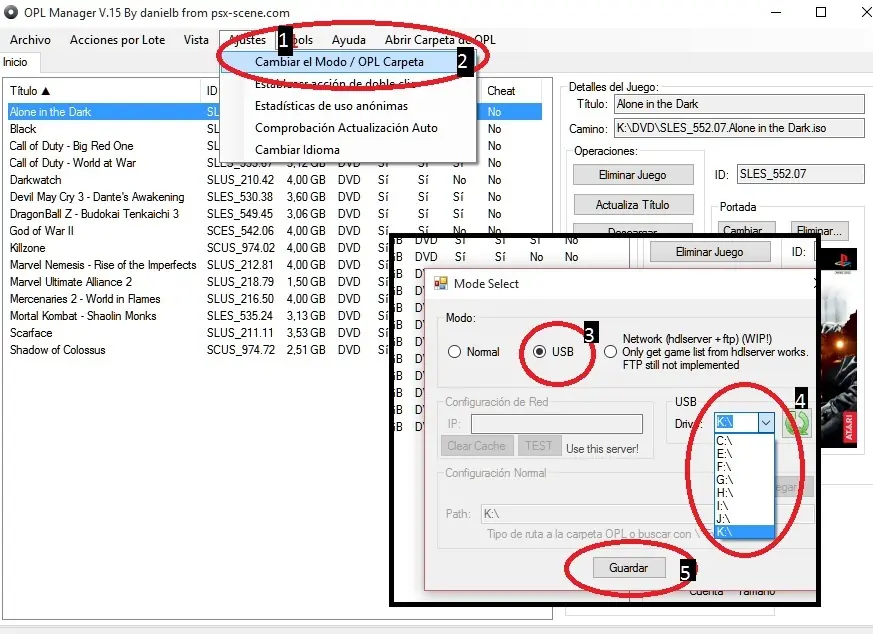
- No hay mucho que explicar, es fácil de usar...
Descargar: Descarga carátula e imagen de disco. Si la descarga automática falla, pongan manualmente. si no la encuentran en la base de datos de OPL, busquen por Google.
Editor CFG: Descripción y configuraciones del juego, si recién empiezan a detallarlos, les aparecerá un mensaje de que el programa creará uno nuevo. Cada vez que clickeen OK, se guardarán carátulas e descripciones, cuando terminen, lo cierran y ya pueden ver sus chiches en la PS2.
YAPA 3
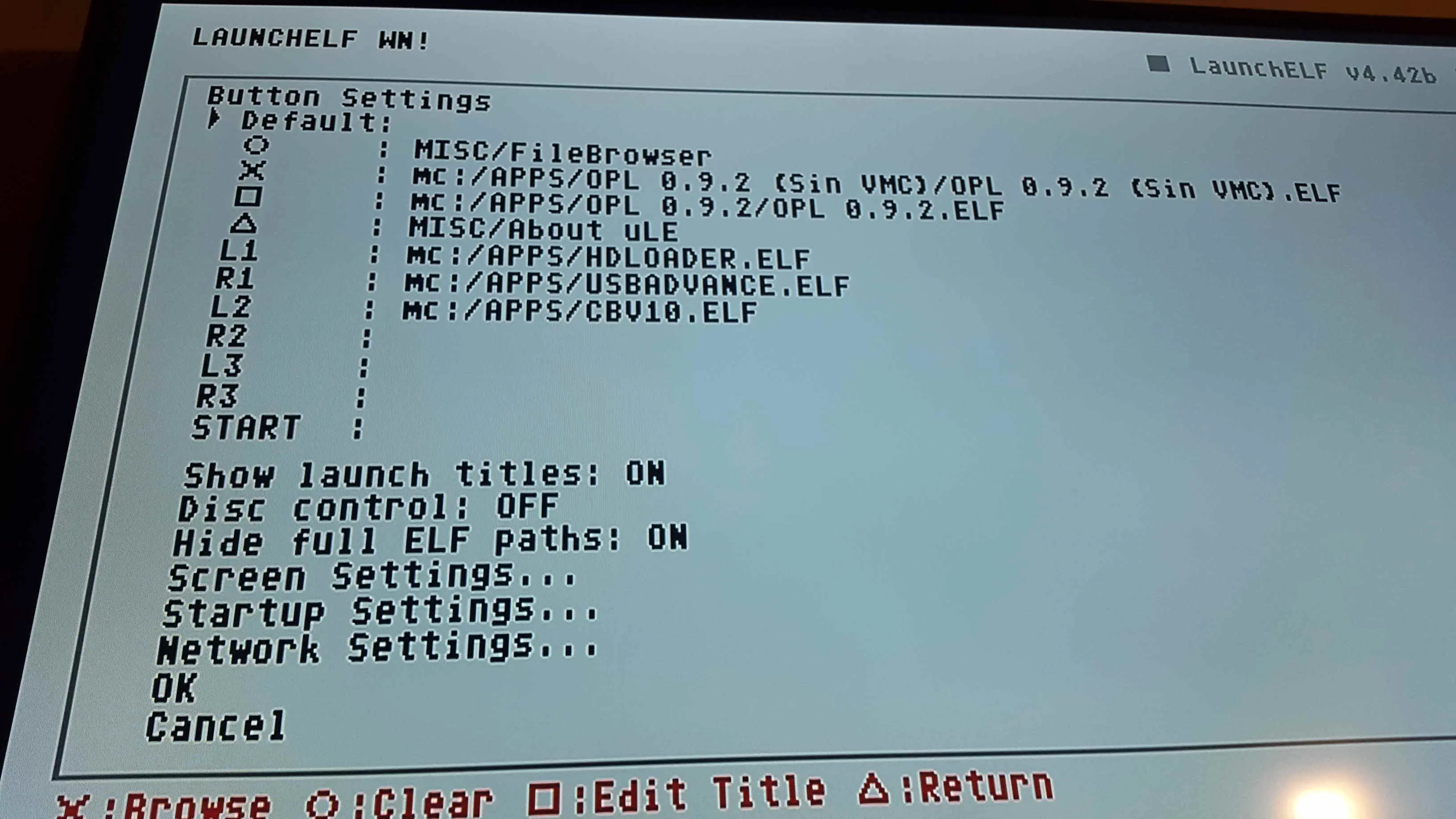
- Configuración básica de LaunchELF: Como ya saben, ir a los directorios de cada .ELF es tedioso, para los que no supìeron poner accesos directos o títulos, acá se los dejo.
MENÚ DE CONFIGURACIÓN
1 - Se accede presionando el botón SELECT, en el menú principal o bajando con las flechitas a la opción "Configure".
SELECCIONAR CON X, CANCELAR CON CÍRCULO
1 - En el menú principal del LaunchELF, presionar el botón SELECT.
2 - Dirigirse a "Startup Settings..." (está casi al final) y seleccionarlo con CÍRCULO (supongo no?):

3 - Dirigirse a "Pad Mapping" y presionar CÍRCULO. Les debe quedar así:
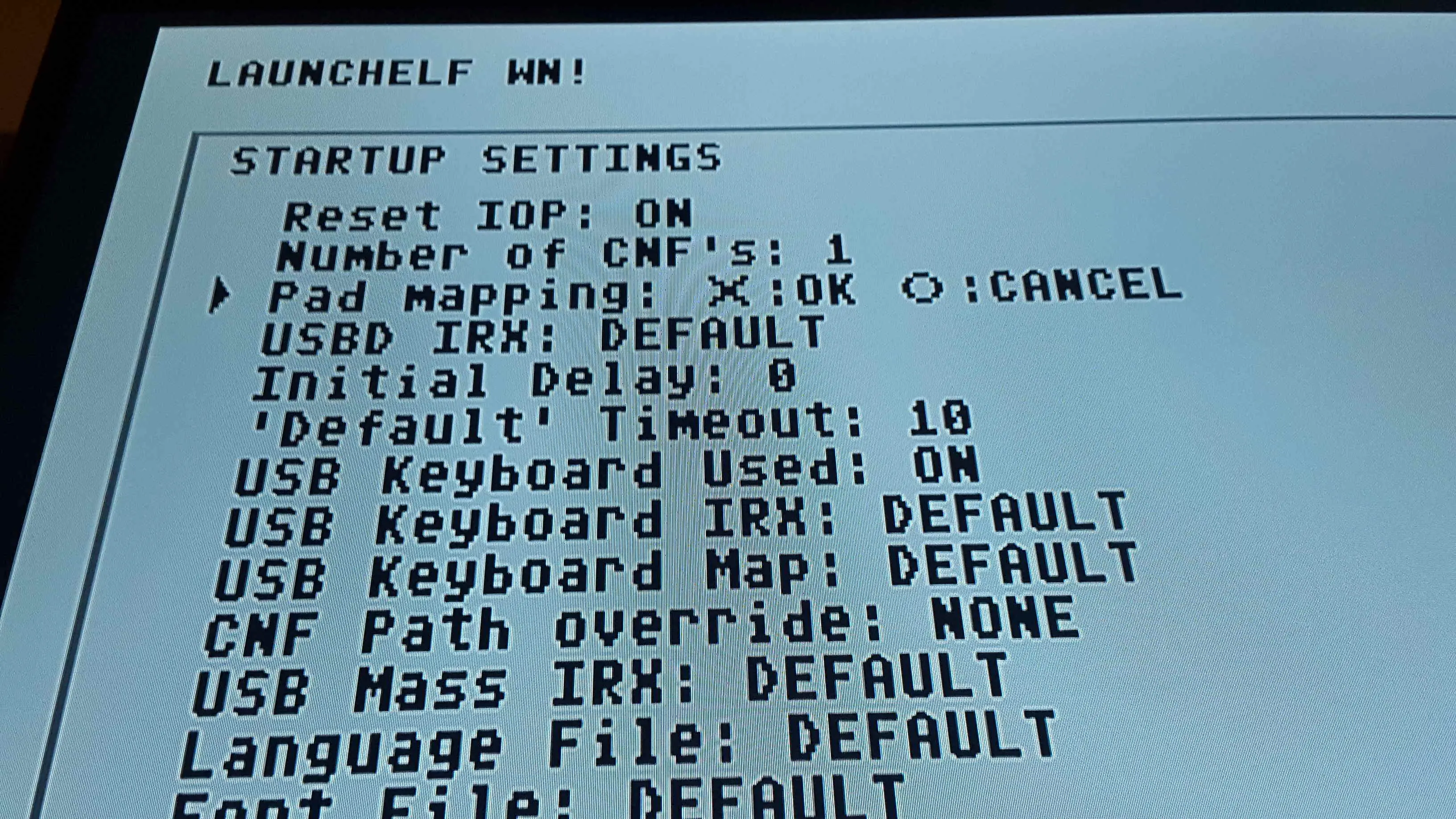
4 - Dirigirse a "RETURN" (última opción) y presionar CÍRCULO
5 - Dirigirse a "OK" y presionar CÍRCULO. Se quedará trabado unos segundos guardando cambios en la Memory Card.
6 - Listo!
ACCESOS DIRECTOS
1 - En el menú principal del LaunchELF, presionar el botón SELECT.
2 - Estando en el menú de configuración, para agregar un acceso directo, vayan a un slot disponible (yo tengo varios usados ya)
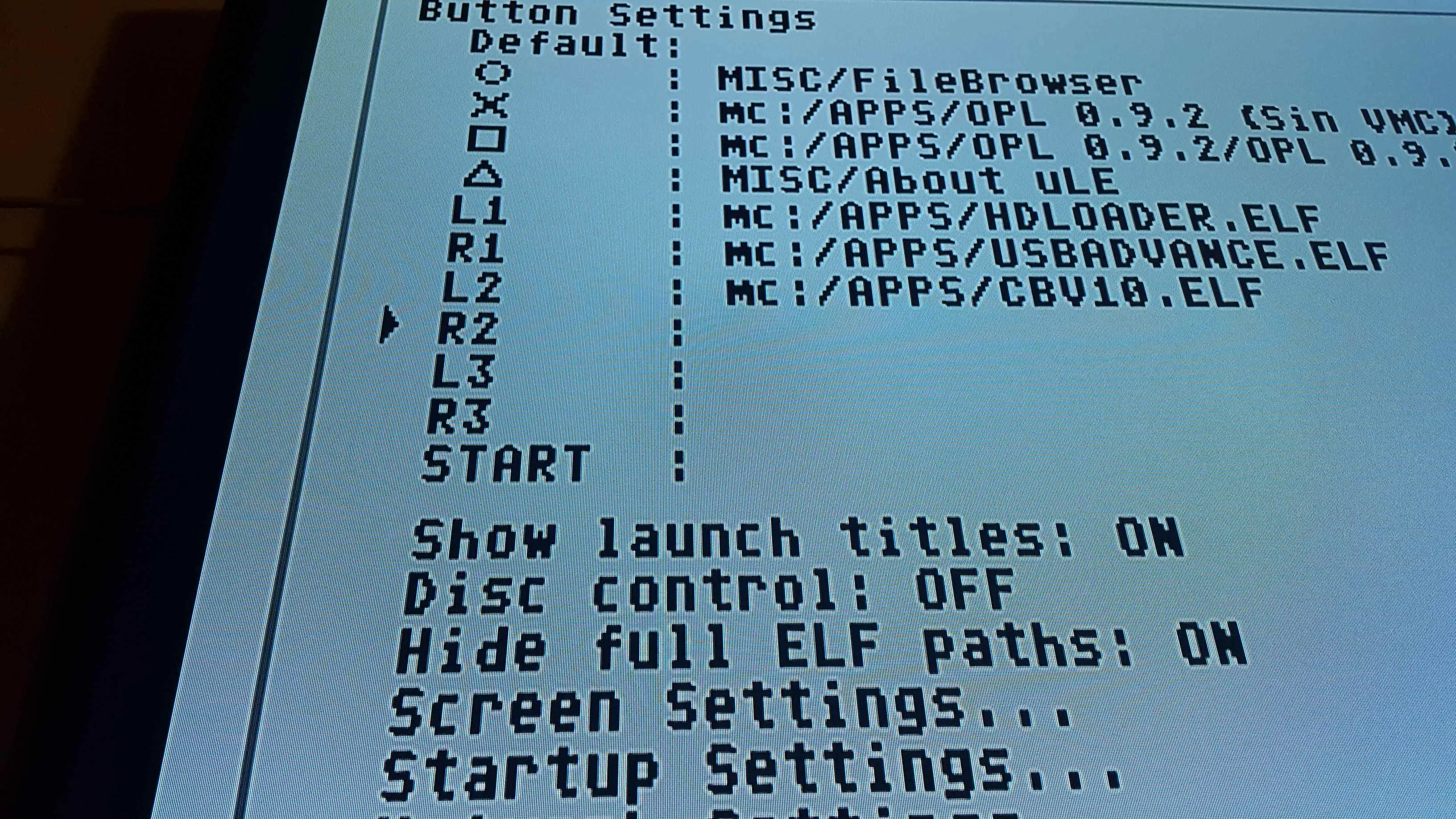
3 - Busquen el archivo .ELF deseado:
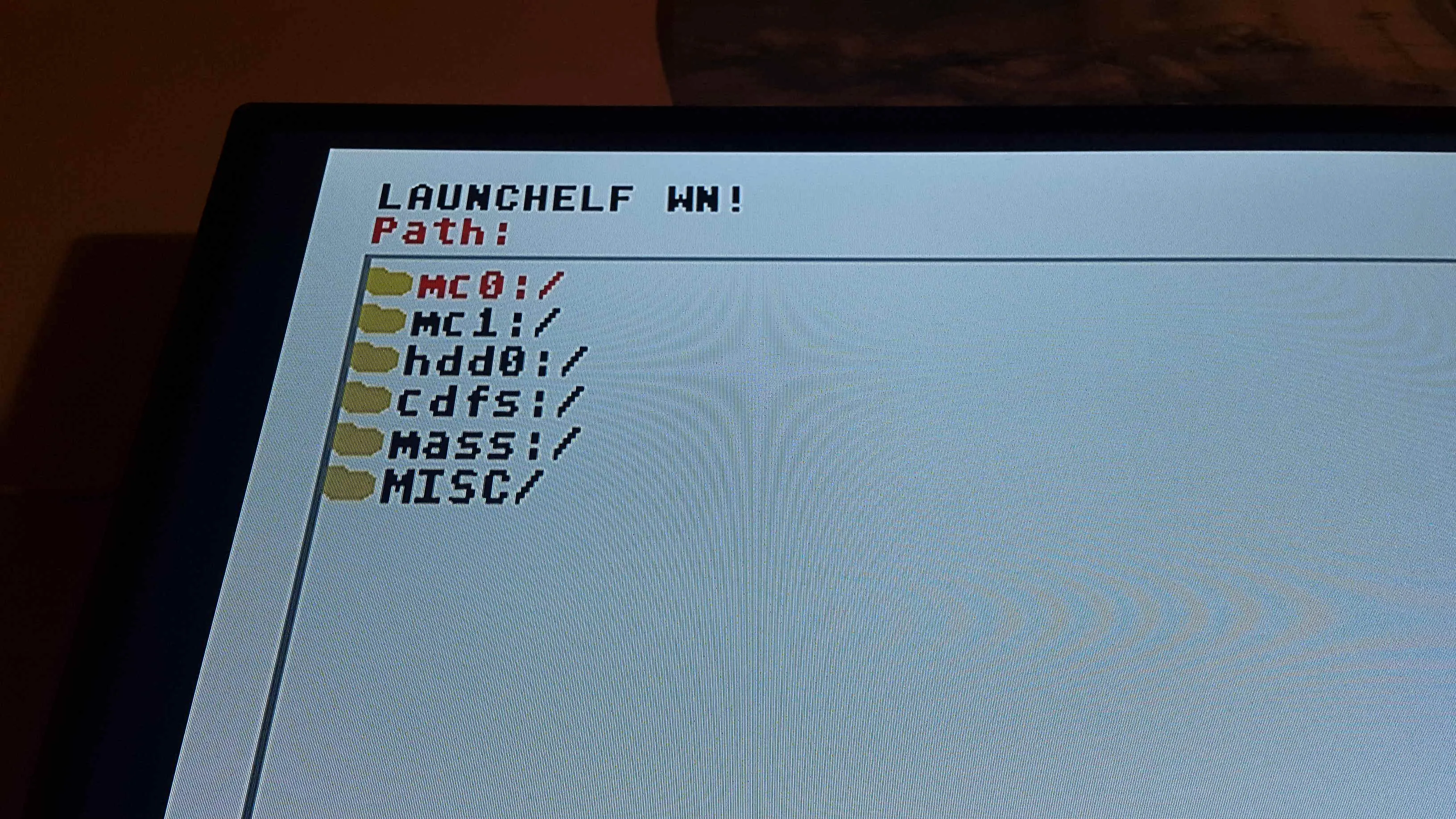
![[PS2] Tutorial UlaunchElf + Open PS2 Loader](https://storage.posteamelo.com/assets-adonis/assets/2015/08/22/DFC-VA0SPYPkBo1.webp "[PS2] Tutorial UlaunchElf + Open PS2 Loader")
4 - Lo seleccionan con X/CÍRCULO (dependiendo de su configuración) y se volverá colocándolo donde lo querían:
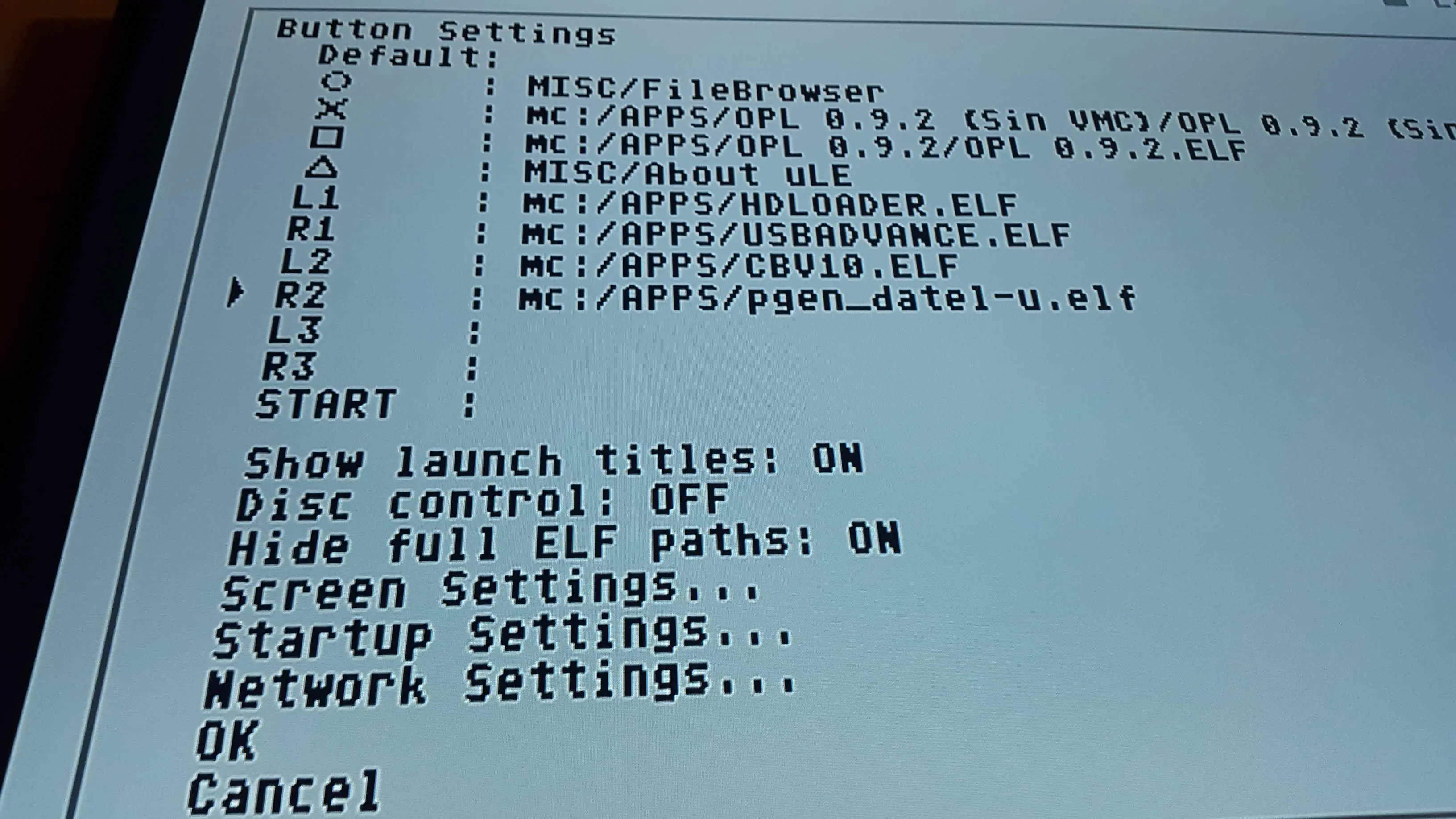
4.a - OPCIONAL Pueden cambiarle el nombre presionando CUADRADO:
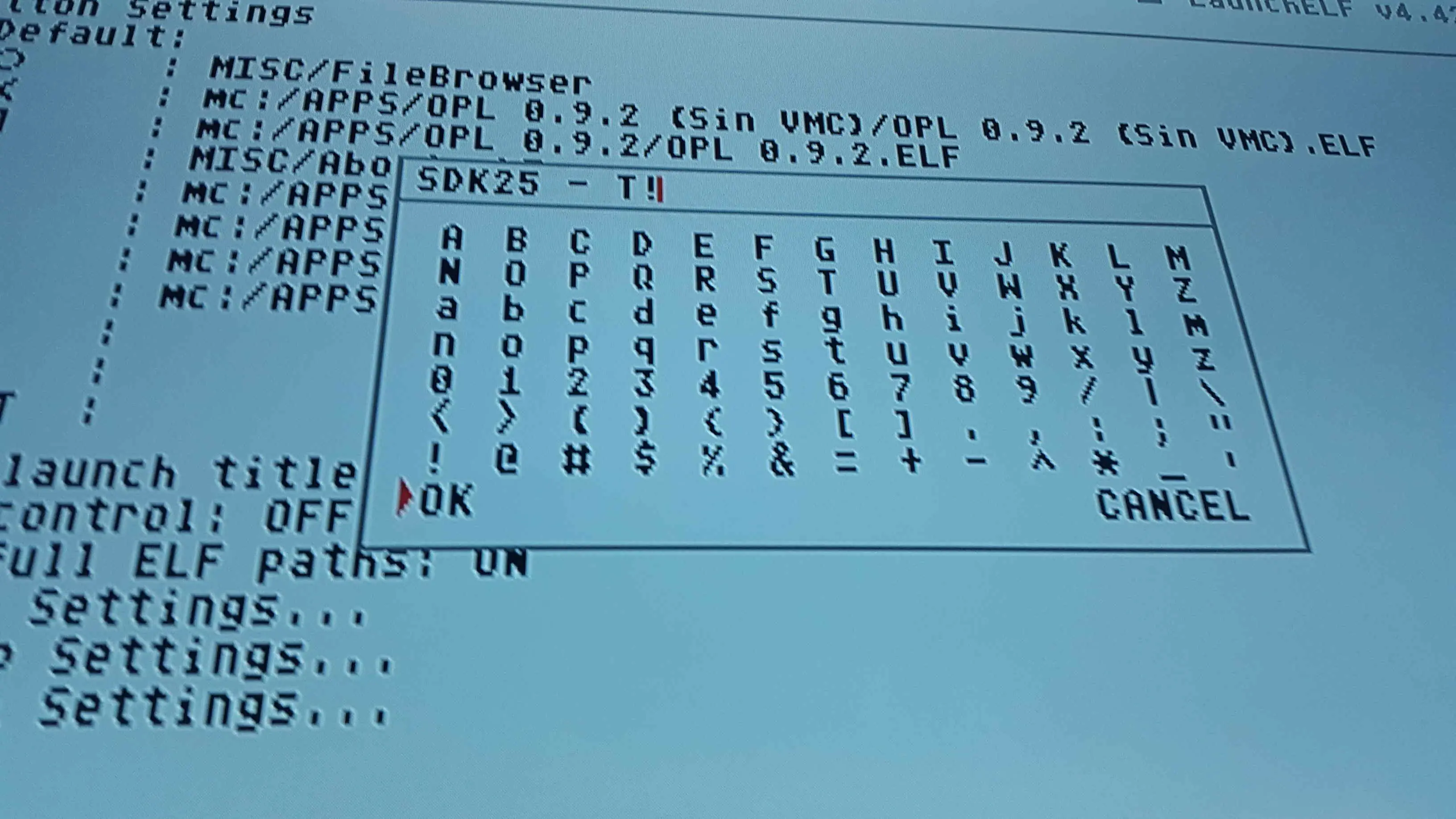
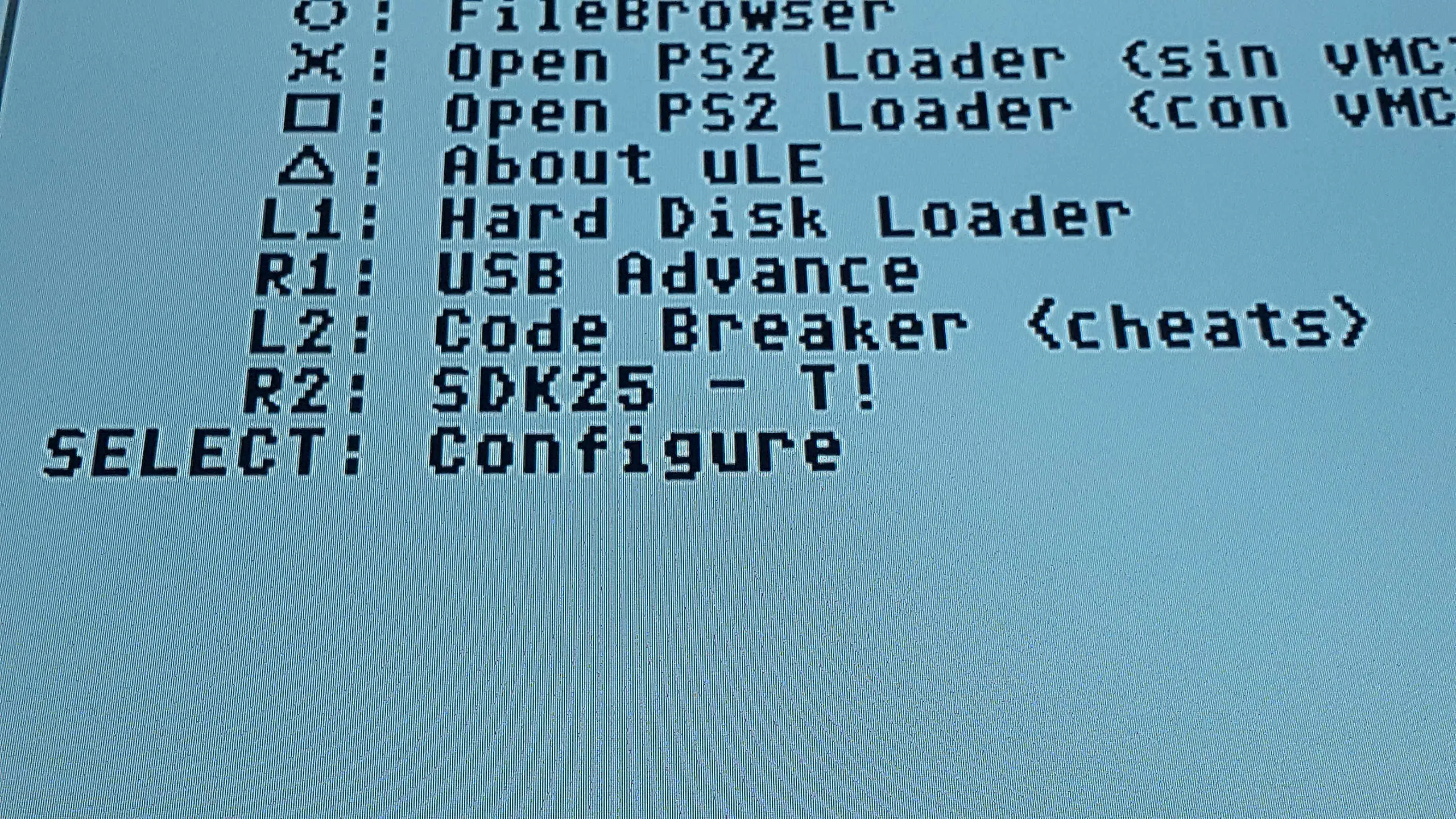
NOTA: Aunque en la lista no aparezca el nombre que le pusieron, no se preocupen, una vez que guarden aparecerá como lo hayan puesto en el menú principal.
4.b - OPCIONAL: Pueden borrar otros accesos directos con CÍRCULO o X dependiendo de su configuración.
5 - Para guardar, seleccionen OK.
TÍTULO
LAUNCHELF WN!: Será el que quieras.
1 - En el menú principal del LaunchELF, presionar el botón SELECT.
2 - Estando en el menú de configuración, vayan "Screen Settings".
3 - Ahora vayan a "Menu Tittle" y edítenlo:
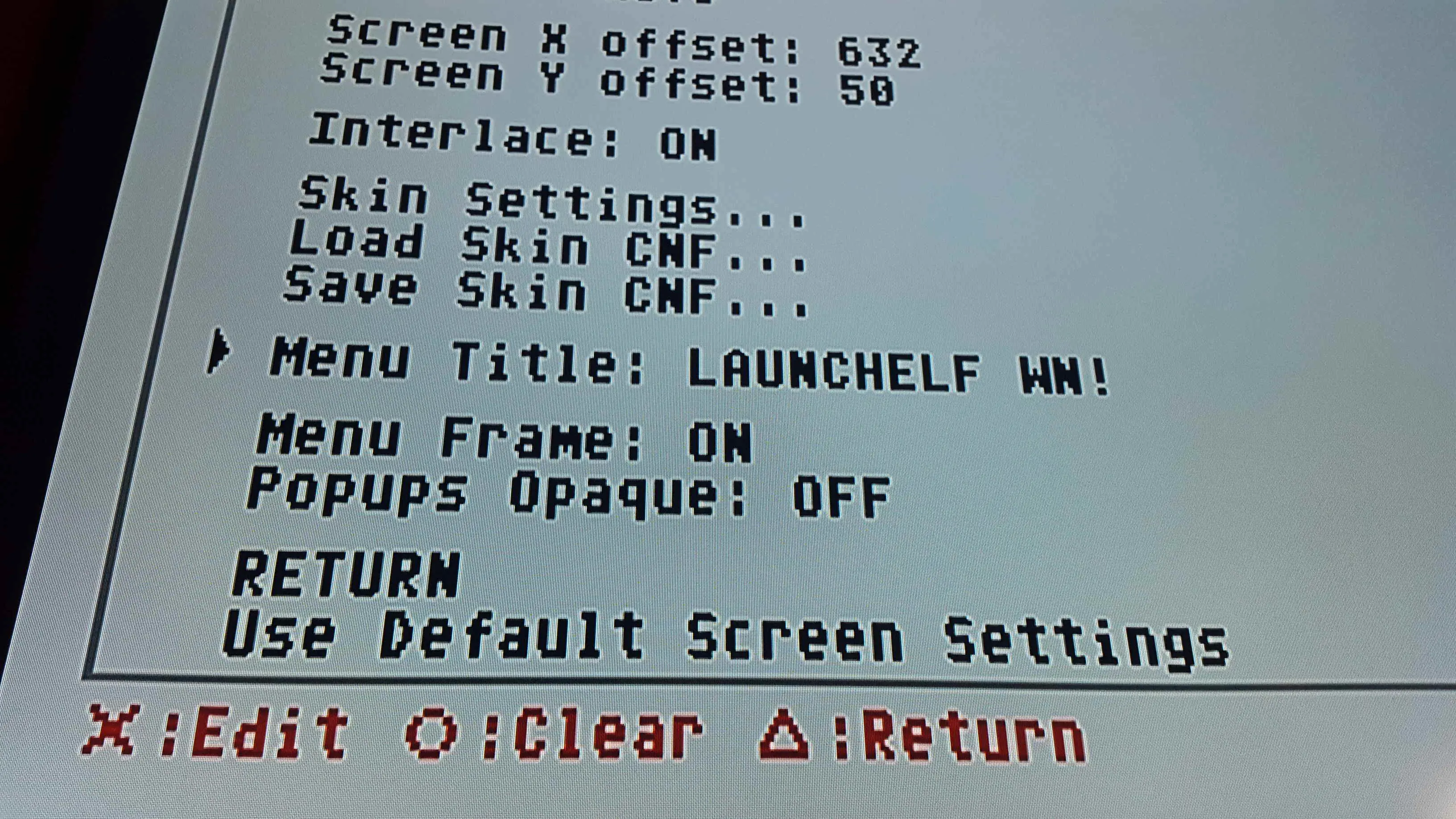
4 - Una vez hecho, bajen a "Return", y por último, guarden con OK.
ESO ES TODO! Pueden usar opciones avanzadas a gusto e información de ustedes