¿Diseñas? ¡Crea este tremendo efecto! | Fácil
![[Photoshop] ¡Crea este bello efecto "Central Focus" facil!](https://storage.posteamelo.com/assets-adonis/assets/2013/09/14/953-8Olfq6KDMMv.gif "[Photoshop] ¡Crea este bello efecto \"Central Focus\" facil!")


• Hoola
 Hace nada publique la imagen y ahora les muestro el tuto, espero disfruten, los materiales más abajo.
• Las imagenes y el texto es propio, pero puede ser reproducida en cualquier página menos en Taringa! Hagan caso o los denuncio (?)
• Recursos abajo.
Recursos

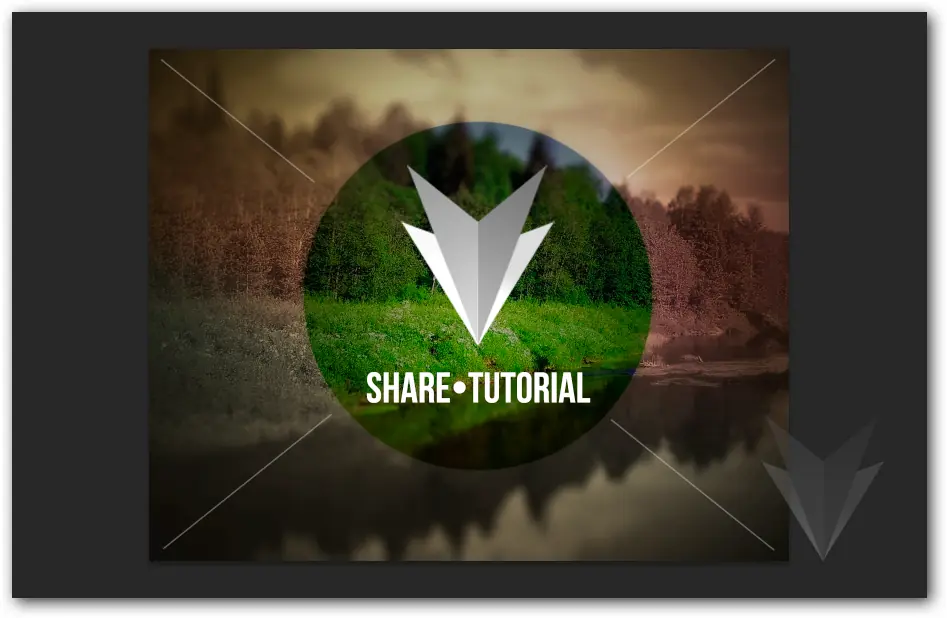

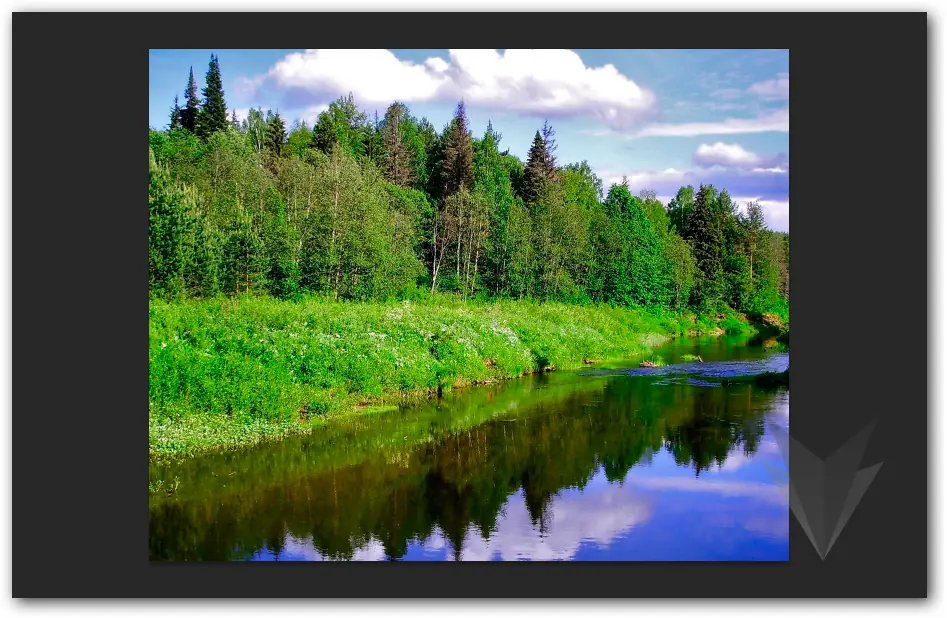
Abrimos la imagen que descargamos, un documento de 1280x1024 pixeles. También se puede usar otro fondo, pero para la primera ves recomiendo usar este, y si en el futuro usan otro, mejor que sea que tengan colores que resalten, como el verde

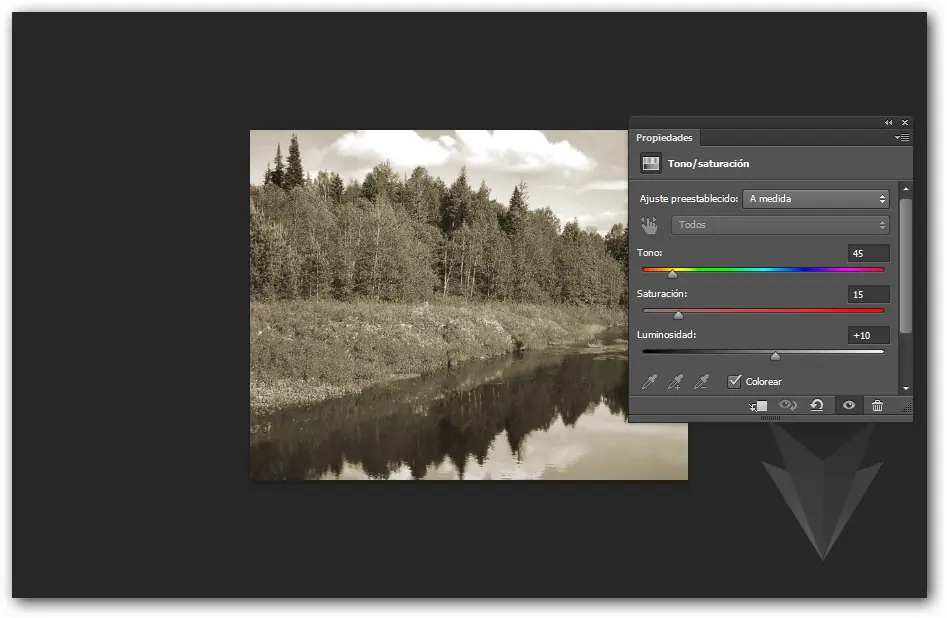
Arriba de esta capa creamos una capa de ajuste de [Tono/Saturación] y ponemos:
• Tono: 45
• Saturación: 15
• Iluminación: +10

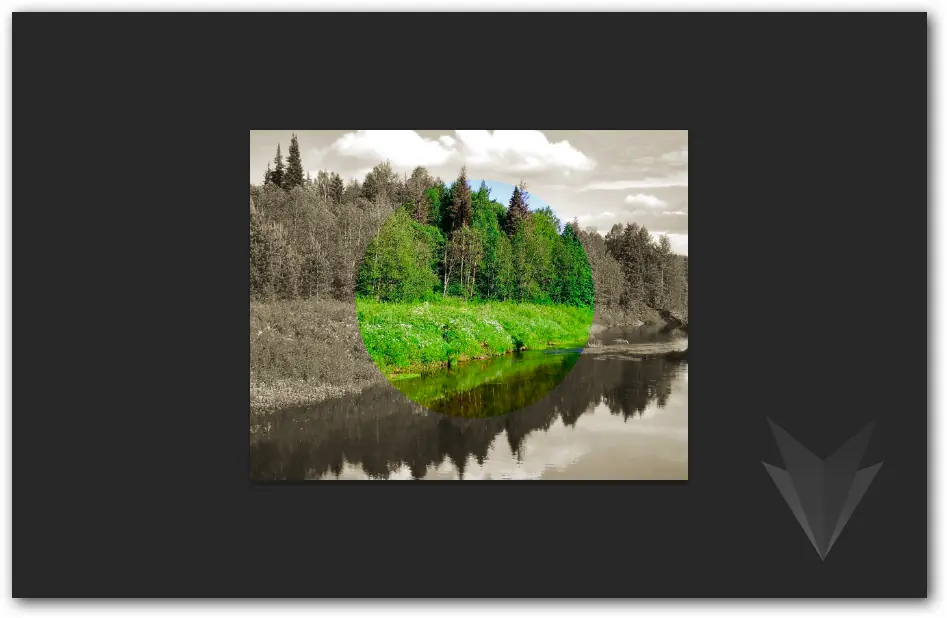
Con un pincel duro y como color primario el Negro,
vamos a la "Mascara de Capa" de la capa de ajustes y en el
medio pintamos un circulo negro, quedaría así:

Creamos una nueva capa.
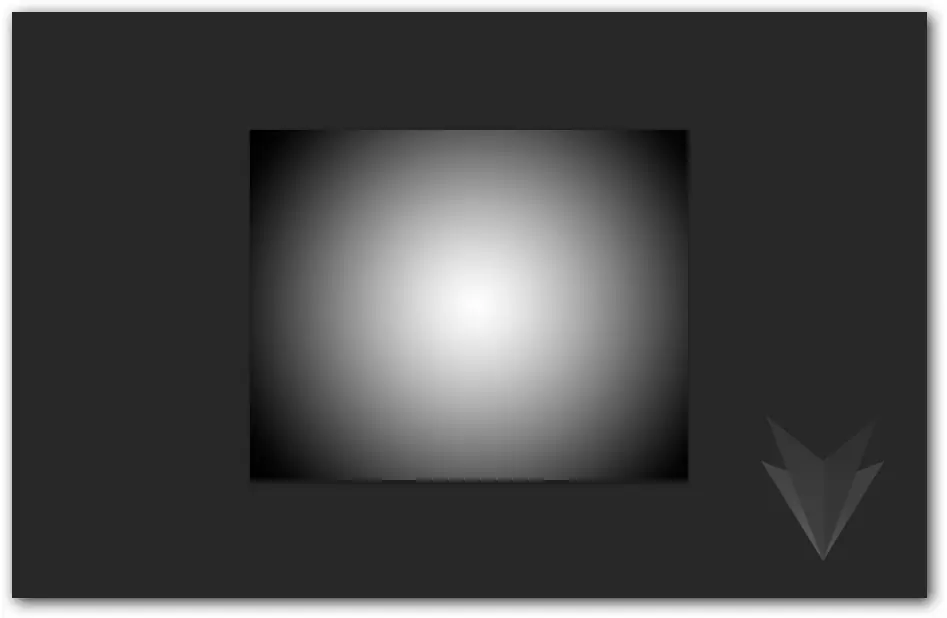
Ahora ponemos como color primario a el [Blanco] y de secundario al [Negro]
Con la herramienta [Degradado] hacemos una linea recta desde el centro hacia alguno de
los costados. Lo mejor seria que sobrepase por poco el lienzo, así quedaría más o menos así:

Cambiamos el modo de fusión a [Multiplicar] para que quede un efecto así:
![[Photoshop] ¡Crea este bello efecto "Central Focus" facil!](https://storage.posteamelo.com/assets-adonis/assets/2015/09/22/17E.png-TPMgFUqEy_0.webp "[Photoshop] ¡Crea este bello efecto \"Central Focus\" facil!")

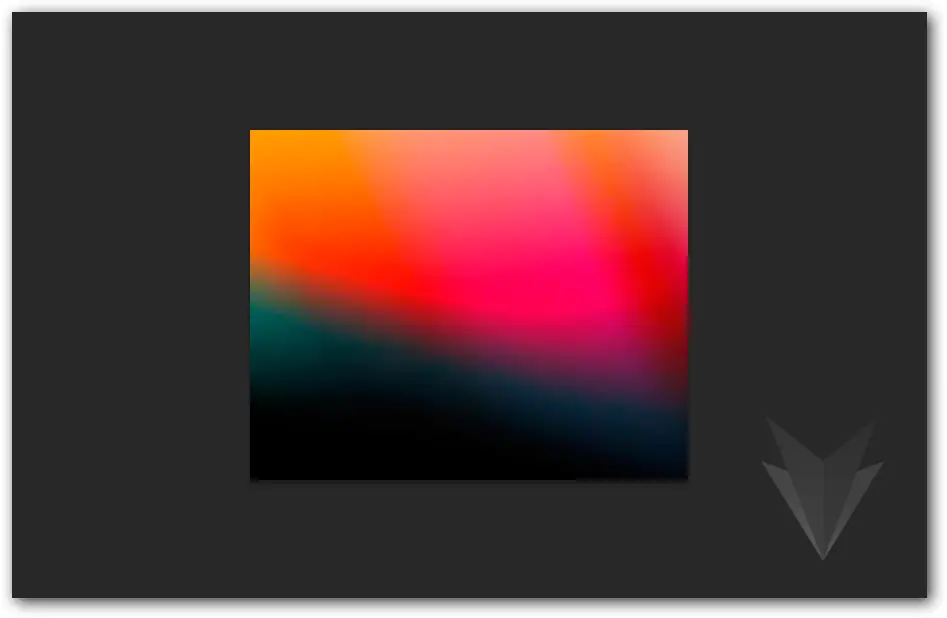
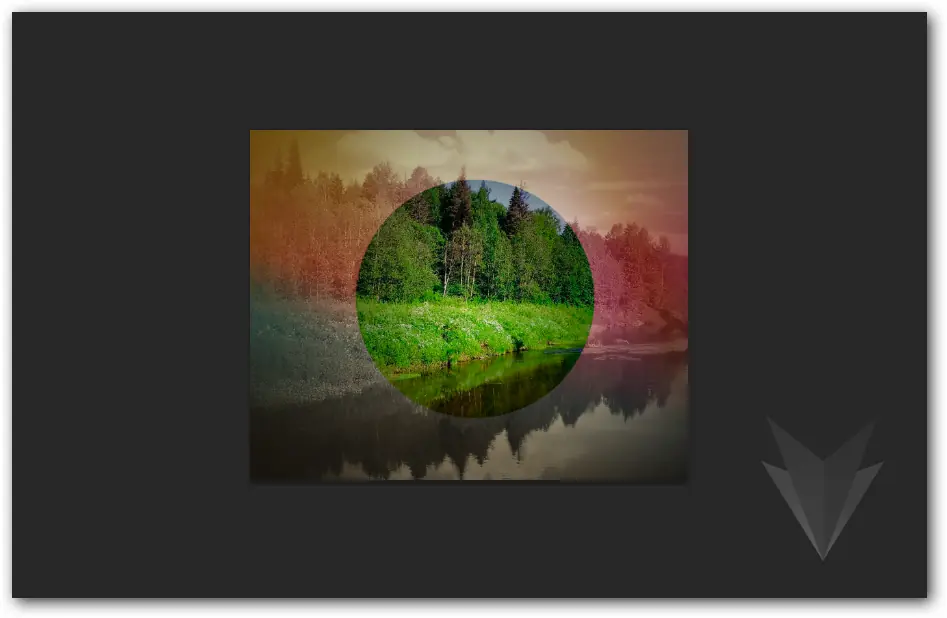
Ahora cargamos la segunda imagen que descargamos, puede ser esta o alguna que tenga colores de este modo, bah, usen lo que quieran, inventen, la idea es crear cosas diferentes, pero ahora no, ahora usen esta ¬¬

Con la ayuda de nuestra "Mascara de Capa" de la capa de ajustes, borramos el circulo de el medio. ¿Cómo? [Clic+Control] en la mini-imagen de la mascara y luego vamos a [Selección>Invertir]. Queda seleccionado el circulo de el medio, lo borran.
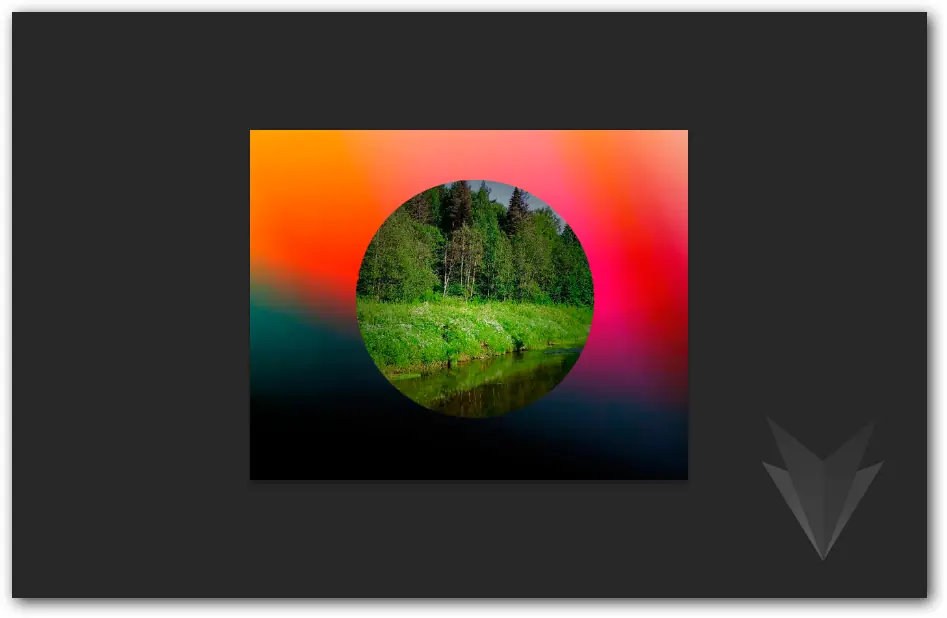

Cambiamos el "Modo de fusión" a "Sobreexpos. Lineal (Añadir)" y bajamos la opacidad a 90%
![[Photoshop] ¡Crea este bello efecto "Central Focus" facil!](https://storage.posteamelo.com/assets-adonis/assets/2015/09/22/B40.png-5q3CNwdzOPQ.webp "[Photoshop] ¡Crea este bello efecto \"Central Focus\" facil!")
Ahora presionamos [Alt+Control+Shift+E], esto lo que hace es duplicar todas las capas y combinarlas en una sola.
Ahora vamos a [Filtros>Desenfoque>Desenfoque Gaussiano] y usamos un radio de 10.
Por ultimo cambiamos el modo de fusión a "Superponer" y una opacidad entre 30% y 40%
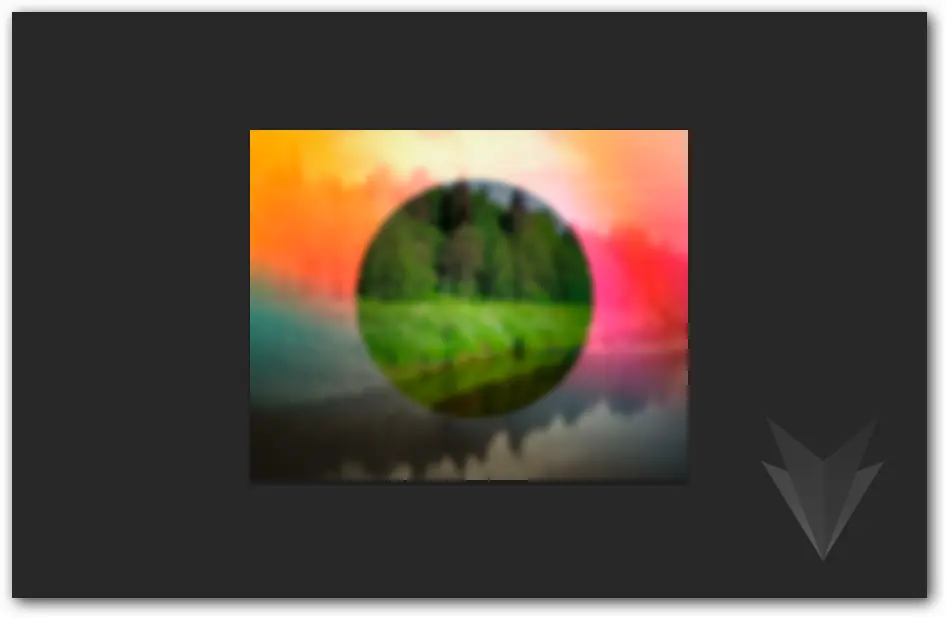

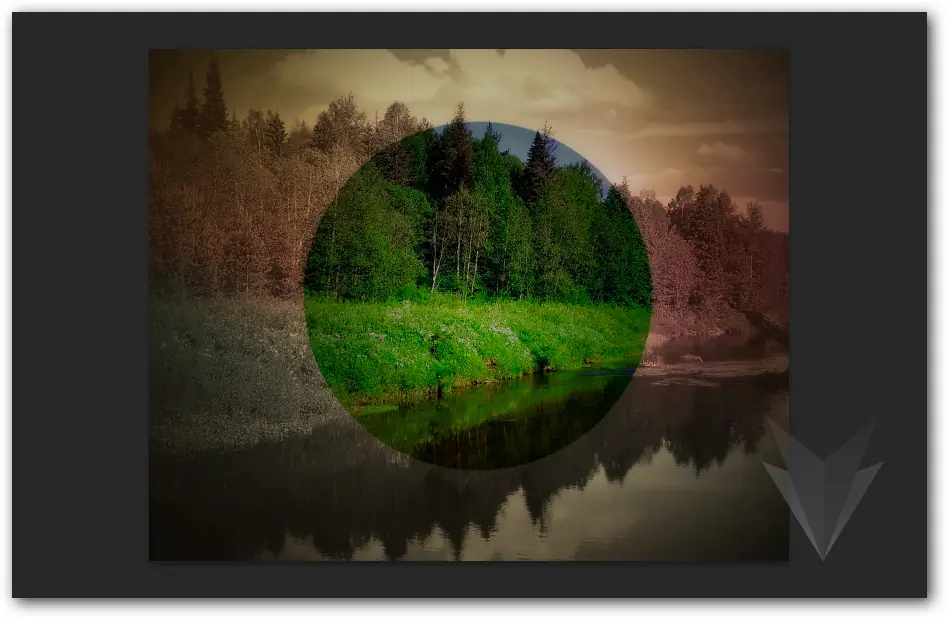
Ahora, de vuelta con la ayuda de la "Mascara de Capa", vamos a seleccionar el circulo de el medio, y en una capa nueva lo vamos a rellenar de negro y bajamos la opacidad a gusto.
También desactivamos la capa donde esta la segunda imagen que cargamos, que por defecto sería
"image".

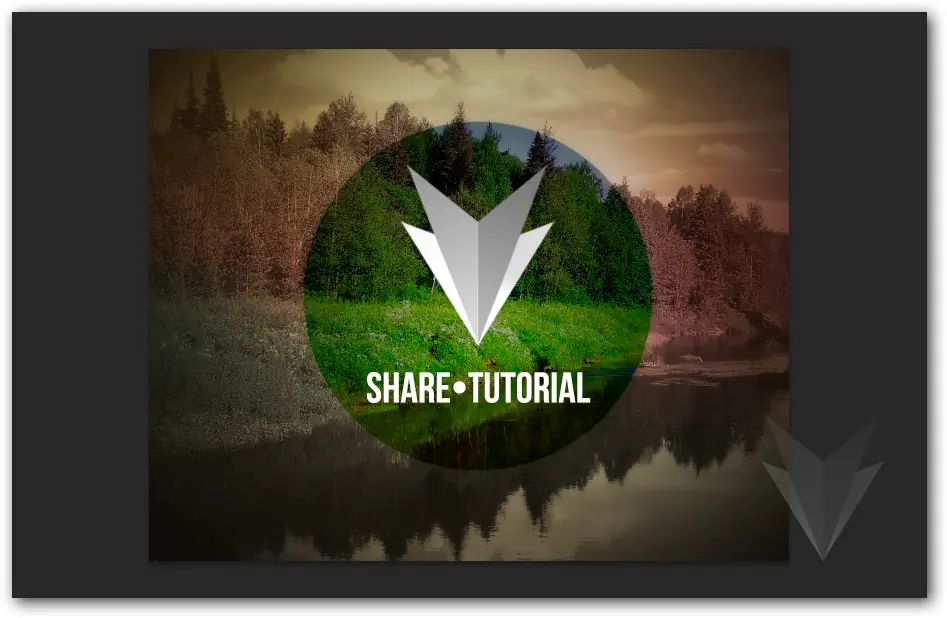
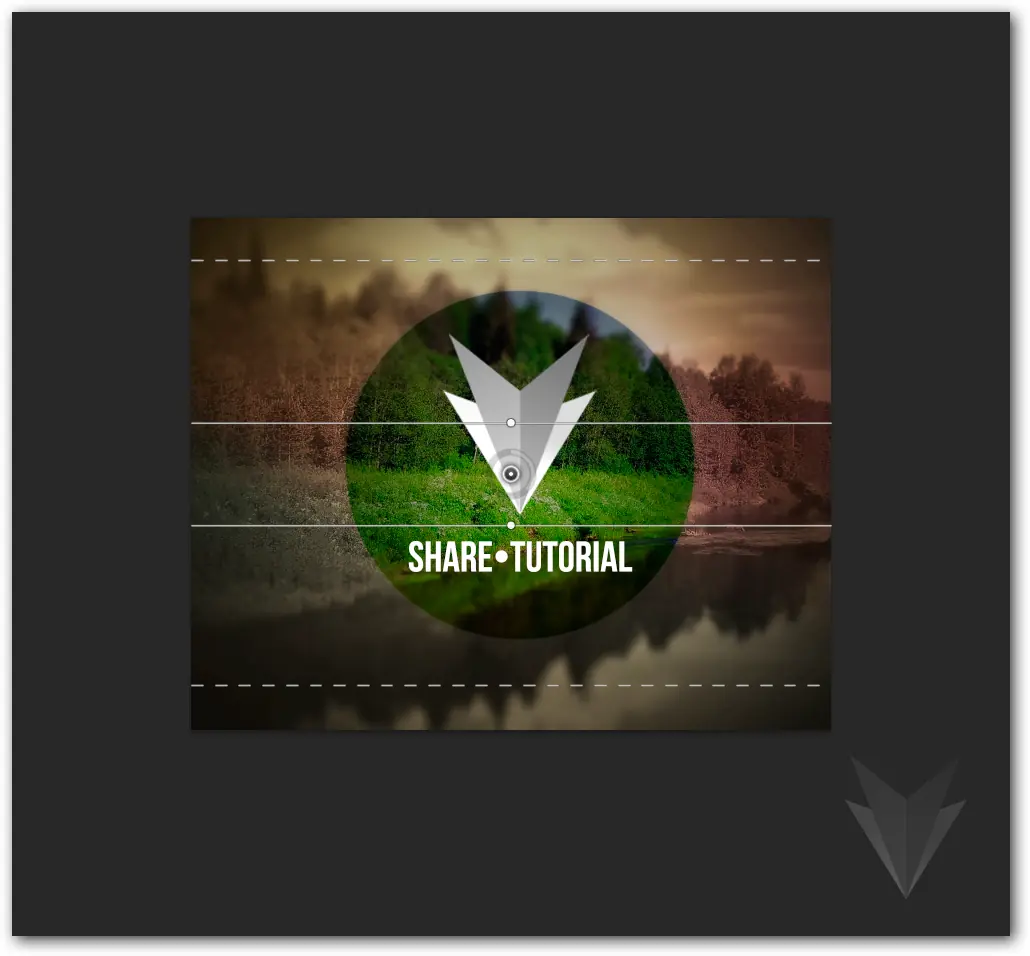
Añadimos nuestro logotipo y si deseamos un texto abajo. Se recomienda fuentes circulares, simples y que sean finas, para darle más visual.

Seleccionamos la foto de el fondo y vamos a [Filtros>Desenfoque>Cambio de Inclinación] y alegamos las lineas del circulo así el desenfoque no llega tanto.
• Hoola
Hace nada publique la imagen y ahora les muestro el tuto, espero disfruten, los materiales más abajo.
• Las imagenes y el texto es propio, pero puede ser reproducida en cualquier página menos en Taringa! Hagan caso o los denuncio (?)
• Recursos abajo.
Recursos
Abrimos la imagen que descargamos, un documento de 1280x1024 pixeles. También se puede usar otro fondo, pero para la primera ves recomiendo usar este, y si en el futuro usan otro, mejor que sea que tengan colores que resalten, como el verde
Arriba de esta capa creamos una capa de ajuste de [Tono/Saturación] y ponemos:
• Tono: 45
• Saturación: 15
• Iluminación: +10
Con un pincel duro y como color primario el Negro,
vamos a la "Mascara de Capa" de la capa de ajustes y en el
medio pintamos un circulo negro, quedaría así:
Creamos una nueva capa.
Ahora ponemos como color primario a el [Blanco] y de secundario al [Negro]
Con la herramienta [Degradado] hacemos una linea recta desde el centro hacia alguno de
los costados. Lo mejor seria que sobrepase por poco el lienzo, así quedaría más o menos así:
Cambiamos el modo de fusión a [Multiplicar] para que quede un efecto así:
Ahora cargamos la segunda imagen que descargamos, puede ser esta o alguna que tenga colores de este modo, bah, usen lo que quieran, inventen, la idea es crear cosas diferentes, pero ahora no, ahora usen esta ¬¬
Con la ayuda de nuestra "Mascara de Capa" de la capa de ajustes, borramos el circulo de el medio. ¿Cómo? [Clic+Control] en la mini-imagen de la mascara y luego vamos a [Selección>Invertir]. Queda seleccionado el circulo de el medio, lo borran.
Cambiamos el "Modo de fusión" a "Sobreexpos. Lineal (Añadir)" y bajamos la opacidad a 90%
Ahora presionamos [Alt+Control+Shift+E], esto lo que hace es duplicar todas las capas y combinarlas en una sola.
Ahora vamos a [Filtros>Desenfoque>Desenfoque Gaussiano] y usamos un radio de 10.
Por ultimo cambiamos el modo de fusión a "Superponer" y una opacidad entre 30% y 40%
Ahora, de vuelta con la ayuda de la "Mascara de Capa", vamos a seleccionar el circulo de el medio, y en una capa nueva lo vamos a rellenar de negro y bajamos la opacidad a gusto.
También desactivamos la capa donde esta la segunda imagen que cargamos, que por defecto sería
"image".
Añadimos nuestro logotipo y si deseamos un texto abajo. Se recomienda fuentes circulares, simples y que sean finas, para darle más visual.
Seleccionamos la foto de el fondo y vamos a [Filtros>Desenfoque>Cambio de Inclinación] y alegamos las lineas del circulo así el desenfoque no llega tanto.