![[Tutorial] Easy Paint Tools SAI - Pintado basico](https://storage.posteamelo.com/assets-adonis/assets/2015/09/28/4195BFA44.png-iThK9W1E1eI.webp "[Tutorial] Easy Paint Tools SAI - Pintado basico")
En este Post les enseñare a como pintar de forma basica en programa Easy Paint Tools SAI.
Este es el primer tutorial que hago de "algo".

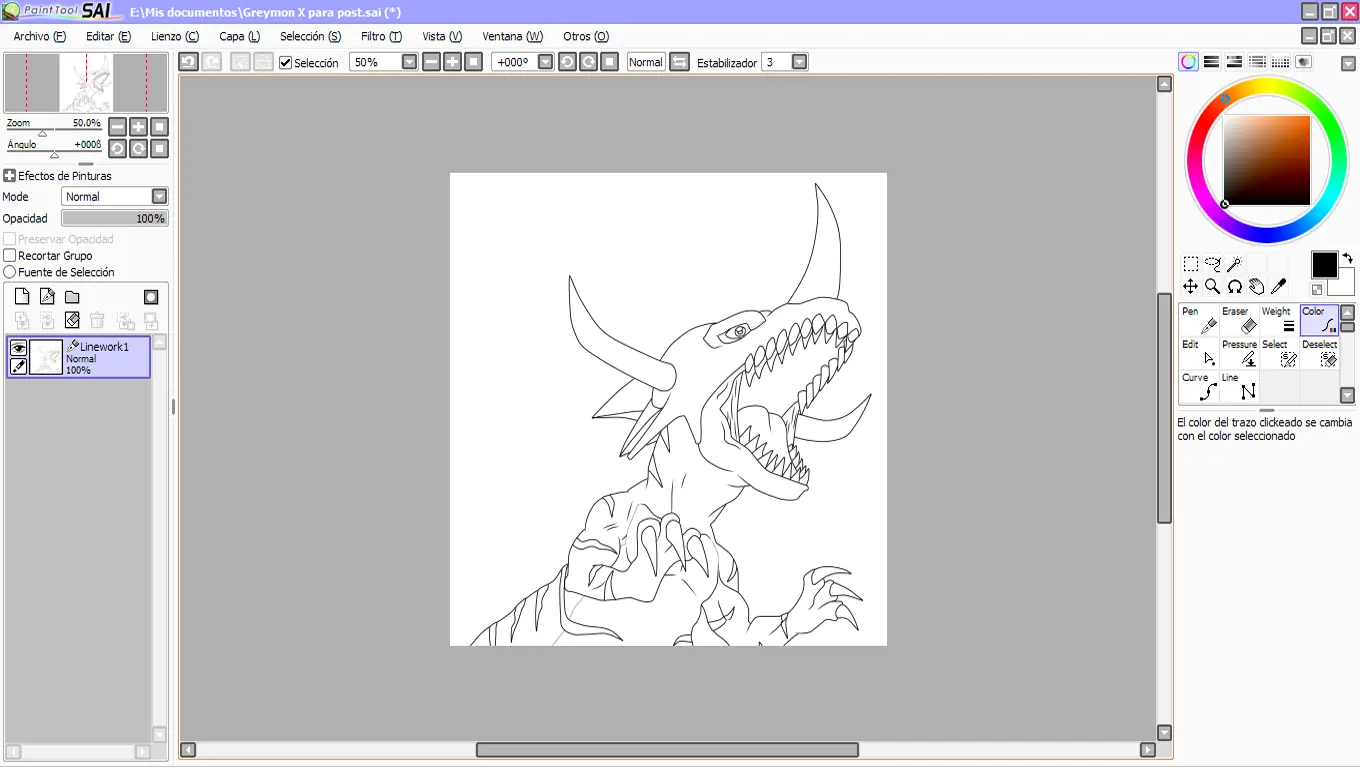
Para empezar, abrimos el programa y abrimos un line art (ya sea uno ya sacado de internet o uno hecho por vos)
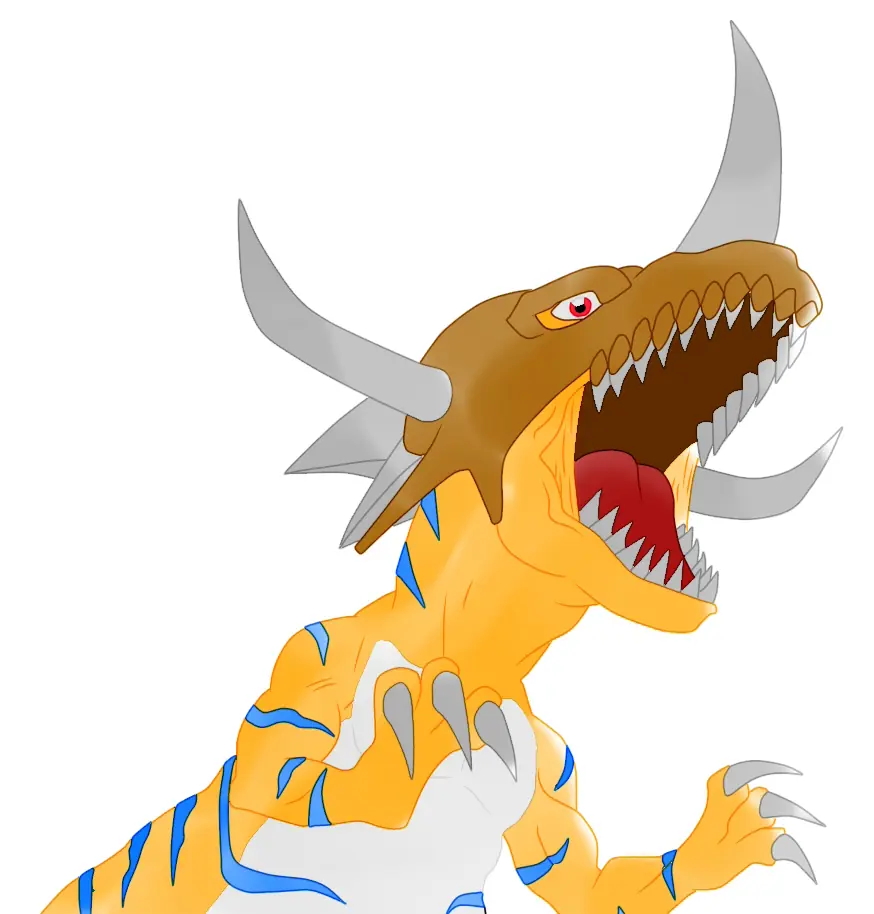
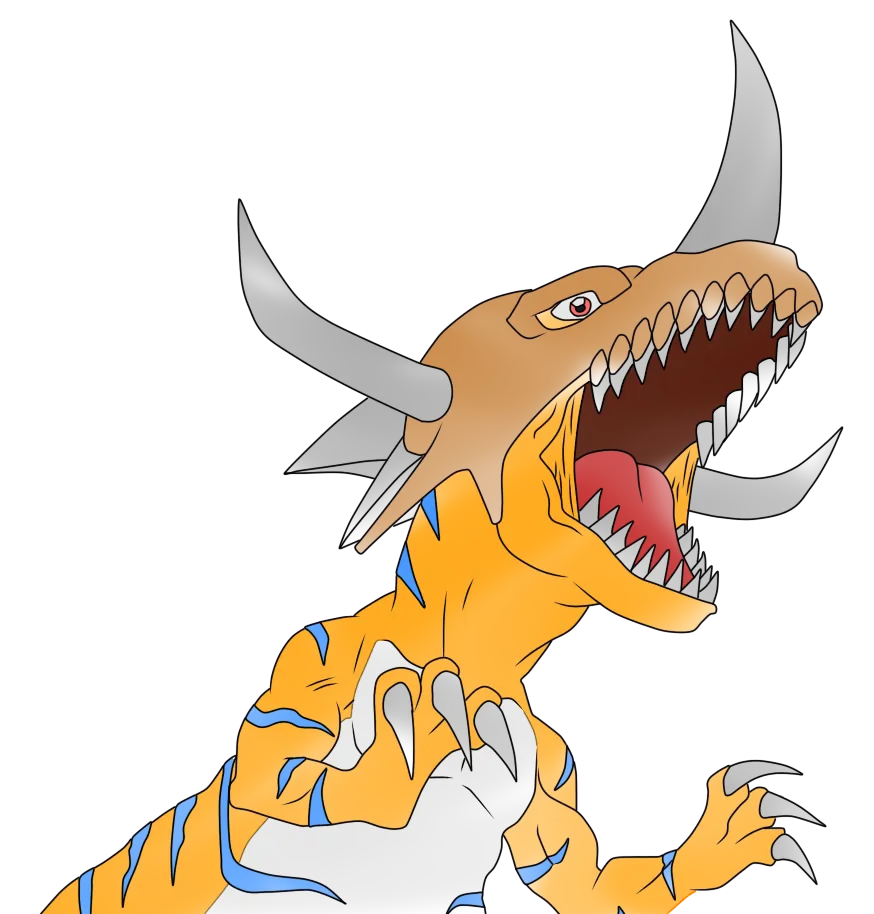
Para este post, usare un line art mio de Greymon X
Nota: si quieres hacer un line art y no sabes como, y/o no tenes el Easy Paint Tools SAI y no lo encontrás por google, podes ir al siguiente post de @crisnova :
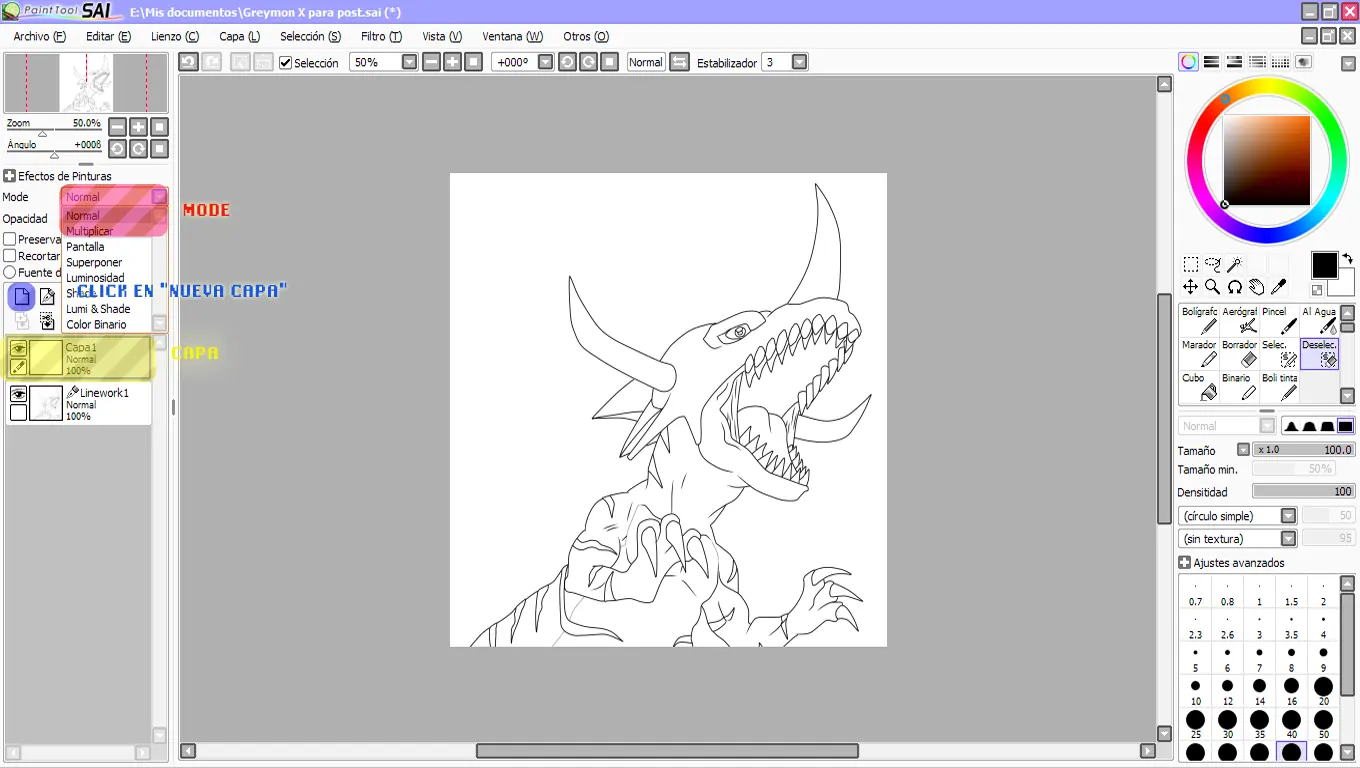
Creamos una capa, haciendo clic en "Nueva capa", como se muestra en la imagen, y en "mode", le cambiamos de "normal" a "multiplicar" (para que, cuando pintemos, no se desborde la pintura)
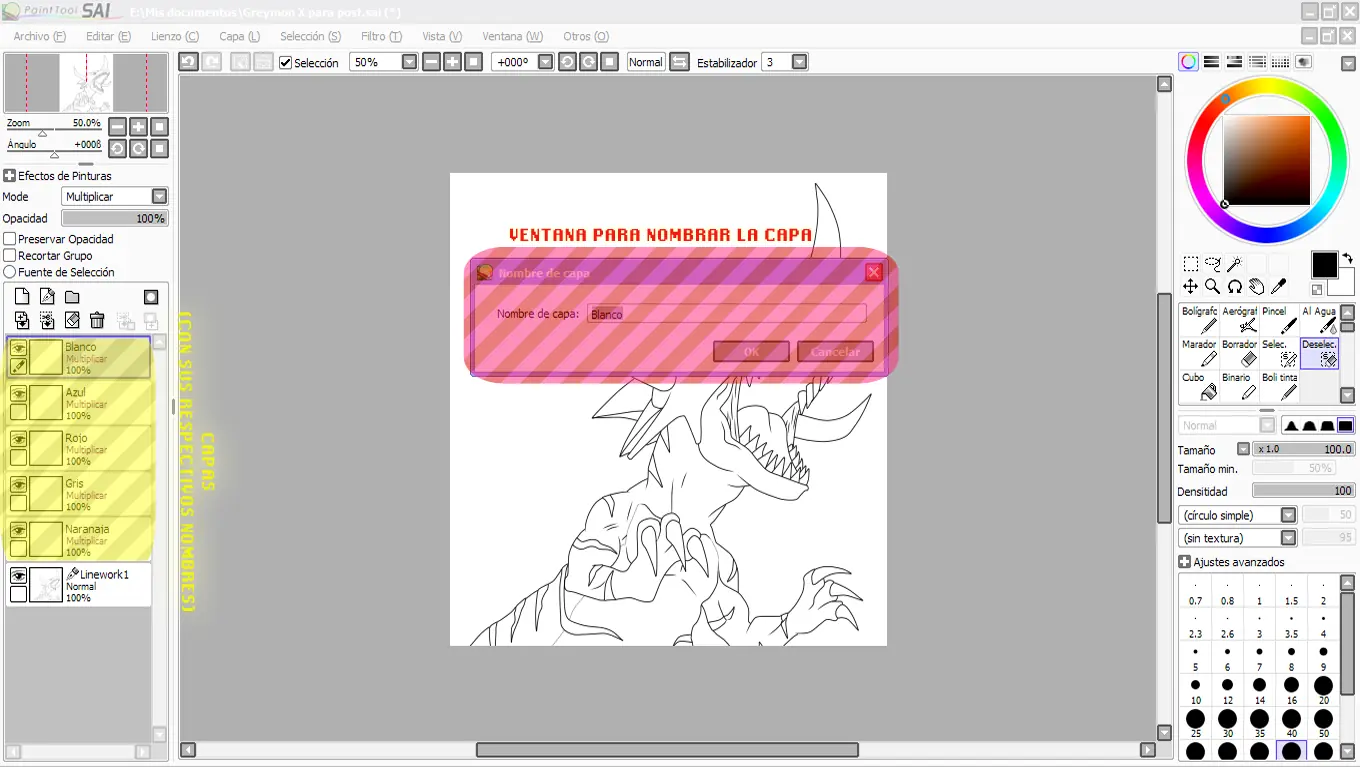
Después de esto, es recomendable crear varias capas para cada color (una para naranja, otra para rojo, etc)
Si optas por esto, cambiamos el nombre a la capa por "x" color, para renombrar la capa, hagan doble clic y les aparecera la ventana para re-nombrarla
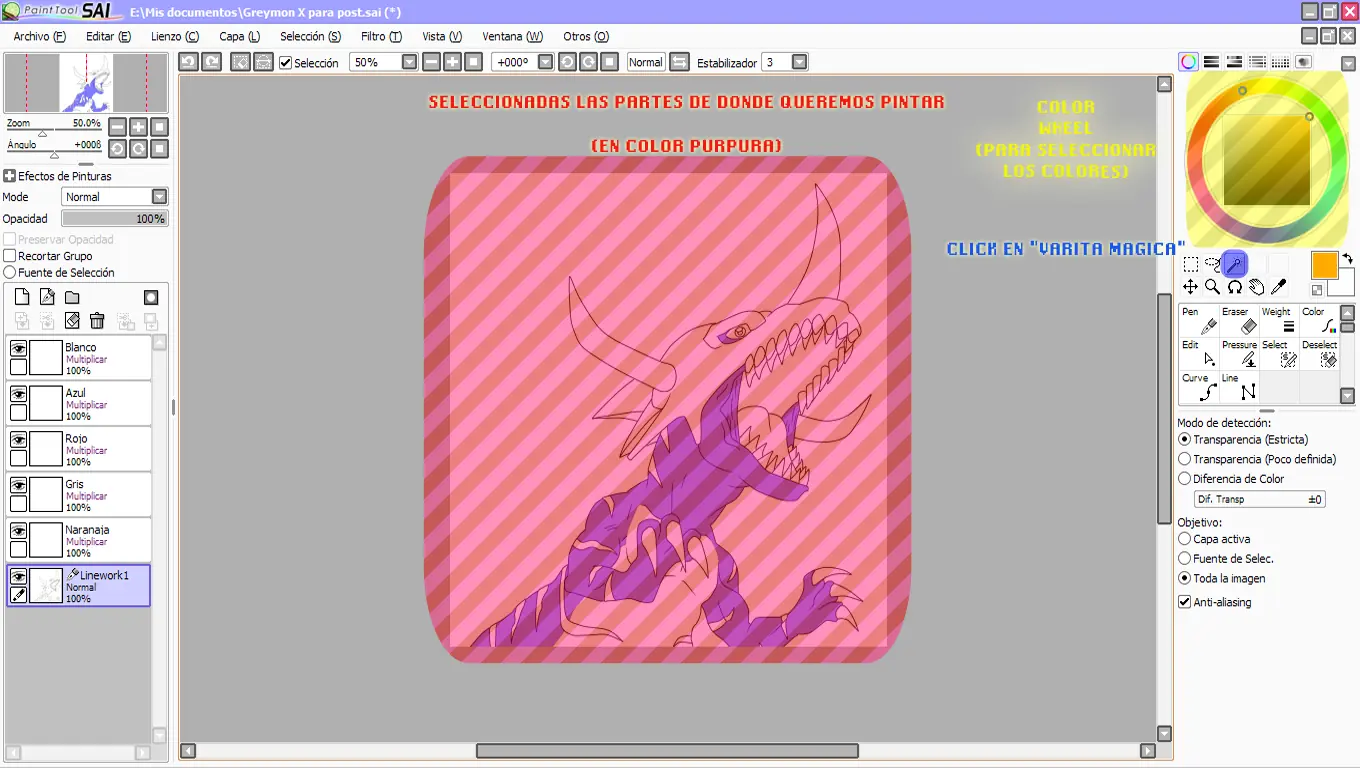
Ya teniendo todo listo, seleccionamos la herramienta "Varita mágica" y seleccionamos lo que queremos pintar y seleccionamos x color depende de la capa que estas usando para pintar (por ejemplo, el cuerpo de Greymon X es de color naranja, así que selecciono el color naranja y la misma capa)
Antes de pintar, les dejo una explicación de cada pincel:
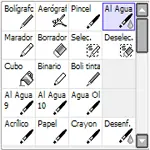
-Bolígrafo/Pen: Un bolígrafo, que en los bordes hace un color mas claro
-Aerografo/AirBrush: Como bien dice su nombre, es un aerografo...
-Pincel/Brush: Pincel que podes hacer mezclas de colores
-Al Agua/Water: Mi preferido, un pincel de agua, que pinta solo (literalmente). Podes hacer mezclas de colores
-Marcador/Marker: Un marcador que pinta suave. Podes hacer mezclas de colores
-Borrador/Erase: Sirve para borrar lo que pintaste
-Seleccionar/Select.: Seleccionas lo que queres pintar, pero a mano alzada (no recomendable para personas con mal pulso)
-De-seleccionar/Deselect.: Borra lo que seleccionaste
-Cubo/Bucket: Quizás lo conozcas, es un bote de pintura como el del Paint y Photoshop
-Binario/Binary: También muy conocido, es el clásico lápiz del Paint
-Al Agua/Water 9,10 y Agua/Water Ol: Solo colorea lo que ya esta pintado, medio al pedo estos 3 pinceles...
-Acrílico/Acrilic: Pincel que no tiene transparencia
-Papel/Paper: Pincel con aspecto oleoso. Se puede hacer mezclas de colores
-Crayon: Un pincel, la única función que le vi fue en crear sombras y luces junto con Desenfocar/Blur
-Desenfocar/Blur: Este pincel le veo un parecido a la herramienta de dedo de PS. Difumina los colores.
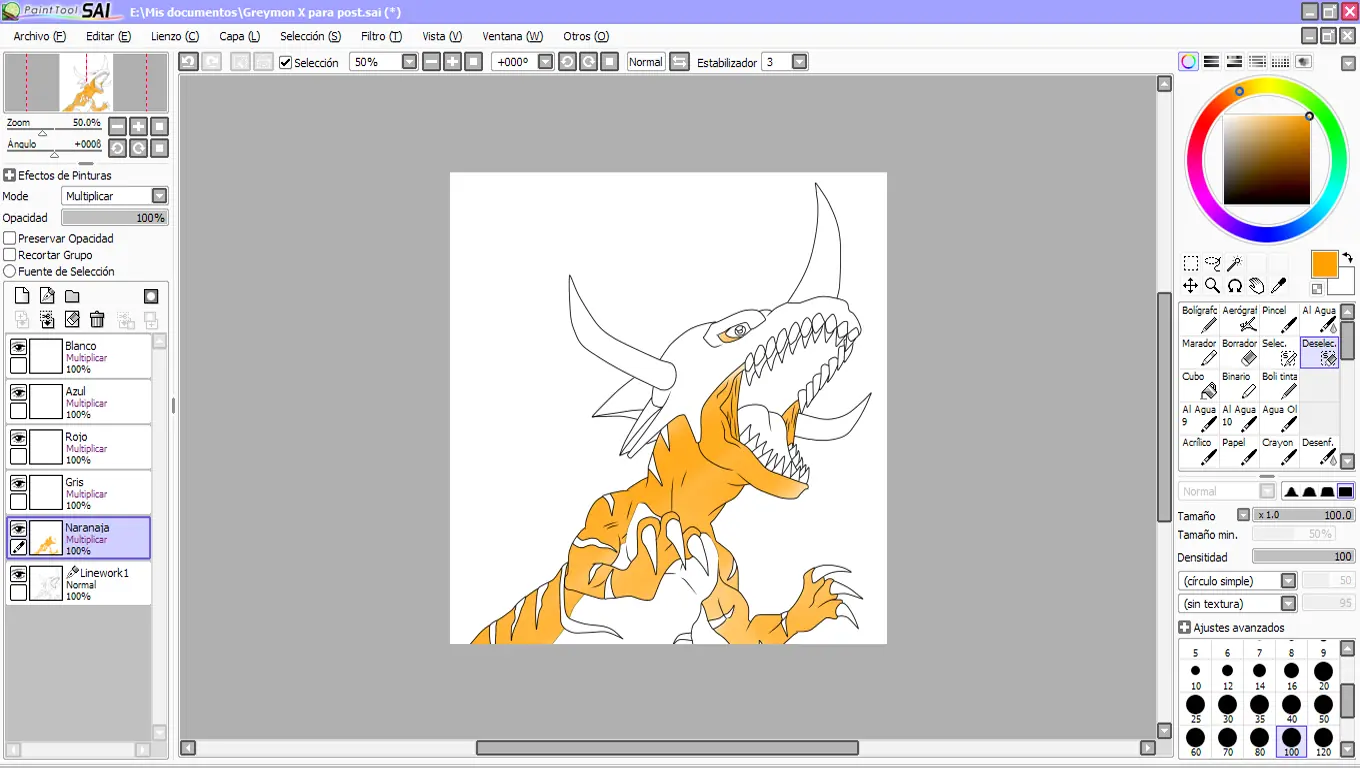
Ya elegido el pincel que querés usar, ya podes pasar a pintar.
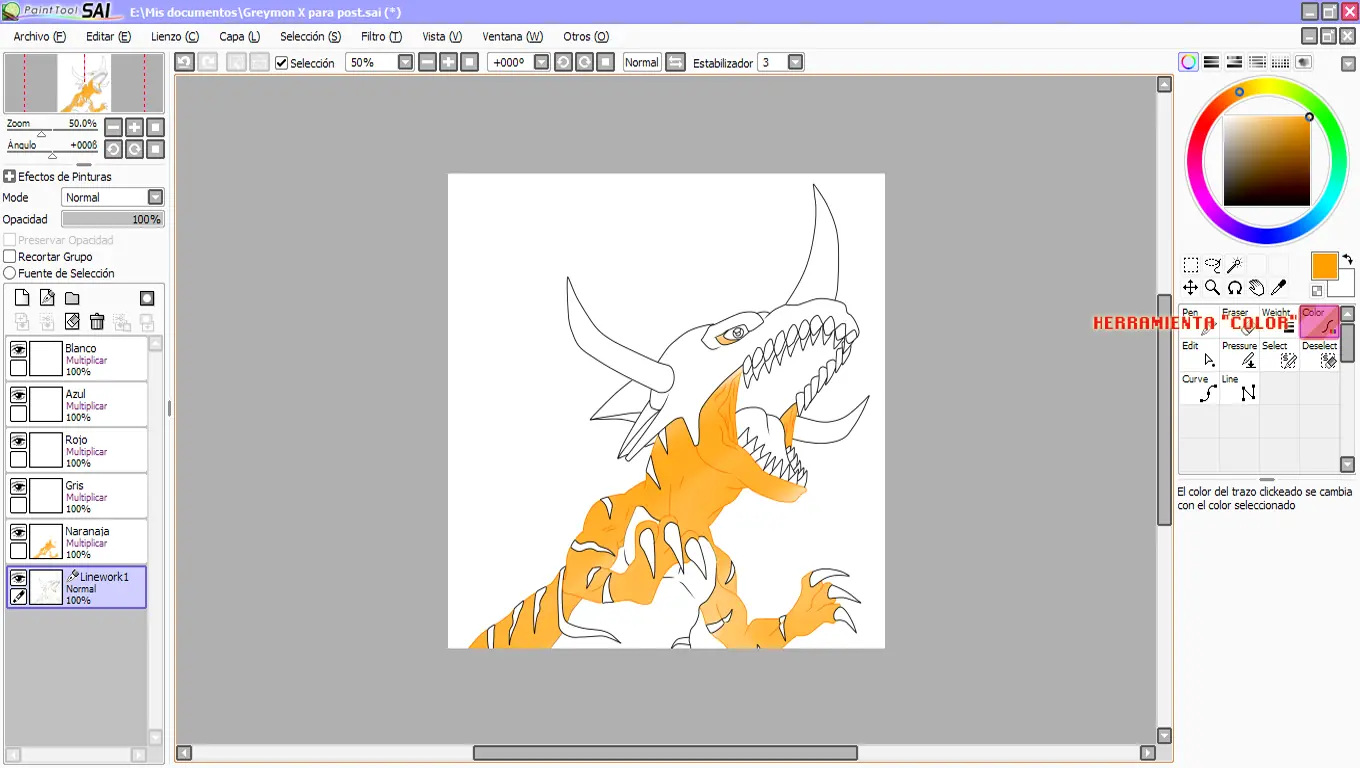
En mi caso, a mi me gusta colorear también los trazos del line art, si vos también te gustaría hacerlo, hay que volver a la capa del linework y seleccionar la herramienta "color", elegir el color de la capa y dar clic en los trazos
Sin lineas
Con lineas
Espero que les haya gustado