Hola a todos, hoy les vengo a mostrar el proceso de como actualicé mi PC.
La mayoría de las fotos las tomé con una cámara Samsung PL120 en 10 MP, algunas las tomé con mi celular Samsung Galaxy ACE en 5MP, por lo tanto recomiendo dejar cargar el post.
Primero como tenia mi PC antes de comenzar:
El hardware que tenía:
- Intel i5-2500k OC 4.4Ghz
- Motherboard Intel DP67BG
- 8Gb de RAM Kingston DDR3 1333 Mhz
- Gigabyte Nvidia GTX 770 OC 4Gb
- Watercooler Corsair H80i
- WD Caviar Black 1Tb
- WD Cabiar Blue 500Gb (normalmente lo tengo desconectado, lo usé para hace el back up)
- Thermaltake SMART M750W
Armé la PC en 2011 cuando llegaron a Argentina los procesadores Intel de 2° generación, en 2013 agregué el watercooler y el año pasado cambié la gráfica
Como se ve en esta foto tengo el radiador del watercooler mal instalado, ya que no entra bien en mi gabinete, mas adelante lo solucionaré:
Comenzé sacando la gráfica y discos rígidos:
Saqué el watercooler:
Saqué los coolers:
Estos coolers son utilizados para refrigerar equipos médicos, no son para PC, por lo tanto son bastante ruidosos a potencia máxima, por eso los tengo conectados a los 5v de la fuente y no a los 12v. Igualmente estos coolers a 5v tiran más aire que los coolers del corsair H80i a máxima potencia, haciendo la mitad de ruido. Los recomiendo al 100%. El interruptor que se ve es para apagar el cooler de 38mm que es la entrada de aire inferior, y es más ruidoso que el de 25mm que tengo puesto como salida superior.
Próximamente haré un circuito para regular la velocidad o apagarlos desde la perilla que trae mi gabinete en el frente.
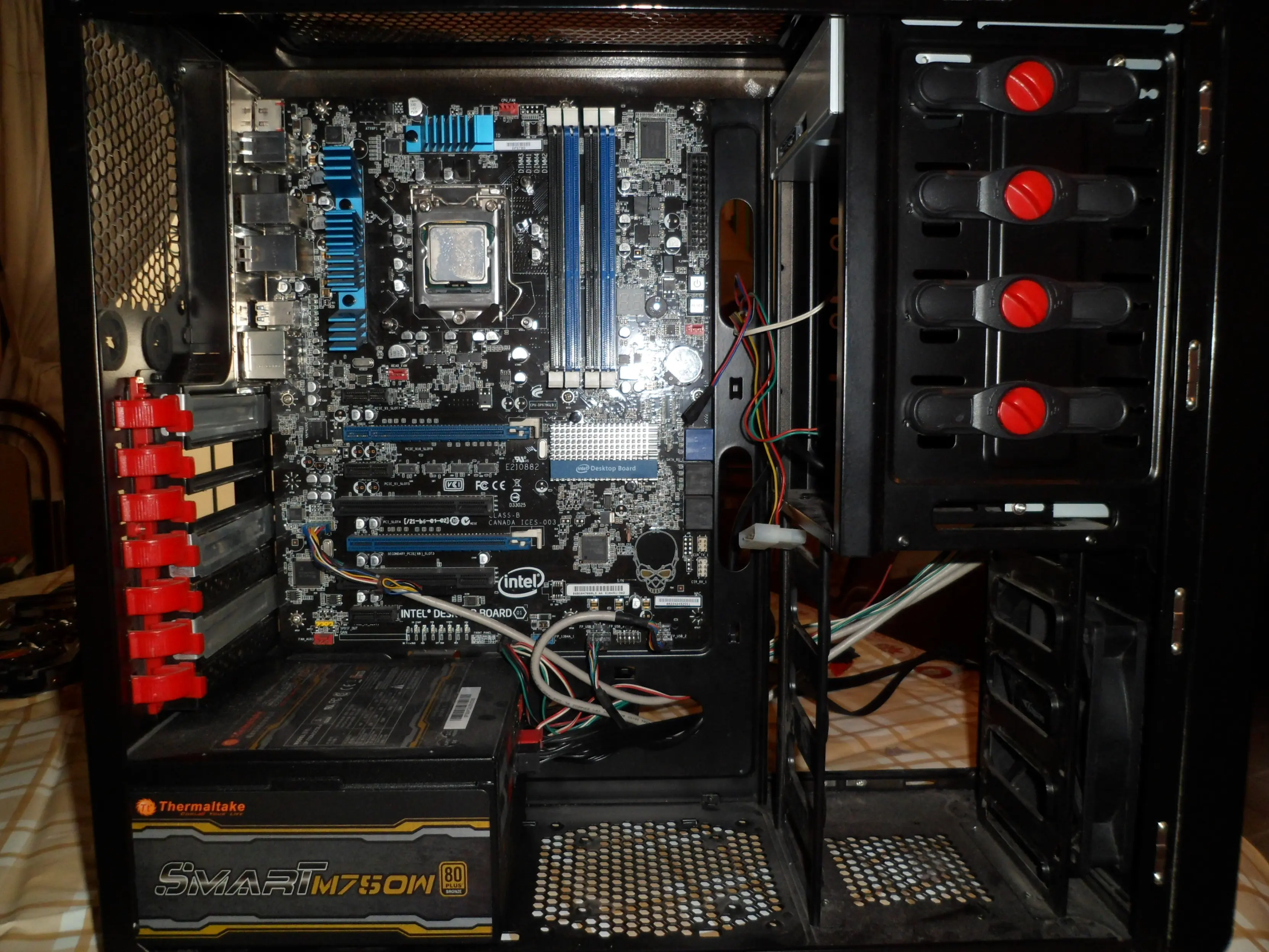
Saqué la
Ya la parte de atrás del motherboard queda con menos cables:
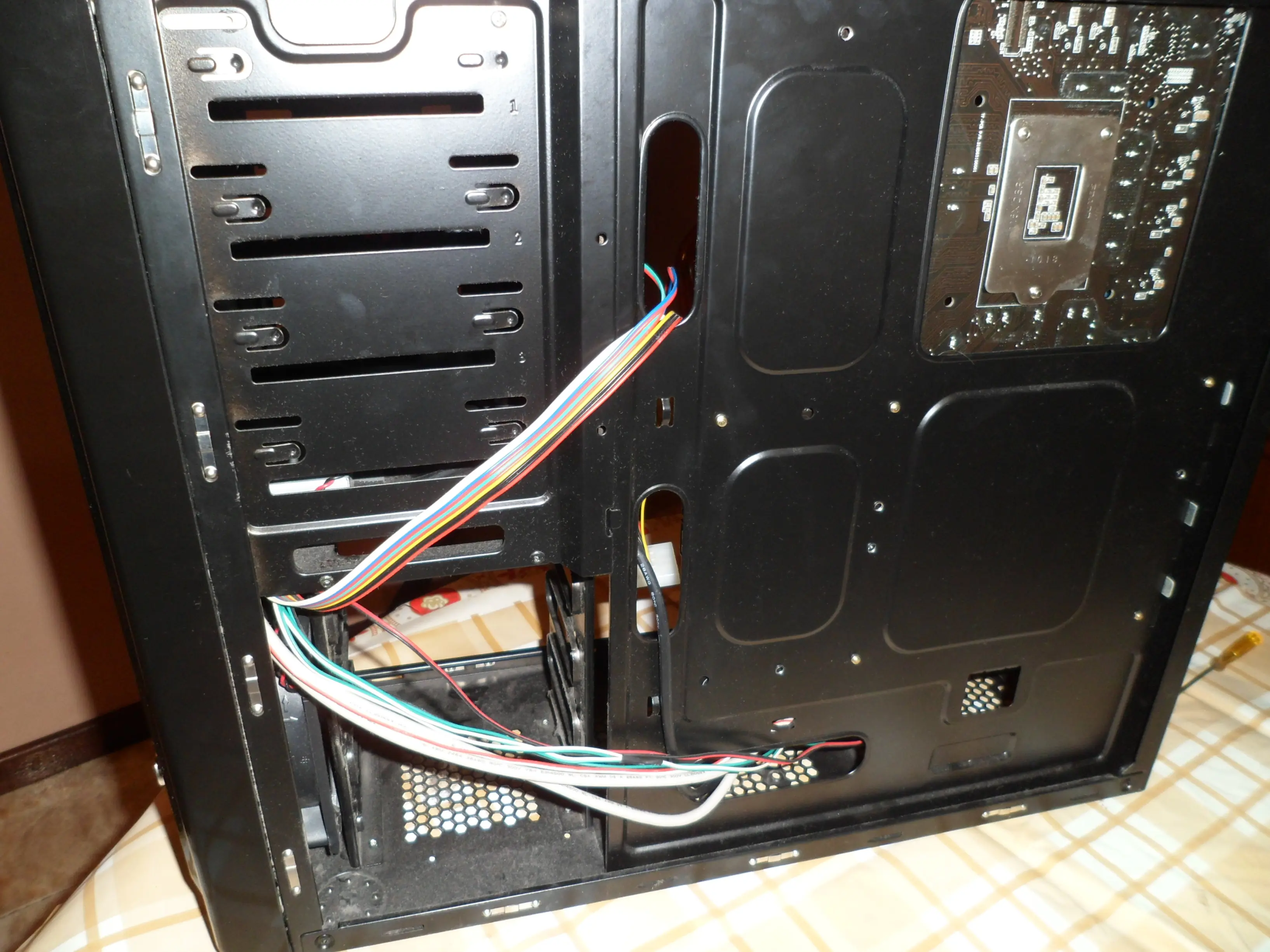
Saqué el frente:
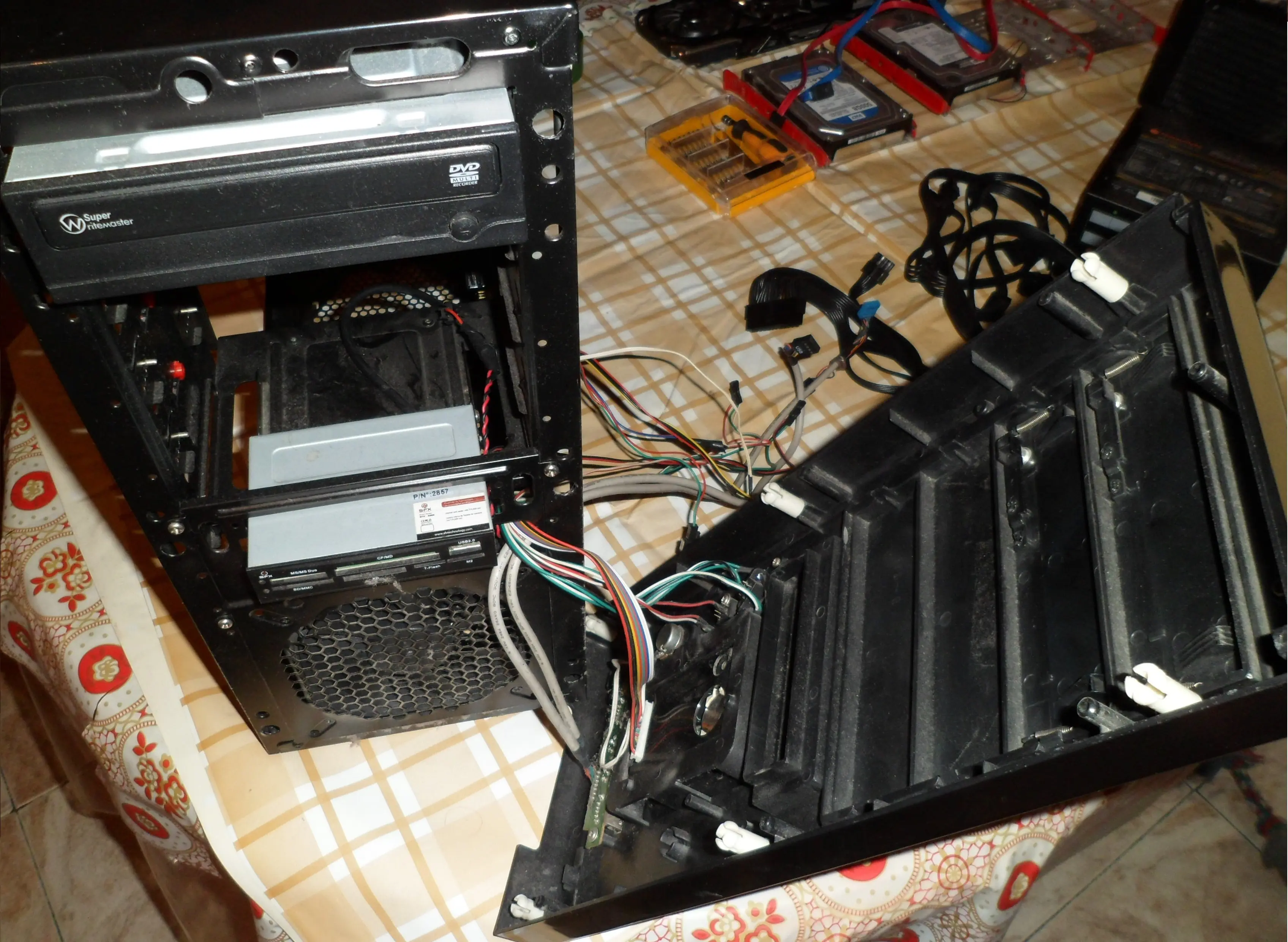
Saqué el cooler de los discos rígidos:
Este cooler es el de la primera fuente que tuve, una Sentey ERP750, la fuente tenia 2 años de garantía y se quemó a los 2 años y medio... En fin, me compré una nueva Thermaltake y le puse el cooler al gabinete para no tirarlo. Por ahora la Thermaltake sigue funcionando sin problemas, ya tiene 1 año y medio.
Saqué el motherboard:
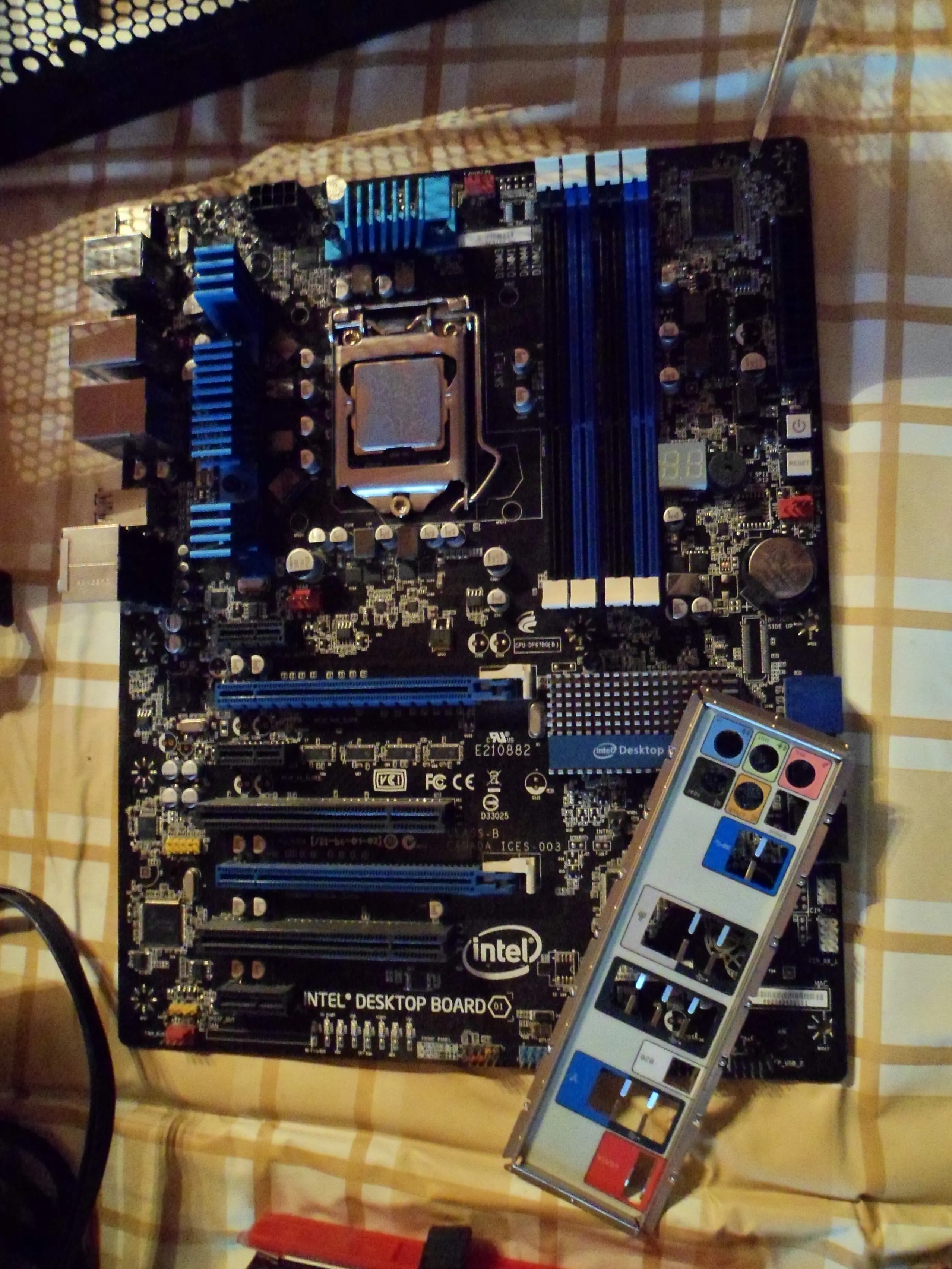
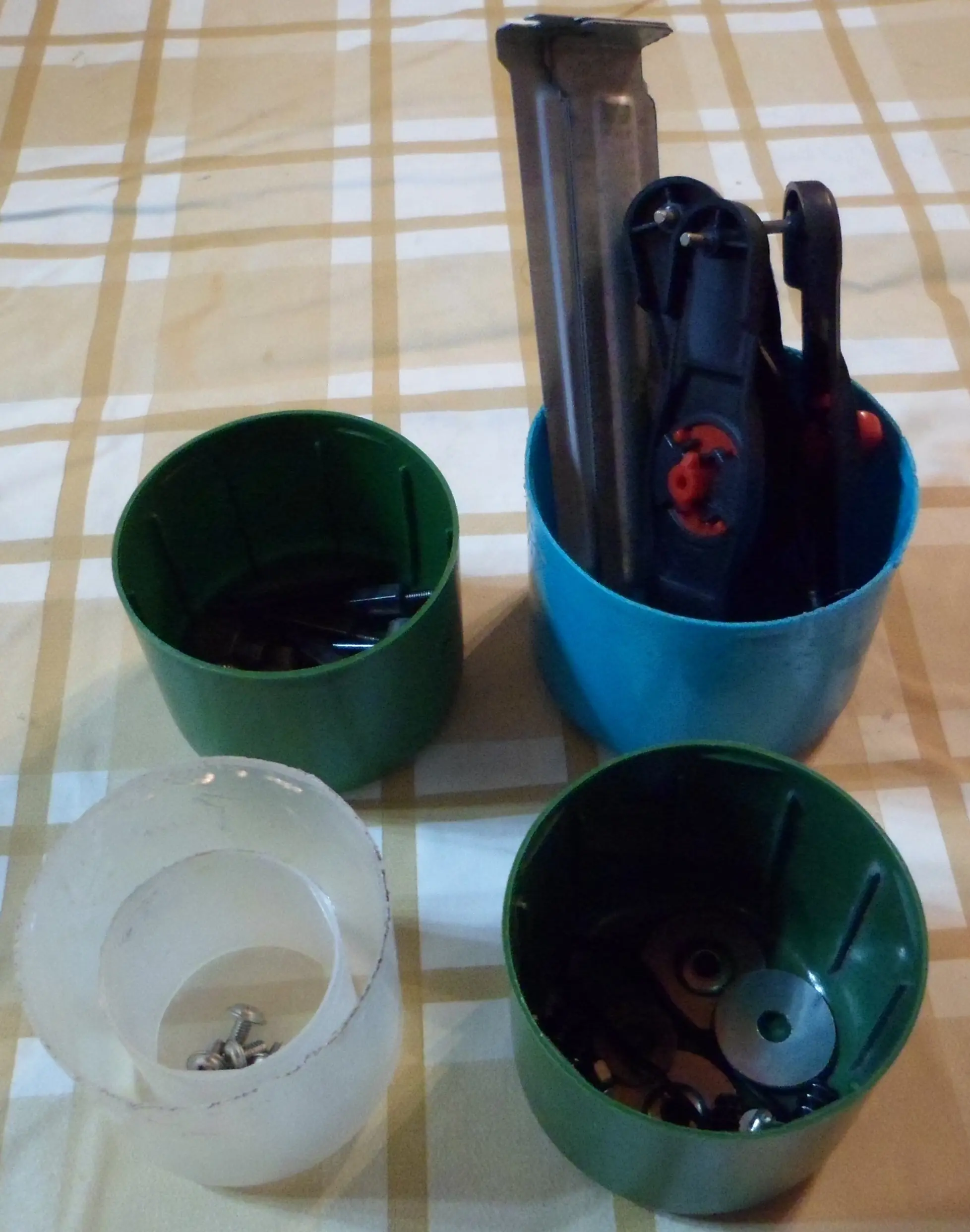
Siempre recomiendo tener los tornillos y partes pequeñas bien ordenados en unas tapas de aerosol para evitar perderlas o mezclarlas:
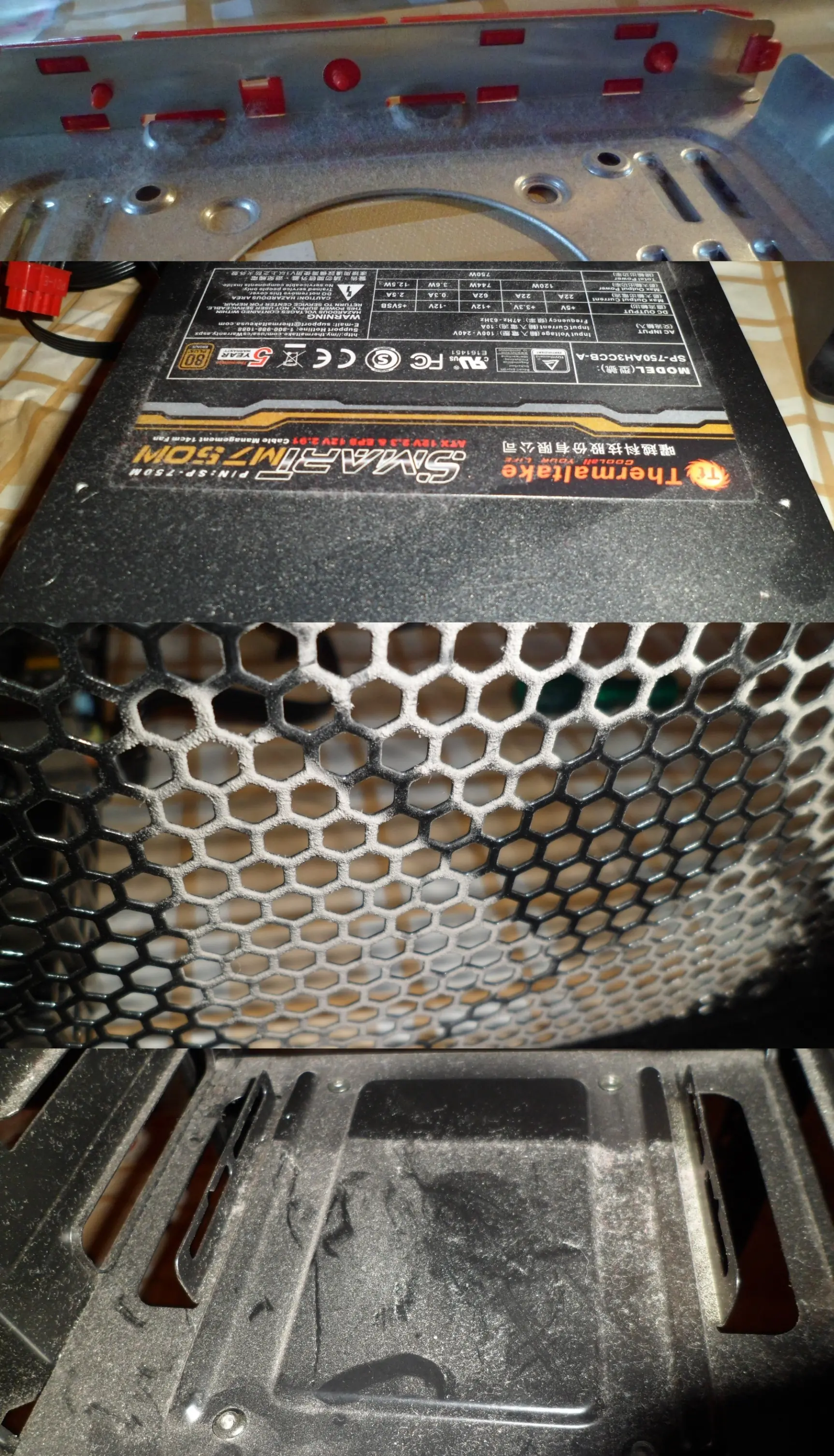
Una vez vació el gabinete nos queda un montón de tierra:
Por lo que le pedí prestado el compresor a mi vecino:
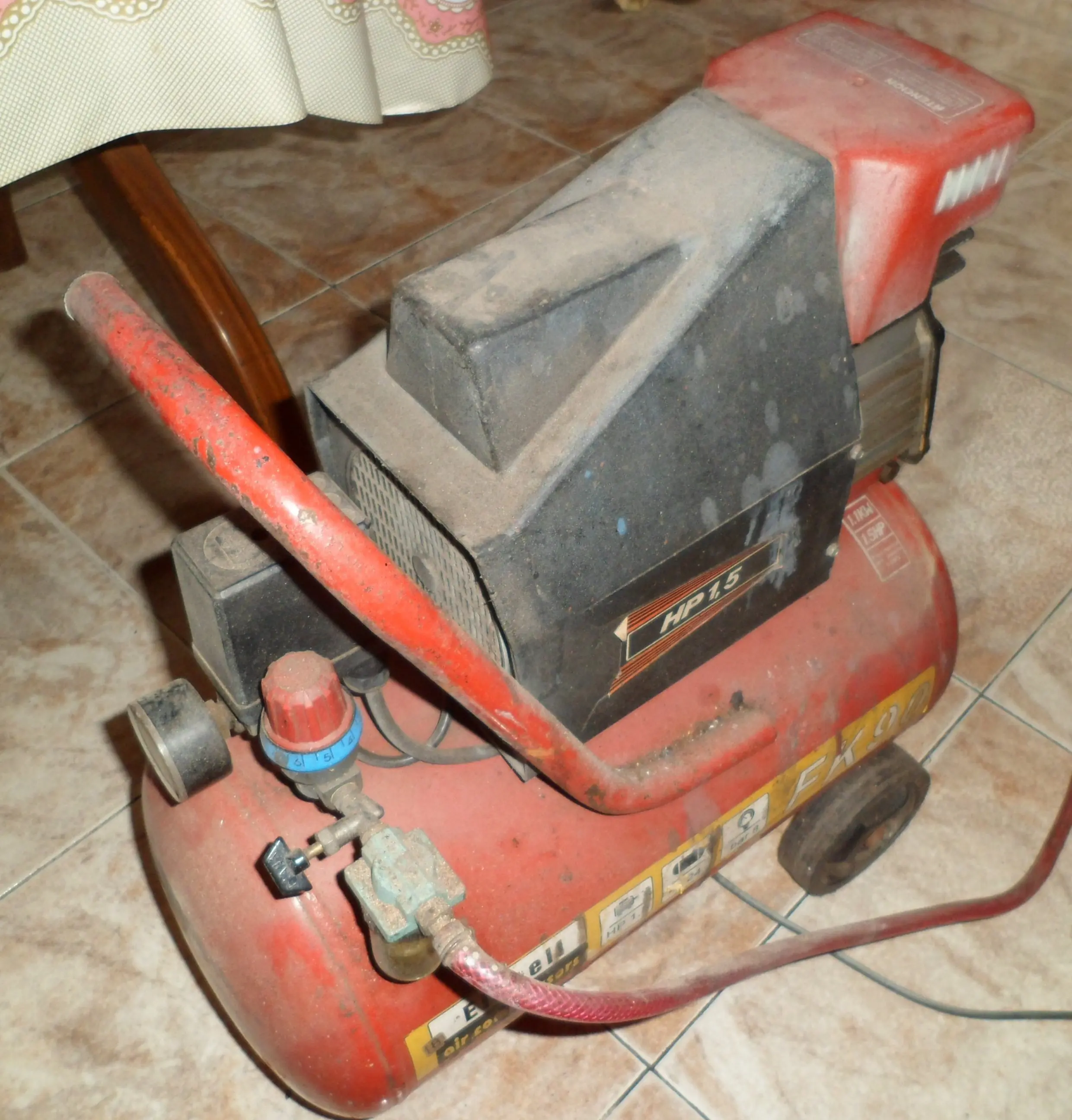
Para realizar la limpieza ajusté la presión de salida a 5, que es más que suficiente para limpiar una PC.
NOTA IMPORTANTE: Si van a limpiar con un compresor objetos que pueda afectarles la humedad, como placas electrónicas, háganlo un día con una humedad inferior al 60% y comprueben que el compresor tenga condensador de humedad (la burbuja de cristal que se encuentra al comienzo de la manguera) y funcione correctamente para evitar que la humedad del aire termine en sus placas y pueda dañarlas. Para asegurarse que el condensador funciona tiren aire a un vidrio o una superficie fría y comprueben que luego de un minuto no termina húmeda. Si se acumula agua en el condensador de humedad deben vaciar el tanque de aire y presionar el botón de purga que se encuentra en la parte inferior del condensador.
Luego de usar el compresor es conveniente vaciar el tanque de aire y abrir la válvula inferior de purga para sacar el agua que se forma en el interior del tanque debido a la humedad del aire, así evitamos que el tanque se oxide por dentro.
Una vez que está sin tierra y totalmente vacío solucioné el problema del radiador del watercooler:
Usé un torno para manualidades:
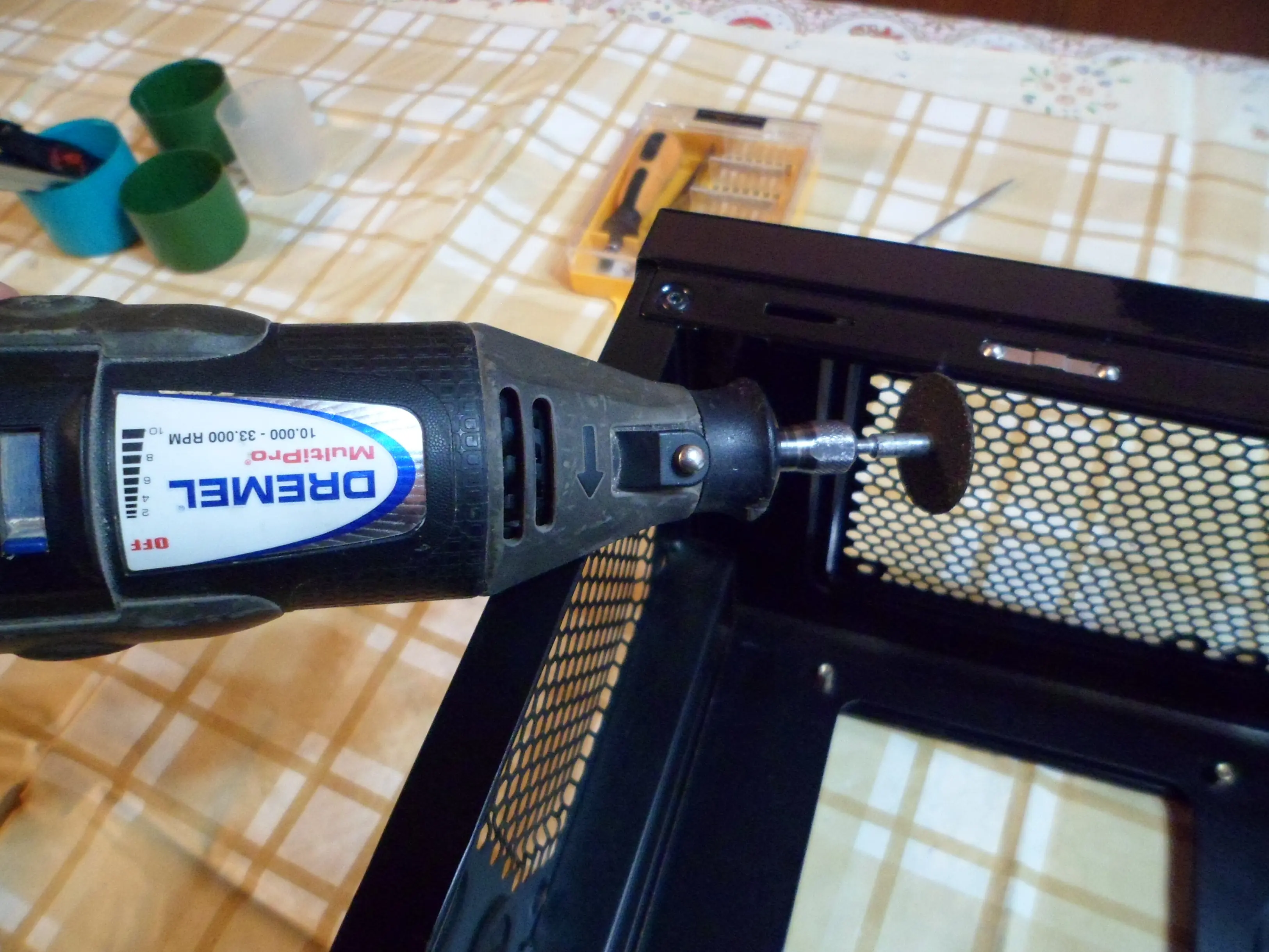
Limé y lijé el borde para eliminar el filo y así evitar cortarme:
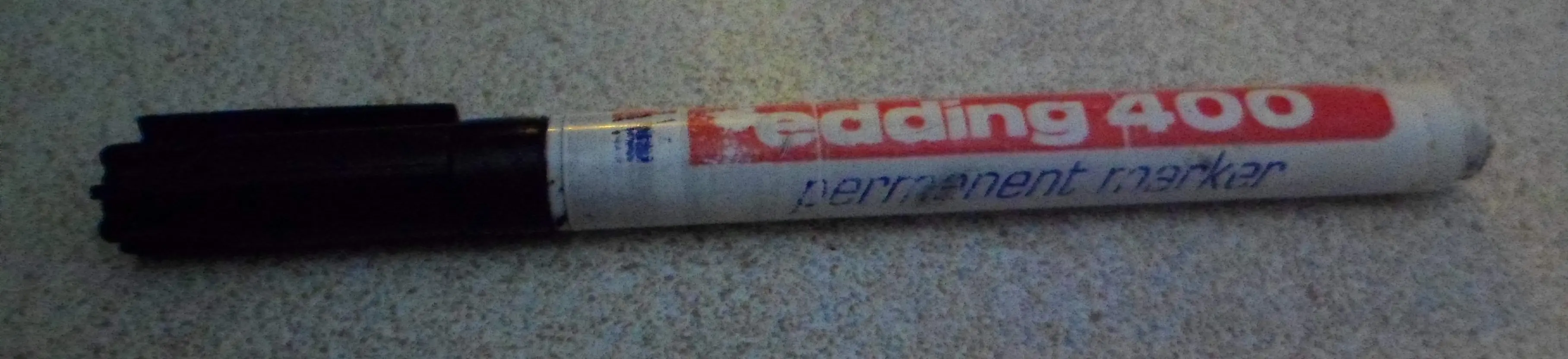
Un poco de marcador permanente para que no se note tanto el corte:
Luego limpié todo muy bien para que no queden virutas de metal que podrían hacer cortocircuito en el motherboard o en las placas electrónicas. Para ello usé el compresor y luego un trapo húmedo.
En este punto ya eran las 12 de la noche y me fui a dormir, dejé el gabinete frente a la estufa para que se seque bien por la noche.
Al día siguiente comenzaba lo bueno, montar todo lo nuevo:
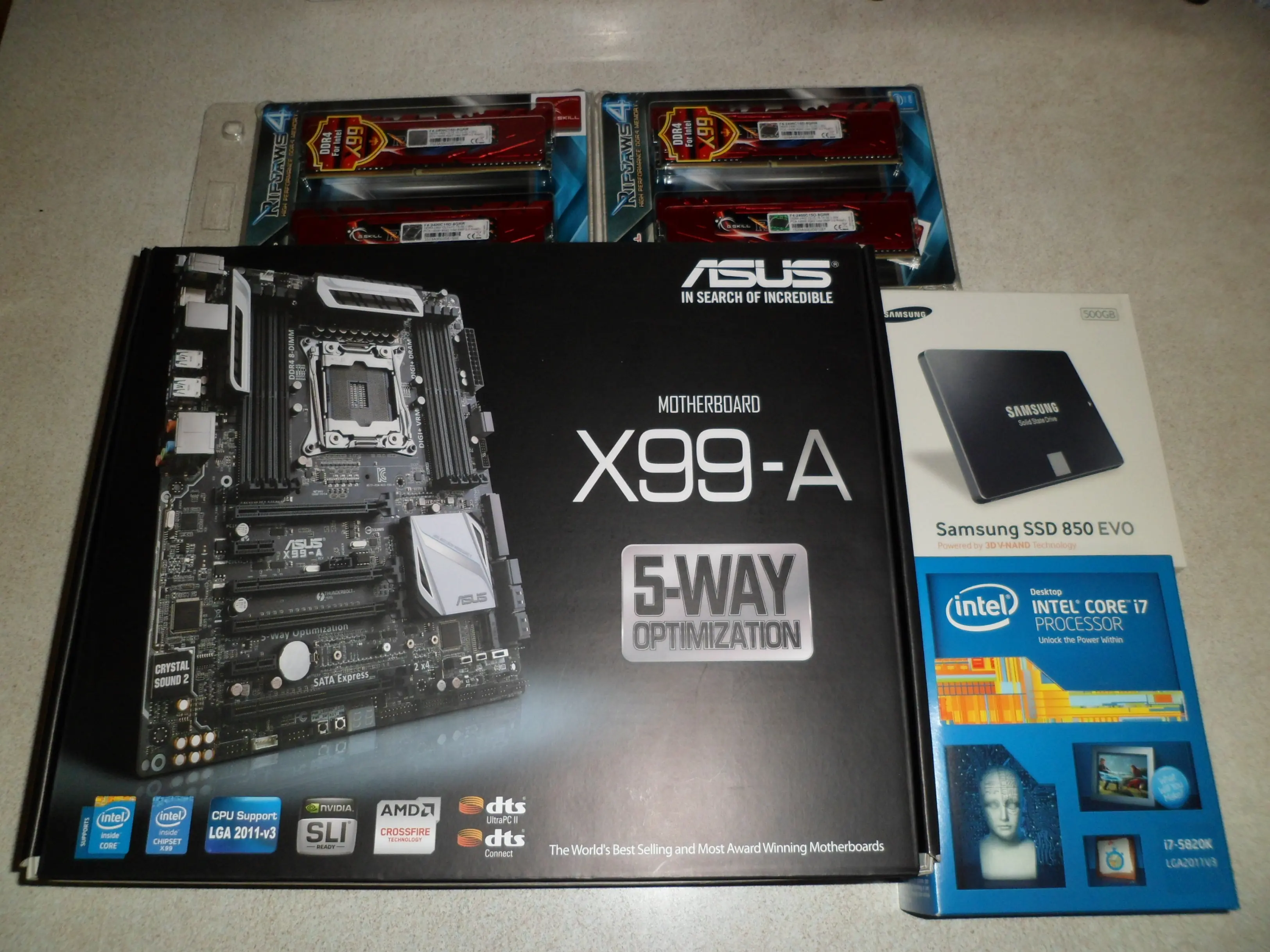
Intel I7-5820k - $7300
Motherboard Asus X99-A - $5000
16Gb de RAM DDR4 2400Mhz (2 kits de 8Gb) - $4600
SSD Samsung 850 EVO 500Gb - $3250
Total $20150, busqué los mejores precios que pude obtener, tardé un mes para conseguir todo, mi meta era gastar $20000 y no me fue muy mal, conseguí componentes bastante buenos por ese precio. (Olvidé cargar la cámara por la noche, por lo que tuve que usar el celular para tomar las fotos, por eso algunas fotos a partir de ahora se verán con menos calidad):
Comenzé a montar el gabinete:
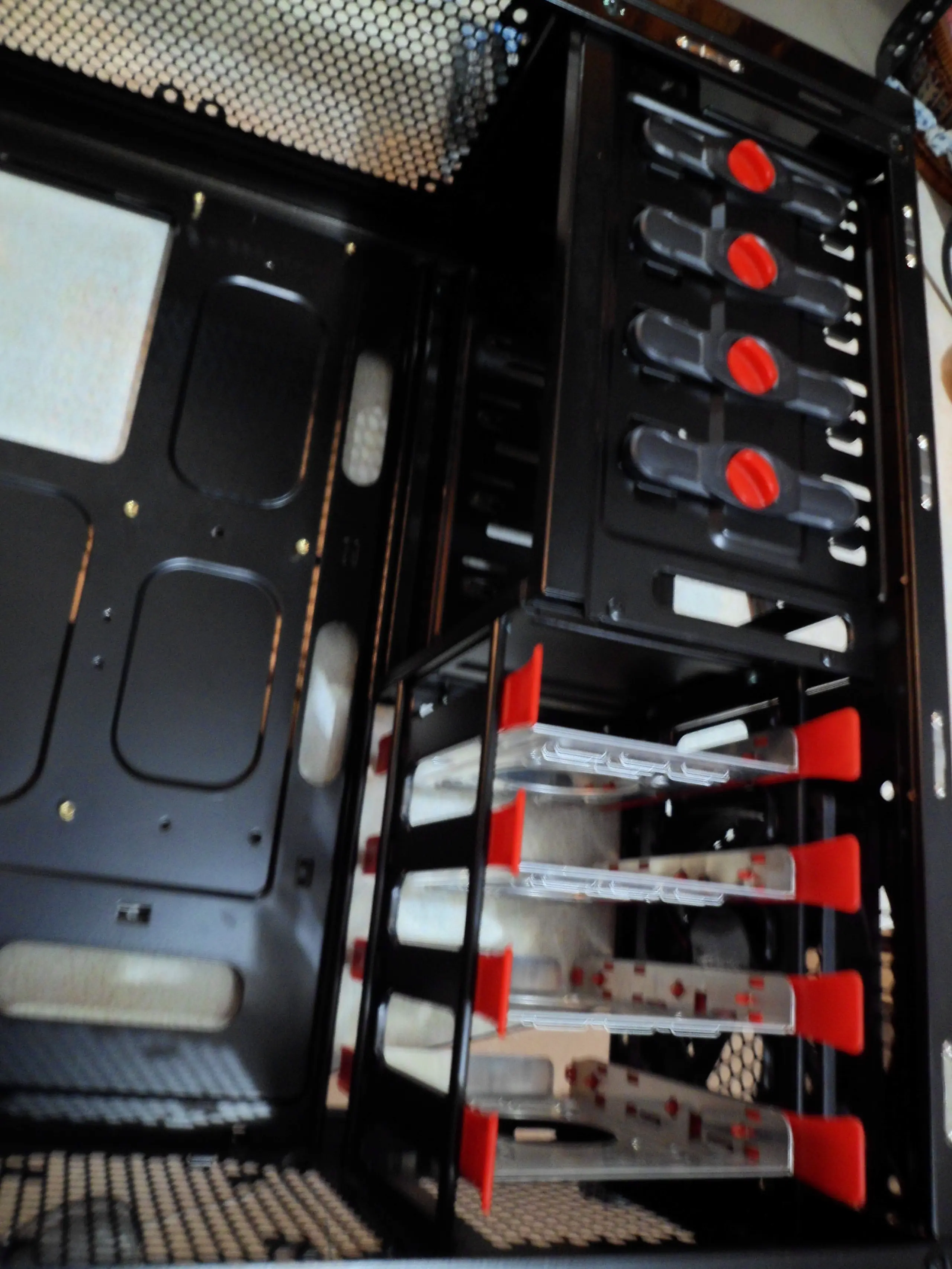
Coloqué el motherboard:
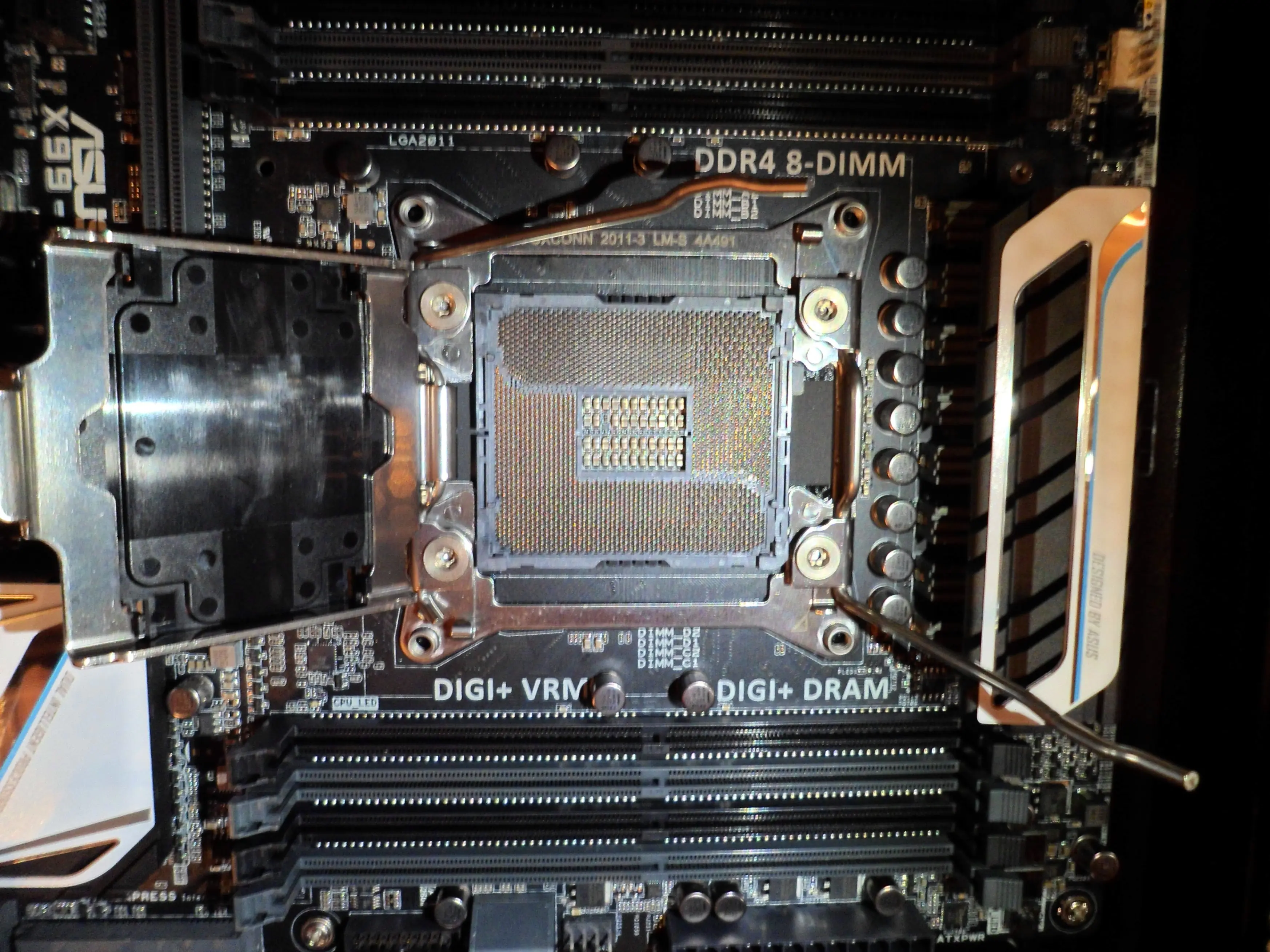
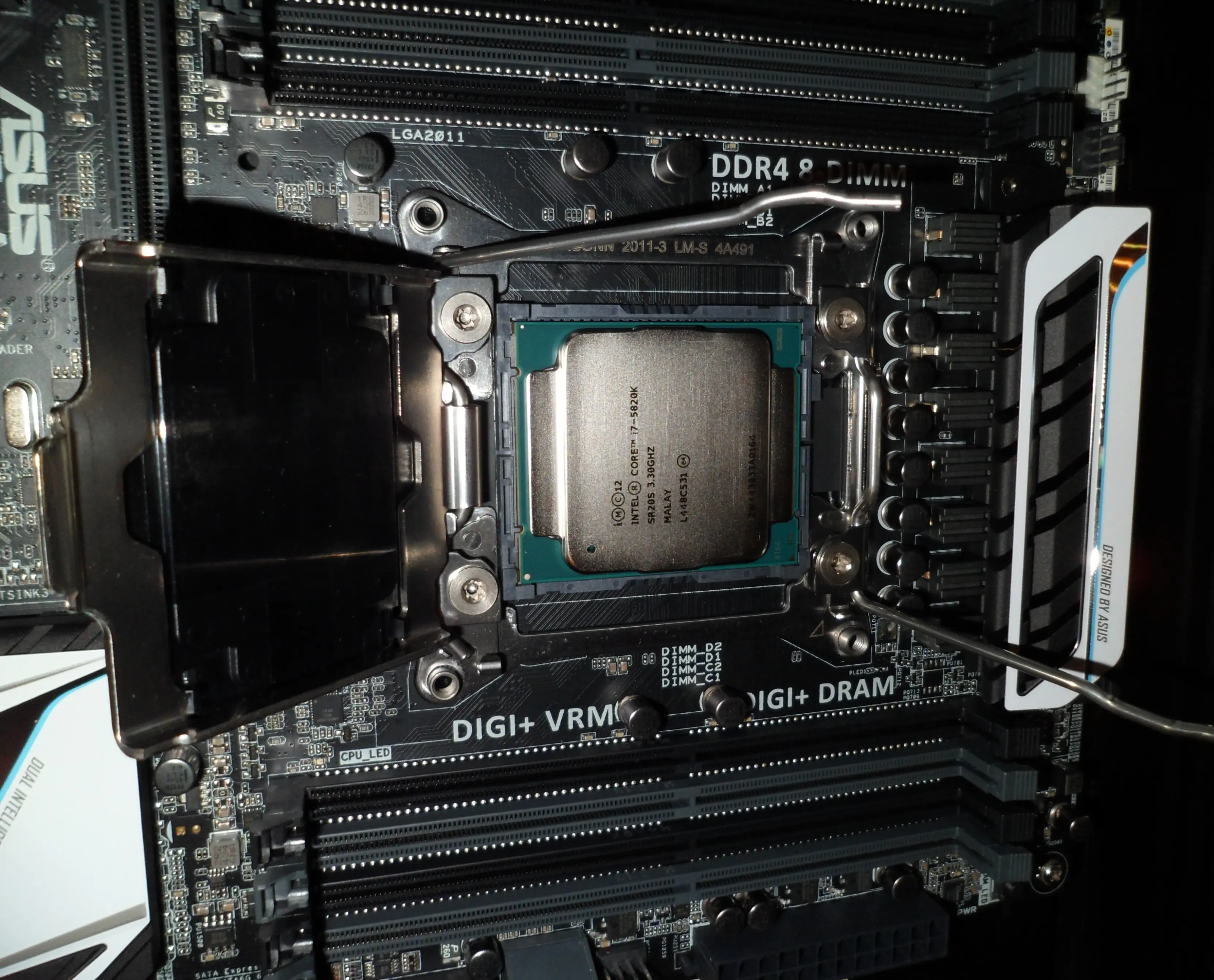
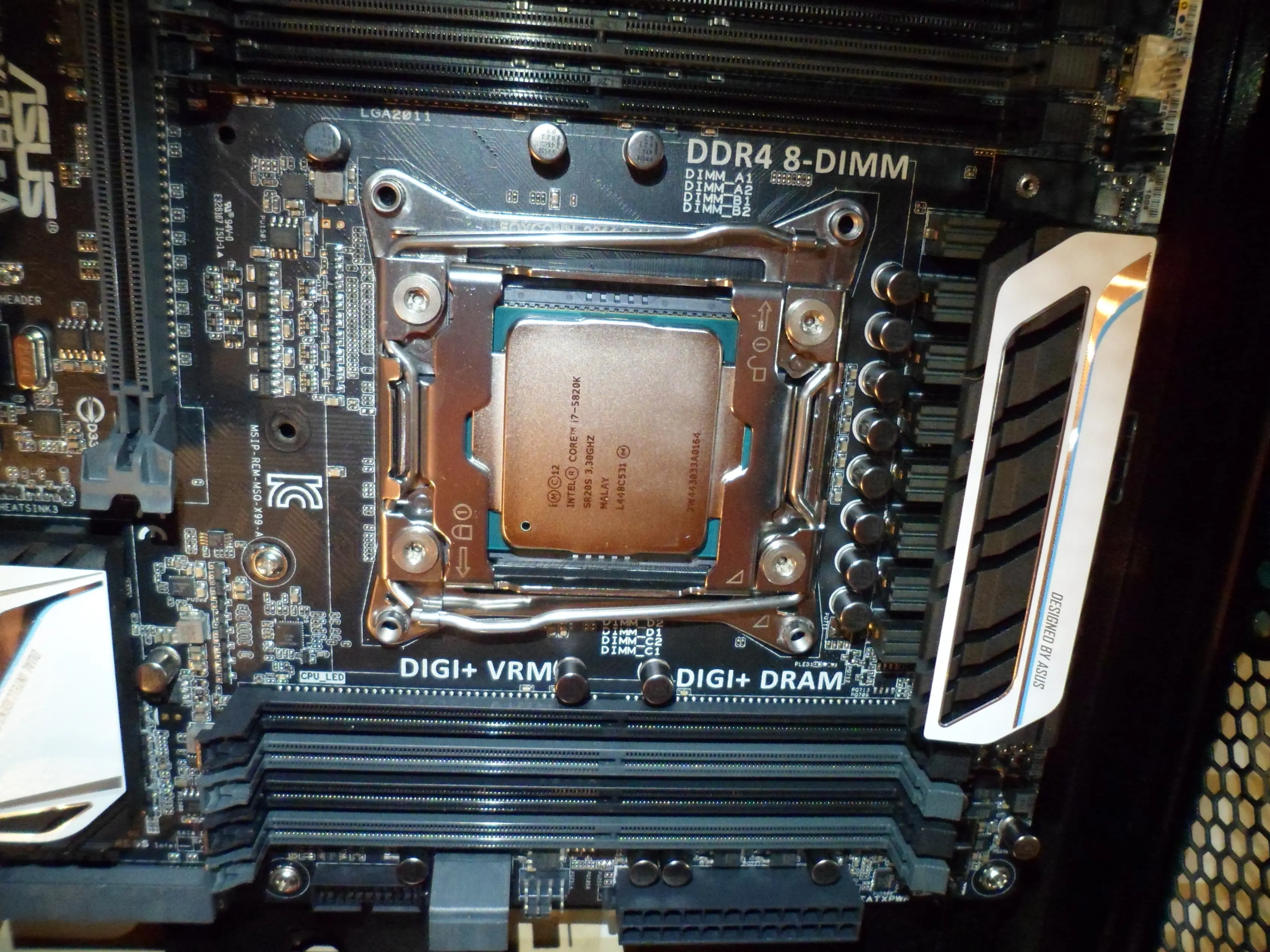
Coloqué el procesador:
Monté el SSD en su bahía:
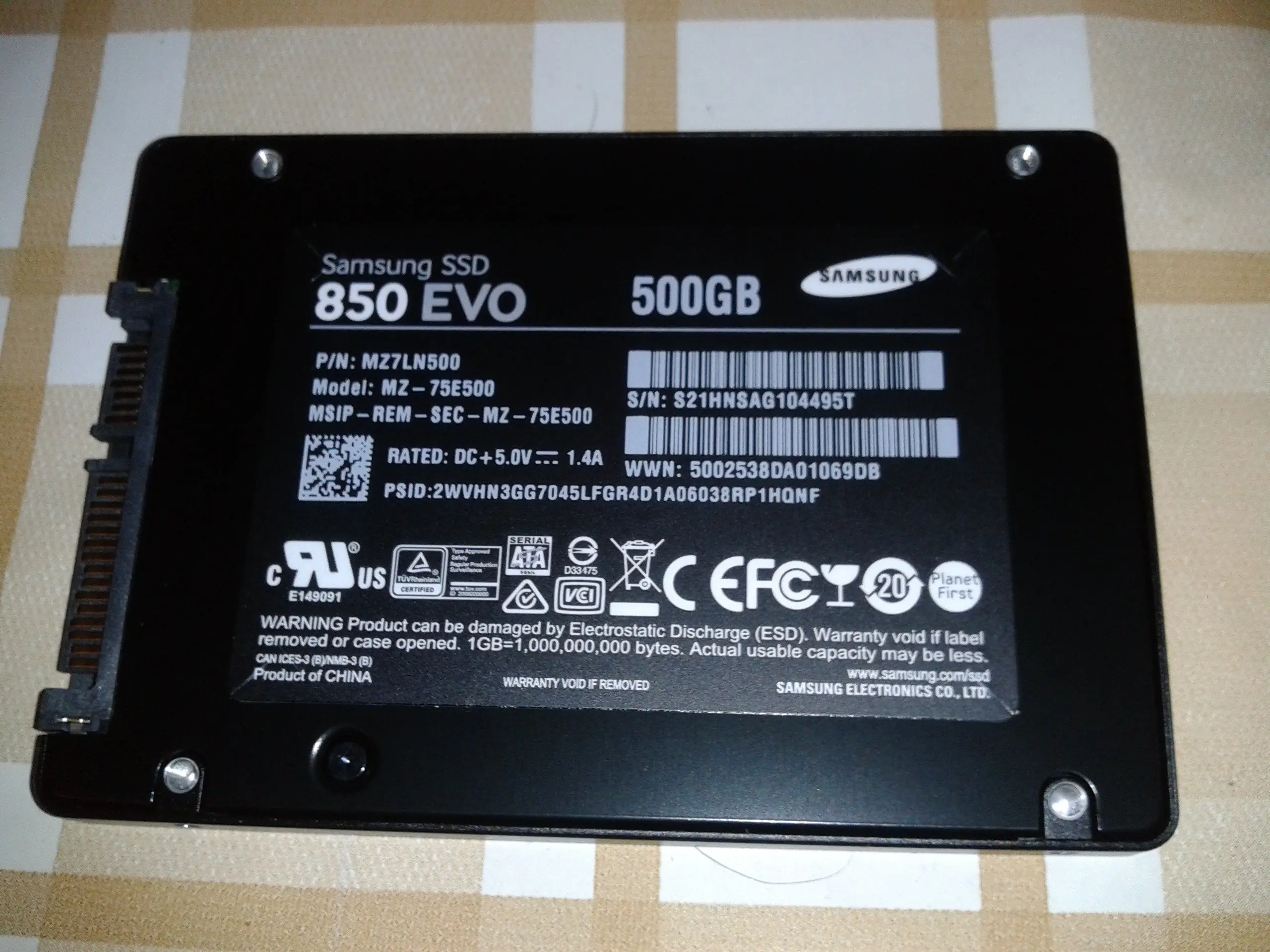
Tuve que buscar tornillos más cortos porque los que traía el SSD eran muy largos para la bahía de mi gabinete y el disco quedaba flojo, por suerte tengo un tarro de TicTac lleno de tornillos de PC:
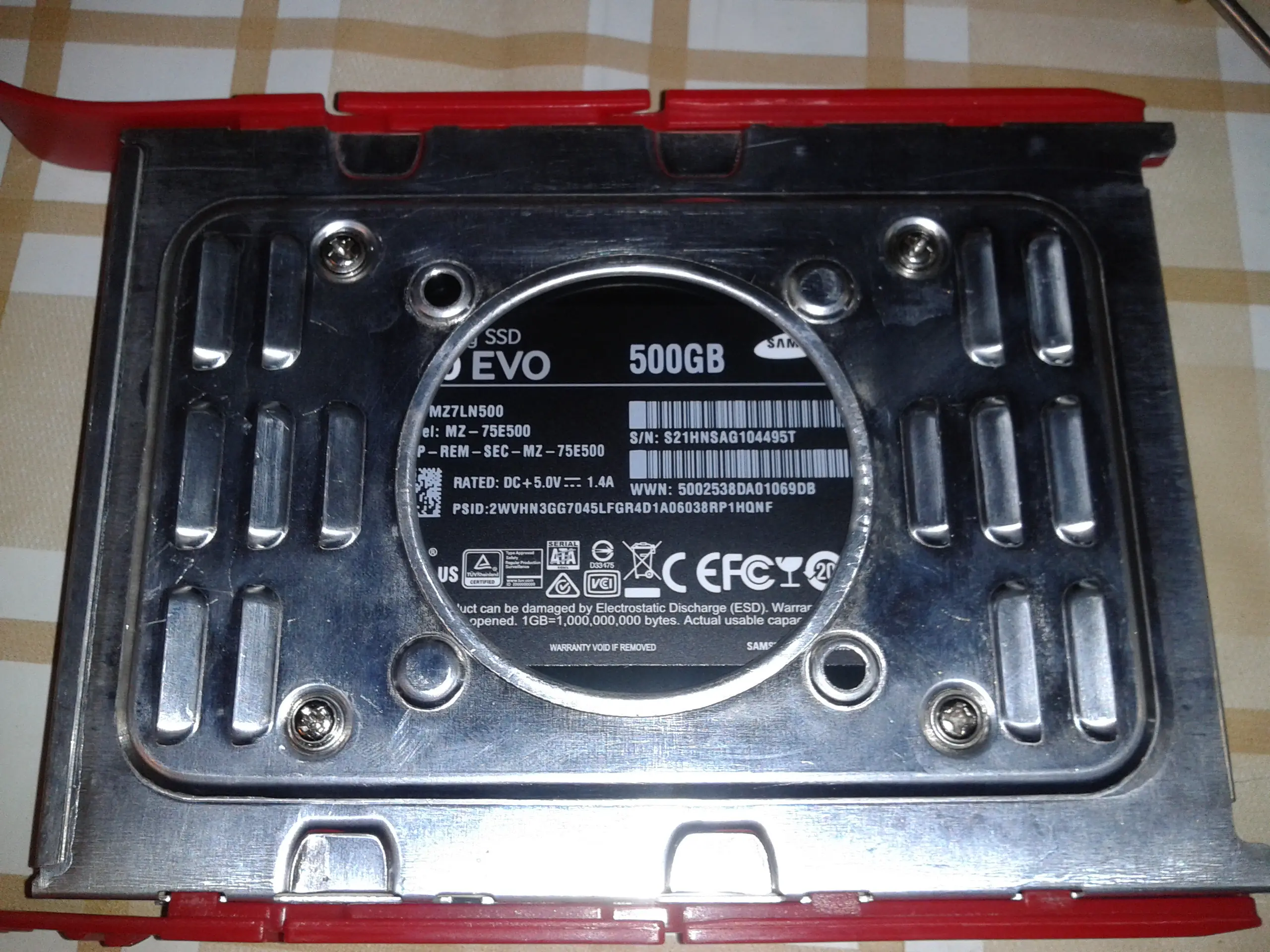
Monté los HDD en sus bahías:
Coloqué las bahías en el gabinete:
Coloqué el cooler frontal, el lector de tarjetas y la grabadora de DVD:
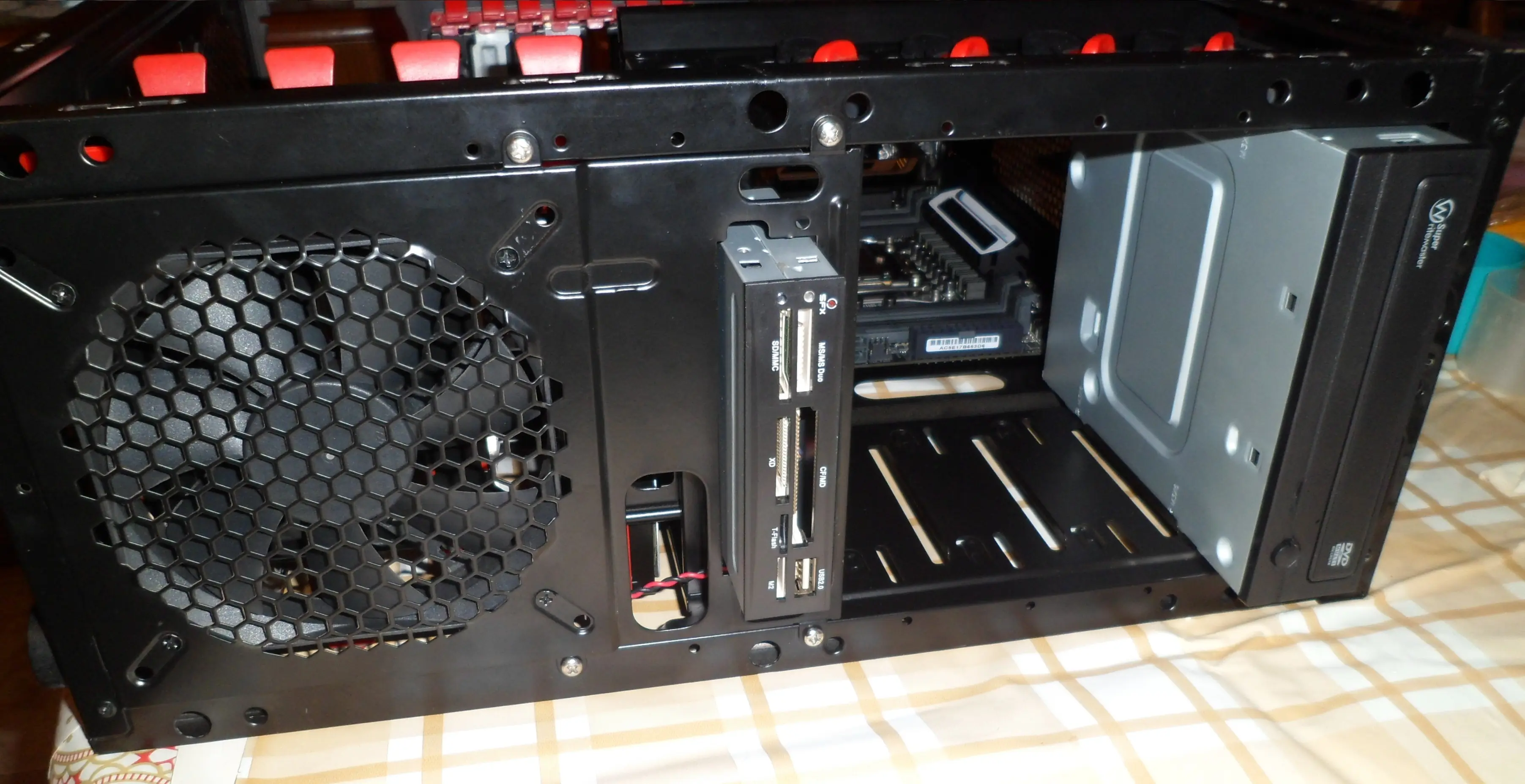
Coloqué el frente del gabinete:
Coloqué la
Coloqué los coolers del gabinete y conecté sus cables junto con los de la frente:
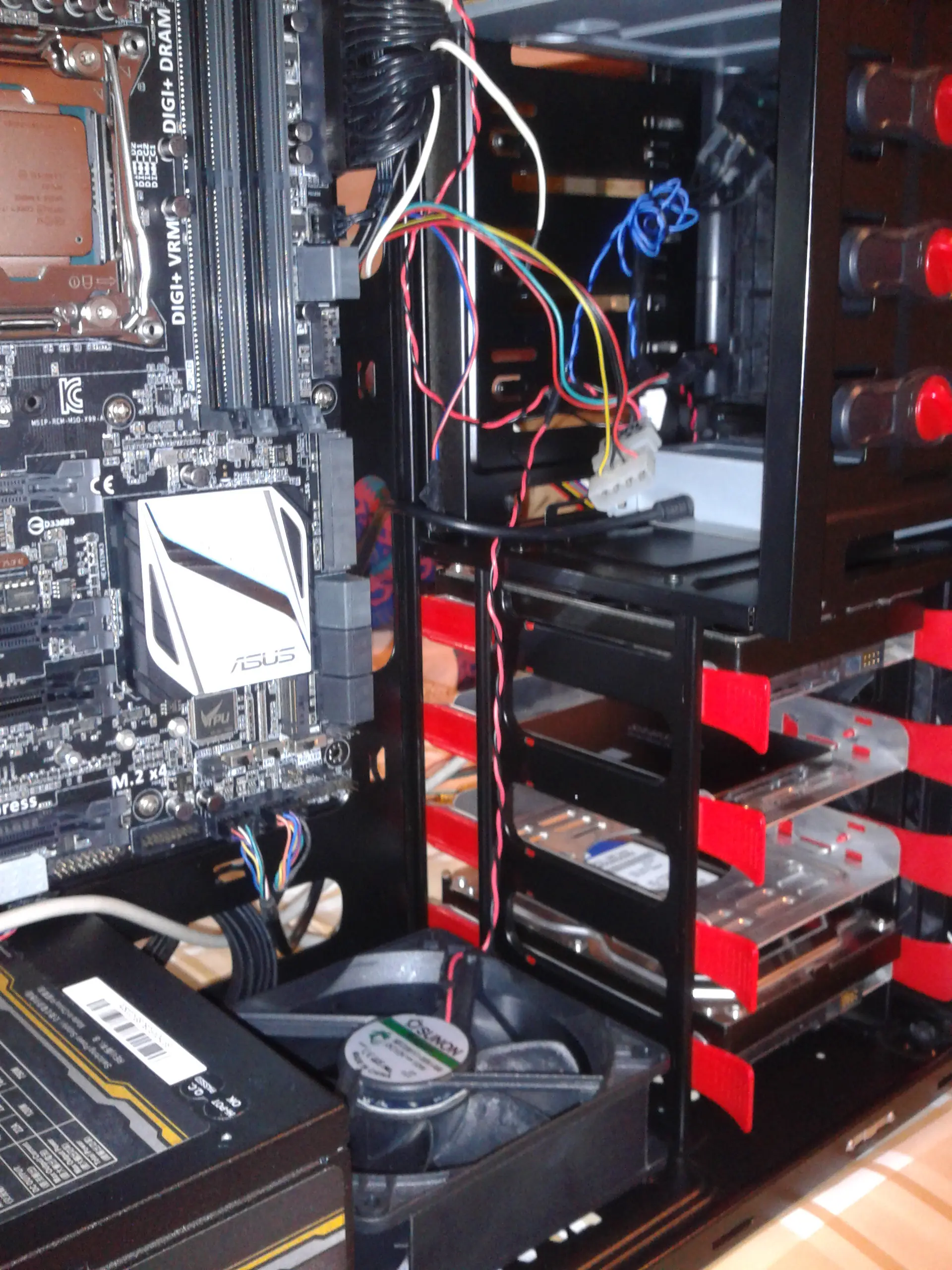
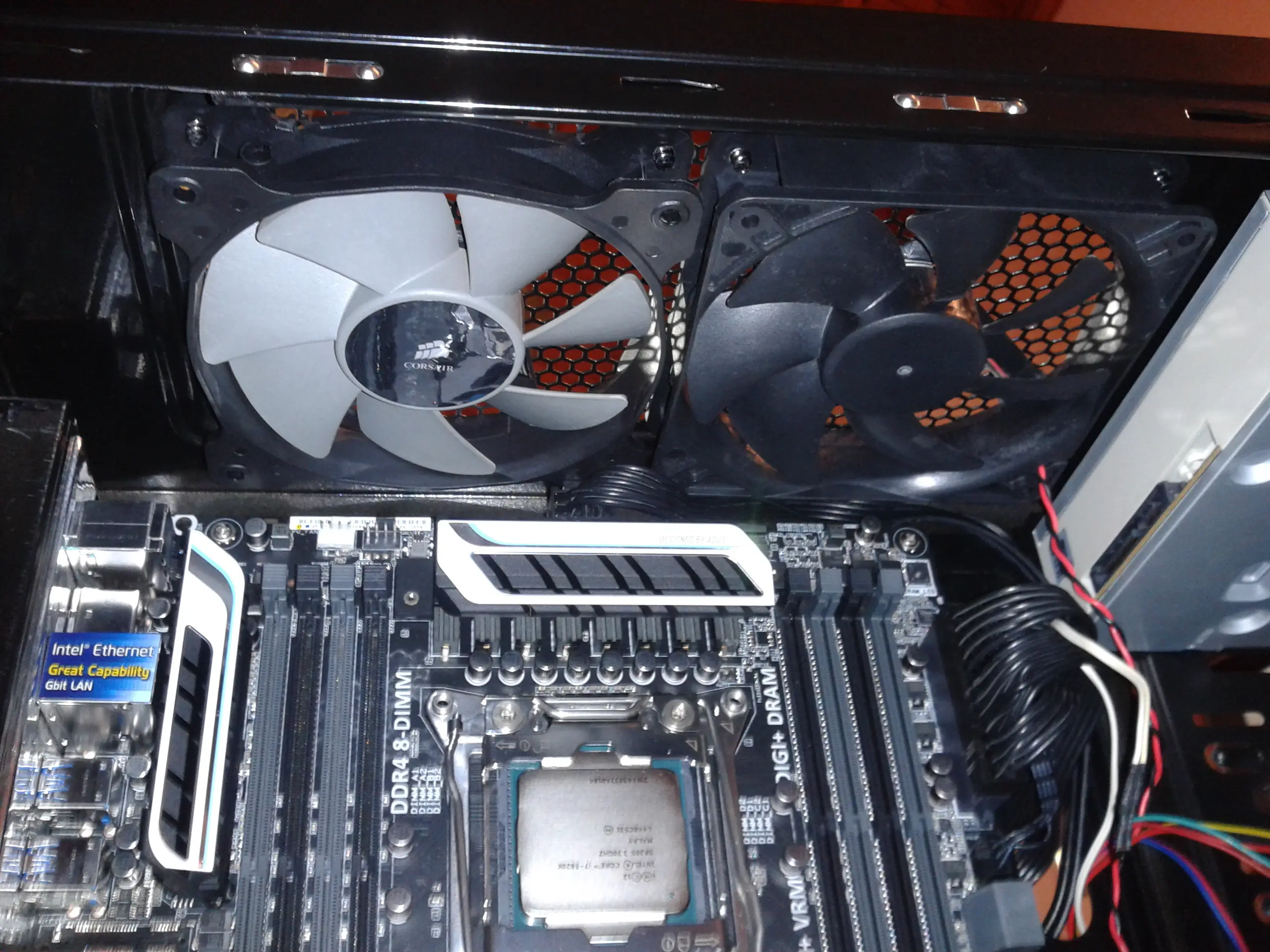
Instalé el watercooler:
Tuve que sacar estas gomas que vienen para pasar mangueras de watercooler personalizados para que el h80i apoye correctamente:
También tuve que comprar tornillos para el watercooler y cortarlos, ya que el H80i viene para ser montado con 2 coolers, pero si coloco los 2 coolers no puedo colocar el cooler superior de la tapa lateral ni el de arriba del procesador. Si no pongo estos coolers el VRM queda prácticamente sin refrigeración, por lo que opté por montarlo con un solo cooler como lo tengo desde hace ya más de un año:
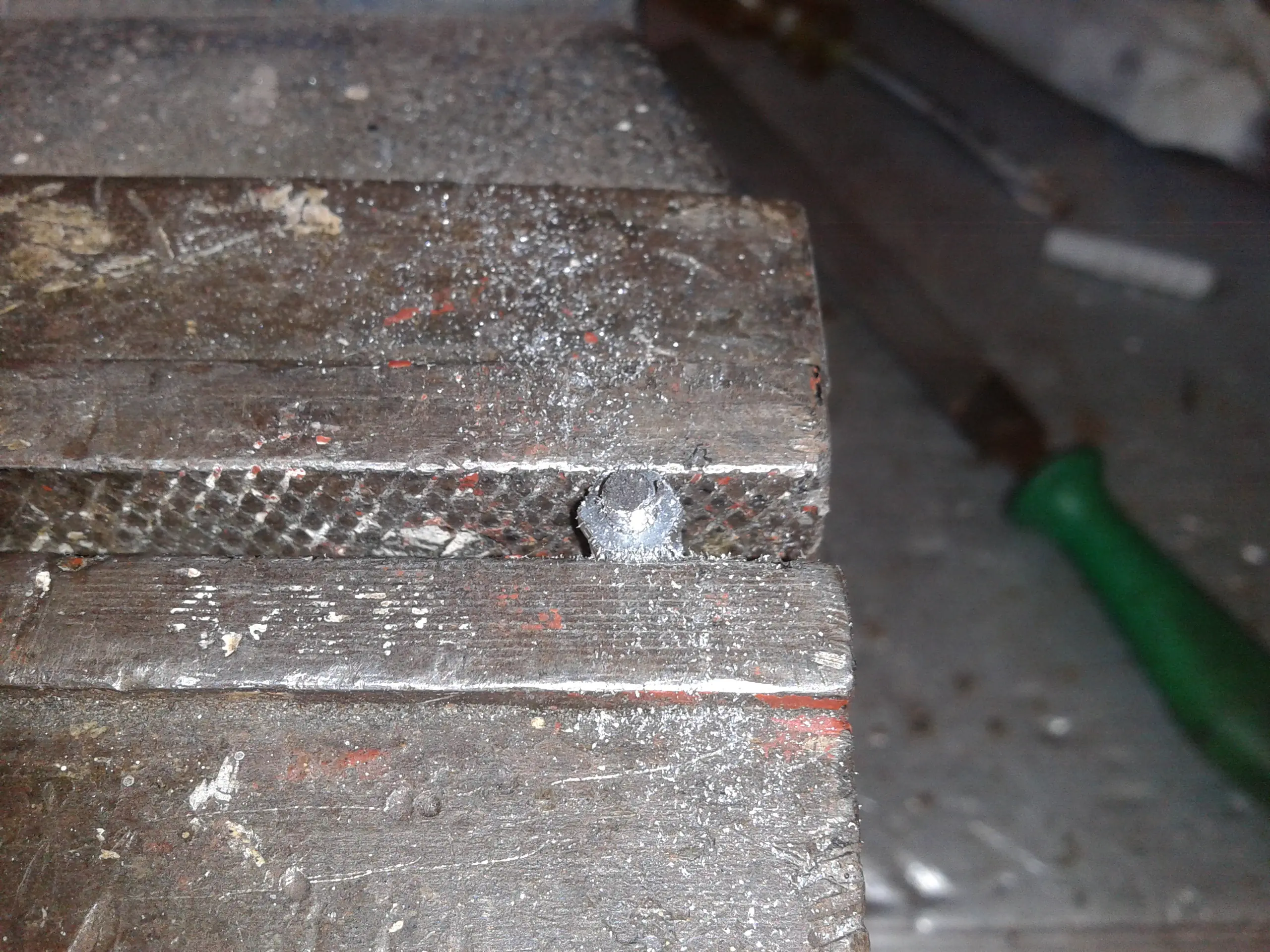
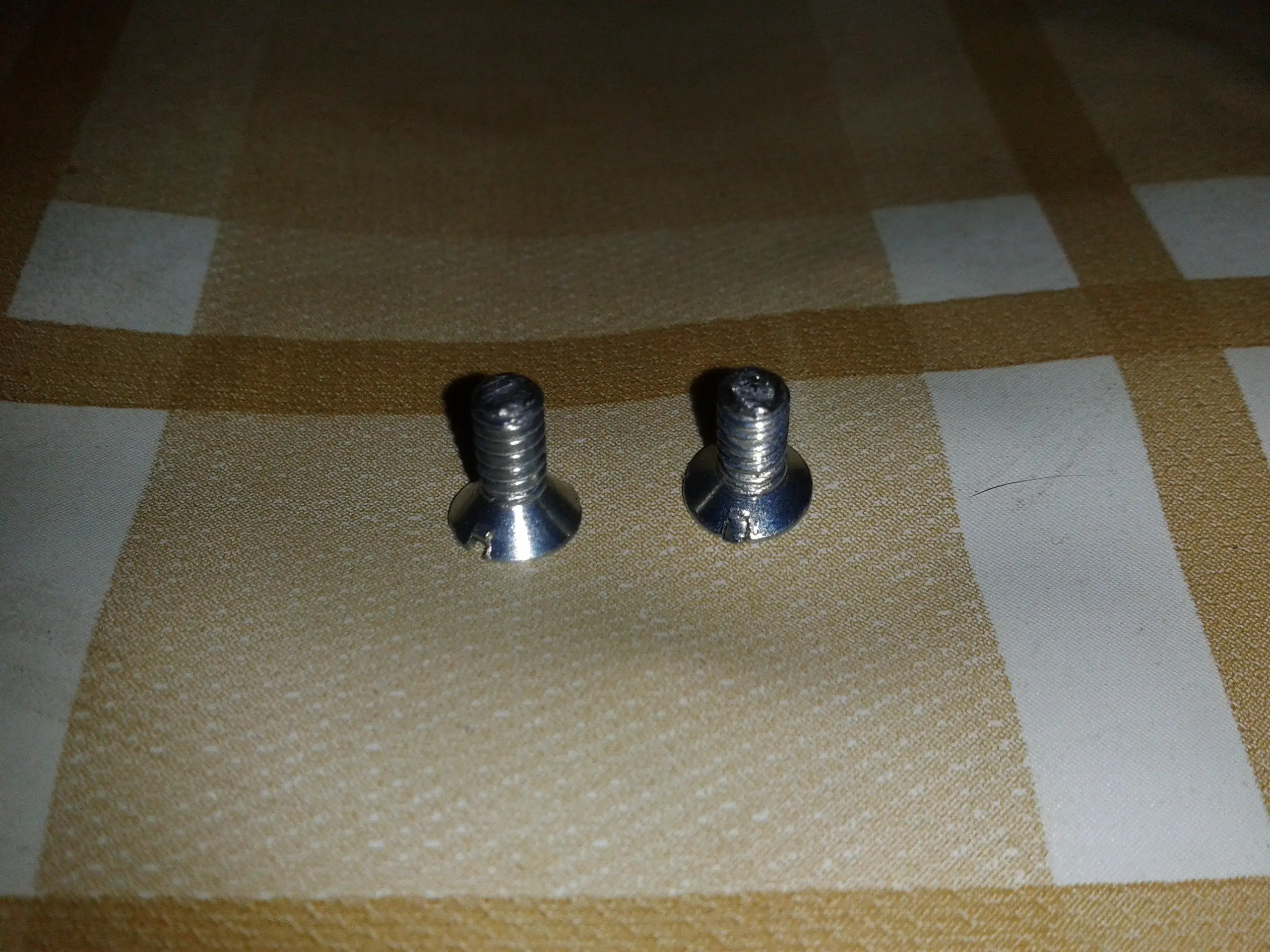
Por si alguien alguna vez tiene que comprar tornillos para un watercooler de Corsair, son de la misma rosca de los que se usan en cajas de luz, pueden pedirlos en cualquier ferretería como "paso eléctrico".
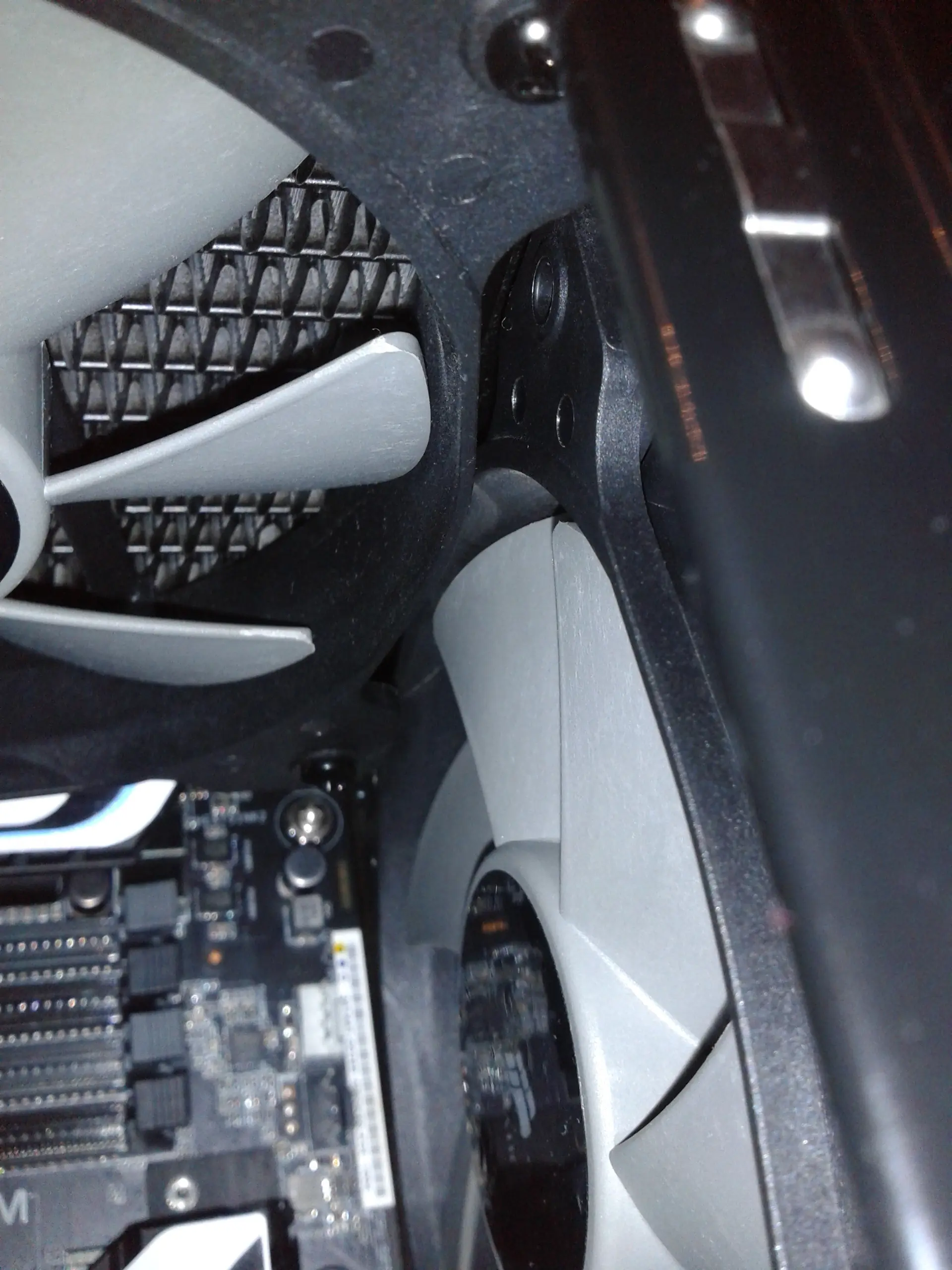
Entró justito:
Conecté los cables SATA y molex de la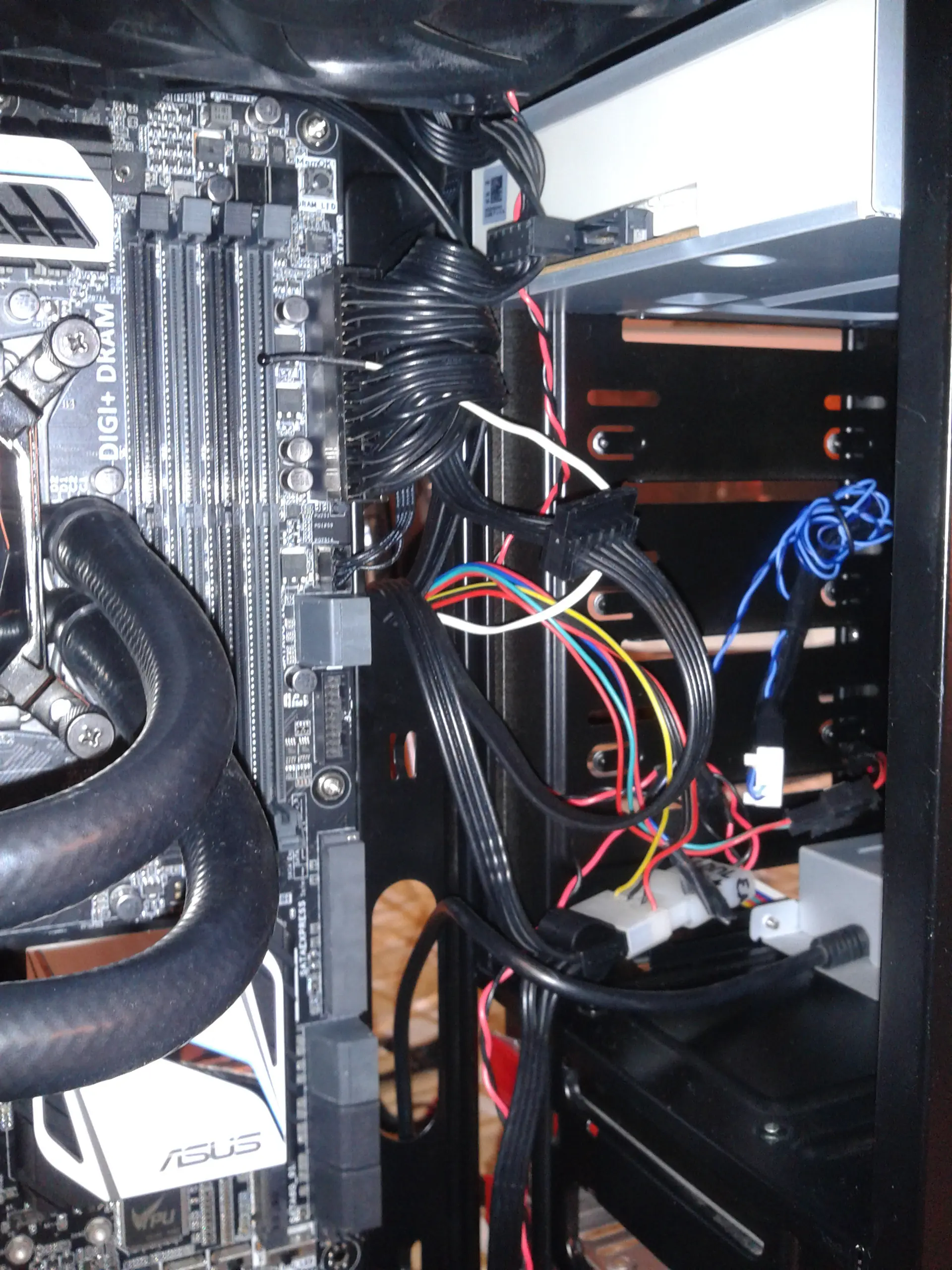
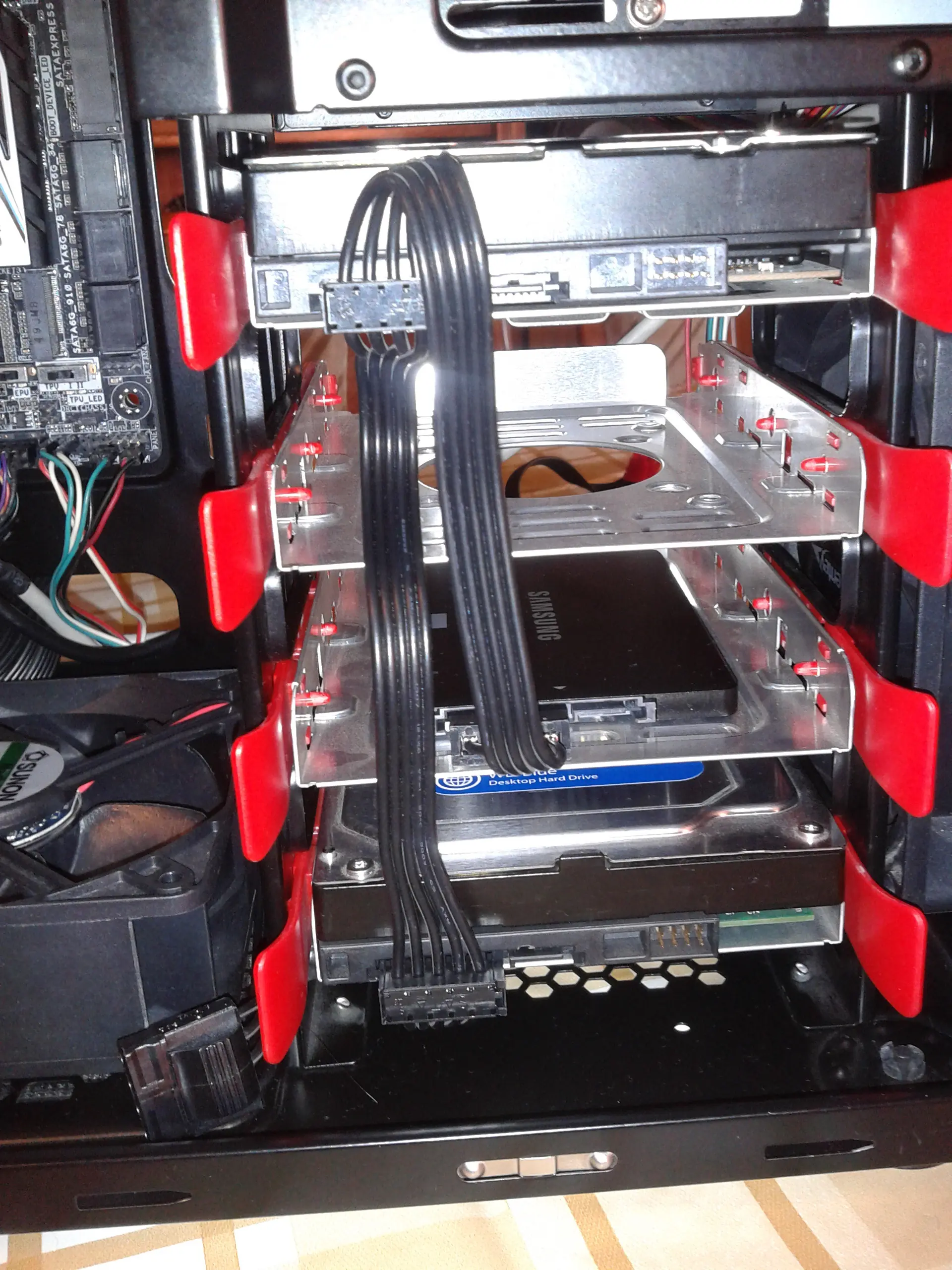
Para conectar los SATA miré el manual del motherboard, ya que no todos los puertos SATA de este motherboard soportan RAID, no tengo pensado hacer un RAID ya, pero me conviene tener los discos conectados a los puertos que soportan RAID, así si algún día lo hago no tengo que sacar todo y reordenar los cables:
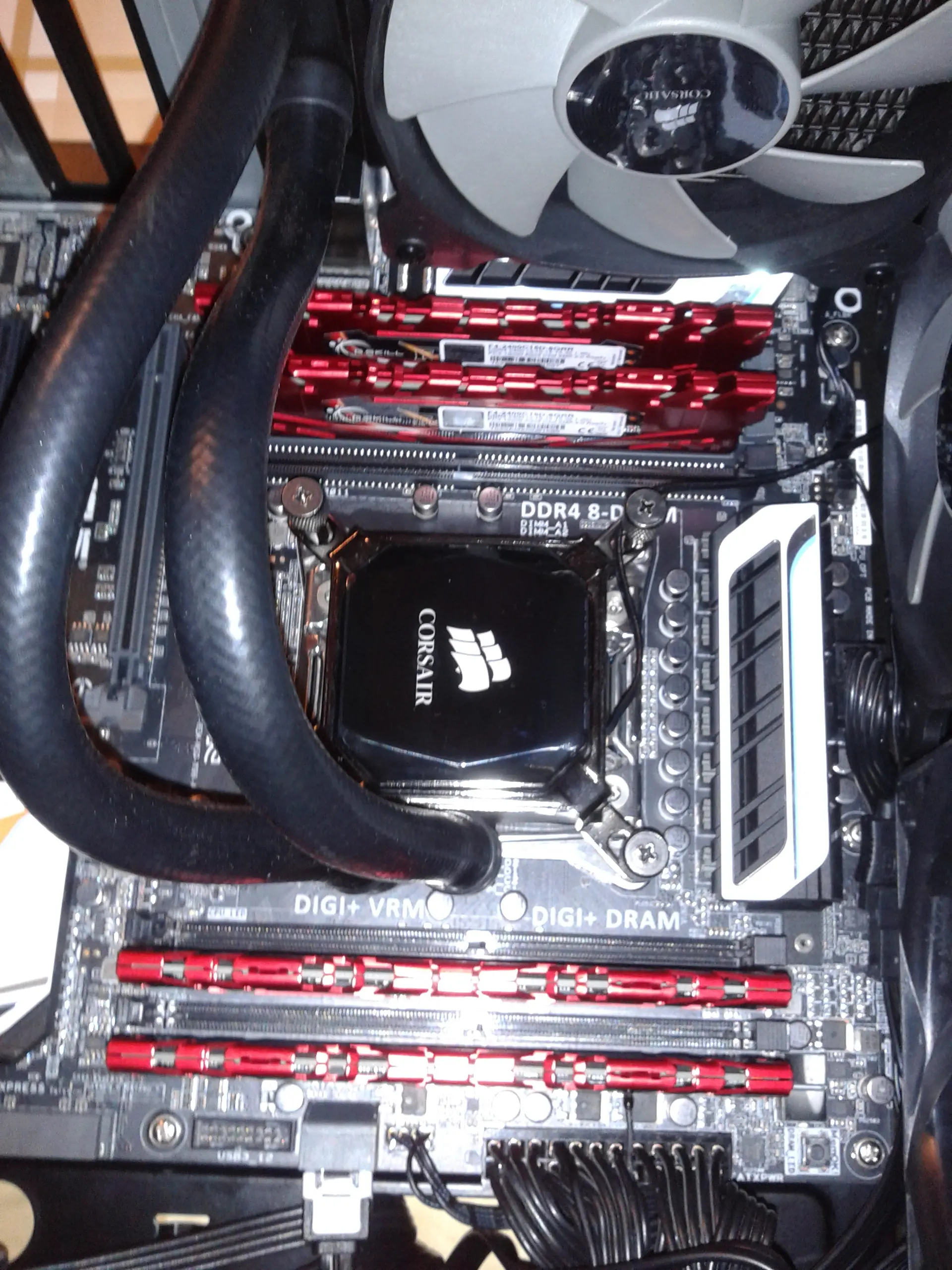
Coloqué las memorias RAM:
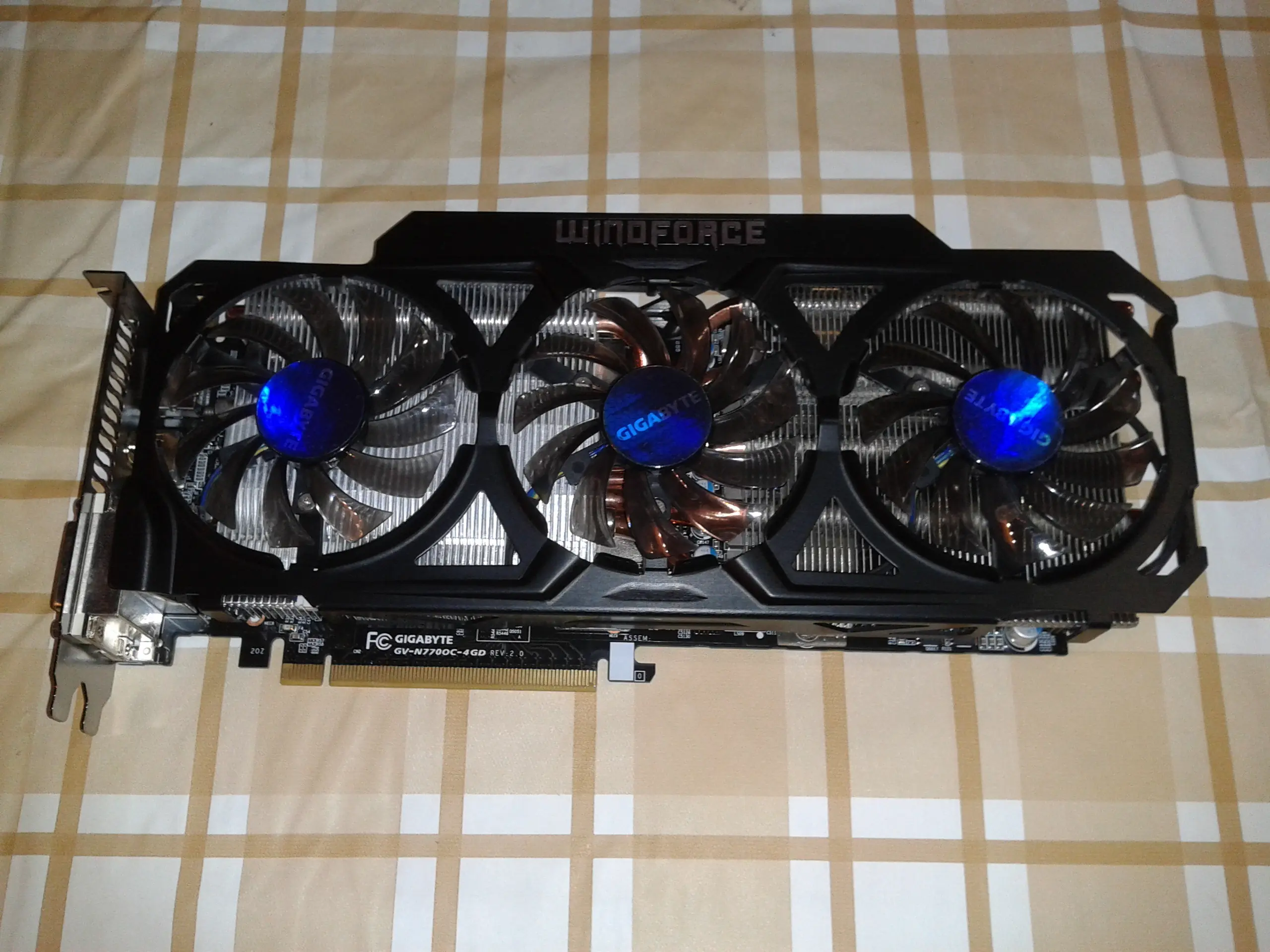
Coloqué la tarjeta gráfica y conecté sus cables de alimentación:
Ordené los cables de la parte de atrás del motherboard, para esto usé los atacables que vinieron atando los cables SATA:
Cerré la tapa lateral del lado de los cables, no se aprecia bien en la foto, pero quedó con un poco de panza por la presión de los cables:
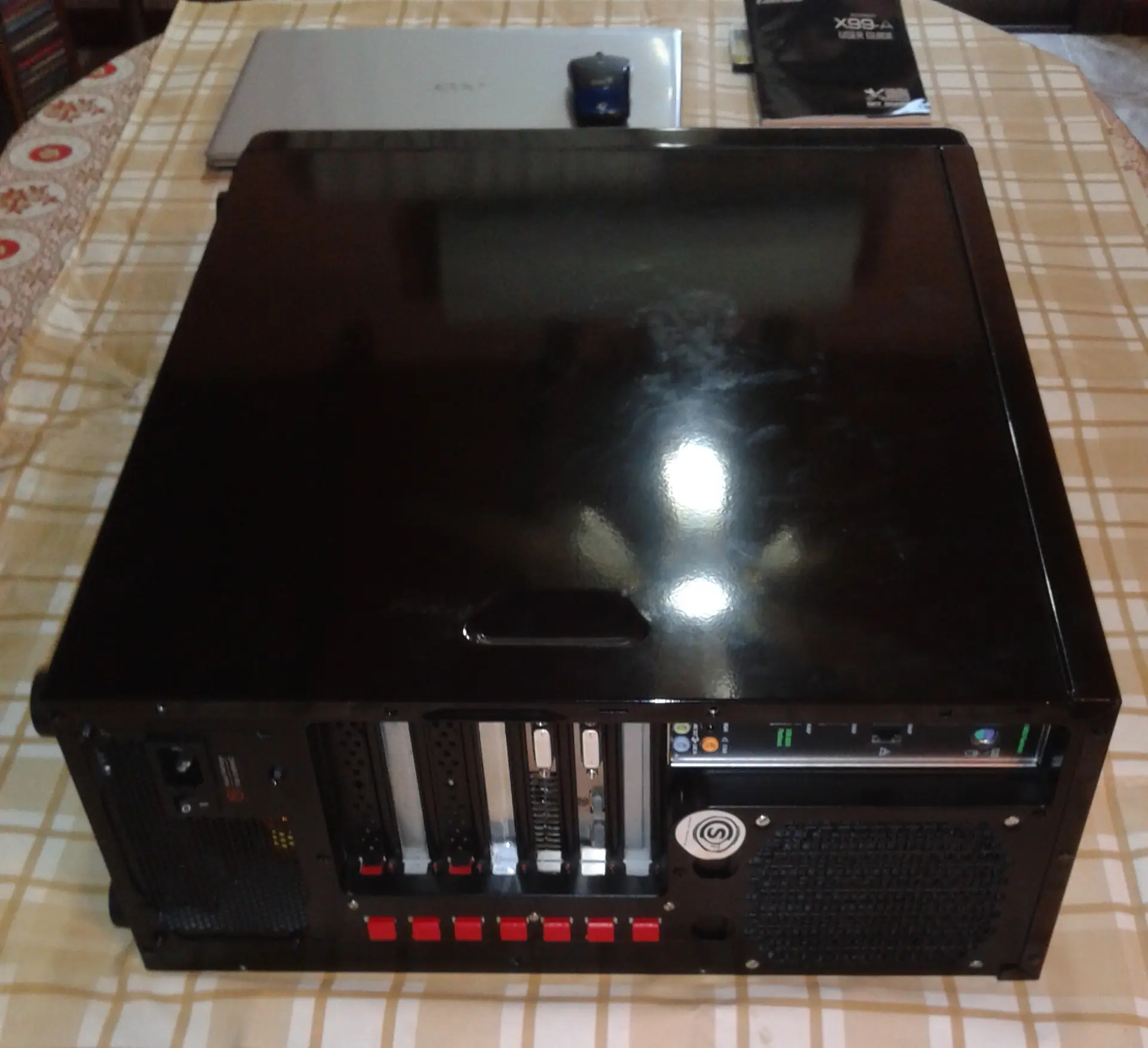
Por el otro lado ya todo quedó listo:
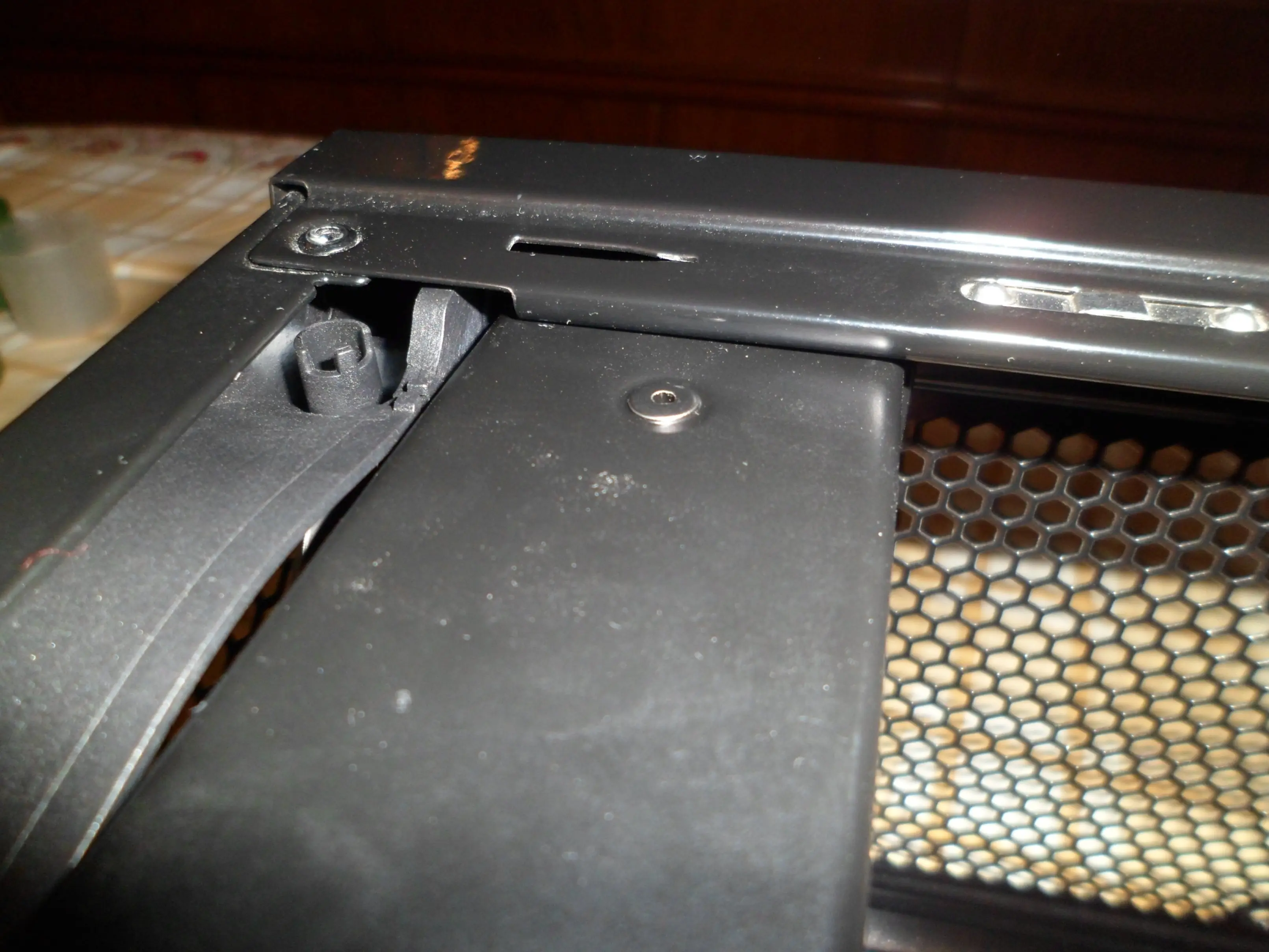
Tuve que limar una de las trabas de la tapa de acceso al motherboard para que no toque con el radiador del watercooler y cierre bien:
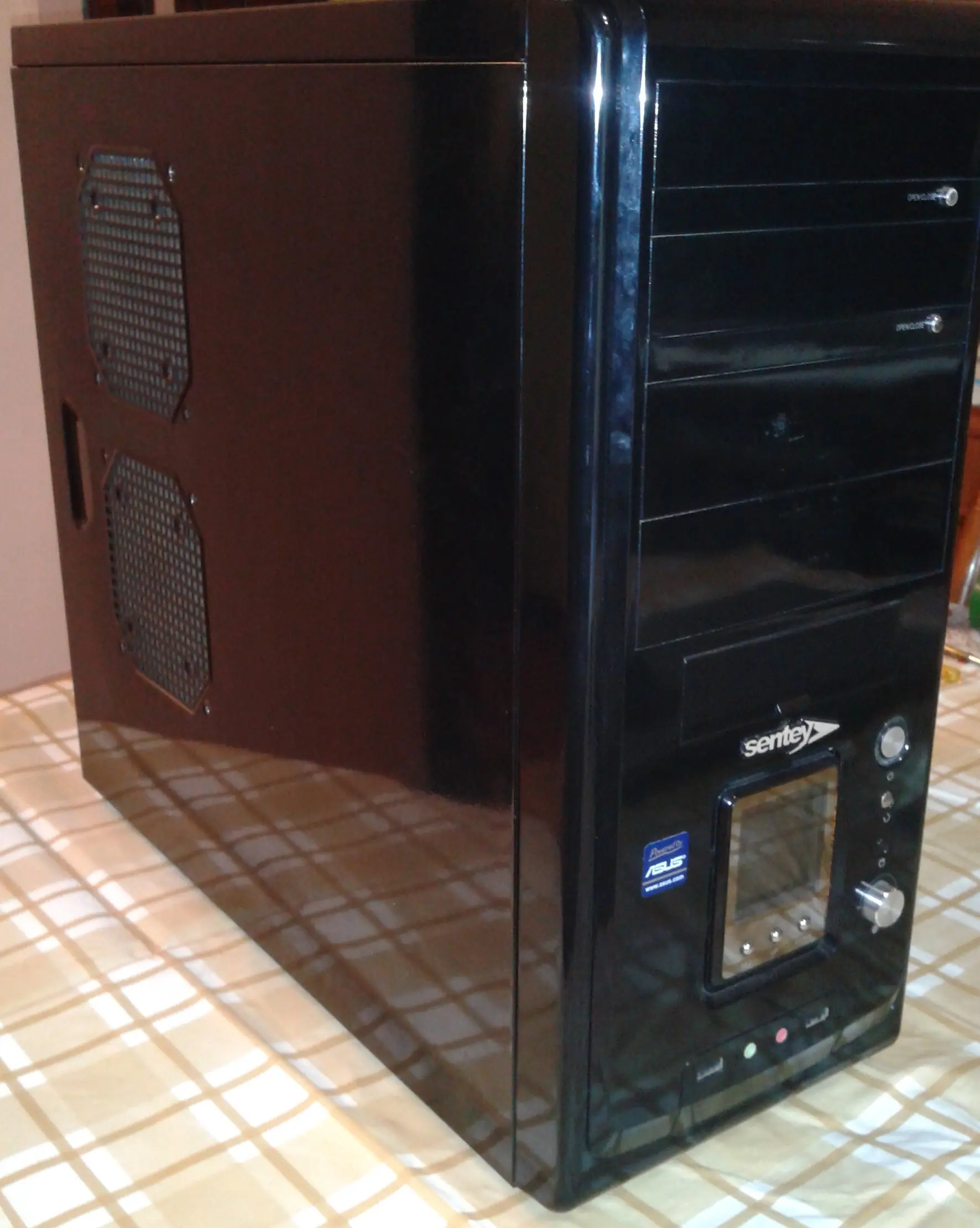
PC armada y lista para su primer booteo:
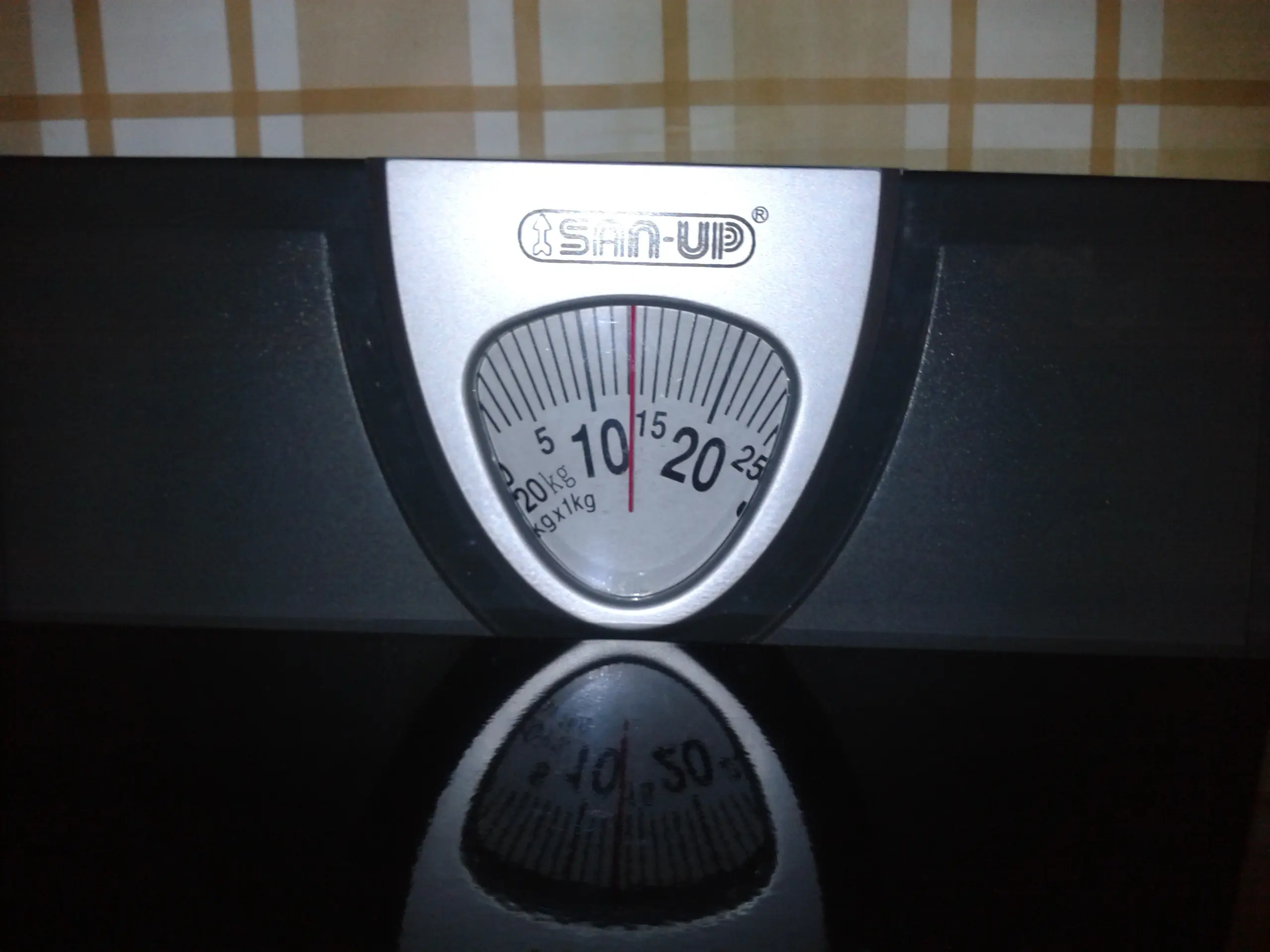
Pesé la PC para saber su peso aproximado, unos 13 kilos:
Enchufé:
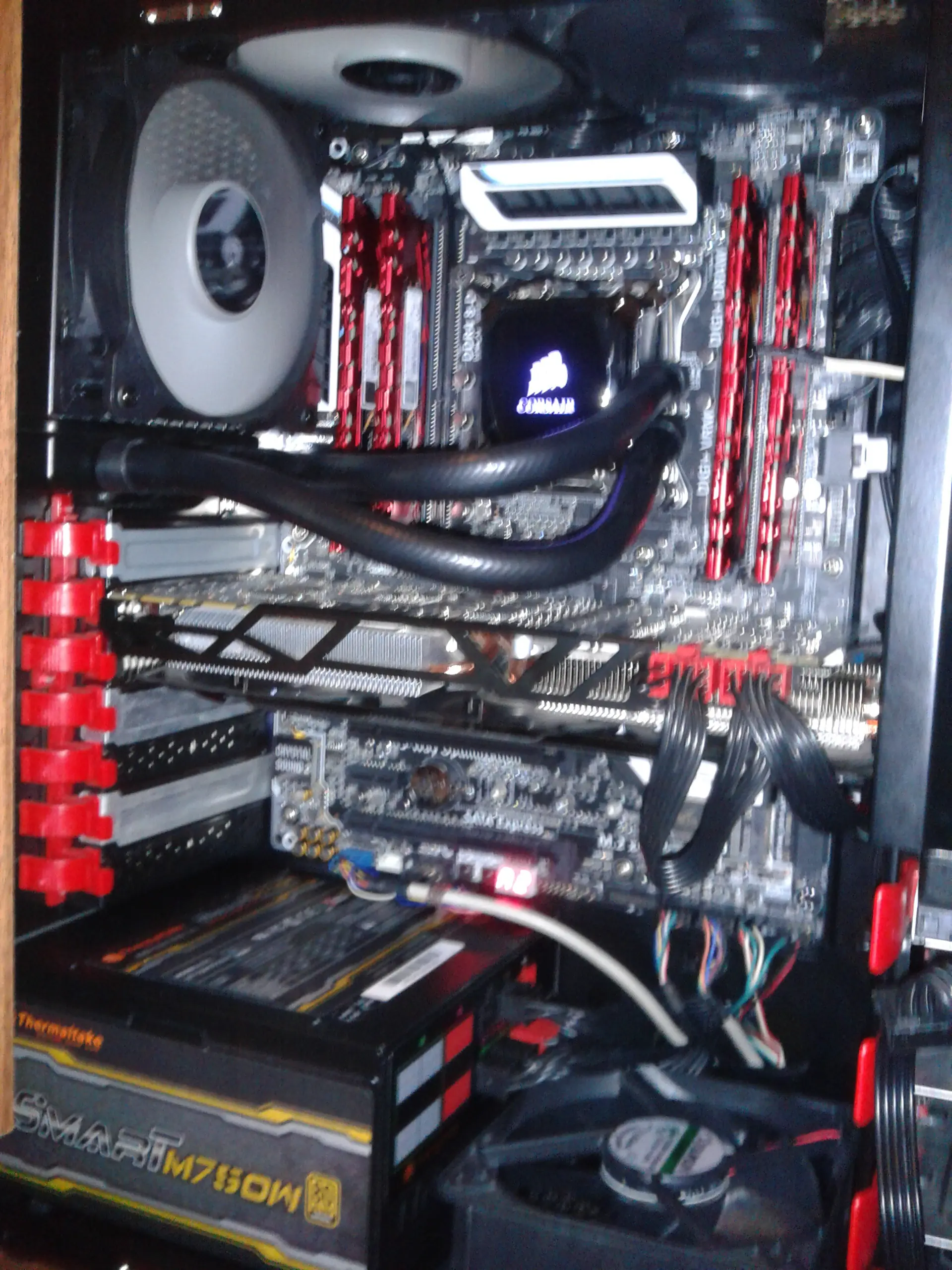
Y arrancó a la primera:
Ahora toca instalar el SO, drivers, programas, juegos y a disfrutar

De paso les comento que desde hace 1 año tengo un canal de Youtube donde subo test de juegos con mi notebook y gráfica Intel HD Graphics 4000 para los que no pueden permitirse una PC gamer, ya he probado más de 200 juegos de todo tipo. También subo los juegos que pruebo con los gráficos al máximo en esta PC, que es la que uso para jugar, les dejo el link:
https://www.youtube.com/crysisgamerr
Si les interesa agradecería que se suscriban y si quieren que pruebe algún juego que aun no he probado me lo pueden pedir en un comentario.
Les dejo también mi página de facebook donde pueden hacerme consultas por mensaje privado:
https://www.facebook.com/crysisgamer
Gracias por pasar, si el post acumula muchos puntos haré otro con benchmarks y pruebas de la PC.
Saludos a todos!
La mayoría de las fotos las tomé con una cámara Samsung PL120 en 10 MP, algunas las tomé con mi celular Samsung Galaxy ACE en 5MP, por lo tanto recomiendo dejar cargar el post.
Primero como tenia mi PC antes de comenzar:
El hardware que tenía:
- Intel i5-2500k OC 4.4Ghz
- Motherboard Intel DP67BG
- 8Gb de RAM Kingston DDR3 1333 Mhz
- Gigabyte Nvidia GTX 770 OC 4Gb
- Watercooler Corsair H80i
- WD Caviar Black 1Tb
- WD Cabiar Blue 500Gb (normalmente lo tengo desconectado, lo usé para hace el back up)
- Thermaltake SMART M750W
Armé la PC en 2011 cuando llegaron a Argentina los procesadores Intel de 2° generación, en 2013 agregué el watercooler y el año pasado cambié la gráfica
Como se ve en esta foto tengo el radiador del watercooler mal instalado, ya que no entra bien en mi gabinete, mas adelante lo solucionaré:
Comenzé sacando la gráfica y discos rígidos:
Saqué el watercooler:
Saqué los coolers:
Estos coolers son utilizados para refrigerar equipos médicos, no son para PC, por lo tanto son bastante ruidosos a potencia máxima, por eso los tengo conectados a los 5v de la fuente y no a los 12v. Igualmente estos coolers a 5v tiran más aire que los coolers del corsair H80i a máxima potencia, haciendo la mitad de ruido. Los recomiendo al 100%. El interruptor que se ve es para apagar el cooler de 38mm que es la entrada de aire inferior, y es más ruidoso que el de 25mm que tengo puesto como salida superior.
Próximamente haré un circuito para regular la velocidad o apagarlos desde la perilla que trae mi gabinete en el frente.
Saqué la
Ya la parte de atrás del motherboard queda con menos cables:
Saqué el frente:
Saqué el cooler de los discos rígidos:
Este cooler es el de la primera fuente que tuve, una Sentey ERP750, la fuente tenia 2 años de garantía y se quemó a los 2 años y medio... En fin, me compré una nueva Thermaltake y le puse el cooler al gabinete para no tirarlo. Por ahora la Thermaltake sigue funcionando sin problemas, ya tiene 1 año y medio.
Saqué el motherboard:
Siempre recomiendo tener los tornillos y partes pequeñas bien ordenados en unas tapas de aerosol para evitar perderlas o mezclarlas:
Una vez vació el gabinete nos queda un montón de tierra:
Por lo que le pedí prestado el compresor a mi vecino:
Para realizar la limpieza ajusté la presión de salida a 5, que es más que suficiente para limpiar una PC.
NOTA IMPORTANTE: Si van a limpiar con un compresor objetos que pueda afectarles la humedad, como placas electrónicas, háganlo un día con una humedad inferior al 60% y comprueben que el compresor tenga condensador de humedad (la burbuja de cristal que se encuentra al comienzo de la manguera) y funcione correctamente para evitar que la humedad del aire termine en sus placas y pueda dañarlas. Para asegurarse que el condensador funciona tiren aire a un vidrio o una superficie fría y comprueben que luego de un minuto no termina húmeda. Si se acumula agua en el condensador de humedad deben vaciar el tanque de aire y presionar el botón de purga que se encuentra en la parte inferior del condensador.
Luego de usar el compresor es conveniente vaciar el tanque de aire y abrir la válvula inferior de purga para sacar el agua que se forma en el interior del tanque debido a la humedad del aire, así evitamos que el tanque se oxide por dentro.
Una vez que está sin tierra y totalmente vacío solucioné el problema del radiador del watercooler:
Usé un torno para manualidades:
Limé y lijé el borde para eliminar el filo y así evitar cortarme:
Un poco de marcador permanente para que no se note tanto el corte:
Luego limpié todo muy bien para que no queden virutas de metal que podrían hacer cortocircuito en el motherboard o en las placas electrónicas. Para ello usé el compresor y luego un trapo húmedo.
En este punto ya eran las 12 de la noche y me fui a dormir, dejé el gabinete frente a la estufa para que se seque bien por la noche.
Al día siguiente comenzaba lo bueno, montar todo lo nuevo:
Intel I7-5820k - $7300
Motherboard Asus X99-A - $5000
16Gb de RAM DDR4 2400Mhz (2 kits de 8Gb) - $4600
SSD Samsung 850 EVO 500Gb - $3250
Total $20150, busqué los mejores precios que pude obtener, tardé un mes para conseguir todo, mi meta era gastar $20000 y no me fue muy mal, conseguí componentes bastante buenos por ese precio. (Olvidé cargar la cámara por la noche, por lo que tuve que usar el celular para tomar las fotos, por eso algunas fotos a partir de ahora se verán con menos calidad):
Comenzé a montar el gabinete:
Coloqué el motherboard:
Coloqué el procesador:
Monté el SSD en su bahía:
Tuve que buscar tornillos más cortos porque los que traía el SSD eran muy largos para la bahía de mi gabinete y el disco quedaba flojo, por suerte tengo un tarro de TicTac lleno de tornillos de PC:
Monté los HDD en sus bahías:
Coloqué las bahías en el gabinete:
Coloqué el cooler frontal, el lector de tarjetas y la grabadora de DVD:
Coloqué el frente del gabinete:
Coloqué la
Coloqué los coolers del gabinete y conecté sus cables junto con los de la frente:
Instalé el watercooler:
Tuve que sacar estas gomas que vienen para pasar mangueras de watercooler personalizados para que el h80i apoye correctamente:
También tuve que comprar tornillos para el watercooler y cortarlos, ya que el H80i viene para ser montado con 2 coolers, pero si coloco los 2 coolers no puedo colocar el cooler superior de la tapa lateral ni el de arriba del procesador. Si no pongo estos coolers el VRM queda prácticamente sin refrigeración, por lo que opté por montarlo con un solo cooler como lo tengo desde hace ya más de un año:
Por si alguien alguna vez tiene que comprar tornillos para un watercooler de Corsair, son de la misma rosca de los que se usan en cajas de luz, pueden pedirlos en cualquier ferretería como "paso eléctrico".
Entró justito:
Conecté los cables SATA y molex de la
Para conectar los SATA miré el manual del motherboard, ya que no todos los puertos SATA de este motherboard soportan RAID, no tengo pensado hacer un RAID ya, pero me conviene tener los discos conectados a los puertos que soportan RAID, así si algún día lo hago no tengo que sacar todo y reordenar los cables:
Coloqué las memorias RAM:
Coloqué la tarjeta gráfica y conecté sus cables de alimentación:
Ordené los cables de la parte de atrás del motherboard, para esto usé los atacables que vinieron atando los cables SATA:
Cerré la tapa lateral del lado de los cables, no se aprecia bien en la foto, pero quedó con un poco de panza por la presión de los cables:
Por el otro lado ya todo quedó listo:
Tuve que limar una de las trabas de la tapa de acceso al motherboard para que no toque con el radiador del watercooler y cierre bien:
PC armada y lista para su primer booteo:
Pesé la PC para saber su peso aproximado, unos 13 kilos:
Enchufé:
Y arrancó a la primera:
Ahora toca instalar el SO, drivers, programas, juegos y a disfrutar
De paso les comento que desde hace 1 año tengo un canal de Youtube donde subo test de juegos con mi notebook y gráfica Intel HD Graphics 4000 para los que no pueden permitirse una PC gamer, ya he probado más de 200 juegos de todo tipo. También subo los juegos que pruebo con los gráficos al máximo en esta PC, que es la que uso para jugar, les dejo el link:
https://www.youtube.com/crysisgamerr
Si les interesa agradecería que se suscriban y si quieren que pruebe algún juego que aun no he probado me lo pueden pedir en un comentario.
Les dejo también mi página de facebook donde pueden hacerme consultas por mensaje privado:
https://www.facebook.com/crysisgamer
Gracias por pasar, si el post acumula muchos puntos haré otro con benchmarks y pruebas de la PC.
Saludos a todos!