¡Bienvenidos a mi nuevo tutorial!
En este tutorial aprenderemos como agregarle fondo a un texto en photoshop para obtener algo asi:
El primer paso es abrir el photoshop y luego abrimos la imagen que quieran utilizar de fondo en el texto
Debemos duplicar la capa de fondo, para eso vamos a "Capa" "Nueva Capa" y "Capa via copia" o Ctrl + J, como tengo el photoshop en ingles intento hacer las traducciones
Luego creamos un color solido de fondo en este caso usaremos el color blanco, para crear el fondo presionamos el siguiente boton
Y luego seleccionamos la primera opción "Color Solido"
Y seleccionamos el blanco
Nota: Ahora como la capa de color blanco esta arriba de las demas la imagen sera blanca.
Ok, ahora debemos bajar la capa de color blanco y colocarla bajo la capa 1 para eso la seleccionamos y la movemos hasta que quede entre la capa de fondo y la capa 1 y aparecera algo asi como una remarcacion en la división
Ahora seleccionamos la herramienta de texto y escribimos el texto que tendra la imagen de fondo
Luego de colocar nuestro texto movemos el texto y lo colocamos entre la capa solida y la capa 1
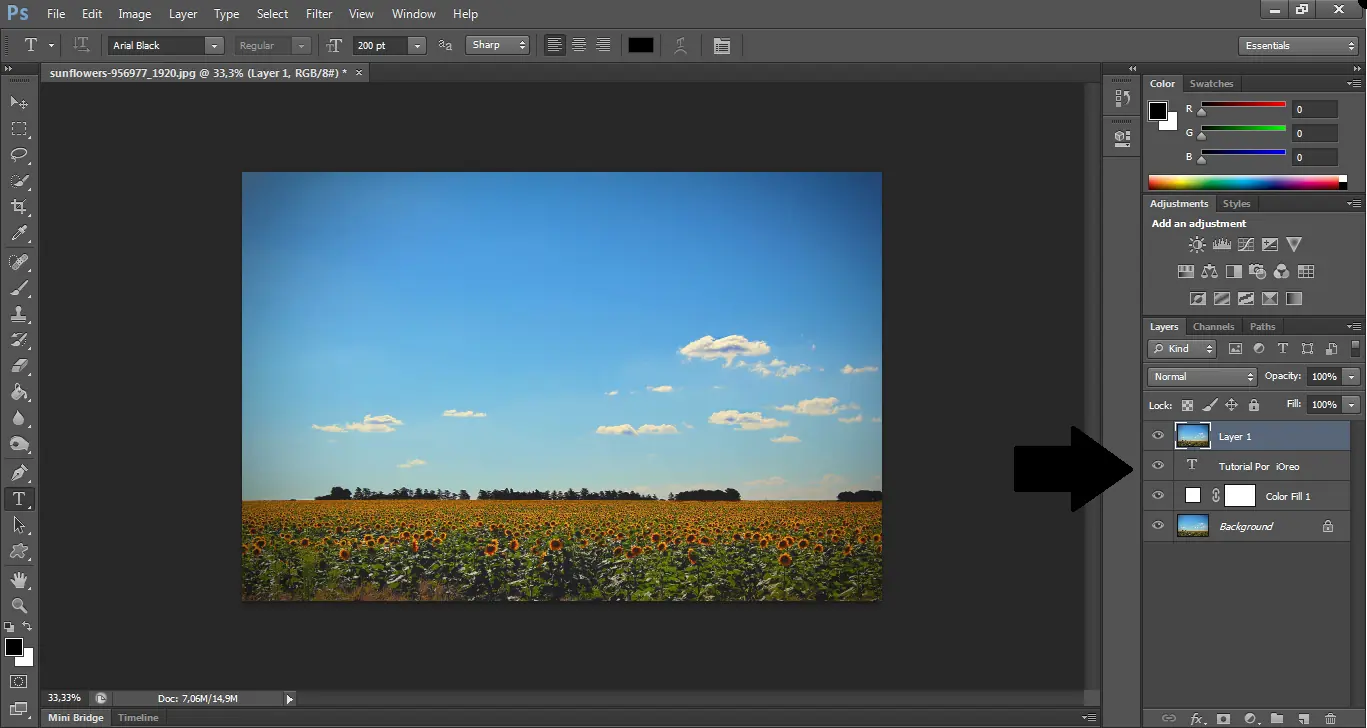
Ahora seleccionamos la capa 1 y luego el icono de menu en la esquina superior derecha en el panel de las capas

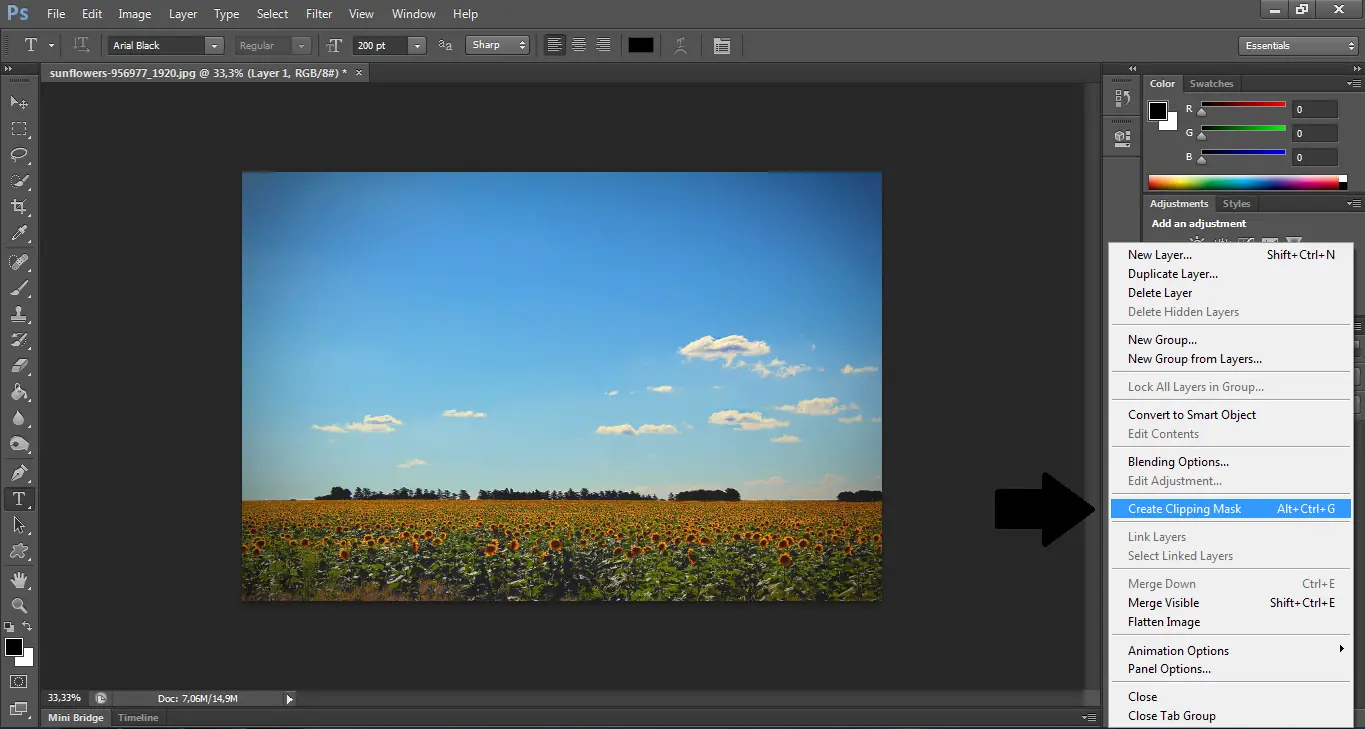
Ahora seleccionamos "Create clipping mask" o "Crear mascara de recorte"
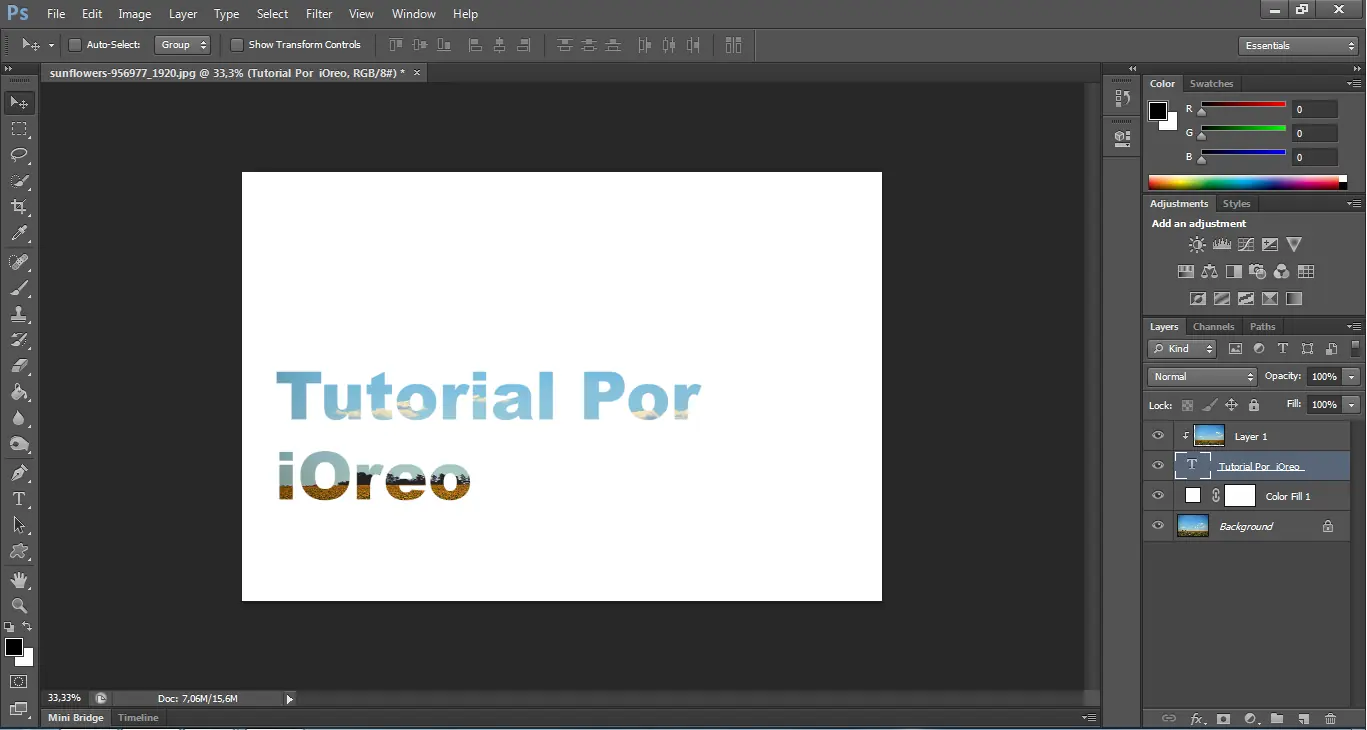
Y Tendriamos el resultado
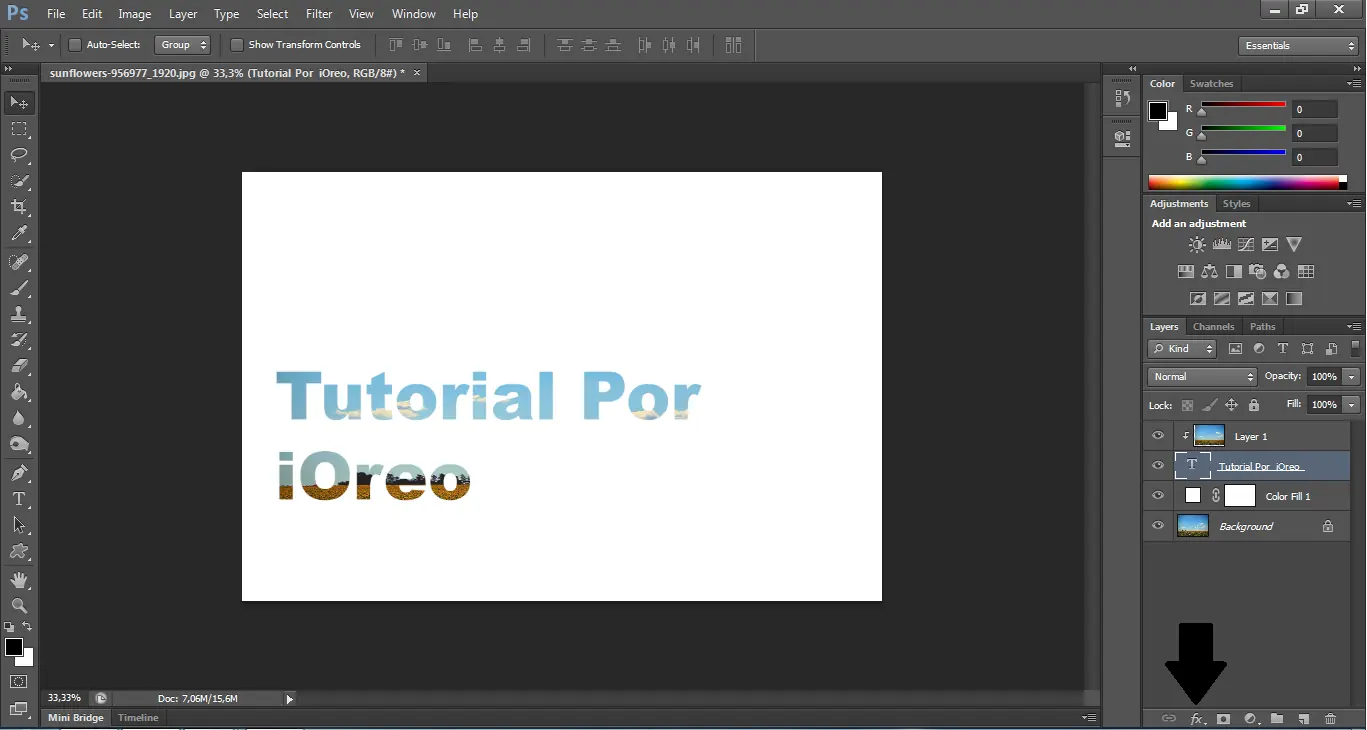
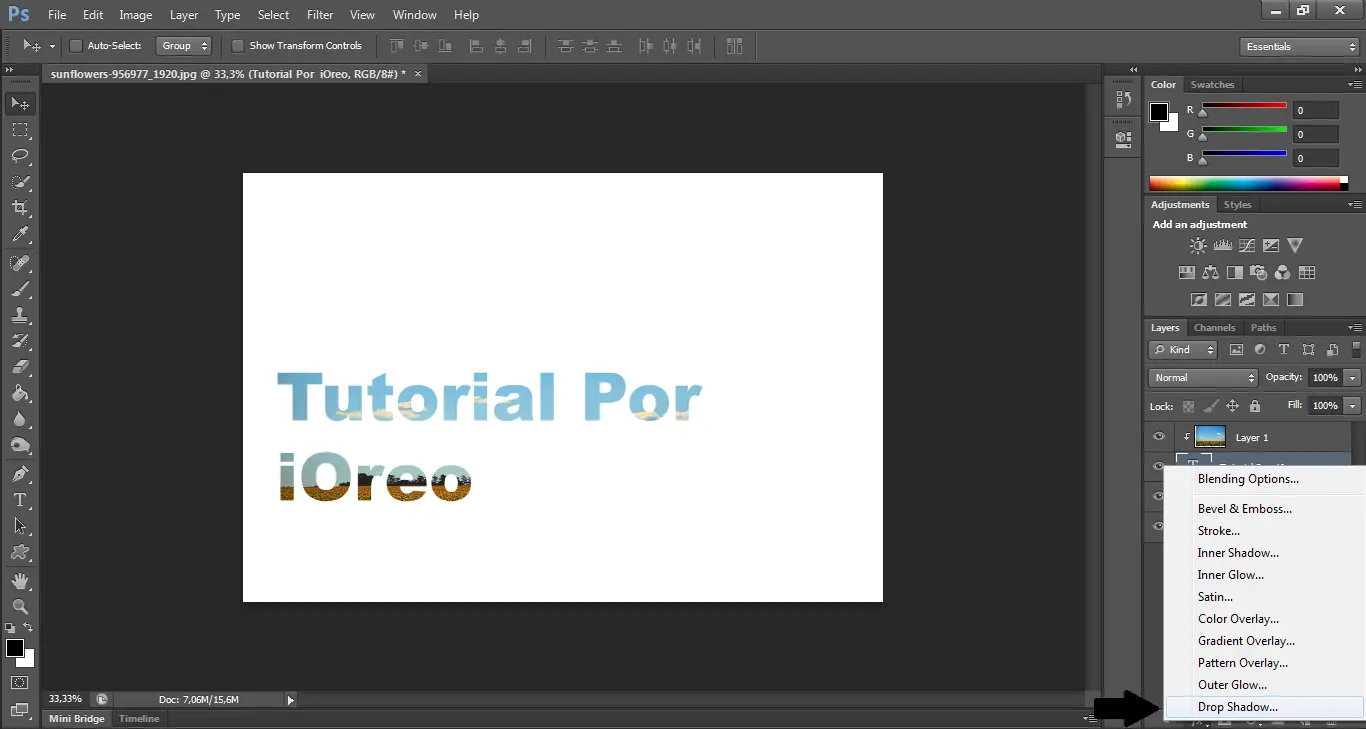
Luego vamos y seleccionamos el texto y presionamos el menu de efecto de texto
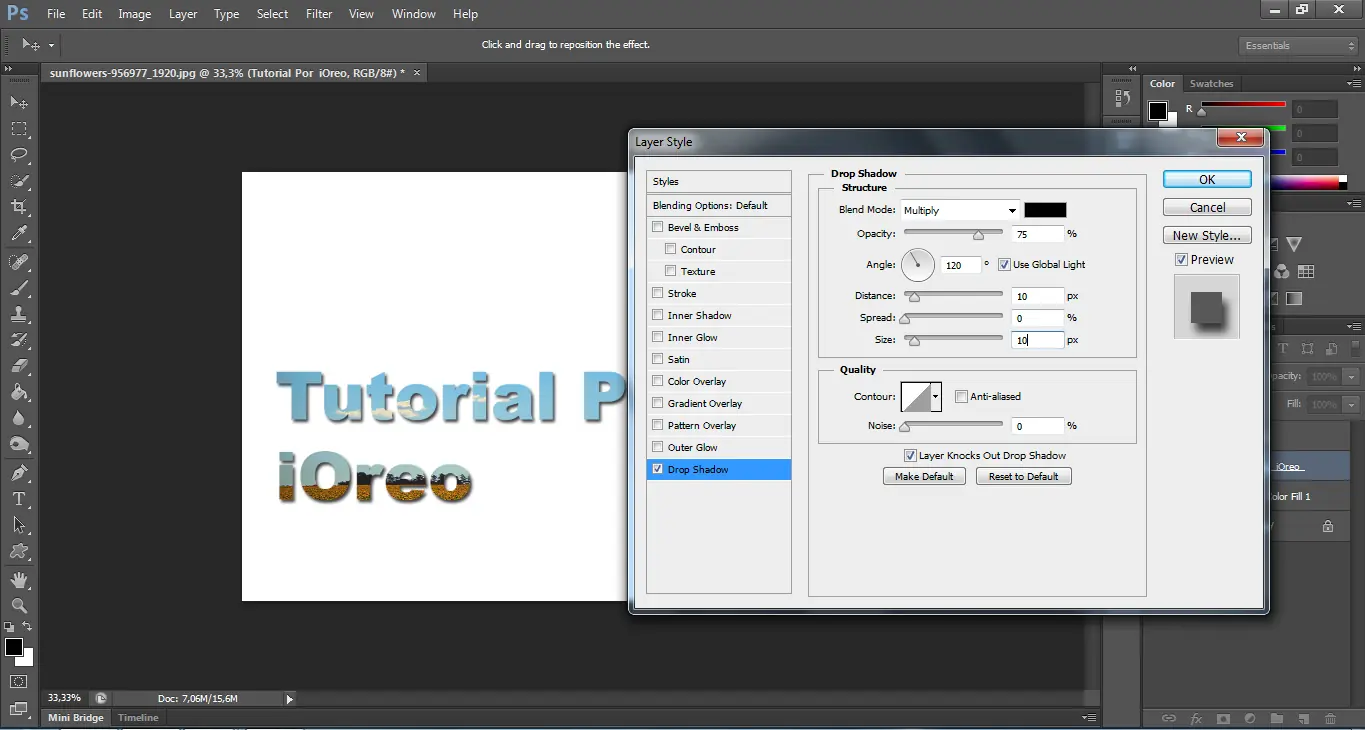
Seleccionamos "Drop Shadow" o "Sombra Paralela"
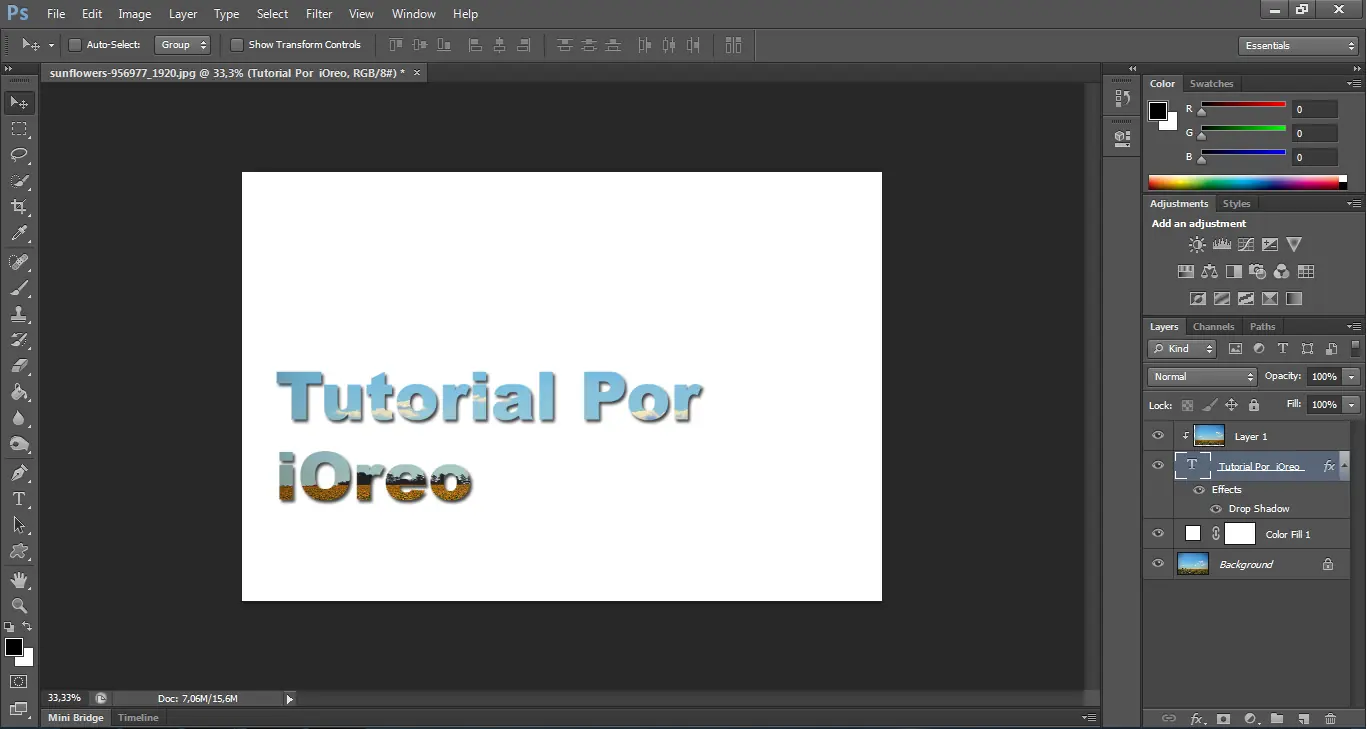
Y este seria el resultado

Hasta aqui el tutorial, si tienen alguna duda o alguna pregunta pueden hacerla en los comentarios del post! Saludos!