Hola amigos hace 9 meses les traje un Post llamado; Instala Firefox y Conviertelo en el mejor Navegador para Ti, ese post fue Top Post, diario, Semanal y mensual.
Desde aquella vez que hice ese Post, Mozilla Firefox ha cambiado considerablemente sacando nuevas versiones y esas actualizaciones hacían que varias cosas explicadas en el antiguo Post ya no funcionara, por eso hoy les traigo esta actualización del Post.
Si te quedas y sigues todos los pasos de mi post tu Navegador Mozilla Firefox pasara de consumir esto:
A consumir solamente esto.

En primer lugar obviamente procedemos a descargar Mozila Firefox desde su pagina oficial.
Click Aqui
Lo instalamos normalmente no creo que haga falta explicarlo xD. Una vez instalado lo ejecutamos o abrimos y comenzamos a mejorarlo.

El primer paso para mejorar nuestro Navegador es desactivar la función o Proceso llamado plugin-container.exe.
Para los que no conocen este proceso es el mayor causante del consumo de Ram y CPU en Firefox y se puede desactivar muy fácilmente sin que afecte a nuestro Navegador.
En la barra de direcciones de Mozilla colocamos, about:config y presionamos sobre, Tendré Cuidado, Lo prometo.
Una Vez dentro, buscamos la entrada llamada dom.ipc.plugins.enabled
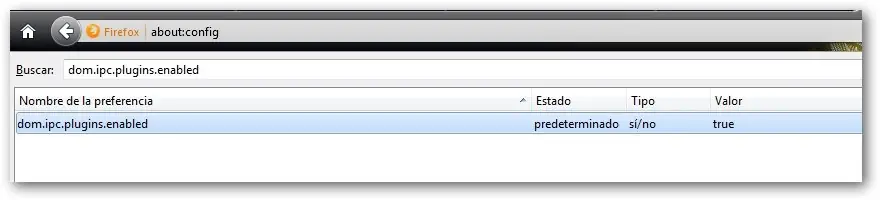
Y ahora solo debemos presionar doble click sobre la entrada y cambiarla de true a false y eso es todo, con estos simples pasos habremos ahorrado mucho en el consumo de Ram y CPU.

Ahora vamos a instalar un complemento, llamado New Tab Homepage. Hacemos click en la siguiente imagen y lo instalamos.
Les explico la función de este complemento; Generalmente cuando abrimos una nueva pestaña en Firefox, esta misma nos abre mostrándonos nuestras paginas mas visitadas y quizás muchos por privacidad o comodidad preferirían quitar esa opción y colocarlo para que al abrir una nueva pestaña nos salga la pagina principal de Google por ejemplo. Este complemento lo que hace es tomar nuestra pagina de Inicio ya sea Google o la que tengamos asignada y la coloca como predeterminada para todas las nuevas pestañas. Recomiendo mucho hacer esto, si no quieres que vean tus paginas mas visitadas como Poringa o Xvideos cuando le den a nueva pestaña. XD
El siguiente cambio que vamos hacer es muy muy sencillo y nos ayuda a mejorar el Arranque de Firefox cada vez que lo ejecutamos por primera vez luego de encender o reiniciar nuestro equipo.
Como muchos sabemos Firefox tarda un poco mas que Chrome en abrir por primera vez cada vez que reiniciamos o encendemos nuestro equipo y esto se debe a que Google Chrome siempre inicia un servicio junto al equipo.
Para poder mejorar el Inicio de Firefox debemos darle mas Prioridad a su acceso directo con un simple cambio en su ubicación.
Buscamos el icono de Acceso Directo de Firefox en Nuestro escritorio y presionamos Click derecho y luego propiedades
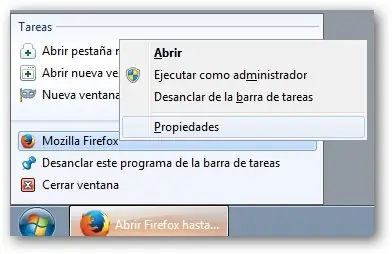
Ahora nos dirigimos a la pestaña llamada Acceso Directo
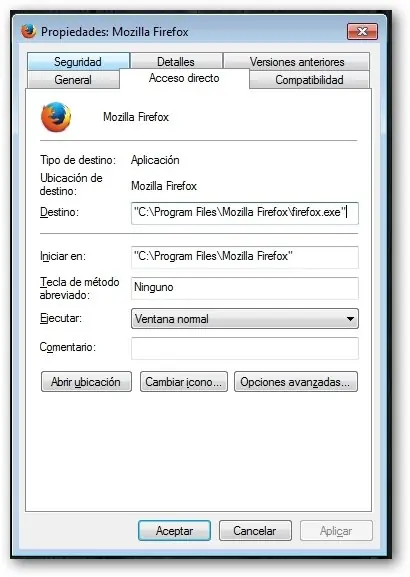
Se abre la ventana Propiedades de Firefox. En el campo Destino aparece la dirección de Firefox "C: Program FilesMozilla Firefoxfirefox.exe"
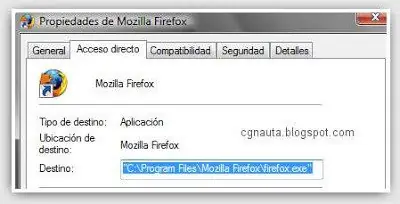
Agregamos un espacio y la línea de comando /prefetch:1 para que quede "C: Program FilesMozilla Firefoxfirefox.exe" /prefetch:1
nota: no copien la dirección completa como sale en el post porque les va dar error, recuerden solo deben Agregar un espacio y pegar la palabra /prefetch:1
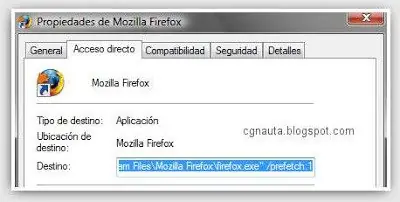
Y eso es todo Aceptamos y con este simple cambio habremos mejorado un 50% el arranque de Firefox.
Complementos que recomiendo Instalar, click en las imagenes para descargar.
Video DownloadHelper , La manera fácil de descargar y convertir vídeos de cientos de sitios similares a YouTube. También funciona para audio y galerías de imágenes
S3.Google Translator - ¡Añada a su navegador la potencia de las traducciones automáticas de Google!
Permite traducir el texto seleccionado, las palabras que uno teclee o la página entera entre más de 80 idiomas.
Search By Image - Esta extensión le permite iniciar una búsqueda en Google utilizando cualquier imagen en la web. Por el equipo de Google Imágenes.
Diccionario de Español: Activa el corrector ortográfico de Firefox.
Una herramienta muy buena para mejorar el tiempo de respuesta y carga en las paginas que navegamos es DnsJumper, la buscamos en google y descargamos el programa, es portable no requiere instalación.
Una vez encontrado y descargado lo abrimos.
Ahora vamos al boton que dice DNS mas Rapido.
Y presionamos Iniciar Test.
Al terminar le damos en aplicar DNS y eso es todo, nuestra conexion mejorara el tiempo de respuesta de carga.
El siguiente paso y en mi opinión es uno de los mejores, es usar una pequeña herramienta llamada FreeFox
Esta herramienta o programita es muy difícil de conseguir hoy en dia, me costo muchísimo encontrarla porque lleva el nombre de otro programa el cual es un gestor de descargar de muisca es por eso que es muy difícil encontrar este programita porque todas las búsquedas te llevan al otro programa con su mismo nombre.
Esta pequeña herramienta lo que hace es reducir el consumo de Ram y CPU de Firefox hasta casi llevarlo a nada, el programa lo que hace es liberar constantemente las dlls de Firefox para mantenerlo siempre Veloz a el y a tu sistema operativo.
Veamos un ejemplo del consumo de Firefox sin usar esta herramienta.
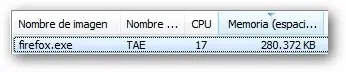
ahora voy abrir un video de youtube para que veamos como se incrementa el consumo de Firefox.
Ahora Usare la herramienta FreeFox y veamos el consumo de Firefox normalmente.
Ahora voy abrir 4 videos de Youtube y veamos en consumo de Firefox.
Como pueden notar el Ahorro es impresionante, ya se que muchos desadaptados dirán que este programita solo te engaña y juega con los números pero no es así, deben probarlo y notaran el cambio en la fluidez de su equipo.
Como no puedo colocar el link del programa aquí, los que estén interesados en probarlo deben entrar al link de la fuente del post, el cual los llevara a mi canal de Youtube y podrán encontrar el link de descarga desde mi canal de Youtube.
Esta herramienta no requiere instalación, es muy liviano pesa menos de 1mb y debemos colocarlo para que se ejecute al inicio de Windows, y nos quedara un pequeño icono en la barra de notificaciones el cual no debemos tocar, solo basta con que se inicie solo con nuestro windows.
Para hacer que el programa inicie con windows XP, Vista, y 7 es muy fácil, una vez que me lo hayan pedido por MP, deben copiarlo en su carpeta Raiz del disco, esto es opcional, pueden copiarlo donde quieran pero para explicárselos paso a paso escogí esa ubicación. C
Ahora presionamos click derecho sobre el programa y creamos un acceso Directo
Ahora presionamos Click derecho sobre el acceso directo que hemos creado y presionamos sobre Cortar.
Ahora nos vamos a Inicio, todos los programas y Buscamos a entrada llamada Inicio.
Click derecho sobre la entrada Inicio y presionamos abrir.
Ahora simplemente pegamos nuestro acceso directo y reiniciamos o abrimos el acceso directo y ya con estos simples pasos mejoraremos al máximo nuestro navegador.
Para los que usan windows 8, el procedimiento es igual pero deben buscar la carpeta de inicio en su explorador de Archivos, mejor conocido como Equipo o el antiguo Mi PC.
Aquí les dejo un video solo para que tomen como ejemplo de como encontrar la ubicación de la carpeta Inicio, el resto del procedimiento seria el mismo que explique arriba.
Importante Leer
En el post Anterior Varios usuarios me dijeror por MP que sus antivirus AVG, Avast y otros, detectan el Freefox como Malware, les aclaro esto el que quiera usarlo, yo les garantizo que no sucede nada llevo meses usandolo sin problemas, solo hay que agregarlo como archivo confiable en nuestro antivirus.
Aqui Dejo Algunas Certificadas de Usuarios que han Probado el Freefox y confirman que funciona perfectamente y no es ningun virus.